


111,128
社区成员
 发帖
发帖 与我相关
与我相关 我的任务
我的任务
 分享
分享
        <DataGrid Grid.Row="2" Name="dataGrid_CalTask" Style="{StaticResource dataGridCalTask}">

            <DataGrid.Columns>

                <DataGridTextColumn Header="name" Width="*"  Binding="{Binding name}"/>

                <DataGridTextColumn Header="value" Width="2*" Binding="{Binding value}"/>

            </DataGrid.Columns>

        </DataGrid>
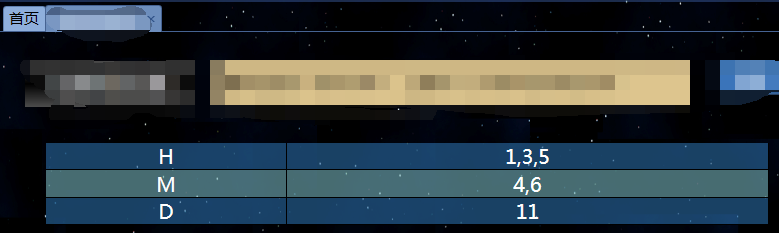

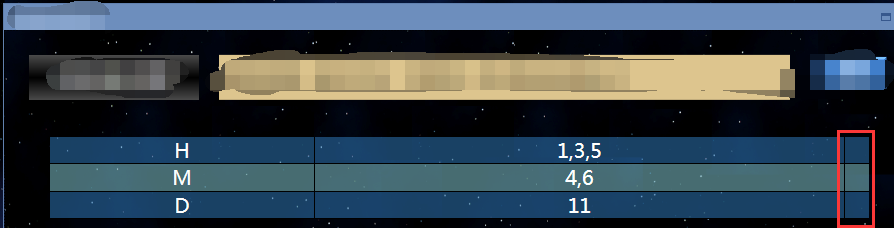


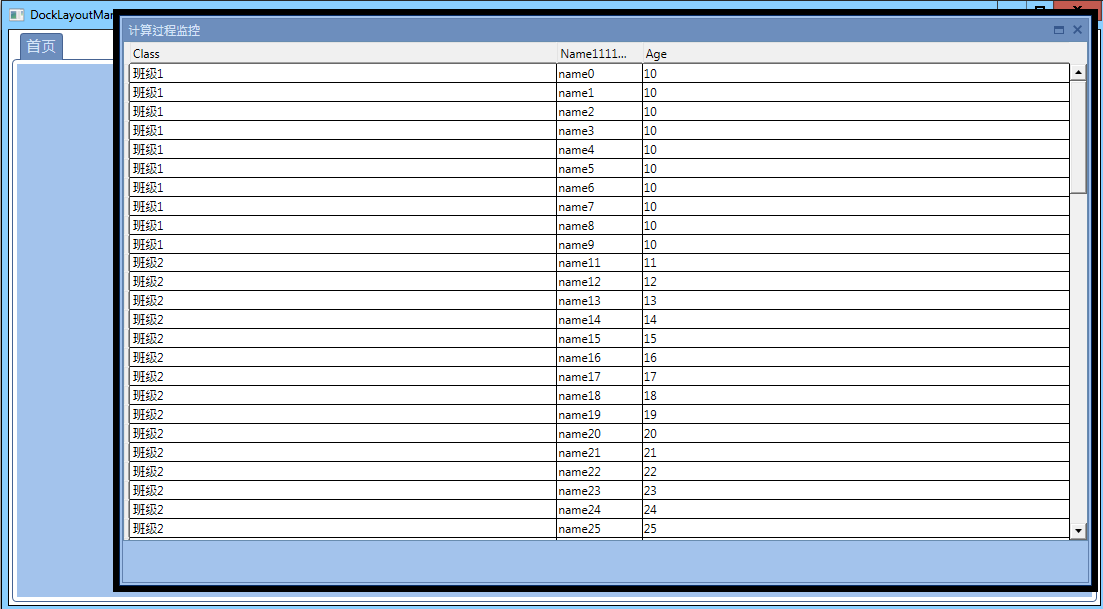

 [/quote]
WTF,难道是dev版本的问题??我加上FloatingMode="Desktop"以后就这样。。。
你这个是弄的Frame的吗?
[/quote]
WTF,难道是dev版本的问题??我加上FloatingMode="Desktop"以后就这样。。。
你这个是弄的Frame的吗?
                    <dxdo:LayoutPanel Caption="计算过程监控" Name="lp_calculate">
                        <Grid>
                            <Frame Name="CalculateFrame" Source="CalInfoPage.xaml" NavigationUIVisibility="Hidden"/>
                        </Grid>
                    </dxdo:LayoutPanel>
 [/quote]
WTF,难道是dev版本的问题??我加上FloatingMode="Desktop"以后就这样。。。
你这个是弄的Frame的吗?
[/quote]
WTF,难道是dev版本的问题??我加上FloatingMode="Desktop"以后就这样。。。
你这个是弄的Frame的吗?
                    <dxdo:LayoutPanel Caption="计算过程监控" Name="lp_calculate">
                        <Grid>
                            <Frame Name="CalculateFrame" Source="CalInfoPage.xaml" NavigationUIVisibility="Hidden"/>
                        </Grid>
                    </dxdo:LayoutPanel>
                    <dxdo:LayoutPanel Caption="计算过程监控" Name="lp_calculate">
                        <Grid>
                            <Frame Name="CalculateFrame" Source="CalInfoPage.xaml" NavigationUIVisibility="Hidden"/>
                        </Grid>
                    </dxdo:LayoutPanel>
            DataTable dt = new DataTable();
            dt.Columns.Add("name", typeof(string));
            dt.Columns.Add("value", typeof(string));
            for (int i = 0; i < filelist.Length; i++)
            {
                string line = filelist[i];
                string name = line.Split('\t')[0];
                string value = line.Split('\t')[1];
                dt.Rows.Add(name, value);
            }
            dataGrid_CalTask.ItemsSource = dt.DefaultView;
            DataTable dt = new DataTable();
            dt.Columns.Add("name", typeof(string));
            dt.Columns.Add("value", typeof(string));
            for (int i = 0; i < filelist.Length; i++)
            {
                string line = filelist[i];
                string name = line.Split('\t')[0];
                string value = line.Split('\t')[1];
                dt.Rows.Add(name, value);
            }
            dataGrid_CalTask.ItemsSource = dt.DefaultView;
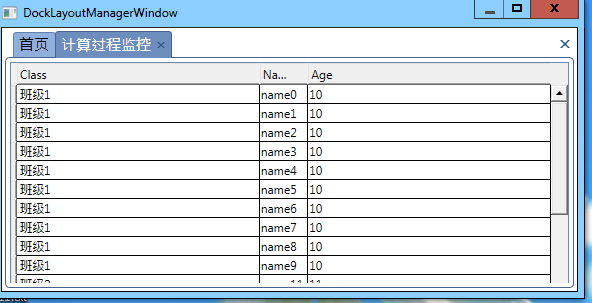 有问题么??
    <!--dataGrid的基本样式-->
    <Style x:Key="dataGridBaseStyle"  TargetType="{x:Type DataGrid}">
        <Setter Property="AutoGenerateColumns" Value="False"></Setter>
        <Setter Property="IsReadOnly" Value="True"></Setter>
        <Setter Property="CanUserSortColumns" Value="False"></Setter>
        <Setter Property="CanUserReorderColumns" Value="False"></Setter>
    </Style>
    <!--列表的dataGrid中所有的样式-->
    <!--datagrid单元格内容居中-->
    <Style x:Key="gridCellCenter" TargetType="DataGridCell">
        <Setter Property="Template">
            <Setter.Value>
                <ControlTemplate TargetType="DataGridCell">
                    <TextBlock TextAlignment="Center" VerticalAlignment="Center"  >
                           <ContentPresenter />
                    </TextBlock>
                </ControlTemplate>
            </Setter.Value>
        </Setter>
    </Style>
    <!--datagrid行列头的样式-->
    <Style x:Key="gridRowHeader" TargetType="DataGridRowHeader">
        <Setter Property="Background" Value="Transparent"/>
        <Setter Property="Height" Value="26"/>
    </Style>
    <!--dataGrid的样式-->
    <Style x:Key="dataGridStyle" TargetType="{x:Type DataGrid}" BasedOn="{StaticResource dataGridBaseStyle}">
        <Setter Property="CellStyle" Value="{StaticResource gridCellCenter}"></Setter>
        <Setter Property="ColumnHeaderStyle" Value="{StaticResource gridColumnHeader}"></Setter>
        <Setter Property="RowHeaderStyle" Value="{StaticResource gridRowHeader}"></Setter>
        <Setter Property="FontSize" Value="15"/>
        <Setter Property="Margin" Value="20"></Setter>
        <Setter Property="Background" Value="{x:Null}"></Setter>
        <Setter Property="Foreground" Value="White"></Setter>
        <Setter Property="BorderBrush" Value="Black"></Setter>
        <Setter Property="AlternatingRowBackground" Value="#8C81C5CE"></Setter>
        <Setter Property="RowBackground" Value="#8C2D77B7"></Setter>
    </Style>

    <!--任务表的dataGrid的样式-->
    <Style x:Key="dataGridCalTask"  TargetType="{x:Type DataGrid}" BasedOn="{StaticResource dataGridStyle}">
        <Setter Property="FontSize" Value="20"/>
        <Setter Property="BorderBrush" Value="{x:Null}"></Setter>
        <Setter Property="ColumnHeaderStyle">
            <Setter.Value>
                <Style TargetType="DataGridColumnHeader">
                    <Setter Property="Visibility" Value="Collapsed" />
                    <Setter Property="Height" Value="0"/>
                </Style>
            </Setter.Value>
        </Setter>
    </Style>
        <dxdo:DockLayoutManager Grid.Row="1" x:Name="dockLayoutManager" Background="{x:Null}" FloatingMode="Desktop" DockItemClosed="dockLayoutManager_DockItemClosed" EnableWin32Compatibility="True">
            <dxdo:LayoutGroup Orientation="Horizontal">
                <dxdo:LayoutGroup x:Name="MenuGroup" HorizontalAlignment="Left" ItemWidth="140" VerticalAlignment="Center">
                    <dxdo:LayoutPanel Caption="首页" ShowCloseButton="False" ShowControlBox="False" ShowMaximizeButton="False" ShowRestoreButton="False" Name="lp_menu" Visibility="Collapsed">
                        <Grid Width="140" VerticalAlignment="Center" Background="{StaticResource ParentBG}">
                        </Grid>
                    </dxdo:LayoutPanel>
                </dxdo:LayoutGroup>
                <dxdo:DocumentGroup x:Name="documentContainer" DestroyOnClosingChildren="False" ShowDropDownButton="False" FontSize="15" SelectedItemChanged="documentContainer_SelectedItemChanged">
                    <dxdo:DocumentGroup.Background>
                        <ImageBrush/>
                    </dxdo:DocumentGroup.Background>
                    <dxdo:LayoutPanel Caption="首页" Name="lp_index" ShowCloseButton="False" AllowClose="False" AllowFloat="False" AllowDrag="False">
                        <Grid>
                        </Grid>
                    </dxdo:LayoutPanel>
                    <dxdo:LayoutPanel Caption="计算过程监控" Name="lp_calculate" Visibility="Collapsed">
                        <Grid>
                            <Frame Name="CalculateFrame" Source="CalInfoPage.xaml" NavigationUIVisibility="Hidden"/>
                        </Grid>
                    </dxdo:LayoutPanel>
                </dxdo:DocumentGroup>
            </dxdo:LayoutGroup>
        </dxdo:DockLayoutManager>


