Android

左侧抽屉的实现问题
 墨衍会员 · AI 创作全网分发 墨衍智能分发 通过墨衍一键同步至各平台 可同步平台 CSDN微信公众号微博知乎掘金百家号博客园抖音小红书 你的文章也可以这样分发 墨衍会员 ¥399起/年,写一次发全网
我也要 关注 + 加入社区
墨衍会员 · AI 创作全网分发 墨衍智能分发 通过墨衍一键同步至各平台 可同步平台 CSDN微信公众号微博知乎掘金百家号博客园抖音小红书 你的文章也可以这样分发 墨衍会员 ¥399起/年,写一次发全网
我也要 关注 + 加入社区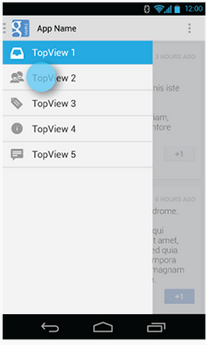
下面是我的布局文件(目前还不知道怎么加载另外的布局文件,所以左侧抽屉和中间部分的布局都在一个文件)
<RelativeLayout xmlns:android="http://schemas.android.com/apk/res/android"

                android:layout_width="match_parent"

                android:layout_height="match_parent"

                 >

    <android.support.v4.widget.DrawerLayout

            android:id="@+id/drawer_layout"

            android:layout_width="match_parent"

            android:layout_height="match_parent" >

        <!-- The main content view -->

        <FrameLayout

                android:id="@+id/content_frame"

                android:layout_width="match_parent"

                android:layout_height="match_parent" >

            <ListView

                    android:id="@+id/show"

                    android:layout_width="match_parent"

                    android:layout_height="match_parent"

                    />

            <ImageView

                    android:id="@+id/bimg"

                    android:layout_width="match_parent"

                    android:layout_height="match_parent"

                    />

            <TextView

                    android:id="@+id/shuosha"

                    android:layout_width="match_parent"

                    android:layout_height="match_parent"

                    />

        </FrameLayout>

        <!-- The navigation drawer         -->

        <ListView

                android:id="@+id/left_drawer"

                android:layout_width="240dp"

                android:layout_height="match_parent"

                android:layout_gravity="start"

                android:background="#111"

                android:choiceMode="singleChoice"

                android:divider="@android:color/transparent"

                android:dividerHeight="0dp" />

    </android.support.v4.widget.DrawerLayout>


</RelativeLayout>
下面是Activity文件(参照了一些网上的例子):
import android.app.Activity;

import android.app.ListActivity;

import android.graphics.Bitmap;

import android.graphics.BitmapFactory;

import android.os.Bundle;

import android.os.Handler;

import android.os.Message;

import android.support.v7.app.ActionBarDrawerToggle;

import android.view.*;

import android.widget.*;

import org.apache.http.HttpResponse;

import org.apache.http.client.methods.HttpGet;

import org.apache.http.impl.client.DefaultHttpClient;

import org.apache.http.protocol.HTTP;

import org.apache.http.util.EntityUtils;

import org.json.JSONArray;

import org.json.JSONException;

import org.json.JSONObject;


import java.io.IOException;

import java.io.InputStream;

import java.text.SimpleDateFormat;

import java.util.*;


import android.support.v4.widget.DrawerLayout;


public class MainActivity extends ListActivity {


    /*初始化菜单*/

    private static final String TOULE ="偷乐";

    private static final String YANFU="眼福";

    private static final String SHUOSHA ="说啥";

    /**/


    private ListView show;//show qiubai.

    private ImageView bimg;//show bing image.

    private ListView vlist ;//list view


    //private ActionBarDrawerToggle mDrawerToggle;

    private Bitmap bingisources;//bing image sources.

    private List<String> qsbkshow = new ArrayList<String>();


    //private List <String> arrayToList = new ArrayList<String>(Arrays.asList(new String[]{"偷乐","眼福"}));


    private DrawerLayout mDrawerLayout = null;

    Handler handler = new Handler() {

        public void handleMessage(Message msg) {

            if (msg.what == 0x123) {

                if (bimg.getVisibility() == View.VISIBLE) {

                    bimg.setVisibility(View.INVISIBLE);

                }

                show.setVisibility(View.VISIBLE);

                show.setAdapter(new ArrayAdapter<String>(MainActivity.this, R.layout.listcustom, qsbkshow));

            } else if (msg.what == 0x124) {

                if (show.getVisibility() == View.VISIBLE) {

                    show.setVisibility(View.INVISIBLE);

                }

                bimg.setVisibility(View.VISIBLE);

                bimg.setImageBitmap(bingisources);

            }

            mDrawerLayout.setVisibility(View.INVISIBLE);

        }

    };


    /**

     * 获取左侧菜单的listView.

     *

     *

     * @return

     */

    private List<Map<String, Object>> getData(){

        List<Map<String, Object>> list = new ArrayList<Map<String, Object>>();

        Map<String, Object> map = new HashMap<String, Object>();

        map.put(TOULE,R.drawable.toule);

        map.put(YANFU,R.drawable.yanfu);

        map.put(SHUOSHA,R.drawable.guanyu);

        list.add(map);

        return list;

    }


    @Override

    public boolean onOptionsItemSelected(MenuItem item) {

        switch(item.getItemId()){

            case R.id.leftmenu:

                if(mDrawerLayout.getVisibility()==View.VISIBLE){

                    //vlist.setVisibility(View.INVISIBLE);

                }else{

                    mDrawerLayout.setVisibility(View.VISIBLE);

                    mDrawerLayout.openDrawer(Gravity.LEFT);

                }

                return true;

            default:

                return super.onOptionsItemSelected(item);

        }

    }


    @Override

    public boolean onPrepareOptionsMenu(Menu menu) {

        // If the nav drawer is open, hide action items related to the content view

        boolean drawerOpen = mDrawerLayout.isDrawerOpen(vlist);

        menu.findItem(R.id.leftmenu).setVisible(!drawerOpen);

        return super.onPrepareOptionsMenu(menu);

    }


    @Override

    public boolean onCreateOptionsMenu(Menu menu) {

        MenuInflater inflater = getMenuInflater();

        inflater.inflate(R.menu.main_activity_actions,menu);

        return super.onCreateOptionsMenu(menu);

    }


    @Override

    public void onCreate(Bundle savedInstanceState) {

        super.onCreate(savedInstanceState);

        getWindow().setContentView(R.layout.main);

        mDrawerLayout = (DrawerLayout) findViewById(R.id.drawer_layout);

        show = (ListView) findViewById(R.id.show);

        bimg = (ImageView) findViewById(R.id.bimg);

        vlist= (ListView) findViewById(R.id.left_drawer);

        setListAdapter(new SimpleAdapter(MainActivity.this, getData(), android.R.layout.simple_list_item_2, new String[]{"img_pre", "text"}, new

                int[]{R.id.img_pre, R.id.text}));

        vlist = getListView();

        vlist.setOnItemClickListener(new AdapterView.OnItemClickListener() {

            @Override

            public void onItemClick(AdapterView<?> parent, View view, int position, long id) {

                if ((getData().get(0)).get(position).equals(TOULE)) {

                    class getNet implements Runnable {

                        @Override

                        public void run() {

                            getqs();

                        }

                    }

                    new Thread(new getNet()).start();

                }else if ((getData().get(0)).get(position).equals(YANFU)) {

                    class getBingimages implements Runnable {

                        @Override

                        public void run() {

                            try {

                                getbimsa();

                            } catch (IOException e) {

                                e.printStackTrace();

                            }

                        }

                    }

                    new Thread(new getBingimages()).start();

                }else if ((getData().get(0)).get(position).equals(SHUOSHA)) {

                    TextView tv = (TextView) findViewById(R.id.shuosha);

                    Toast.makeText(MainActivity.this,"说啥,现在看到了把??哈哈",Toast.LENGTH_LONG);

                    tv.setText("暂时不说.");

                }

            }

        });

    }

}
在线等大神......
相关推荐
AndroidMiscWidgets多方抽屉
android-misc-widgets多方抽屉bug修复版 解决“闪烁”问题
C# Winform抽屉菜单实战:左侧导航动画与页面缓存设计
在桌面应用开发中,导航菜单是界面布局的核心组件之一。C# Winform环境下的抽屉式左侧导航,通过收缩与展开动画,在有限屏幕空间内高效组织多级功能入口,兼顾视觉体验与操作效率。其原理基于Timer驱动面板宽度变化,配合双缓冲技术解决闪烁,并结合UserControl动态加载与页面缓存策略,实现流畅的模块切换。该模式广泛适用于上位机、设备管理、MIS系统等场景,尤其适合1366分辨率小屏设备及复杂业务层级。从基础Panel布局到浮动子菜单,再到DPI适配与性能优化,这一实践为构建专业级Winform界面提供
C# WinForm抽屉菜单实战:从自定义控件到左侧导航栏的完整实现
在桌面应用开发中,界面导航的体验直接影响用户对软件品质的感知,尤其是左侧导航栏作为功能入口的载体,其设计远不止堆放几个按钮那么简单。对于采用C/S架构的管理系统、工具软件或上位机界面,如何在不引入WPF等重型技术栈的前提下,用轻量的自定义控件构建结构清晰、交互顺滑的导航菜单,成为许多WinForms开发者关注的焦点。通过将菜单项抽象为可折叠的面板容器,结合定时器与插值算法实现平滑的展开/收起动画,并利用事件机制完成菜单层与业务窗体的解耦,即可在有限的面板空间中容纳大量功能入口。本文从TreeView与抽屉菜
PyQt5抽屉导航实现:界面与业务分离的完整实践
桌面客户端开发中,导航栏的交互设计直接影响产品质感。抽屉式侧边栏通过折叠与展开,在有限窗口内平衡菜单可访问性与内容区空间,是IDE、设计工具等软件的常见设计模式。其实现涉及控件状态管理、动画生命周期和页面通信等核心机制。PyQt5作为Python生态中主流的GUI框架,借助QPropertyAnimation可平滑实现导航栏宽度动画,而将界面与业务逻辑解耦,则能显著提升代码可维护性与扩展性。在实际工程中,还需处理动画卡顿、版本兼容、线程阻塞等典型问题,通过合理运用QThread和信号槽机制,可避免数据采集导
纯种的左侧或上侧抽屉-SlidingDrawer实现
纯种的左侧或上侧抽屉-SlidingDrawer实现,这个问题困扰了我想当一段时间,看网上没有用SlidingDrawer实现左侧和上侧抽屉的(SlidingDrawer默认的是下侧和右侧,这个你懂的)。