Android

使用VirtualBox安装了android-x86-4.0-r1.1-asus_laptop.iso,提示未连接互联网
 墨衍会员 · AI 创作全网分发 墨衍智能分发 通过墨衍一键同步至各平台 可同步平台 CSDN微信公众号微博知乎掘金百家号博客园抖音小红书 你的文章也可以这样分发 墨衍会员 ¥399起/年,写一次发全网
我也要 关注 + 加入社区
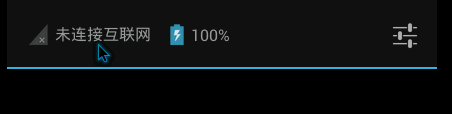
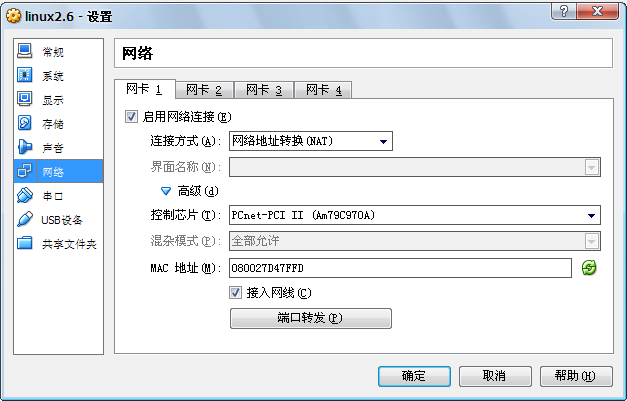
下面应该选择哪项?
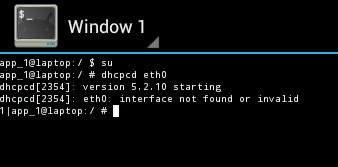
在终端模拟器中的提示好像是无法识别适配器:
但是我曾经使用VirtualBox安装了android-x86-2.2,不需要设置就联网了。
终端模拟器中应该怎么配置网络?
相关推荐
VirtualBox 安装Android on X86
VirtualBox 安装Android on X86Android on X86一、安装步骤二、配置图形界面 Android on X86 Android-x86 (https://www.android-x86.org/)开源项目,使Android运行在PC上。 本次使用环境为: android-x86_64-9.0-r2.iso 下载链接 VirtualBox-6.1.30-148432-Win.exe 下载链接 一、安装步骤 安装VirtualBox 打开VirtualBox,选择“新建”
VirtualBox 上运行 Android-x86 的完整指南:从安装到图形界面优化
本文提供在VirtualBox虚拟机中安装和运行Android-x86系统的完整教程。详细介绍了从下载镜像、创建虚拟机、系统安装到解决图形界面黑屏等关键步骤,并分享了性能优化、网络配置及常见问题排查方法,帮助开发者和技术爱好者快速搭建稳定的安卓测试或体验环境。
VirtualBox安裝 Android-x86 4.4
1、下载好Android-x86 4.4镜像文件 链接:http://pan.baidu.com/s/1yiG8Y 密码:b3r3 这是笔者用的光盘镜像文件,读者也可以到其他地方下载使用。 2、新建linux虚拟机,如图所示: 点击下一步,给虚拟机配置内存大小,这里设置1G的内存大小,读者也可以根据自己喜好设置 点击下一步,选择现在创建虚拟硬盘 选择第一项,点击下一步
VirtualBox安装Android x86虚拟机
说明:这次项目需要用到安卓虚拟机,所以就百度了一下教程,发现使用VirtualBox安装Android x86的教程很多 我自己也就是抱着记录一下的心情来写下安装过程,毕竟也是搞了一个白天的成果 首先,需要我们需要两个软件,VirtualBox和Android x86,下面放网址: VirtualBox:https://www.virtualbox.org/ Android x86
VirtualBox安装android8.1x86
别忘了弹出光盘 在下面这个界面的时候按e 下面这个界面再按e 移动光标“ quiet ”参数替换为“ nomodeset xforcevesa ”然后按“回车” 然后按b 完成了 ...