社区
非技术类
帖子详情
vs中cpp文件右下角红色圆斑
ustb_atrx
2017-05-25 06:41:57
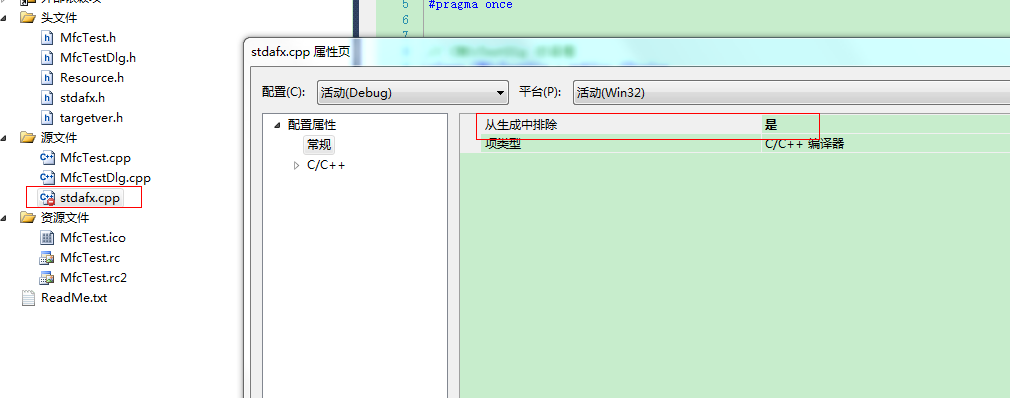
打开开源的 或者别人的解决方案,有的.cpp/.h文件的右下角有红色圆斑,这意思是对于的.cpp/.h被排除在工程之外。排除步骤是:点击对应的.cpp 右键 -> 属性 -> 常规 -> 从生成中排除 改为 “是” 就可以了。
...全文
3541
2
打赏
收藏
vs中cpp文件右下角红色圆斑
打开开源的 或者别人的解决方案,有的.cpp/.h文件的右下角有红色圆斑,这意思是对于的.cpp/.h被排除在工程之外。排除步骤是:点击对应的.cpp 右键 -> 属性 -> 常规 -> 从生成中排除 改为 “是” 就可以了。
复制链接
扫一扫
分享
举报
写回复
配置赞助广告
用AI写文章
2 条
回复
切换为时间正序
请发表友善的回复…
发表回复
打赏红包
三岁、就很帅
2017-05-26
打赏
举报
回复
真是涨知识了!
schlafenhamster
2017-05-25
打赏
举报
回复
真是涨知识了!
vs
2019无法打开“stdio.h”等源
文件
!
vs
2019无法打开“stdio.h”等源
文件
! 之前清理了一下c盘,顺手 删除了D盘里的windows kits ,第二天玩OpenCV时有一堆报错,我还以为是OpenCV的 路径 库 环境变量 或者某个.dll出了问题,重新装了好几个版本的OpenCV,还是一堆报错,Cmake也编译不成,无意间创建一个新项目时发现Hello World也有 408! 个报错! 简直恐怖如斯,这才知道是
VS
坏了 ,后来又是更新
VS
2019,又是重装
VS
2019的,都是没用,查了一堆资料,一天终于解决了,以下: 这个可能
VS
Code代码补全失效?5分钟搞定C++项目配置(附常见坑点排查)
本文针对
VS
Code
中
C++代码补全失效问题,提供了一套5分钟快速解决方案,涵盖项目结构优化、核心配置
文件
详解、扩展插件组合及高级调试技巧。重点解析了c_
cpp
_properties.json等关键配置,并附常见坑点排查表,帮助开发者高效恢复智能提示功能。
Ubuntu下
VS
Code C++提示失效?从IntelliSense原理到配置排查指南
在Linux环境下使用
VS
Code编写C++程序时,代码提示突然消失是开发者常遇到的棘手问题。要理解这一现象,需先明白IntelliSense的工作机制:它依赖编译器提供头
文件
路径清单,再通过includePath定位标准库与第三方库声明,最终建立符号索引。看似简单的补全操作,实则由编译器、语言服务、配置三方协同完成。对于Ubuntu用户,安装build-essential并正确配置c_
cpp
_properties.json是恢复提示的关键。本文从基础原理出发,逐步演示编译工具链搭建、扩展正确安装及三份核
Windows编程:在
VS
2010里面,显示行号
Windows编程
争对C++开发
VS
2022安装——Microsoft Visual Studio2022从下载到安装步骤教程(超详细)
本文手把手介绍如何下载并安装 Visual Studio 2022 Community 版:从官网获取安装包,管理员运行,勾选 C++ 开发组件,自定义英文路径,完成安装后自动启动,最后演示用
VS
2022 打开项目 .sln
文件
进入开发界面。
非技术类
1,663
社区成员
58,947
社区内容
发帖
与我相关
我的任务
非技术类
VC/MFC 非技术类
复制链接
扫一扫
分享
社区描述
VC/MFC 非技术类
社区管理员
加入社区
获取链接或二维码
近7日
近30日
至今
加载中
查看更多榜单
社区公告
暂无公告
试试用AI创作助手写篇文章吧
+ 用AI写文章


 发帖
发帖 与我相关
与我相关 我的任务
我的任务
 分享
分享


