

 Java
Java

在SVN服务器上某个目录下删除了一个项目,该目录下的其他项目也消失了
 墨衍会员 · AI 创作全网分发 墨衍智能分发 通过墨衍一键同步至各平台 可同步平台 CSDN微信公众号微博知乎掘金百家号博客园抖音小红书 你的文章也可以这样分发 墨衍会员 ¥399起/年,写一次发全网
我也要 关注 + 加入社区
墨衍会员 · AI 创作全网分发 墨衍智能分发 通过墨衍一键同步至各平台 可同步平台 CSDN微信公众号微博知乎掘金百家号博客园抖音小红书 你的文章也可以这样分发 墨衍会员 ¥399起/年,写一次发全网
我也要 关注 + 加入社区操作过程:
1.在SVN服务器上的目录develop下有a、b、c 三个项目,我删除了a项目(右键delete)
2.在 开发工具myeclipse上同步了一下a项目,发现报错。
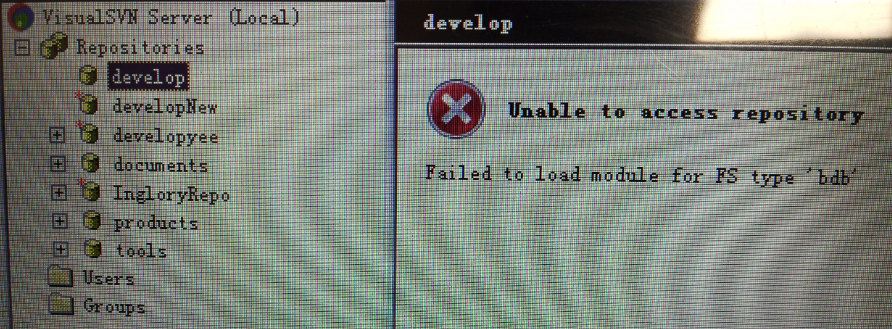
3.在SVN服务器上develop目录变成了一个空目录,即该目录下原有的项目a、b、c全都没有了。
4.点击develop,出现错误,failed to load module for FS type
相关推荐
svn插件安装和配置使用
由于myeclipse8.5以上版本在安装svn插件时会和其他插件冲突,导致其他插件(如servers tomcat)图标消失,所以本文详细介绍eclipse下svn的安装和如何设置svn资源库、如何从资源库同步工程等使用方法。
Myeclipse和flex环境导入svn的支持及svn的使用
完整整理的使用myeclipse和flex结合开发时配置svn的方式
如何彻底删除SVN中的文件和文件夹(附恢复方法)
在SVN中如果删除某个文件或文件夹也可以在历史记录中进行找回,有的时候需要彻底删除某些文件,即不希望通过历史记录进行恢复,需要在服务器上对SVN的数据进行重新整理
SVN如何恢复误删除的文档.txt
如果你的SVN中的文档被误删除了,那么你可以通过下面的方法进行恢复。 1.首先我们在文件夹内创建一个演示用的文档。 2.在文件夹内单击鼠标右键点击“SVN commit...”,弹出commit to确认对话框,选择要提交的文件,单击右下“OK”提交此文档到svn服务器。 3.从本地删除“演示文档.xls”并同步到服务器。 这个时候“演示文档.xls”已经从svn服务器中删除了,下面我们来讲如何再从svn服务器上重新恢复这个被删除的文档。 4.在被删除的文档文件夹内右击鼠标。找到并点击 “TortoiseSVN -> show log”,可显示Log Messages对话框,列表中显示 版本号、动作、作者信息、时间等。其中: “X”图标表示删除操作, “+”图标表示新建操作, “!”图标表示修改操作。 5.在列表区域中寻找你删除的文档的新建或修改的那个节点(版本)。 6.将光标移动到文档区,操作为“已添加”的行上。并点击鼠标右键,选中“Save revision to...” 选项。 7.保存这个文件到本机,完成删除文档的恢复。 8.保存的这个文档的后缀默认添加了版本号,再你重新上传此文件的时候,删除这个版本号即可。 注: 1.使用同样的方法,也可以恢复整个被误删除的文件夹。 2.恢复文件时,不一定恢复到新建文件的状态,修改的文件也可以被恢复,只要你找到那个文件的位置就可以。 3.查找误删除文件的历史版本时,可以通过from-to时间查询功能进行定位(只要你知道大体的版本范围会方便很多.)
myEclipse svn配置及使用图标的说明
主要是对svn的配置 内容整理介绍.myEclipse svn配置及使用图标的说明




