

 非技术区
非技术区

keil5下预定义STM32F10X_MD出问题
 墨衍会员 · AI 创作全网分发 墨衍智能分发 通过墨衍一键同步至各平台 可同步平台 CSDN微信公众号微博知乎掘金百家号博客园抖音小红书 你的文章也可以这样分发 墨衍会员 ¥399起/年,写一次发全网
我也要 关注 + 加入社区
墨衍会员 · AI 创作全网分发 墨衍智能分发 通过墨衍一键同步至各平台 可同步平台 CSDN微信公众号微博知乎掘金百家号博客园抖音小红书 你的文章也可以这样分发 墨衍会员 ¥399起/年,写一次发全网
我也要 关注 + 加入社区但是我现在有个工程里面均是靠STM32F10X_MD去区分包含的(如下图)
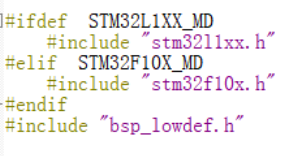
所以现在就想问问如何才能预定义这个STM32F10X_MD,先谢谢各位大佬了!!
相关推荐
Keil5配置STM32F103C8T6
以keil5配置STM32C8T6为基础,延申如何在keil5上编辑keil4的文件和如何配置其他类型的板子。 1.keil5的安装 2.配置过程 一、keil5的安装 首先给一下下载链接,下载好之后里面是一个keil的安装包。 MDK5 激活码:uixs。 解压后双击 mdk528a.exe,开始安装,单击next。 勾选I argee,然后next。 选择文件的安装位置和包的安装位置后,选择next。 随便打一些东西就行,没什么用,然乎然后next安装。 这些做完之后,keil5就安好了,但还有一些其他步骤。 安装固件库:安装固件库的目的是为了可以读到单片机的类型,就比如你如果想开发stm
Keil5工程中‘stm32f10x.h‘报错排查:从魔术棒设置到设备选择的完整指南
本文详细解析Keil5工程中'stm32f10x.h'报错的完整排查流程。从检查魔术棒(Options for Target)中的设备型号选择、C/C++宏定义配置,到头文件路径设置与版本兼容性问题,提供系统化的解决方案,帮助开发者快速定位并解决这一常见编译错误。
Keil5添加文件步骤详解:配合STM32标准外设库
详细讲解在Keil MDK环境中如何为STM32项目添加文件,涵盖keil5添加文件的关键流程与配置技巧,配合标准外设库实现高效开发。
STM32工程在keil下怎么移植到IAR环境(stm32f103c8).docx
从STM32的keil开发环境移植到IAR开发环境,分为六步走。 首先安装IAR编译环境,这个自行安装。 第一步 新建文件夹 新建一个文件夹命名“LED_CTRL”,在这个文件夹下再建立三个文件夹, CMSISI:放系统启动相关文件 ,FWLIB:放库文件 USER.:放用户自己写的文件 如下图: 第二步 拷贝文件 在keil下其实也有相对应的文件,我么们考过来就可以了。 下图是keil工程下的文件: 下面我们开始拷贝: 1. 拷贝CMSIS文件 2. 拷贝FWLIB文件 3. 拷贝USER文件 4. 拷贝剩余的其他用户自己写的程序(其实这些文件放哪都可以,根据自己的习惯吧) 拷贝完成如下图: 第三步 新建工程 打开软件 新建工程 点击OK 命名led_temp保存到LED_CTRL下 然后就会得到下面的界面。 第四步 添加分组及文件 开始往工程中添加文件 1. 新建分组:add group 好了,分组完成。 2.添加文件 a.往CMSIS添加文件:system_stm32f10x.c、startup_stm32f10x_md.s CMSIS->add->add files 路径如下: b.往FWLIB添加文件:"stm32f10x_gpio.c" "stm32f10x_rcc.c" "stm32f10x_spi.c" "stm32f10x_usart.c",(这里是因为工程中使用到了一部分的外围,所以需要自己根据工程需求添加) c.往USER中添加: "stm32f10x_it.c" "main.c",另外还有其他的用户自己写的文件led.c、nrf24l01.c、uart.c 。 到此,文件添加完成。 第五步 配置工程 同样选中“led_temp”然后右键,选择Options.就会出现配置界面,如下图 。 a. 选择工程使用的芯片型号,stm32f103c8t6,这里自己根据自己设置哦。 b.Library Configuration的Library要设置为Full,这样才能使用printf(); b. 进入C/C++Compiler,添加文件路径和所需的宏定义。 到此路径添加完成,下面添加宏定义。 不记得的,可以打开芯片的头文件查找即可。 到此,宏定义添加完成。 c. 进入Linker配置链接文件,点击进入,在IAR环境中已经存在,你选择和自己芯片匹配的就好了。 d. 进入Debugger配置,选择自己程序的下载方式。 选择下载到flash 到此,工程配置完成。 第六步 编译工程 同样选中”led_temp”右键-》Rebuild all 弹出文件名设置 同样设置为“led_temp”点击保存。 第六步 解决编译错误问题 弹出好多的错误: 解决办法: 1.core_cm3.h重命名为core_cm3.h.old 再次编译: 出现错误: 解决办法:继续进入工程配置,General Options->Library Configuration:Library 选FULL,右下角选择Use CMSIS 我们会看到,错误已经没有了,但是有很多的警告,如下图 解决办法:startup_stm32f10x_md.s文件中的”SECTION .text:CODE:REORDER”都要改为“SECTION .text:CODE: NOROOT:REORDER” 方法很简单,用Notepad++打开然进行替换即可。 首先,要去掉文件的只读模式,然后在修改。 好了,全部修改完成。保存,并恢复为只读模式,然后再编译工程。 工程编译结果无错误,无警告,移植到此结束,完美。 。
STM32f10x_startup
STM32f10x系列的startup文件(.s文件),从例程代码里拿出来的,方便以后自己找。 ps.貌似必须收费至少1分啊。。。




