

 系统维护与使用区

Win 10 + Centos双系统安装问题
 墨衍会员 · AI 创作全网分发 墨衍智能分发 通过墨衍一键同步至各平台 可同步平台 CSDN微信公众号微博知乎掘金百家号博客园抖音小红书 你的文章也可以这样分发 墨衍会员 ¥399起/年,写一次发全网
我也要 关注 + 加入社区
墨衍会员 · AI 创作全网分发 墨衍智能分发 通过墨衍一键同步至各平台 可同步平台 CSDN微信公众号微博知乎掘金百家号博客园抖音小红书 你的文章也可以这样分发 墨衍会员 ¥399起/年,写一次发全网
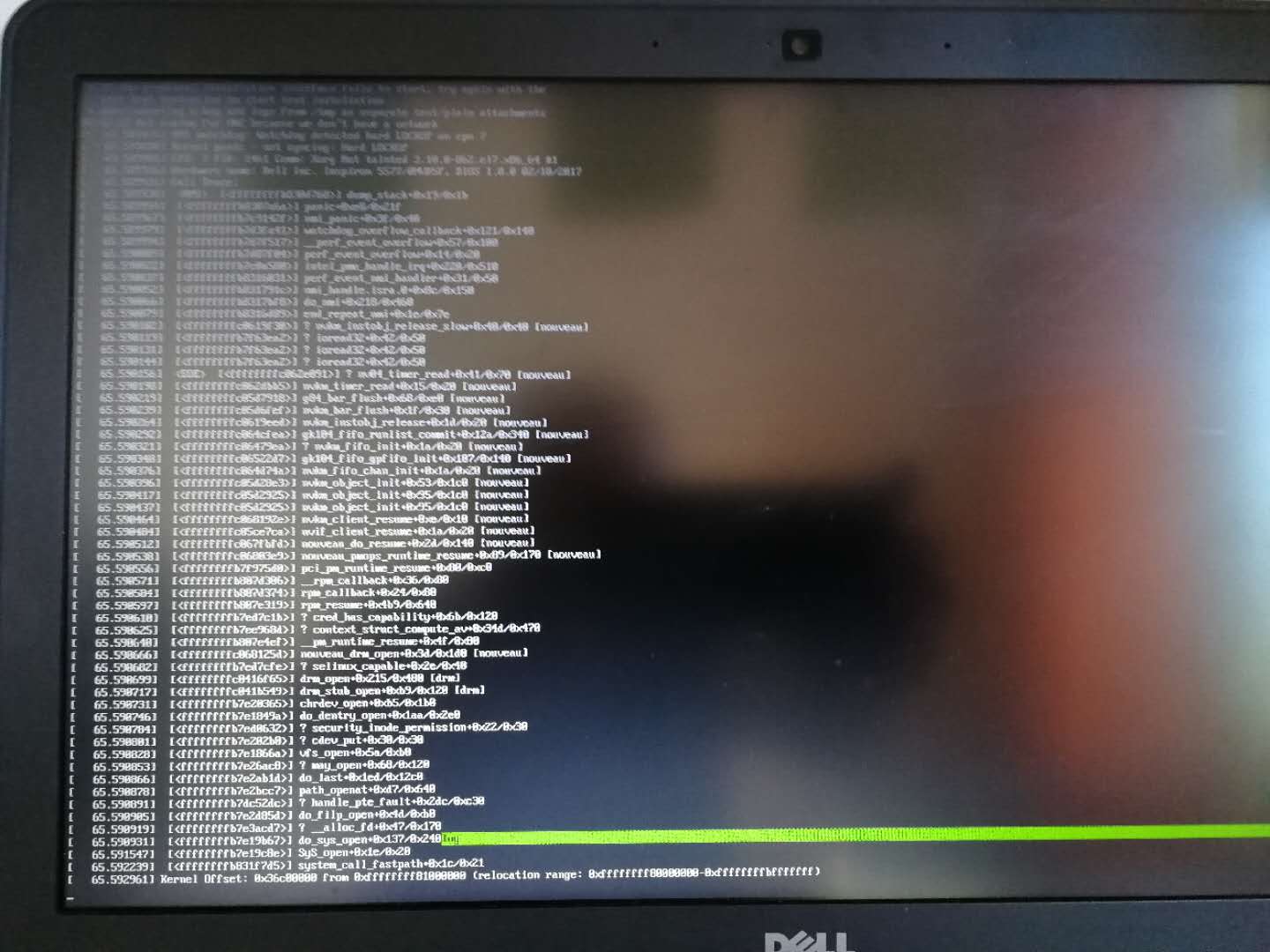
我也要 关注 + 加入社区开头提示:watchdog: Watchdog detected hard LOCKUP on cpu3
相关推荐
安装Win10+CentOS双系统(LF).pdf
这是一篇介绍双系统安装的文档,本人原创制作。自认为没有比这个更详细的啦,请多支持啊。 文中内容包括:引导U盘的制作;U盘引导问题及解决方法;CentOS 7 的详细安装过程;多引导启动菜单的问题及解决。
win10+centos7+centos7桌面双系统安装.docx
1. 先安装win10,并给centos 7分出空间。 2. 安装centos 7系统分使用刚预留的分区。 3. 装完centos7,进入系统修改vim /boot/grub2/grub.cfg 最后面插入以下内容: menuentry 'Windows 10' { #显示菜单的名字 insmod ntfs #加载ntfs支持 set root=(hd0,1) #设置第一个硬盘的第一分区为工作目录(根目录) chainloader +1 #加载引导 boot #启动 } 4. 保存重启 5. 安装图形界面。 更新系统: yum -y upgrade 6. 安装必要的软件包: yum -y install grub2-efi fwupdate 7.重启电脑,删除老版本内核: yum -y remove kernel 8.查看可安装组列表: yum grouplist 9. 安装桌面: yum -y groupinstall'GNOME Desktop''Graphical Administration Tools' 10.配置默认启动方式: vim /etc/inittab vi /etc/inittab //查询当前的默认设置: systemctl get-default //启动切换图形化界面: startx //设置默认启动为图形化界面: systemctl set-default graphical.target //设置默认启动为命令行界面: systemctl set-default multi-user.target //命令行界面热切换到图形界面: init 5 //图形界面热切换到命令行界面: init 3 6. 执行以下命令。 systemctl set-default graphical.target systemctl set-default multi-user.target 7. 输入init5 进入图形化界面。 8. 执行以下命令设置图形化界面开机启动。 systemctl set-default graphical.target 图形化安装界面参考地址:https://blog.csdn.net/wqh0830/article/details/86701379 https://blog.csdn.net/qq_37279783/article/details/88086454 双系统安装参考地址;https://www.jianshu.com/p/643b613f4629 删除原来的内核及内核工具 [root@test ~]# rpm -qa | grep kernel* kernel-lt-4.4.140-1.el7.elrepo.x86_64 kernel-3.10.0-862.3.2.el7.x86_64 kernel-headers-3.10.0-862.3.3.el7.x86_64 kernel-tools-libs-3.10.0-862.3.2.el7.x86_64 kernel-tools-3.10.0-862.3.2.el7.x86_64 yum remove kernel-3.10.0-862.3.2.el7.x86_64 kernel-headers-3.10.0-862.3.3.el7.x86_64 kernel-tools-libs-3.10.0-862.3.2.el7.x86_64 kernel-tools-3.10.0-862.3.2.el7.x86_64 更新内核: 首先导入第三方的公共key rpm --import https://www.elrepo.org/RPM-GPG-KEY-elrepo.org 查看目前可以使用的longterm 版本(生产环境中一定要使用这种版本) yum --disablerepo="*" --enablerepo="elrepo-kernel" list available 安装长期支持版内核 yum --enablerepo=elrepo-kernel install kernel-lt 同时修改默认加载内核的启动顺序,修改成如下: [root@test ~]# cat /etc/default/grub GRUB_TIMEOUT=5 GRUB_DISTRIBUTOR="$(sed 's, release .*$,,g' /etc/system-release)" GRUB_DEFAULT=0 GRUB_DISABLE_SUBMENU=true GRUB_TERMINAL_OUTPUT="console" GRUB_CMDL
硬盘安装centos 组建win和centos双系统
硬盘安装centos 组建win和centos双系统 没有光驱或者没有光盘,想装双系统的朋友一定需要硬盘安装系统,特别是喜欢linux系统的朋友或者想尝试linux的朋友又不想在虚拟机尝试,那么装双系统也是必须。 下面就是我近期在windows系统下面安装CentOS版linux系统的过程,记下: 先来点centos的介绍: CentOS——全名为“社区企业操作系统”(Community Enterprise Operating System)。CentOS 是 RHEL(Red Hat Enterprise Linux)源代码再编译的产物,而且在 RHEL 的基础上修正了不少已知的 Bug ,相对于其他 Linux 发行版,其稳定性值得信赖,CentOS就是Redhat的AS/ES/WS的免费版本。使用CentOS,可以获得和AS/ES/WS相同的性能和感受。CentOS的最新版本是CentOS5.2,是RHEL 5.2的再编译版本,于2008年6月26日发布,相对于以前版本有着更加强大的功能。
Windows 10安装Centos7双系统教程
工作比较清闲,闲来无事自然要自己找找乐子,顺便提升下自己计算机技术,最早win10安装centos7思维是这样的,以前听过用老毛桃能装系统,将centos的.iso放在LMT文件目录下,BIOS启动界面进行一件安装,对于我这种小白来说,听起来很不错而且简单,但事实并不如人意,到安装界面后选择安装后,在检测过程中读不到U盘或说是安装源吧,所以在这过程中一直在找U盘(安装源),把所有sda、sdb、sdc都试了一遍还是不行,甚至让我怀疑到人生,后来换了个思路,对于我们小白来说应该好一些,不用老毛桃进行安装了,直接将镜像全写入U盘,这样应该不会错了,在网上也有大把资料,不过对于用老毛桃安装cento
Win8.1 + CentOS7 双系统 U盘安装(超详细教程)
主要介绍了Win8.1 + CentOS7 双系统 U盘安装(超详细教程),非常具有实用价值,需要的朋友可以参考下。




