

 C#
C#

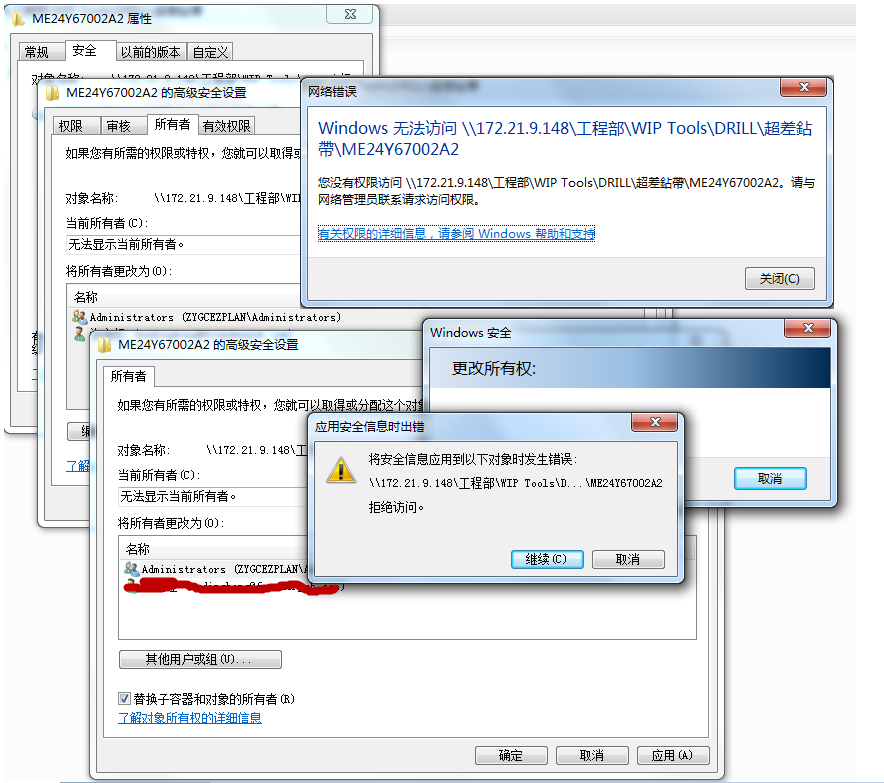
文件夹无法访问,无法显示或更改文件夹的所有者,
 墨衍会员 · AI 创作全网分发 墨衍智能分发 通过墨衍一键同步至各平台 可同步平台 CSDN微信公众号微博知乎掘金百家号博客园抖音小红书 你的文章也可以这样分发 墨衍会员 ¥399起/年,写一次发全网
我也要 关注 + 加入社区
墨衍会员 · AI 创作全网分发 墨衍智能分发 通过墨衍一键同步至各平台 可同步平台 CSDN微信公众号微博知乎掘金百家号博客园抖音小红书 你的文章也可以这样分发 墨衍会员 ¥399起/年,写一次发全网
我也要 关注 + 加入社区我用代码将文件及文件夹从一处copy到另一处,偶尔(概率应该小于 1‰)会出现文件夹无法访问,无法显示或更改文件夹的所有者,隔一段时间又恢复正常,一直找不到什么原因,IT说是代码问题,但是我代码中仅仅使用了一个文件的copy方法,并未修改权限等操作.请问大家有无遇到类似情况?应该如何处理?
...全文
相关推荐
解决重装系统后我的文档无法访问的问题(条件:我的文档已经移出系统盘)[整理].pdf
具体表现为尝试打开时提示“无法访问D:\My Documents,拒绝访问”的错误消息,并且该文件夹显示大小为零。
修复Windows中“无法显示当前所有者”的错误
在Windows操作系统中,有时候我们可能会遇到一个常见的问题,即在访问文件或文件夹时收到“无法显示当前所有者”的错误消息。这个错误可能会导致我们无法访问特定的文件或文件夹,给我们的工作和日常使用带来困扰。在本文中,我将向您介绍如何修复这个问题的方法,并提供相应的源代码示例。变量替换为您希望修复的文件的实际路径。此外,请确保以管理员身份运行代码,以便具备足够的权限来更改文件的所有者。通过运行上述代码,您应该能够成功修复“无法显示当前所有者”的错误,并恢复对文件或文件夹的访问权限。函数获取文件的句柄。
解决文件夹“无法访问、拒绝访问”的方法
在Windows操作系统中,有时用户会遇到无法访问或被拒绝访问特定文件夹的问题。这通常是由于权限设置不正确或系统安全策略导致的。
无法访问指定设备、路径或文件。没有合适的权限简单解决办法win7分享.pdf
《无法访问指定设备、路径或文件的解决办法》在使用Windows 7操作系统时,有时会遇到“无法访问指定设备、路径或文件”的错误提示,这通常表明你没有足够的权限来访问某个特定的文件或文件夹。
创建无法删除文件夹
- 单击“高级”,在“所有者”选项卡中更改所有者为当前用户或管理员账户。 - 之后,回到“权限”选项卡,删除之前设置的无效权限,恢复正常的访问控制。3.




