社区
Windows Server
帖子详情
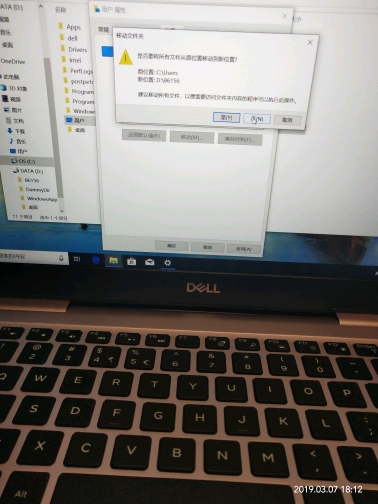
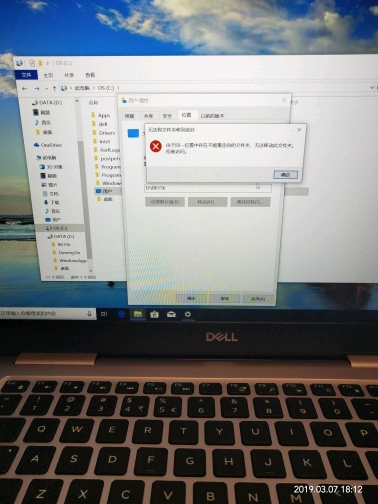
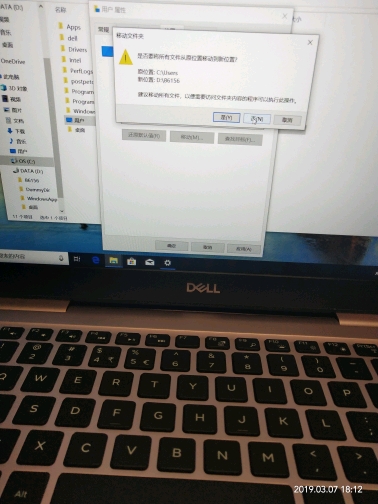
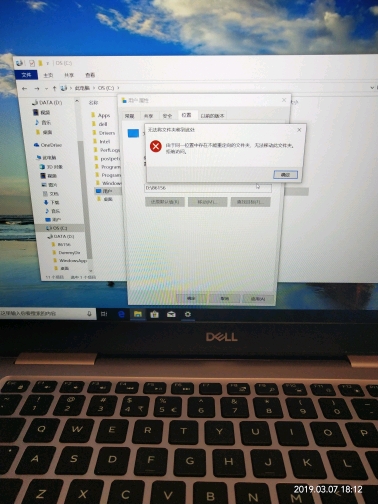
求救,先把桌面移动到d盘,觉得有不太合适,就又移动回c盘,但移动到了c:\user了,我就想移去d盘就弹出来一个这个窗口
布吉布吉
2019-03-07 06:12:52
糊涂孩子,救救孩子!!!程序员大大
...全文
288
2
打赏
收藏
求救,先把桌面移动到d盘,觉得有不太合适,就又移动回c盘,但移动到了c:\user了,我就想移去d盘就弹出来一个这个窗口
糊涂孩子,救救孩子!!!程序员大大
复制链接
扫一扫
分享
转发到动态
举报
写回复
配置赞助广告
用AI写文章
2 条
回复
切换为时间正序
请发表友善的回复…
发表回复
打赏红包
夜鹰
2019-03-08
打赏
举报
回复
先问你个问题,你发的图自己能看清吗? 根据问题描述,最简单的方法是备份数据重做系统。不用浪费时间折腾其它了
aabbabababaa
2019-03-08
打赏
举报
回复
系统盘的东西不能乱动的,你去安全模式下,看能不能移回了。
C盘
爆红不要慌!2026年最全
C盘
清理指南:从应急到根治的终极方案
《科学拯救
C盘
空间指南》摘要:针对
C盘
爆红问题,本文系统性地提出四阶段解决方案。首
先
分析系统更新残留、应用缓存等四大空间杀手;其次提供紧急清理方法(磁盘清理工具、存储感知);然后指导精准定位大文件并专项清理微信/QQ缓存;接着介绍无损迁移应用和调整系统文件位置的高级技巧;最后建立预防机制。文章推荐多款工具满足不同需求,并建议在物理空间不足时升级硬盘。强调
C盘
管理需结合工具使用与良好习惯,才能实现长期有效控制。
手把手教你高效清理Windows 10/11
C盘
,释放宝贵存储空间
《
C盘
清理全攻略:从爆满危机到系统轻盈》 长期使用Windows系统的用户常面临
C盘
空间不足问题。本文从
C盘
核心功能(系统分区、程序安装、用户数据)入手,分析清理难点(隐藏文件、权限限制、误删风险),提供七步解决方案:1)运行存储感知;2)清理系统更新残留;3)清除浏览器缓存;4)卸载大软件;5)转移用户文件夹;6)慎用第三方工具;7)高级压缩技巧(需备份)。日常建议启用自动清理、合理分区(100-150GB为宜)及规范安装路径。文末解答常见疑问,强调定期维护的重要性,帮助你实现系统长效流畅运行。
C盘
清理技巧分享:技术人员必备指南
摘要:
C盘
空间不足会引发系统卡顿、程序崩溃等问题。本文针对技术人员提供系统盘清理方案: 系统工具:使用磁盘清理工具分基础/深度两阶段操作,重点删除Windows更新和旧系统文件(注意Windows.old删除不可逆); 存储感知:Win10/11自动化管理临时文件,可配置云同步优化,建议技术人员关闭下载文件夹自动清理; 手动清理:通过%TEMP%路径删除用户缓存,清理C:\Windows\Temp系统日志(跳过使用中文件),浏览器缓存单独处理; 进阶方案:推荐批处理脚本自动化操作。所有方法均需权衡安全性与空
C盘
又满了?Win11高效清理指南,告别空间焦虑
安装软件时,手动将路径改到
D盘
。定期清理,或者开启“存储感知”让系统自动处理。大文件(电影、安装包)尽量不要放在
桌面
。现在,打开你的Win11电脑,跟着这些步骤操作一遍吧。相信清理完后,你的电脑不仅能多出好几个G的空间,运行速度也会明显提升!
C盘
搬家软件工具实战应用与系统优化解决方案
安装软件时,主动更改路径:# 创建标准目录结构推荐命名规范清晰明了,避免混乱。
C盘
不该是你的“数字垃圾桶”,也不该是“临时中转站”。它是系统的基石,是性能的命脉。通过今天的深入剖析,你应该已经明白:
C盘
的压力来自多方合力,不能靠单一手段解决;原生工具足够强大,合理使用即可避免第三方风险;“搬家”是可行的,但必须理解其技术本质;真正的高手,是从一开始就做好规划的人。🌟 记住一句话:最好的清理,是不让垃圾产生。从现在开始,重新审视你的磁盘使用习惯。
Windows Server
6,871
社区成员
177,938
社区内容
发帖
与我相关
我的任务
Windows Server
Windows 2016/2012/2008/2003/2000/NT
复制链接
扫一扫
分享
社区描述
Windows 2016/2012/2008/2003/2000/NT
社区管理员
加入社区
获取链接或二维码
近7日
近30日
至今
加载中
查看更多榜单
社区公告
暂无公告
试试用AI创作助手写篇文章吧
+ 用AI写文章
 布吉布吉 2019-03-07 06:12:52

 发帖
发帖 与我相关
与我相关 我的任务
我的任务
 分享
分享