

 MySQL
MySQL

mysql-5.7.26-winx64下载和安装教程
 墨衍会员 · AI 创作全网分发 墨衍智能分发 通过墨衍一键同步至各平台 可同步平台 CSDN微信公众号微博知乎掘金百家号博客园抖音小红书 你的文章也可以这样分发 墨衍会员 ¥399起/年,写一次发全网
我也要 关注 + 加入社区
墨衍会员 · AI 创作全网分发 墨衍智能分发 通过墨衍一键同步至各平台 可同步平台 CSDN微信公众号微博知乎掘金百家号博客园抖音小红书 你的文章也可以这样分发 墨衍会员 ¥399起/年,写一次发全网
我也要 关注 + 加入社区下载网址https://dev.mysql.com/downloads/mysql/5.7.html#downloads
解压文件到自己想要安装的目录
新建my.ini文件
文件内容为
[client]
port=3306
default-character-set=utf8
[mysqld]
#设置mysql的安装目录
basedir = F:/software/mysql
#设置mysql的数据目录
datadir = F:/software/mysql/data
character_set_server=utf8
sql_mode=NO_ENGINE_SUBSTITUTION,NO_AUTO_CREATE_USER
#开启查询缓存
explicit_defaults_for_timestamp=true
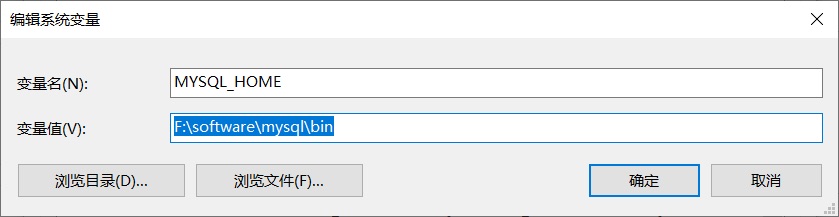
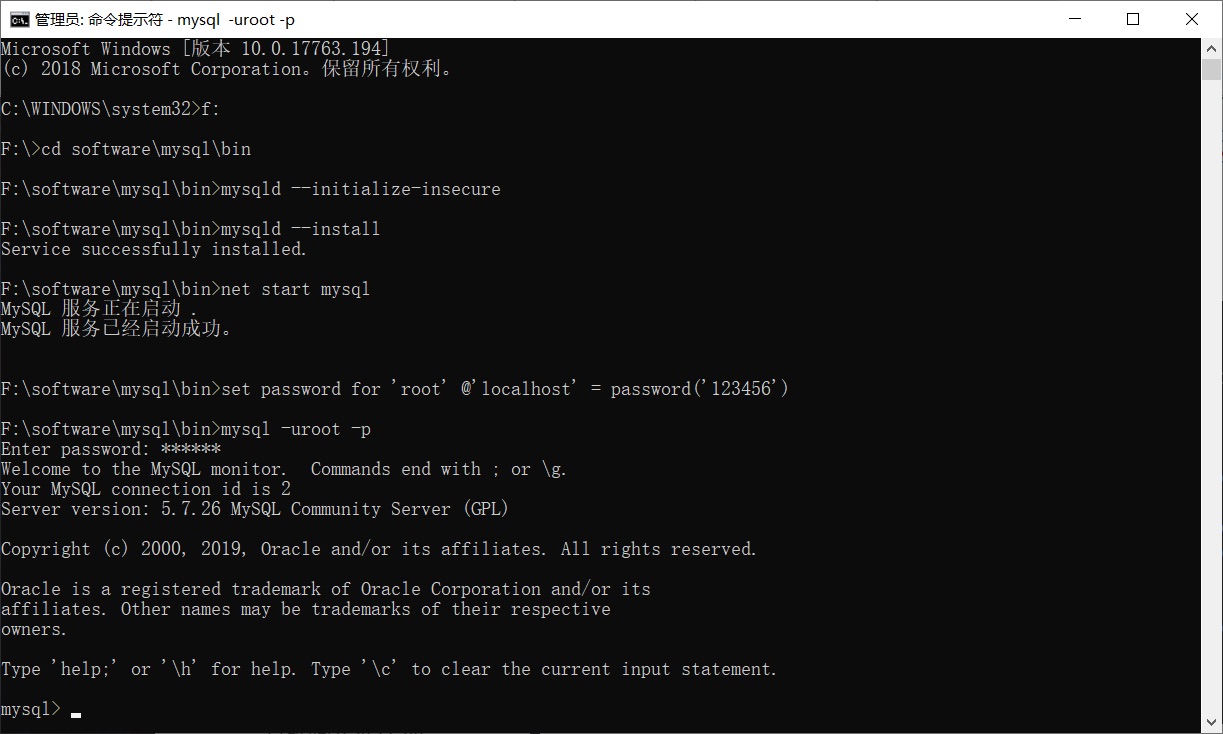
skip-grant-tables 注意安装目录要根据自己情况加以修改 配置环境变量变量名:MYSQL_HOME 变量值为mysql中bin的位置我的是F:\software\mysql\bin 在path中添加mysql中bin的位置我的是F:\software\mysql\bin 管理员身份进入命令提示符依次输入先进入mysql\bin中 输入mysqld —initialize-insecure这个指令输入后会自动生成data文件 mysqld —install net start mysql启动服务器 #因为开始没有初始密码 set password for 'root' @'localhost' = password('要修改的密码) mysql -uroot -p登陆输入密码 就成功了
port=3306
default-character-set=utf8
[mysqld]
#设置mysql的安装目录
basedir = F:/software/mysql
#设置mysql的数据目录
datadir = F:/software/mysql/data
character_set_server=utf8
sql_mode=NO_ENGINE_SUBSTITUTION,NO_AUTO_CREATE_USER
#开启查询缓存
explicit_defaults_for_timestamp=true
skip-grant-tables 注意安装目录要根据自己情况加以修改 配置环境变量变量名:MYSQL_HOME 变量值为mysql中bin的位置我的是F:\software\mysql\bin 在path中添加mysql中bin的位置我的是F:\software\mysql\bin 管理员身份进入命令提示符依次输入先进入mysql\bin中 输入mysqld —initialize-insecure这个指令输入后会自动生成data文件 mysqld —install net start mysql启动服务器 #因为开始没有初始密码 set password for 'root' @'localhost' = password('要修改的密码) mysql -uroot -p登陆输入密码 就成功了
...全文
相关推荐
Win10下免安装版MySQL5.7的安装和配置教程详解
本教程详细介绍了在Windows 10环境下如何安装和配置免安装版MySQL 5.7。首先,你需要下载并解压MySQL 5.7.26-winx64版本到D:\Free\目录。接着,关键步骤包括:1
mysql-8.0.26-winx64-免安装版.rar+安装教程
首先,下载的压缩包“mysql-8.0.26-winx64”包含了MySQL服务器的所有必要组件,如binaries、lib、include等文件夹,它们分别包含执行文件、库文件和头文件。
2021.09 MySQL安装包.rar
安装MySQL 8.0.26时,需要注意以下步骤:1. 下载并解压“mysql-8.0.26-winx64”压缩包。2.
mysql安装教程 , 绿色安装 , 详细教程 , 安装注意事项
在这个例子中,我们看到的是`mysql-8.0.26-winx64.zip`,这是一个针对Windows 64位系统的MySQL版本。2.
Win10系统64位MySQL 8.0.26免安装版安装配置与卸载的超详细教程.docx
MySQL 8.0.26 免安装版安装配置与卸载教程本文将详细介绍如何在 Win10 系统下安装配置 MySQL 8.0.26 免安装版,包括下载、安装、配置、启动和卸载等步骤。




