

 Java EE

nacos正常启动了,但是不能访问
 墨衍会员 · AI 创作全网分发 墨衍智能分发 通过墨衍一键同步至各平台 可同步平台 CSDN微信公众号微博知乎掘金百家号博客园抖音小红书 你的文章也可以这样分发 墨衍会员 ¥399起/年,写一次发全网
我也要 关注 + 加入社区
墨衍会员 · AI 创作全网分发 墨衍智能分发 通过墨衍一键同步至各平台 可同步平台 CSDN微信公众号微博知乎掘金百家号博客园抖音小红书 你的文章也可以这样分发 墨衍会员 ¥399起/年,写一次发全网
我也要 关注 + 加入社区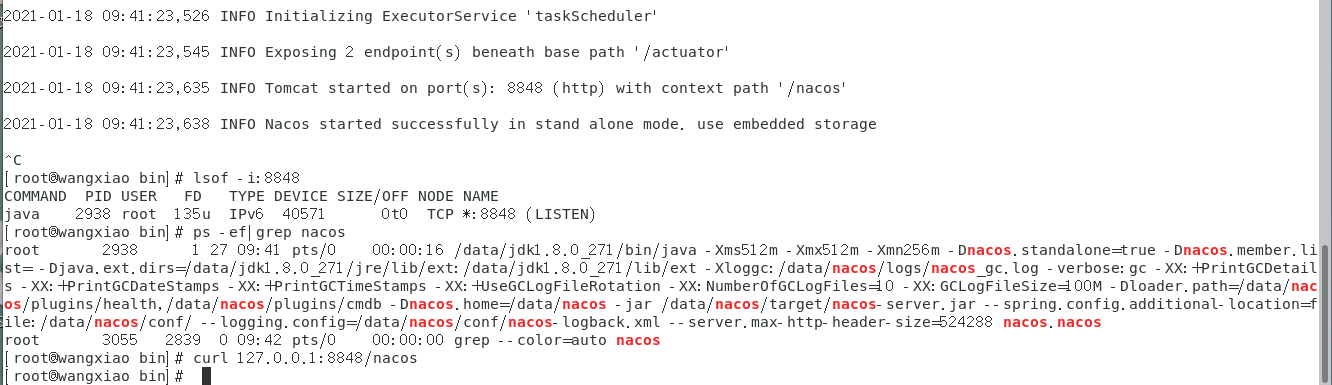
如上图所示,最上面是nacos启动成功的日志,下面是8848端口被nacos的进程占用,处于监听状态,但是用curl访问nacos没有出现页面
相关推荐
Nacos 2.5.2搭建指南[项目代码]
本文详细介绍了如何搭建Nacos 2.5.2版本,包括下载安装、配置端口、连接MySQL数据库、设置认证参数以及启动服务等步骤。首先从官网下载稳定版本并解压,然后修改application.properties文件配置端口和MySQL连接参数。接着配置Nacos的认证参数,包括白名单用户和随机字符串的base64编码。最后通过修改startup.cmd文件设置启动方式和内存占用,并启动服务。完成搭建后,可通过浏览器访问Nacos控制台,首次登录需设置密码。
SpringCloud-Alibaba-Nacos启动失败解决方案
主要介绍了SpringCloud-Alibaba-Nacos启动失败解决方案,文中通过示例代码介绍的非常详细,对大家的学习或者工作具有一定的参考学习价值,需要的朋友可以参考下
nacos客户端双击启动
nacos客户端双击启动
Nacos启动访问问题[项目源码]
文章详细描述了Nacos服务启动后无法访问的问题及其解决方案。作者首先建议检查Nacos是否正常运行,通过docker ps命令查看状态。如果服务正常运行但仍无法访问,可能是端口问题。作者列出了Nacos容器所需的三个端口(8848、9848、9849),并提供了检查端口状态的命令(firewall-cmd --query-port)。发现端口未打开后,作者展示了如何逐一打开这些端口并保存设置(firewall-cmd --add-port和firewall-cmd --reload)。最后,作者提到在完成上述步骤后仍无法访问,但重启Nacos后问题解决。
nacos启动无法访问[项目源码]
本文针对nacos启动成功但无法访问的问题提供了详细的解决方案。首先需要检查服务的端口号是否对外开放,若未开放则需通过firewall-cmd命令查询、添加、重载入端口,并确认端口开启成功。最后,修改成功后可通过浏览器输入http://ip:8848/nacos进入nacos管理界面,默认账号密码均为nacos。文章还提供了移除指定端口的命令,方便用户根据需求调整。




