5
社区成员
 发帖
发帖 与我相关
与我相关 我的任务
我的任务
 分享
分享很多AI开发者在做算法时,模型需要数据进行训练,有些数据需要标注才能用。Annotator ®5.0标注平台SaaS免费版是新出来的一款免费音频数据标注工具,接下来模拟一下平台使用过程,帮助刚接触平台的小伙伴们快速上手,希望能帮助到大家。
具体步骤:
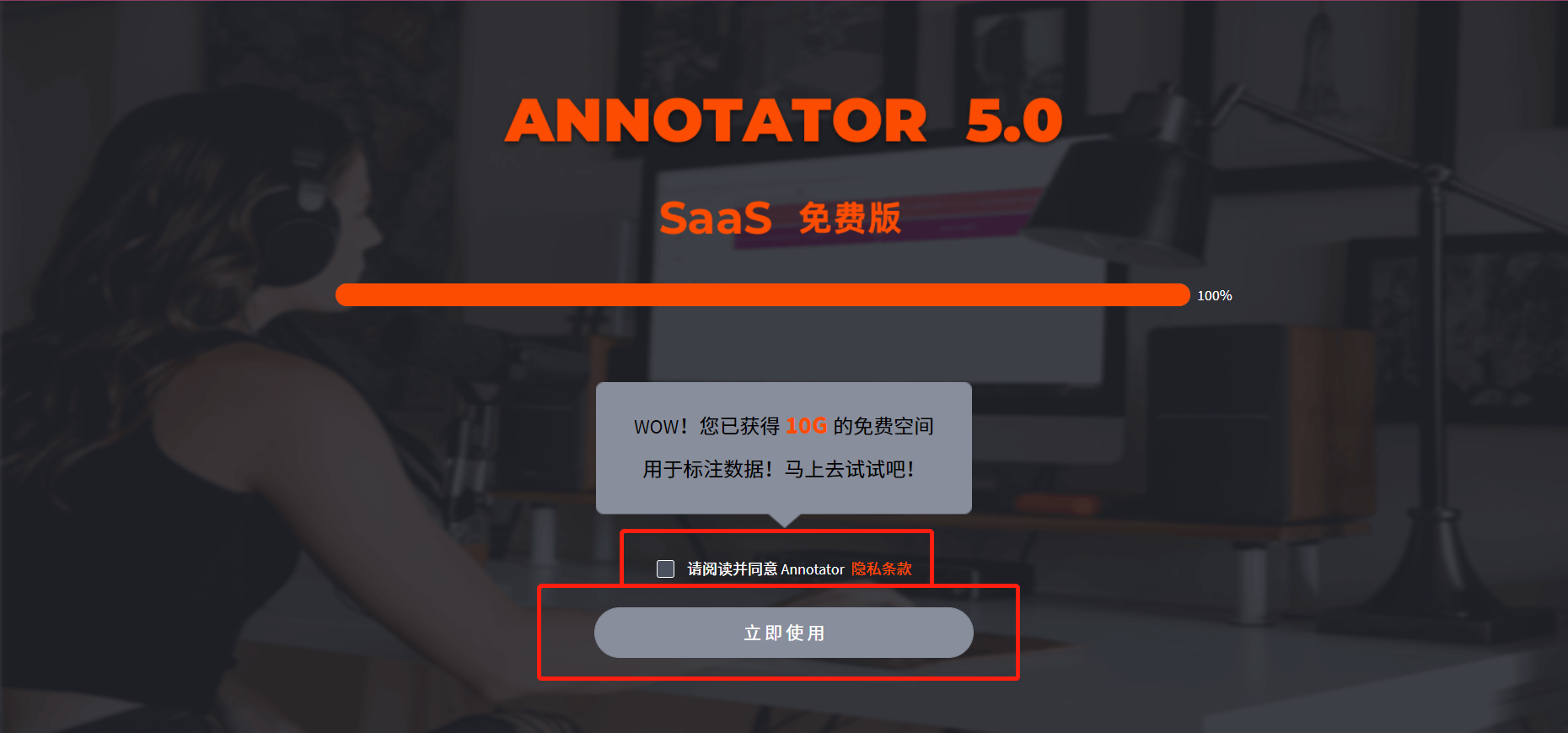
步骤一:进入平台:复制该链接https://app.magichub.io到浏览器,或者通过MagicHub.io开源社区进入标注平台,勾选下方“阅读并同意Annotator使用条款”,然后点击“立即使用”:
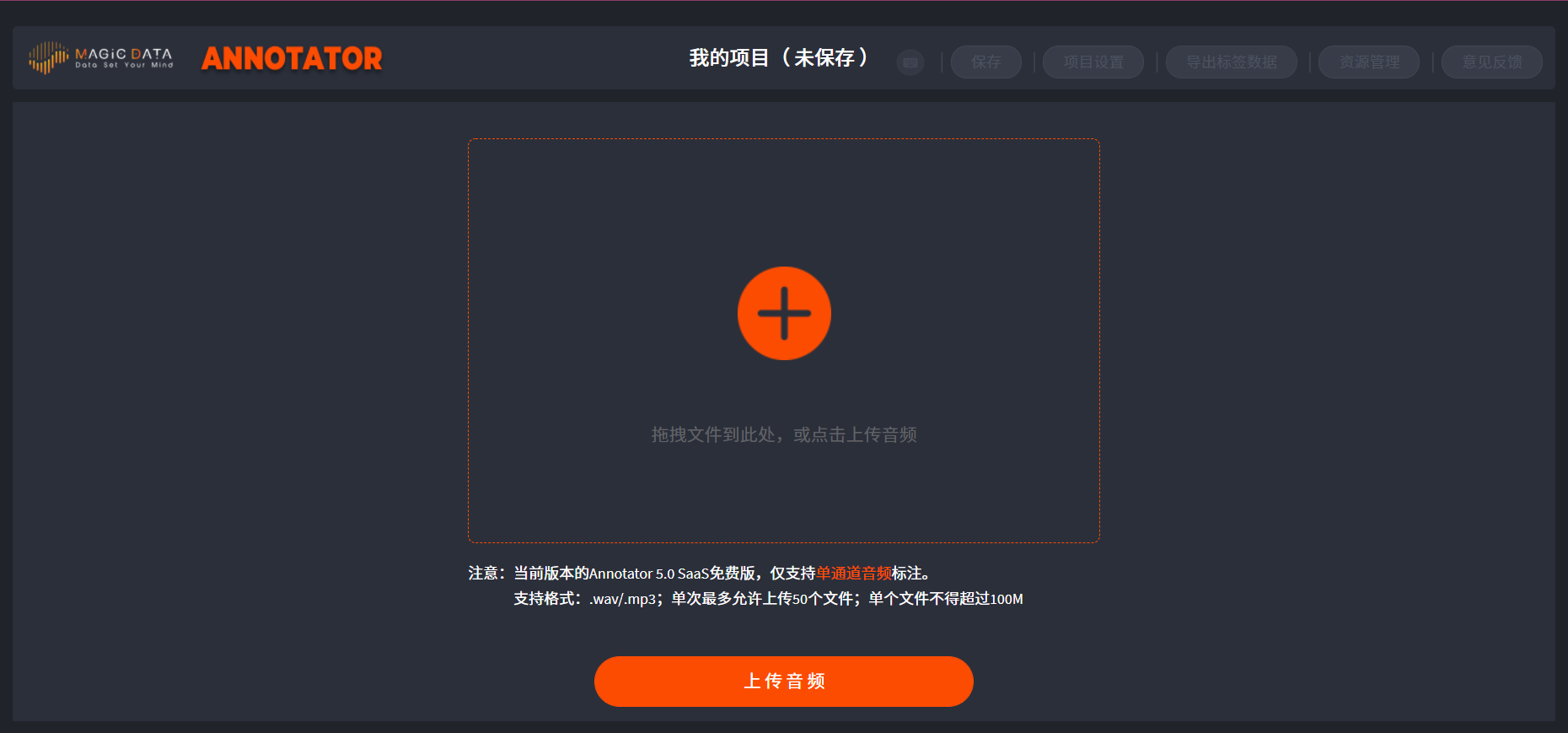
步骤二:导入文件:进入标注平台后,把要标注的音频文件拖拽到标注框或者点击“上传音频”进行文件上传。注意的是,上传的音频必须是.wav/.mp3格式,单次最多允许上传50个文件,单个文件不超过100M。目前版本的平台只支持单通道音频标注。
步骤三:进入标注界面:音频上传成功后,进入标注页面。
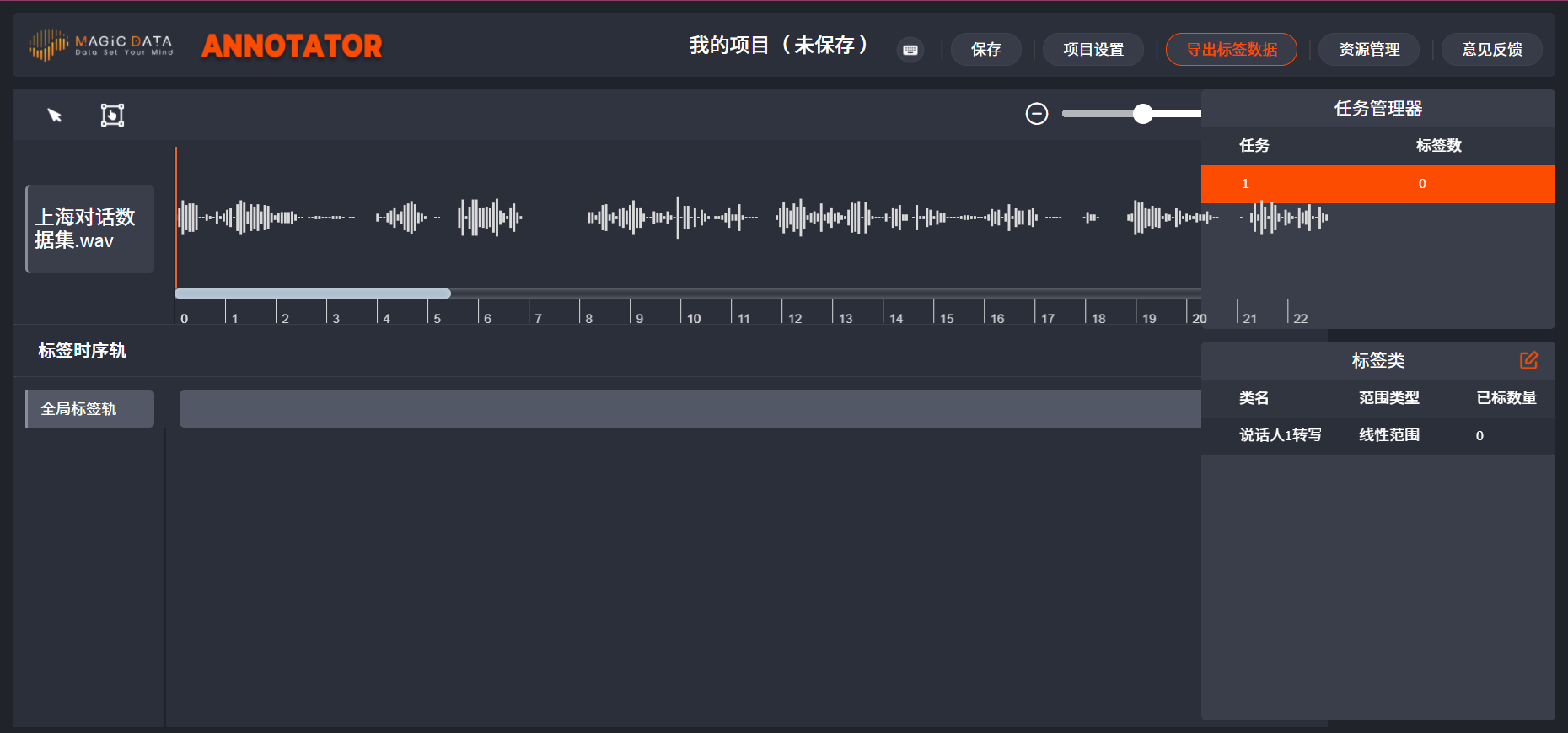
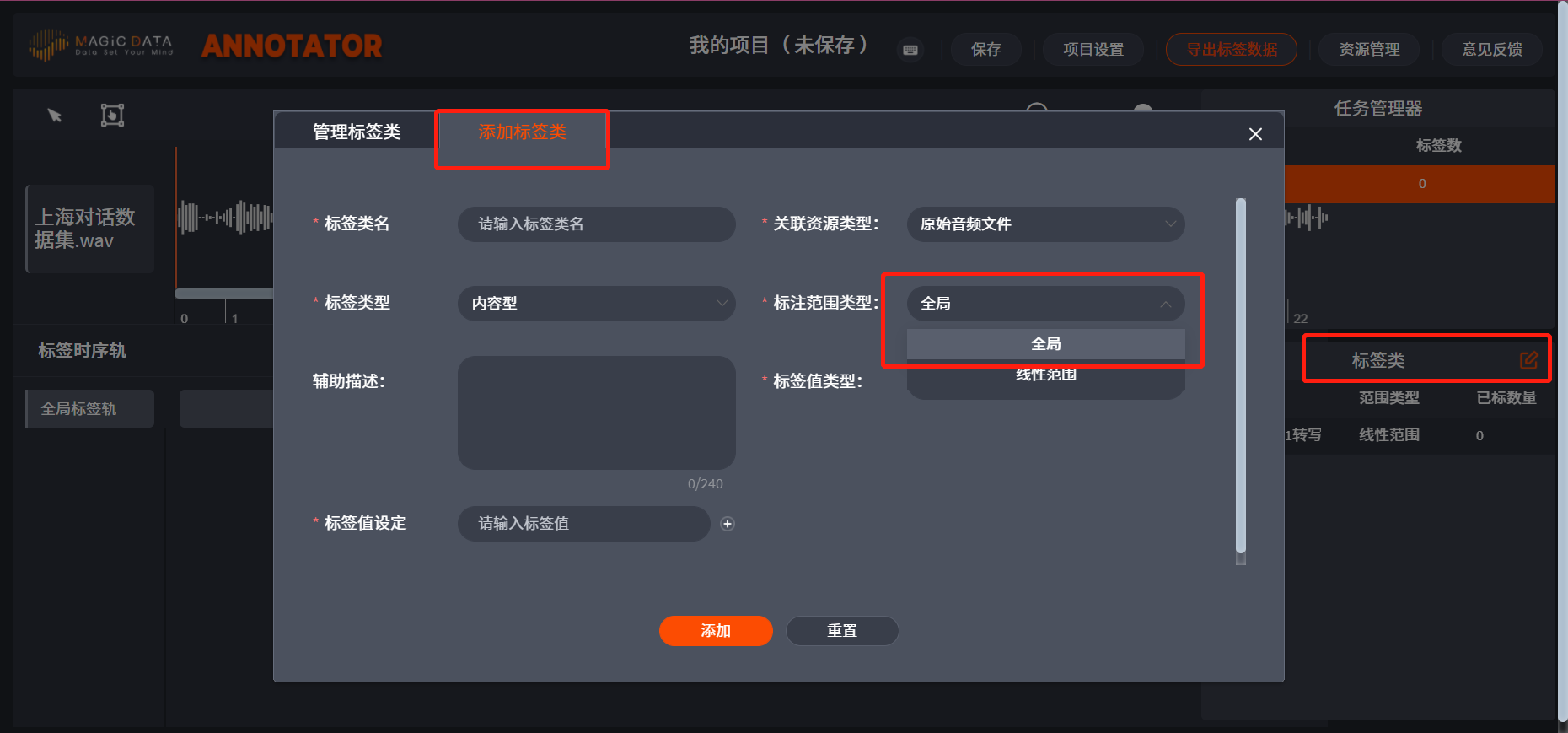
步骤四:添加标签:自定义添加要标注的标签。添加标签分为“全局标签”和“线性标签”。添加标签可以通过“标签类”进行添加,标注范围类型选择“全局”或者“线性范围”:
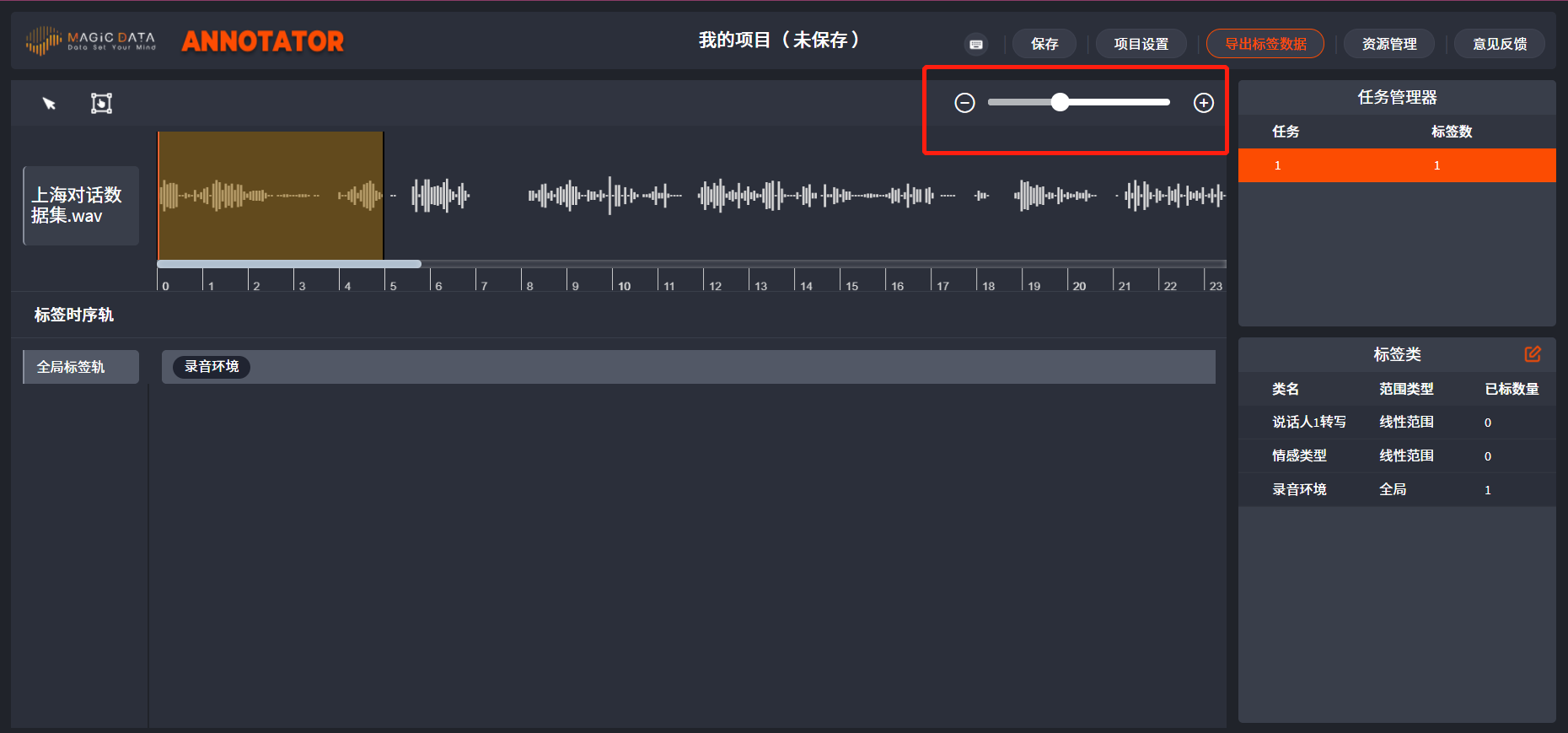
步骤五:音频文件波形设置:标注界面右上角可调整音频波形大小,调整到合适的大小。
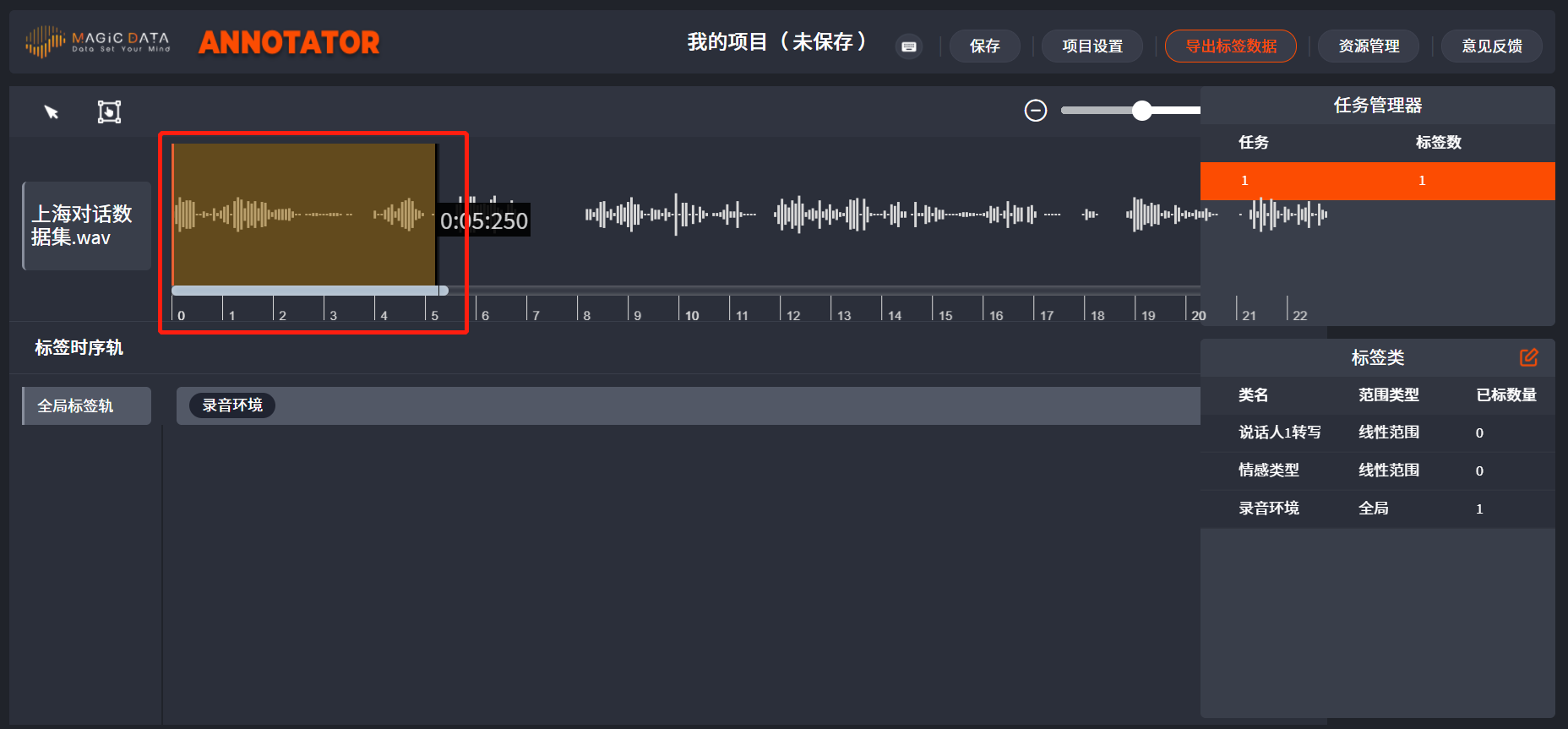
第六步:音频数据标注:根据音频播放内容,对音频进行选择切分。在声音波形上按住鼠标左键选择和切分要标注的音频。
第七步:音频数据标注:选择波形后,会自动弹出“选择标签”,然后选择想要选的标签进行标注。以此类推。
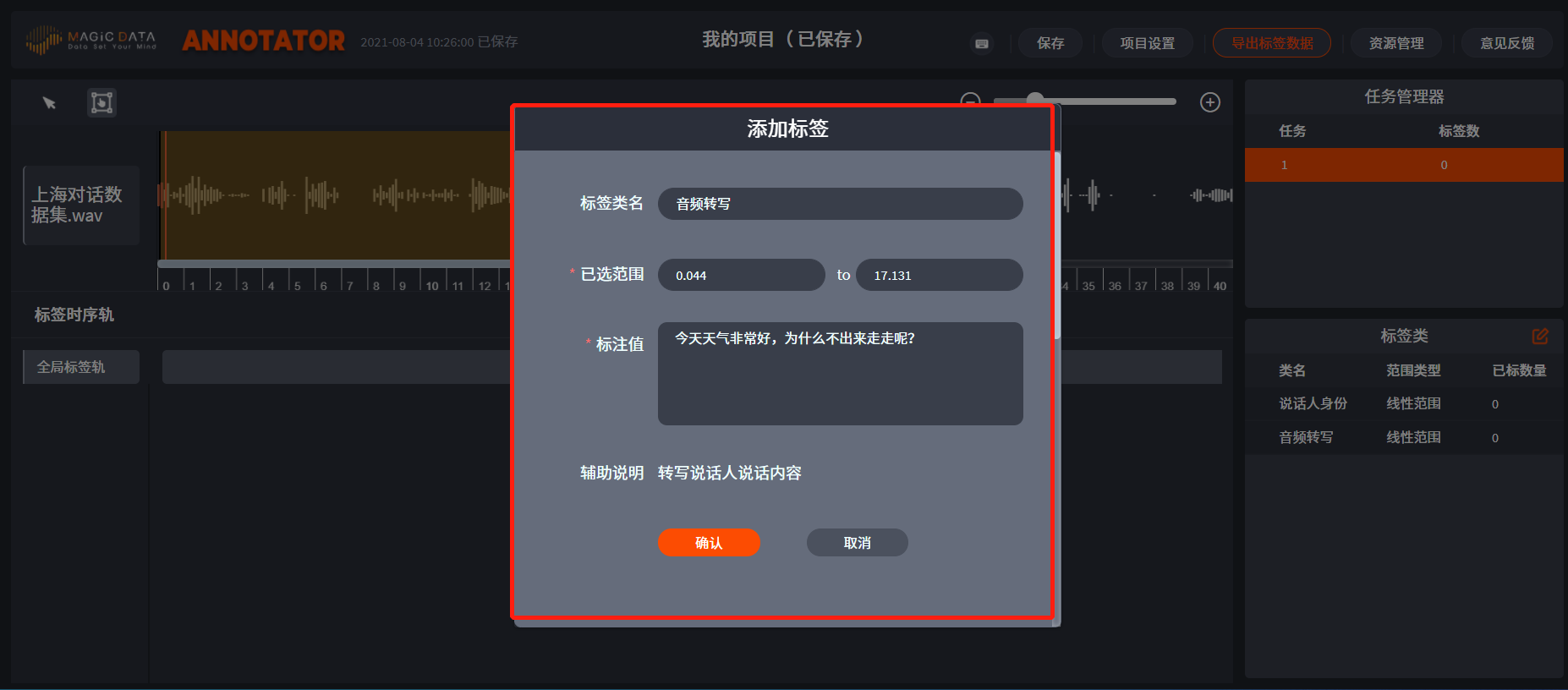
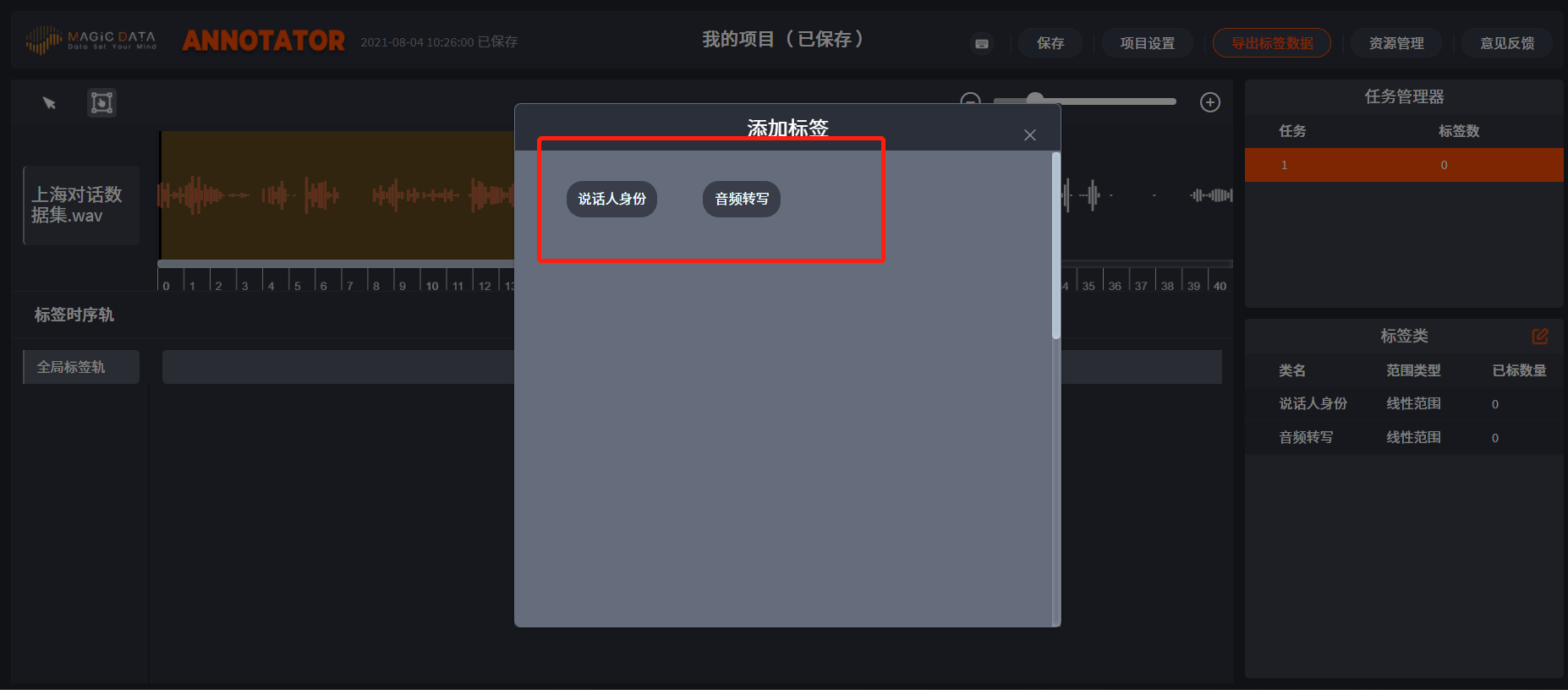
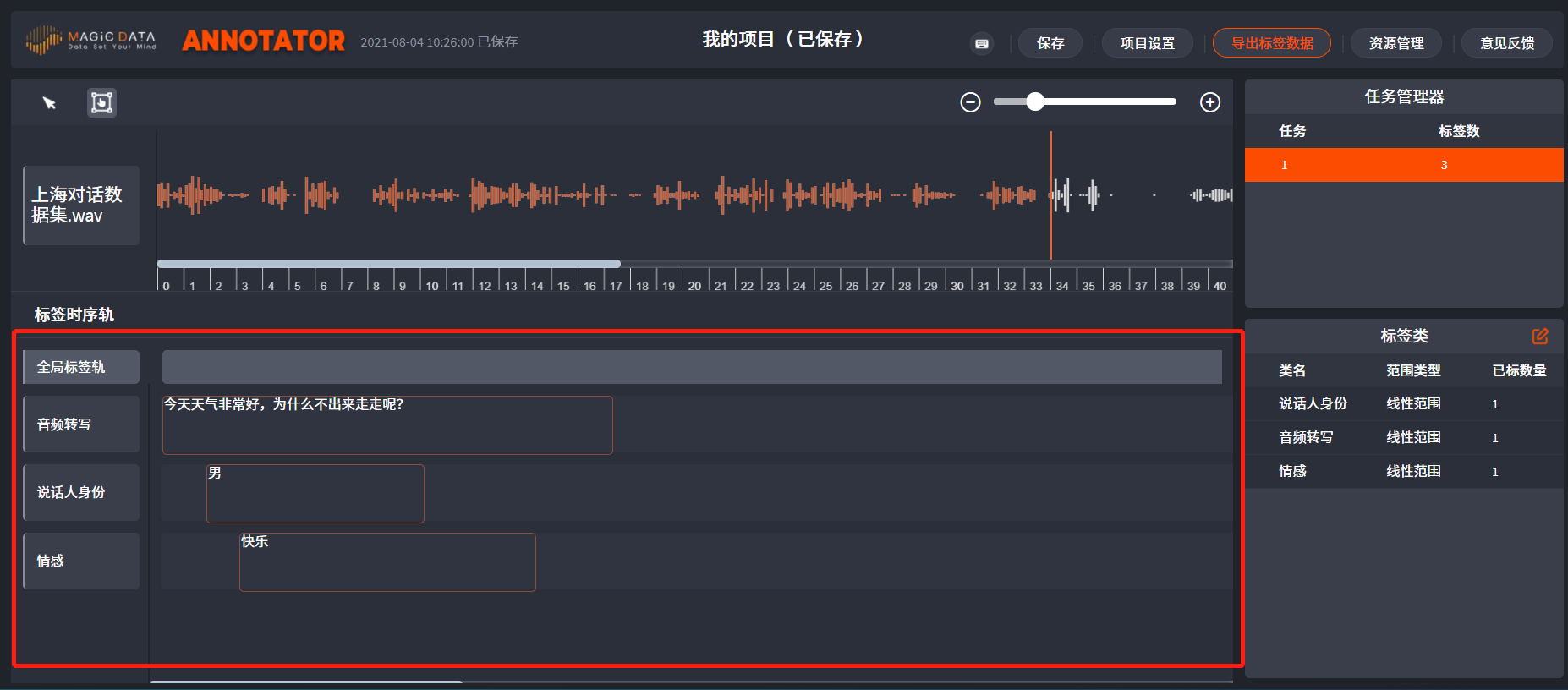
第八步:音频标注:标注标签界面。
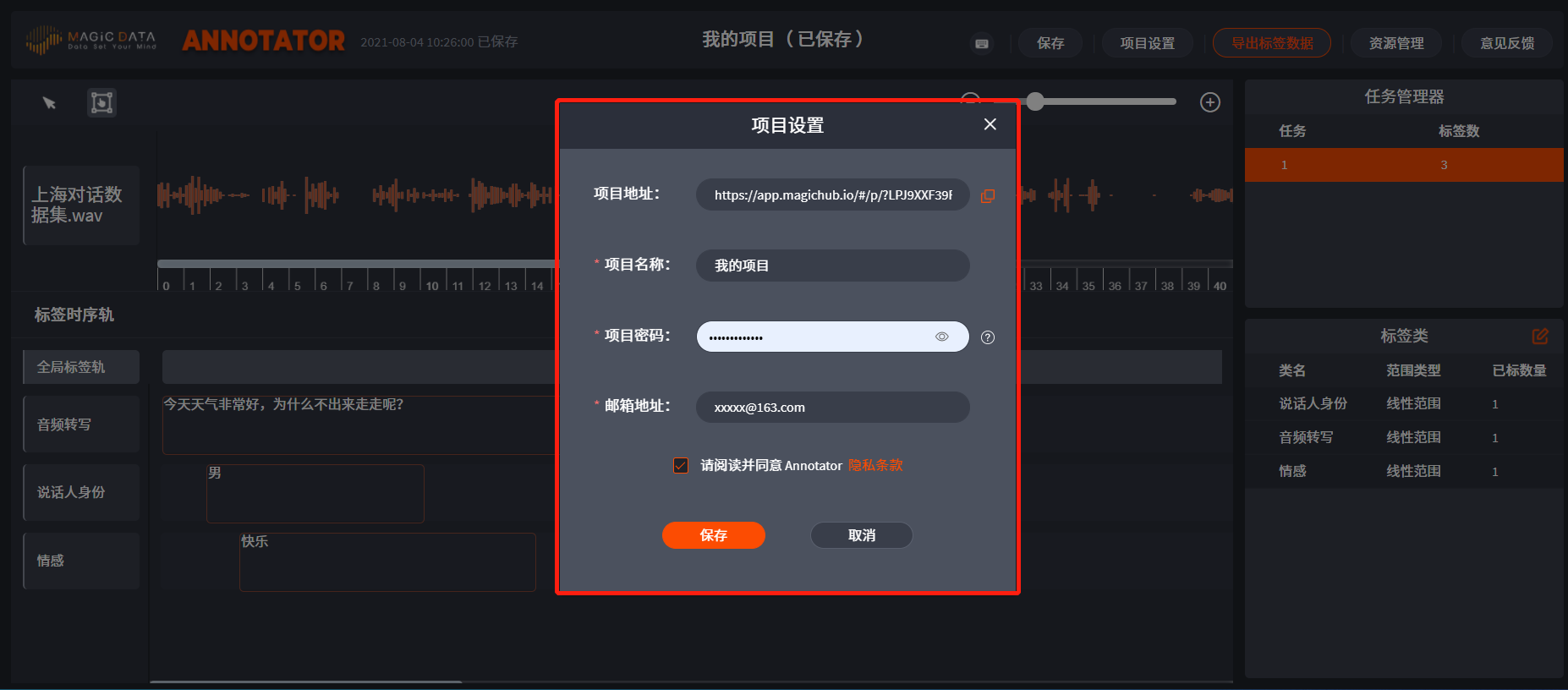
第九步:设置项目:可以设置项目,填写邮箱和密码,将项目发送到邮箱,以便管理项目。
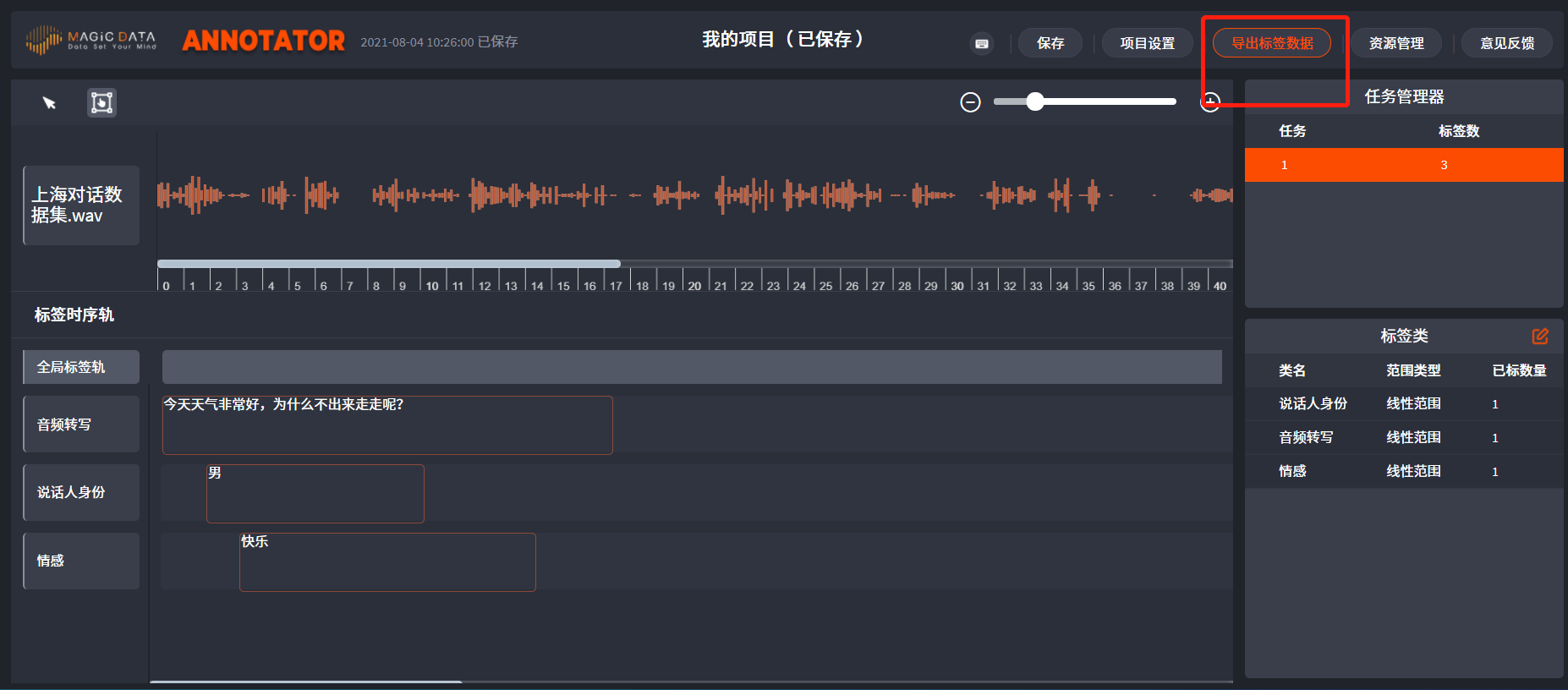
第十步:标注完成,音频标注完成后,点击“导出标签数据”,将已标注好的数据导出到电脑里。