

 CSDN 开源社区

CentOS 8 配置静态IP
 墨衍会员 · AI 创作全网分发 墨衍智能分发 通过墨衍一键同步至各平台 可同步平台 CSDN微信公众号微博知乎掘金百家号博客园抖音小红书 你的文章也可以这样分发 墨衍会员 ¥399起/年,写一次发全网
我也要 关注 + 加入社区
墨衍会员 · AI 创作全网分发 墨衍智能分发 通过墨衍一键同步至各平台 可同步平台 CSDN微信公众号微博知乎掘金百家号博客园抖音小红书 你的文章也可以这样分发 墨衍会员 ¥399起/年,写一次发全网
我也要 关注 + 加入社区阿里云OPSX镜像站: https://developer.aliyun.com/mirror/?spm=a1z389.11499242.0.0.6545241344d8BL&utm_content=g_1000283991 vi /etc/sysconfig/network-scripts/ifcfg-ens33
修改BOOTPROTO="dhcp"为BOOTPROTO=“static”
BOOTPROTO="static"
在此文件基础上添加如下配置:
IPADDR=192.168.10.106
PREFIX=24
GATEWAY=192.168.10.2
DNS1=192.168.10.2
DNS2=223.6.6.6
整个文件如下: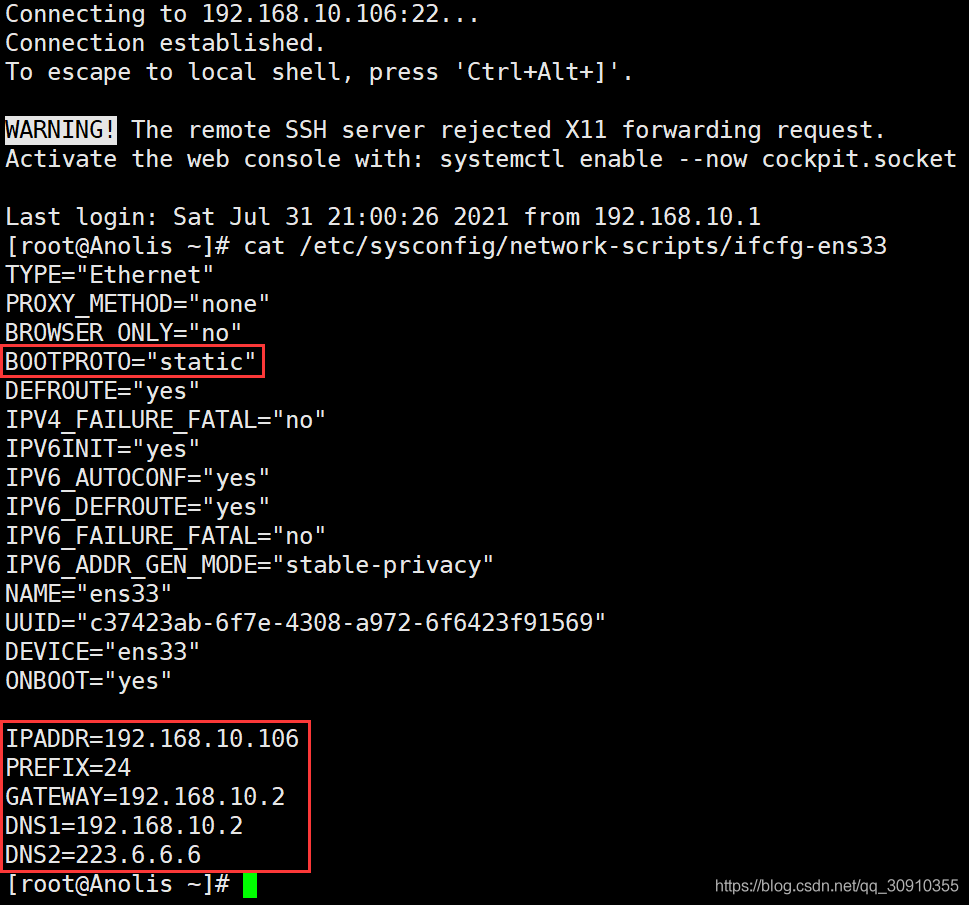
相关推荐
详解Centos8 配置静态IP的实现
主要介绍了详解Centos8 配置静态IP的实现,文中通过示例代码介绍的非常详细,对大家的学习或者工作具有一定的参考学习价值,需要的朋友们下面随着小编来一起学习学习吧
VMware虚拟机中Centos8的桥接静态IP配置方法
主要介绍了VMware虚拟机中Centos8的桥接静态IP配置方法,本文给大家介绍的非常详细,具有一定的参考借鉴价值,需要的朋友可以参考下
详解CentOS 8 VMware虚拟机设置静态ip网卡上网
第一步: 在VMware里,依次点击”编辑“ – ”虚拟网络编辑器“,如下图,我选择的是NAT模式: 以下VMnet2为配置 其中子网ip随便写,子网掩码自己计算,如果不太熟悉就完全配置和我一样就行 A类默认的子网掩码:255.0.0.0 B类默认的子网掩码:255.255.0.0 C类默认的子网掩码:255.255.255.0 为了使用静态IP将: 使用本地DHCP服务将IP地址分配给虚拟机 取消(默认是选择状态) 点击NAT设置 将网关ip记住如下图,最后配置虚拟机ip文件所用 应用 第二步: 进入虚拟机 以root权限登陆centos8并编辑vi /etc/sy
VM虚拟机中Centos8的桥接静态IP配置
一.要保证网络连接方式是桥接 要选中复制物理网络连接状态 二.编辑网卡文件 vim /etc/sysconfig/network-scripts/ifcfg-ens160 最后的ifcfg-ens160 是我的网卡文件,具体咋找网卡文件网上一大堆就不说了 网卡文件内容 TYPE=Ethernet PROXY_METHOD=none BROWSER_ONLY=no BOOTPROTO=static # 这里原来是dhcp 改成现在的static DEFROUTE=yes IPV4_FAILURE_FATAL=no IPV6INIT=yes IPV6_AUTOCONF=yes IPV6_DEF
CentOS8 网卡配置文件
CentOS8更新最大的改动就是网卡这一块了,接下来就配置一下网卡;感兴趣的朋友跟随小编一起看看吧




