社区
上海电子信息职业技术学院
知识分享
帖子详情
Windows10如何关闭快速启动!
Alivezhy
2021-11-13 22:04:16
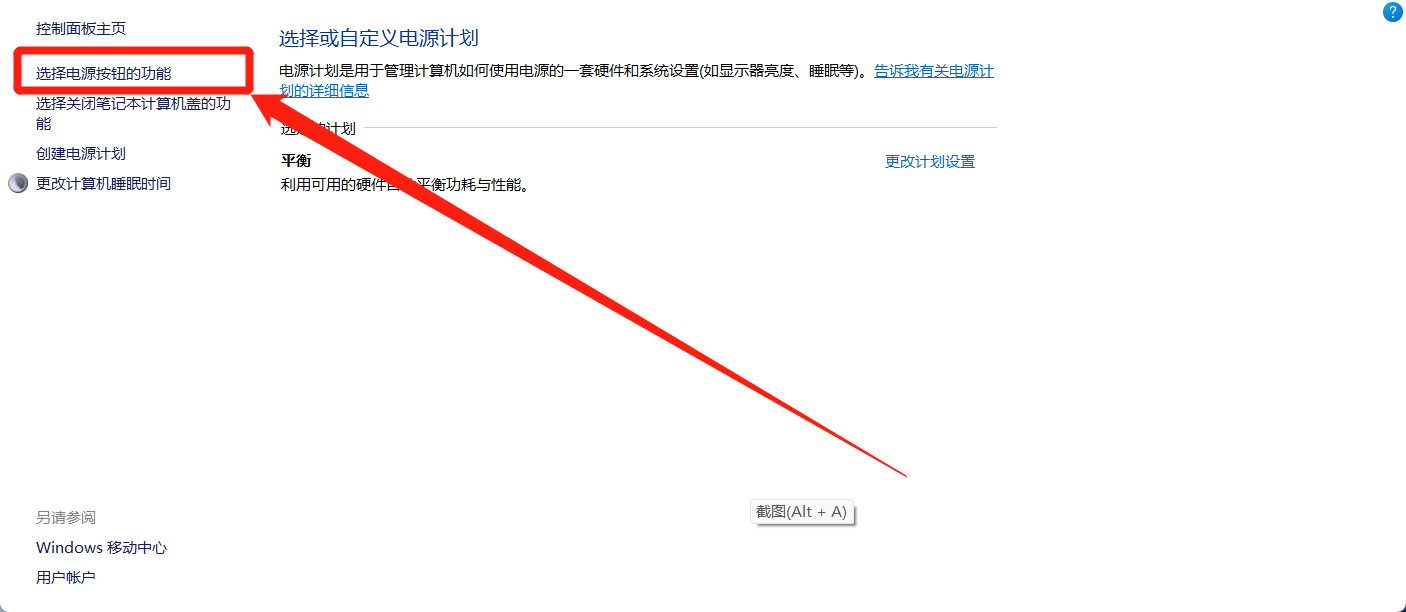
1.首先进入控制面板,按照地址栏依次进入“电源选项”
2.单击右侧“选择电源按钮的功能”选项
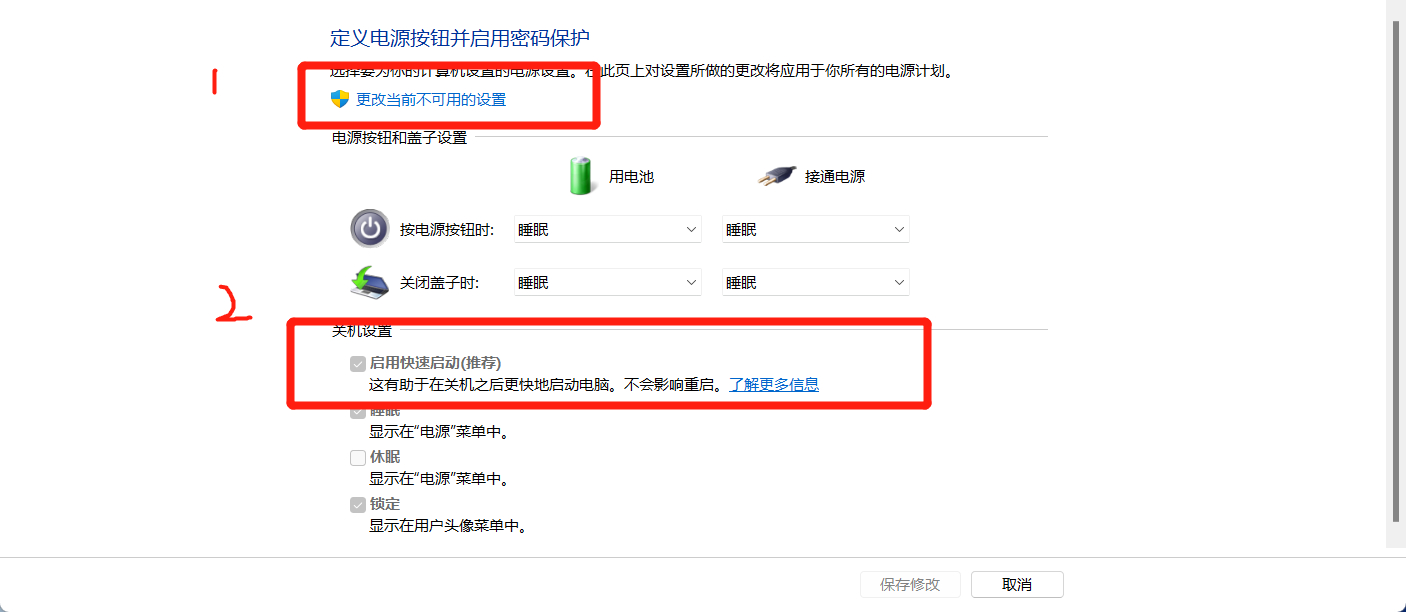
3.获取管理员权限,单击如图所示(1)按钮“更改当前不可用的设置”,弹出确认框,选择“是”;然后去掉“启用快速启动”按钮(不勾选)
4.单击“保存修改”即可。
...全文
131
回复
打赏
收藏
Windows10如何关闭快速启动!
1.首先进入控制面板,按照地址栏依次进入“电源选项” 2.单击右侧“选择电源按钮的功能”选项 3.获取管理员权限,单击如图所示(1)按钮“更改当前不可用的设置”,弹出确认框,选择“是”;然后去掉“启用快速启动”按钮(不勾选) 4.单击“保存修改”即可。
复制链接
扫一扫
分享
转发到动态
举报
写回复
配置赞助广告
用AI写文章
回复
切换为时间正序
请发表友善的回复…
发表回复
打赏红包
如何
关闭
或禁用Windows 10或11的
快速
启动
!详细步骤为你解答
快速
启动
是Windows 10和11中的一个功能,可加速冷
启动
,但它可能导致软件冲突和硬件问题。本文详细介绍了如何通过控制面板、注册表编辑器和本地组策略编辑器禁用
快速
启动
,以及为何在某些情况下应考虑禁用此功能。
Windows 10
关闭
快速
启动
的方法
本文介绍了Windows
快速
启动
功能的工作原理及可能引发的问题,并提供了四种
关闭
快速
启动
的方法。
解决进不去BIOS或U盘
启动
,
windows10
如何
关闭
快速
启动
本文介绍如何在Windows 10系统中
关闭
快速
启动
功能,包括详细的步骤指导,适用于需要调整开机设置的用户。
Windows 10
快速
启动
怎么
关闭
?
文章介绍了
快速
启动
的概念及其与休眠的区别,以及在Win10系统中
关闭
快速
启动
的两种方法:通过电源选项和进入BIOS设置。当用户发现开启
快速
启动
后开机速度变慢,可以按照这些步骤
关闭
此功能。,
win10如何
关闭
快速
启动
本文详细指导了如何在Windows 10中
关闭
快速
启动
功能,以便于进入BIOS进行设置。步骤包括打开设置、选择电源选项、配置电源按钮功能并保存。适合需要对BIOS进行调整的用户。
上海电子信息职业技术学院
73
社区成员
3
社区内容
发帖
与我相关
我的任务
上海电子信息职业技术学院
复制链接
扫一扫
分享
社区管理员
加入社区
获取链接或二维码
近7日
近30日
至今
加载中
查看更多榜单
社区公告
暂无公告
试试用AI创作助手写篇文章吧
+ 用AI写文章



 发帖
发帖 与我相关
与我相关 我的任务
我的任务
 分享
分享