


571
社区成员
 发帖
发帖 与我相关
与我相关 我的任务
我的任务
 分享
分享一、项目简介
本次课程实验是仿照微信的界面,利用Node.js和WebSocket打造的即时聊天程序,因时间问题,没有采用数据库的连接,在后续会继续补充。项目的主要实现功能包括以下几个方面:
项目使用的技术有html+css+js+jquery+nodejs,在Vscode平台上进行开发,使用的主要框架为Socketio。前面几个技术比较熟悉,其中简单介绍一下Node.js。
Node.js的本质就是运行在服务端的JavaScript。Node.js是基于Chrome浏览器运行JavaScript时建立的一个平台。该平台可以非常快速以及高效的执行JavaScript,并且性能非常优越。Node.js还优化了一些特殊用例,内置了常用的API,这样使得该平台在非浏览器环境下运行得更好。因为其是运行在V8引擎下,所以本地先要安装node运行环境,然后通过node命令来执行js代码。以达到预期效果。
二、代码说明
基于Node.js和WebSocket的聊天室,主要包括前端页面,主要是用户操作的页面,还包括后台数据通信以及逻辑处理。整个程序分为大概三部分,包括前端显示页面,还有就是js脚本,最后一个是node服务,前端会用html,css,jQuery去实现,服务会用node.js去写,利用websocket去做通信,去做持久连接,达到通信聊天功能,最后开启node服务,运行脚本即可。
2.1 前端代码
前端页面用HTML+CSS+JavaScript来实现,整个聊天页面布局恰当。人性化的提示信息做的比较多。所以前端代码非常简单。就是一些DIV嵌套,固定各自的类名和ID。还有一些文本框和按钮,通过CSS来控制它们的样式,部分代码如下所示:
<body>
<div class="login_box" style="display: block;">
<h3>用户登录</h3>
<p>用户名</p>
<input type="text" placeholder="请输入用户名" id="username" />
<p>选择头像</p>
<ul class="avatar" id="login_avatar">
<li class="now"><img src="images/avatar01.jpg" alt="" /></li>
<li><img src="images/avatar02.jpg" alt="" /></li>
<li><img src="images/avatar03.jpg" alt="" /></li>
<li><img src="images/avatar04.jpg" alt="" /></li>
<li><img src="images/avatar05.jpg" alt="" /></li>
<li><img src="images/avatar06.jpg" alt="" /></li>
<li><img src="images/avatar07.jpg" alt="" /></li>
<li><img src="images/avatar08.jpg" alt="" /></li>
<li><img src="images/avatar09.jpg" alt="" /></li>
<li><img src="images/avatar10.jpg" alt="" /></li>
</ul>
<button class="weui-btn" id="loginBtn">登录</button>
</div>
<div class="container" style="display: none;">
<!-- 用户列表 -->
<div class="user-list">
<div class="header">
<div class="avatar">
<img class="img avatar_url" src="images/avatar2.jpg" alt="" />
</div>
<div class="info">
<!-- -->
<h3 class="username">清流</h3>
</div>
</div>
<div class="title">
<h3>用户列表</h3>
</div>
<ul>
</ul>
</div>
<!-- 聊天主窗口 -->
<div class="box">
<!-- 聊天窗口头部 -->
<div class="box-hd">
<h3>聊天室(<span id="userCount">99</span>)</h3>
</div>
<!-- 聊天窗口主体区域 -->
<div class="box-bd">
</div>
<!-- 聊天窗口底部区域 -->
<div class="box-ft">
<!-- 工具栏 -->
<div class="toolbar">
<a href="javascript:;" title="表情" class="face"></a>
<a href="javascript:;" title="截屏" class="screen-cut">
</a>
<a href="javascript:;" title="图片" class="file">
<label for="file"></label>
<input type="file" id="file" style="display: none;">
</a>
</div>
<!-- 内容输入区域 -->
<div class="content">
<!-- div添加一个属性:contenteditable -->
<div class="text" id="content" contenteditable></div>
</div>
<!-- 发送按钮 -->
<div class="action">
<span class="desc">按下Ctrl+Enter发送</span>
<a class="btn-send" id="btn-send" href="javascript:;">发送</a>
</div>
</div>
</div>
</div>
</div>
<!-- 引入socketio -->
<script src="/socket.io/socket.io.js"></script>
<script src="js/jquery-1.12.4.js"></script>
<script src="lib/jquery-mCustomScrollbar/script/jquery.mCustomScrollbar.min.js"></script>
<script src="lib/jquery-emoji/js/jquery.emoji.min.js"></script>
<script src="js/index.js"></script>
2.2 后端代码
聊天室的核心后台代码,就是启动Socketio服务,实现请求。并且监听固定端口号3000。通过WebSocket来实现前后端数据的通信。以下代码就是用Node.js的固定模块,实现前后端的通信连接。
var app = require('express')()
var server = require('http').Server(app)
var io = require('socket.io')(server)
// 记录所有已经登录过的用户
const users = []
server.listen(3000, () => {
console.log('服务器启动成功了')
})
// express处理静态资源
// 把public目录设置为静态资源目录
app.use(require('express').static('public'))
app.get('/', function(req, res) {
res.redirect('/index.html')
})
io.on('connection', function(socket) {
socket.on('login', data => {
// 判断,如果data在users中存在,说明该用户已经登录了,不允许登录
// 如果data在users中不存在,说明该用户没有登录,允许用户登录
let user = users.find(item => item.username === data.username)
if (user) {
// 表示用户存在, 登录失败. 服务器需要给当前用户响应,告诉登录失败
socket.emit('loginError', { msg: '登录失败' })
// console.log('登录失败')
} else {
// 表示用户不存在, 登录成功
users.push(data)
// 告诉用户,登录成功
socket.emit('loginSuccess', data)
// console.log('登录成功')
// 告诉所有的用户,有用户加入到了聊天室,广播消息
// socket.emit: 告诉当前用户
// io.emit : 广播事件
io.emit('addUser', data)
// 告诉所有的用户,目前聊天室中有多少人
io.emit('userList', users)
// 把登录成功的用户名和头像存储起来
socket.username = data.username
socket.avatar = data.avatar
}
})
// 用户断开连接的功能
// 监听用户断开连接
socket.on('disconnect', () => {
// 把当前用户的信息从users中删除掉
let idx = users.findIndex(item => item.username === socket.username)
// 删除掉断开连接的这个人
users.splice(idx, 1)
// 1. 告诉所有人,有人离开了聊天室
io.emit('delUser', {
username: socket.username,
avatar: socket.avatar
})
// 2. 告诉所有人,userList发生更新
io.emit('userList', users)
})
// 监听聊天的消息
socket.on('sendMessage', data => {
console.log(data)
// 广播给所有用户
io.emit('receiveMessage', data)
})
// 接收图片信息
socket.on('sendImage', data => {
// 广播给所有用户
io.emit('receiveImage', data)
})
})
三、界面展示
3.1 用户登录
用户输入用户名,选择头像,选择完毕就登陆成功。(因为没有实现数据库的功能,所以,把验证的步骤暂且跳过),如图1所示。
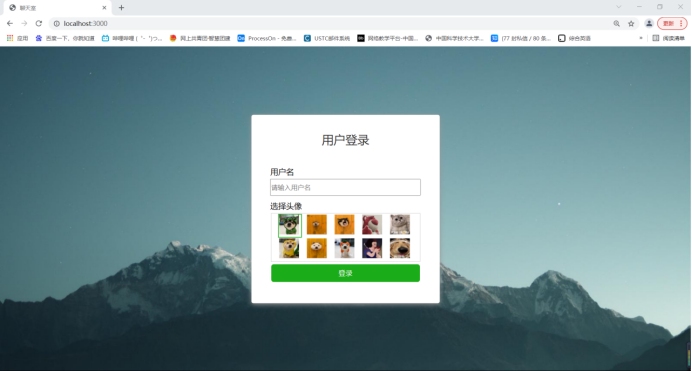
图1 用户登录界面展示
3.2 聊天界面
聊天室有如下功能:
(1)对聊天室内当前在线人数进行统计,并按照进入聊天室顺序在左侧进行排列显示。
(2)新用户加入聊天室会有提示说明,包括用户名和进入聊天室时间。
(3)用户退出聊天室会有提示说明,包括退出用户的用户名和离开聊天室时间。
(4)对加入聊天室的新用户有历史记录显示,让新用户不错过任何历史聊天信息。
3.2.1 聊天主界面展示
用户登录后,进入聊天界面,可以在左侧查看现在聊天室的用户信息,如图2所示。
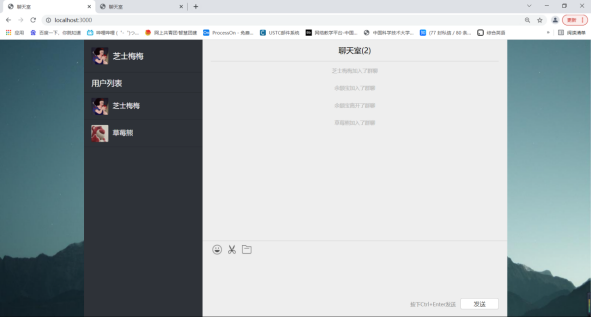
图2 用户登录后主聊天界面
新用户在登录聊天室时,所有用户都有加入提示,离开时用户们都有离开提示,如图3所示。
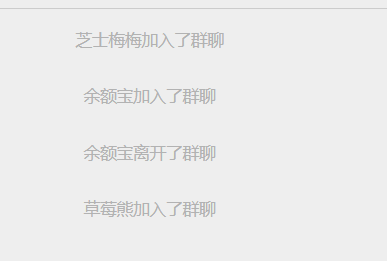
图3 用户进入离开聊天室提示
3.2.2 用户发送消息
用户加入聊天室时可以给其他用户发送消息,如图4所示。
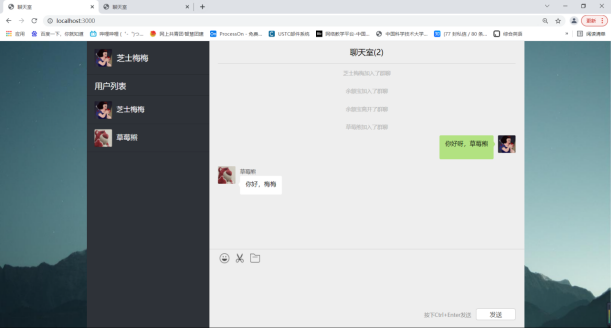
图4 用户聊天
3.3 发送图片和表情
用户除了可以发送文字信息,还可以发送表情和图片信息,如图5、6、7所示。
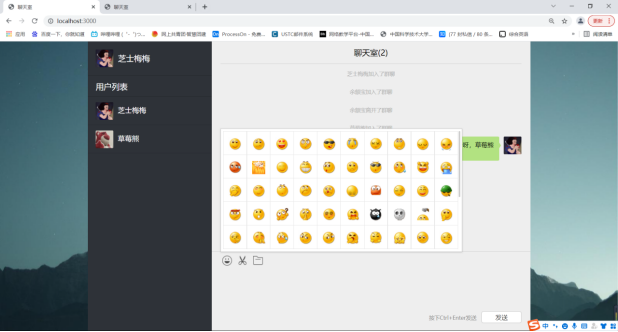
图5 用户可以选择发送表情
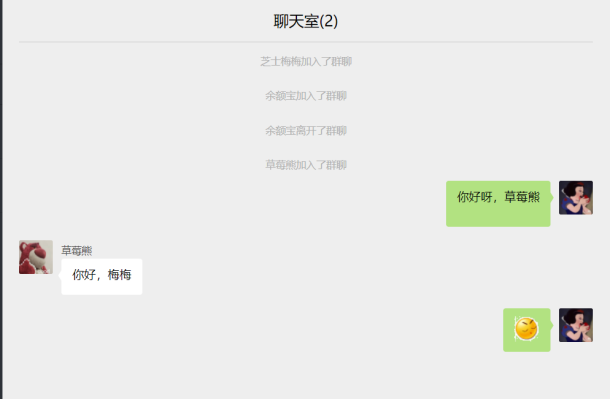
图6 发送表情结果
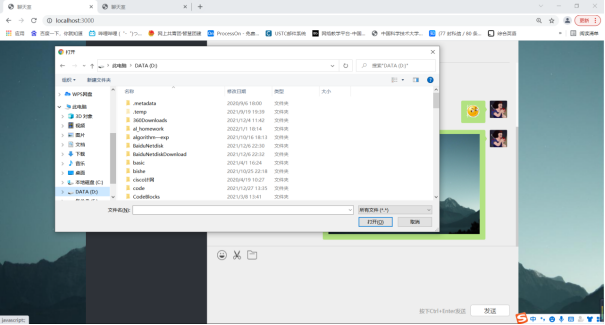
图7 发送图片
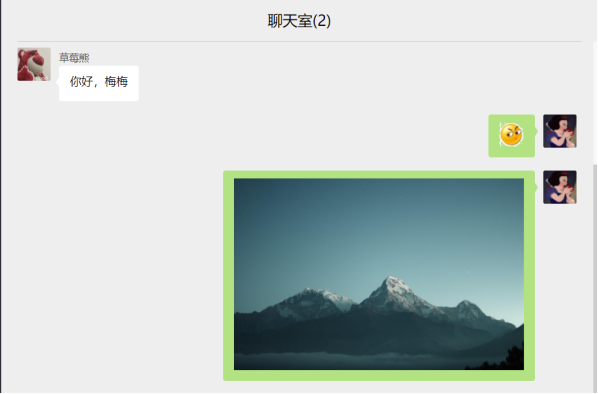
图8 发送图片结果
四、总结
这个聊天室的主要难点在用没有过多接触过的Node.js对前端数据的处理以及前后端数据的通信。一方面自己接触的后台语言本来也不多,再加上平时主要是写静态的前端页面,前后端结合来写,经历不是非常多。所以,刚开始并不知道如何进行前后端的数据通信,最后通过自己学习摸索,从最开始的安装Node环境,到最后学会利用Node.js的request模块来启动服务,并监听固定端口,实现前后端的简单链接。
作者:NP362

