

 CSDN 开源数据库社区

七天玩转Redis | 打卡第1天 认识Redis与Linux下的安装!
 墨衍会员 · AI 创作全网分发 墨衍智能分发 通过墨衍一键同步至各平台 可同步平台 CSDN微信公众号微博知乎掘金百家号博客园抖音小红书 你的文章也可以这样分发 墨衍会员 ¥399起/年,写一次发全网
我也要 关注 + 加入社区
墨衍会员 · AI 创作全网分发 墨衍智能分发 通过墨衍一键同步至各平台 可同步平台 CSDN微信公众号微博知乎掘金百家号博客园抖音小红书 你的文章也可以这样分发 墨衍会员 ¥399起/年,写一次发全网
我也要 关注 + 加入社区今天看了大佬的redis文章,自己在搜集了学习资料后还是觉得在Linux环境下更能贴合开发中的使用,以下为Linux环境下安装redis步骤;还有学到的redis操作知识!
Linux环境下安装Redis
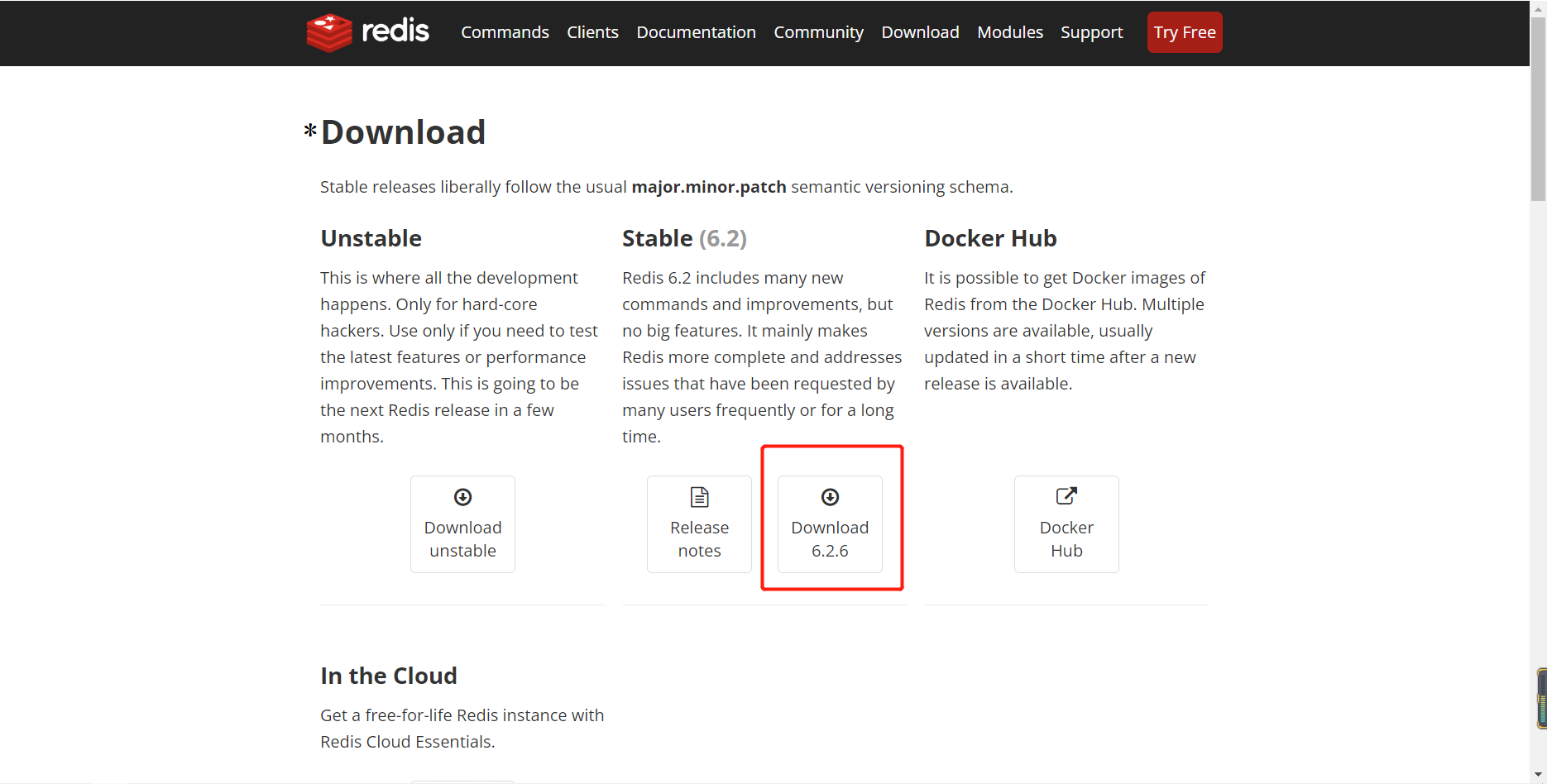
第一步:前往Redis官网下载压缩包
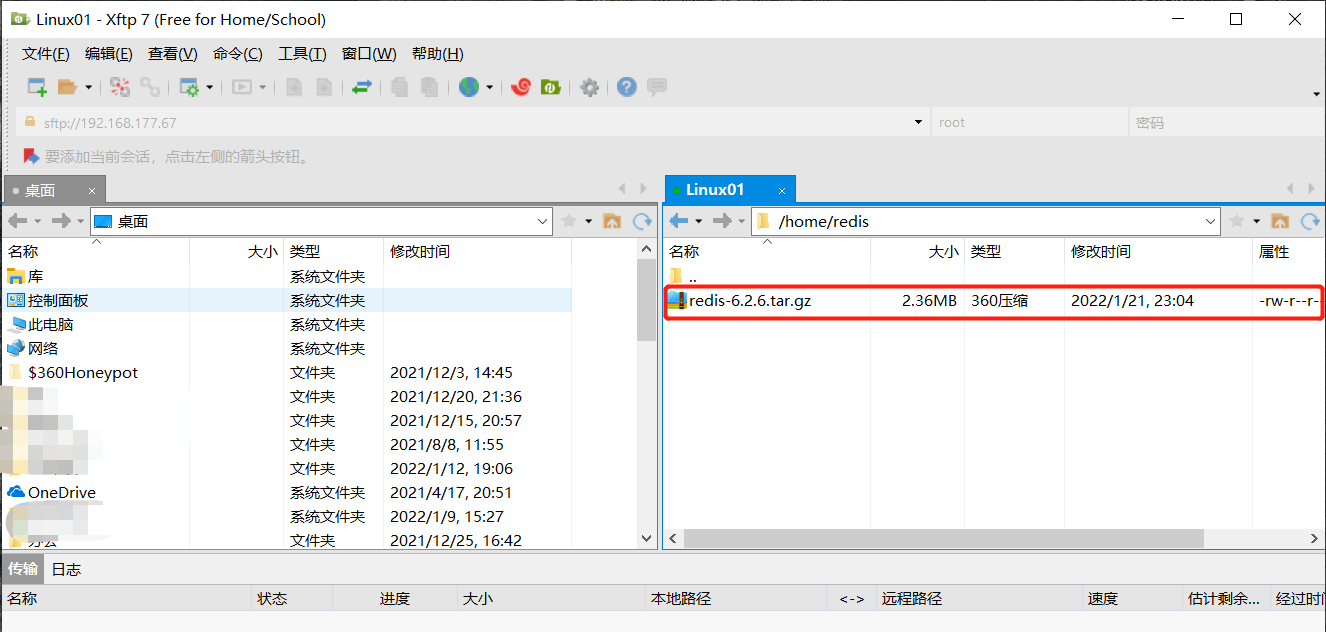
第二步:使用xftp工具将压缩包上传到工作目录
第三步:进入到/xuyang/ 文件目录中,解压 redis-6.2.6.tar.gz,并把redis-6.2.6移动到/usr/local/ 目录下.
[root@localhost ~]# cd /xuyang/       //进入xuyang文件目录
[root@localhost xuyang]# tar xzf redis-6.2.6.tar.gz    //解压redis
[root@localhost xuyang]# ls           //查看xuyang目录
redis-6.2.6redis-6.2.6.tar.gz
[root@localhost xuyang]# mv redis-6.2.6/usr/local/   //把redis-6.2.6移动到/usr/local/ 目录下
第四步:安装gcc环境
由于redis是由C语言编写的,它的运行需要C环境,因此我们需要先安装gcc。安装命令如下:
[root@localhost xuyang]# yum install gcc-c++
第五步:进入到 /usr/local/redis-6.2.6/ 目录下,进行编译与安装结束。
//进入到/usr/local/redis-6.2.6/ 文件目录下
[root@localhost xuyang]# cd /usr/local/redis-6.2.6/
[root@localhost redis-6.2.6]# make      //对解压后的文件进行编译
[root@localhost redis-6.2.6]# cd ./src   //进入到 redis-6.2.6/src 文件目录下
[root@localhost src]# make install    //进行redis安装
使用Redis
进入redis安装目录:
 [root@localhost /]# cd usr/local/bin/Yconfig/
 [root@localhost Yconfig]# ls
 redis.conf
启动redis服务:
step1:开启redis服务
[root@localhost bin]# redis-server Yconfig/redis.conf
step2:连接redis端口(6379)
[root@localhost Yconfig]# redis-cli -p 6379
step3:查看redis端口(6379)是否链接成功
 127.0.0.1:6379> ping
 PONG                    #链接成功
step4:查看redis服务是否启动
 #连接另外一个窗口
 [root@localhost bin]# ps -ef|grep redis
 root      26590  25354  0 16:15 pts/0    00:00:09 redis-benchmark -h localhost -p 6379 -c 100 -n 100000
 root      28708      1  0 16:51 ?        00:00:00 redis-server 127.0.0.1:6379
 root      28717  25354  0 16:51 pts/0    00:00:00 grep --color=auto redis
step5:关闭redis服务
 127.0.0.1:6379> SHUTDOWN
 not connected> exit
Redis有16个数据库,默认使用第0个数据库。
使用select进行切换数据库!
 127.0.0.1:6379> SELECT 3        #切换数据库
 OK
 127.0.0.1:6379[3]> DBSIZE       #查看DB大小
 (integer) 0
set name ** :添加值
get name :获取值
 127.0.0.1:6379[3]> keys *       #查看数据库所有的key
 1) "name"
清除当前数据库信息flushdb
 127.0.0.1:6379[3]> flushdb
 OK
 127.0.0.1:6379[3]> DBSIZE
 (integer) 0
清除全部数据库信息flushall
127.0.0.1:6379> keys *
 1) "name"
 2) "mylist"
 3) "key:__rand_int__"
 4) "counter:__rand_int__"
 127.0.0.1:6379> select 3
 OK
 127.0.0.1:6379[3]> flushall         #清除全部数据库信息
 OK
 127.0.0.1:6379[3]> select 0
 OK
 127.0.0.1:6379> keys *              #查看当前数据库数据
 (empty array)
拓展!
Redis是单线程的!
官方表示,Redis是基于内存操作,CPU不是Redis性能瓶颈,redis的瓶颈是根据机器的内存和网络带宽,使用单线程实现! Redis是C语言写的,官方提供的数据为100000+的QPS,完全不必同样使用key-value的Memcache差。
Redis为什莫单线程还这莫快?
1、误区1:高性能的服务器是多线程的?
2、误区2:多线程(CPU)一定比单线程效率高!
速度:CPU>内存>硬盘
核心:redis是将所有的数据全部放在内存中的,所以说使用单线程去操作效率就是最高的,多线程(CPU上下文切换:耗时的操作!!),对于内存系统来说,如果没有上下文切换效率就是最高的!对此读写都是在一个CPU上的,在内存情况下,这个就是最佳的方案。
最后感谢大佬的文章,学的很开心!
相关推荐
台球王者_3.55.0.rar
台球王者_3.55.0.rar
YOLO26算法道路井盖目标检测+训练好的模型+100张数据集+pyqt可视化界面.zip
附训练好的 YOLO 权重与 PyQt 可视化检测界面,页面底部含可视化效果预览,毕设/课设开箱即用。 【数据集概况】 · 检测类别(中文):[损坏(Bad), 完好(Good)] · 训练集:70 张 · 验证集:20 张 · 测试集:10 张 · 总计:100 张 道路井盖目标检测数据集... 【训练曲线与评估图】 【模型训练配置】 参数 | 值 模型 | yolo26n 训练轮数 | 100 epochs 输入尺寸 | 640x640 批次大小 | 24 优化器 | auto 初始学习率 | 0.01 训练设备 【关键指标汇总】 训练了 57 个 epoch,最终轮指标: 指标 | 数值 mAP50 | **0.3065** mAP50-95 | 0.1539 Precision | 0.4684 Recall | 0.3167 train/box_loss | 1.0723 train/cls_loss | 1.7226 val/box_loss | 1.7729 val/cls_loss | 4.0489 【训练过程分析】 本轮完整训练到 57 个 epoch(早停于 57):train/box_loss 由 1.4 降至 1.07226、train/cls_loss 自 7 压到 1.7226,训练侧持续下降;但验证侧波动显著——val/cls_loss 在 4~14 间震荡、val/box_loss 1.3~2.3 反复,mAP50 在 25 epoch 后才勉强爬到 0.3、且未进入平台,整体训练不稳定、欠收敛。recall 在前 25 epoch 较高随后一路走低,说明模型对 Good/Bad 的区分度并不稳。 【模型性能评估】 最终指标:mAP50 = 0.3065、mAP50-95 ... 使用场景:毕业设计、课程设计、深度学习入门、工业场景落地验证。
5种粮食害虫数据集4493张VOC+YOLO格式(已增强).zip
数据集格式:VOC格式+YOLO格式 压缩包内含:3个文件夹,分别存储图片、xml、txt文件 JPEGImages文件夹中jpg图片总计:4493 Annotations文件夹中xml文件总计:4493 labels文件夹中txt文件总计:4493 标签种类数:5 标签名称:["0","1","2","3","4"] 每个标签的框数(注意yolo格式类别顺序不和这个对应,而以labels文件夹classes.txt为准): 0 框数 = 12615(锈赤扁谷盗) 1 框数 = 10205(烟草甲) 2 框数 = 12430(锯谷盗) 3 框数 = 11851(米象) 4 框数 = 15956(赤拟谷盗) 总框数:63057 图片清晰度(分辨率:像素):清晰 图片是否增强:是 github仓库位置:datasets_sl 标签形状:矩形框,用于目标检测识别 重要说明:暂无 特别声明:本数据集不对训练的模型或者权重文件精度作任何保证,数据集只提供准确且合理标注
linux-wifibt-test
linux-wifibt-test
Delphi 13.2控件之RADStudio-13-2-37-0-60952-8797-KeyPatch.exe
Delphi 13.2控件之RADStudio-13-2-37-0-60952-8797-KeyPatch.exe




