


571
社区成员
 发帖
发帖 与我相关
与我相关 我的任务
我的任务
 分享
分享一、环境搭建
1.1 安装vscode
官网下载页面:https://code.visualstudio.com/Download
直接安装即可
1.2 配置GO环境
由于已经在之前安装过vscode,以及配置过go环境了,这里简要地介绍下过程。
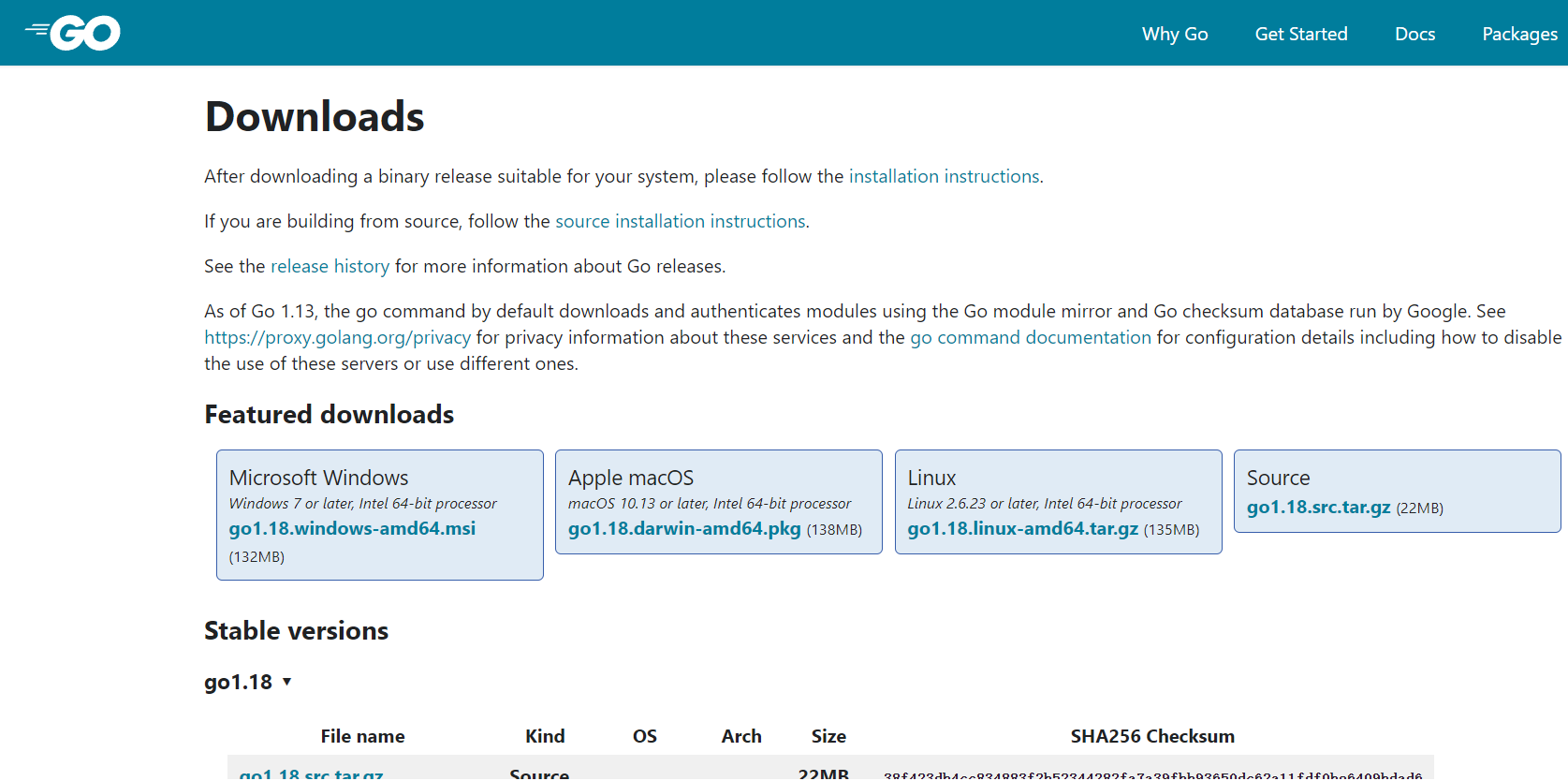
go下载地址:https://golang.google.cn/dl/。
安装windows 64位版本
安装完,在命令行输入
go version
如果能正确显示版本则安装成功。

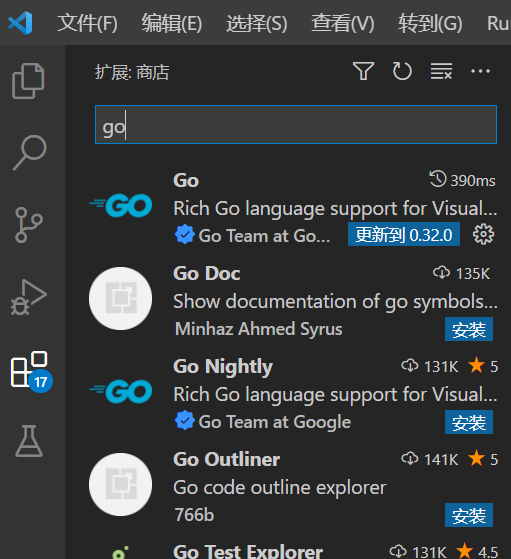
1.3 在vscode中下载go相关插件
1.4 配置go环境变量
可以通过vscode配置也可以通过命令行或系统环境变量进行配置
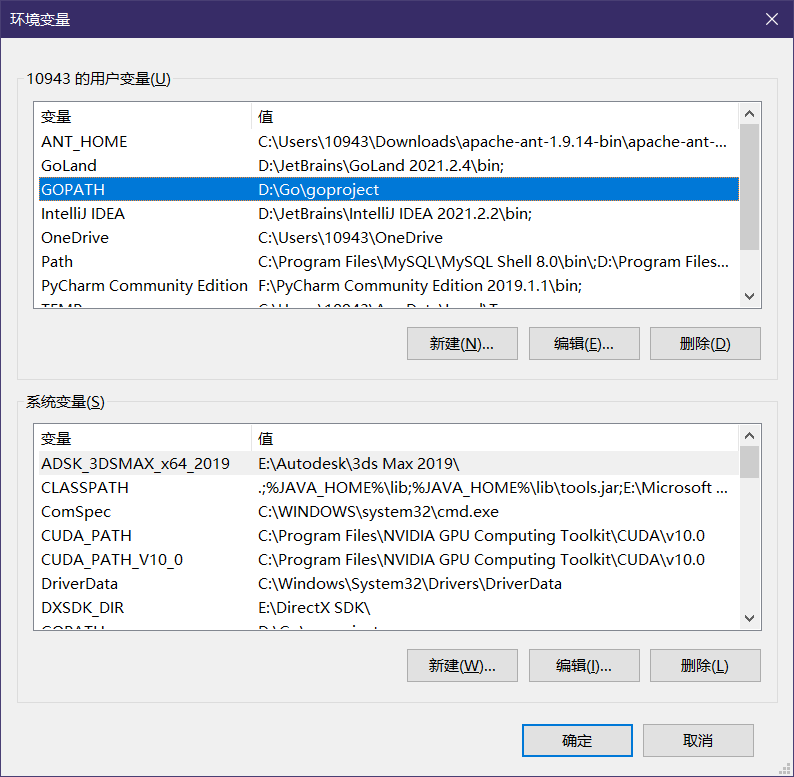
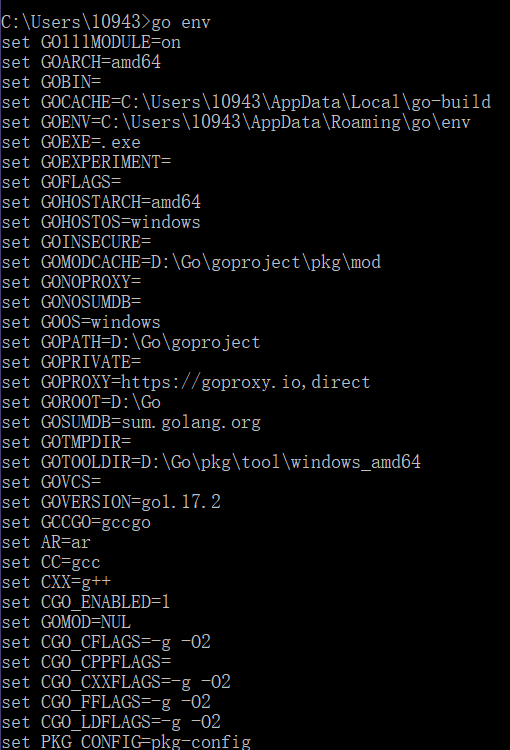
go env
可以看到配置的环境变量
二、创建版本库
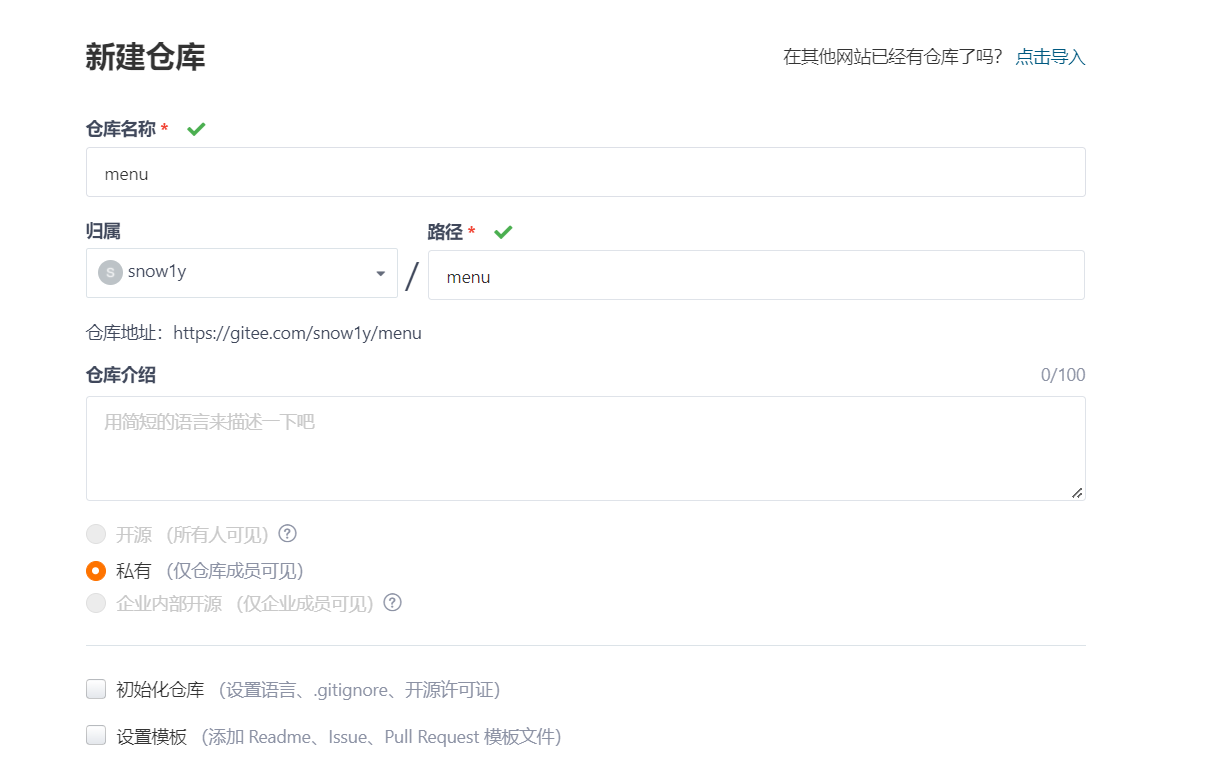
2.1 创建gitee仓库
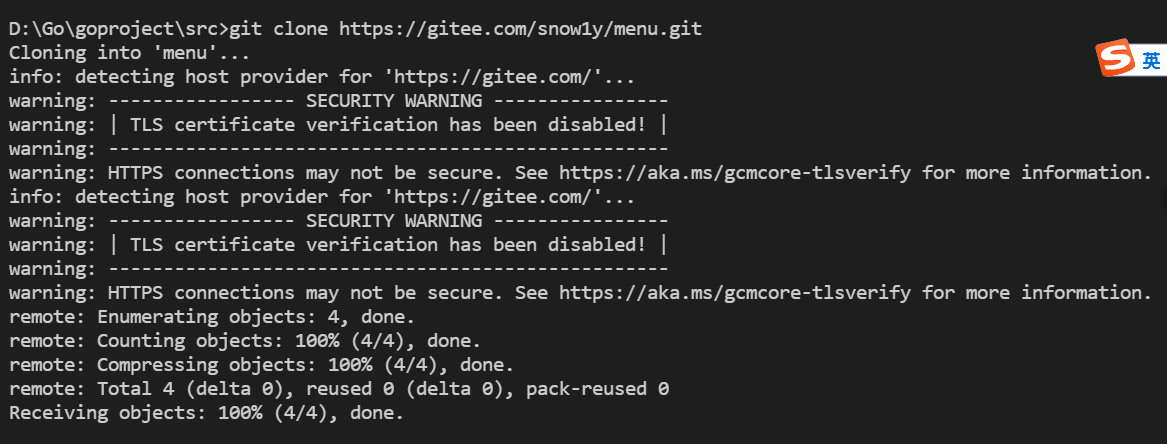
2.2 克隆到本地
git clone https://gitee.com/snow1y/menu.git
三、编写程序
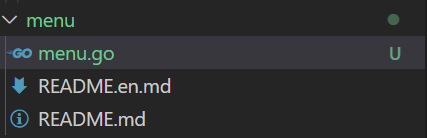
3.1 新建menu.go文件
3.2 编写代码
/**************************************************************************************************/
/*  FILE NAME             :  menu.go                                                               */
/*  PRINCIPAL AUTHOR      :  snow1y                                                             */
/*  PROJECT NAME          :  menu                                                                 */
/*  LANGUAGE              :  GO                                                                   */
/*  DATE OF FIRST RELEASE :  2022/03/21                                                           */
/*  DESCRIPTION           :  A simple menu program                                               */
/**************************************************************************************************/

package main

import (
	"fmt"
)

func main() {
	fmt.Println("Welcome to Menu version 1.0")
	fmt.Println("Please input the number:")
	fmt.Println("1.command 2.help 3.exit")
	cmd := ""
	for{
		//输入指令
		fmt.Scanln(&cmd)
		switch cmd {
			case "1":
				fmt.Println("Welcome! There has not been any command yet. Please wait next version!")
			case "2":
				fmt.Println("Please input the number:")
				fmt.Println("1.command 2.help 3.exit")
			case "3":
				break
			default:
				fmt.Println("The command is not true.")
				fmt.Println("Please input the number:")
				fmt.Println("1.command 2.help 3.exit")
		}
		if cmd == "3" {
			break
		}
	}
	fmt.Println("Thanks for using!")

}
3.3 运行结果:
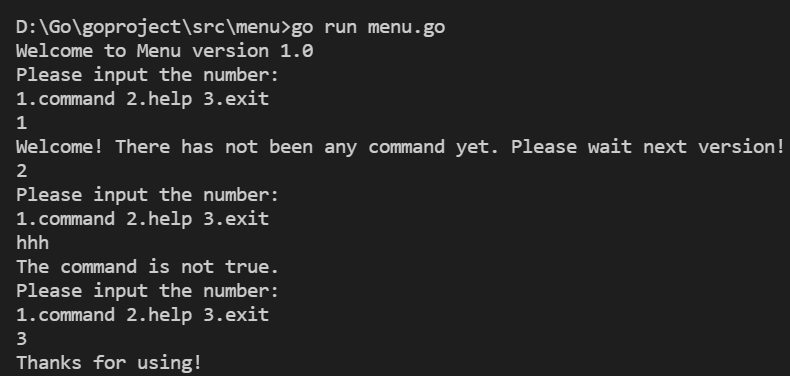
四、更新项目至gitee
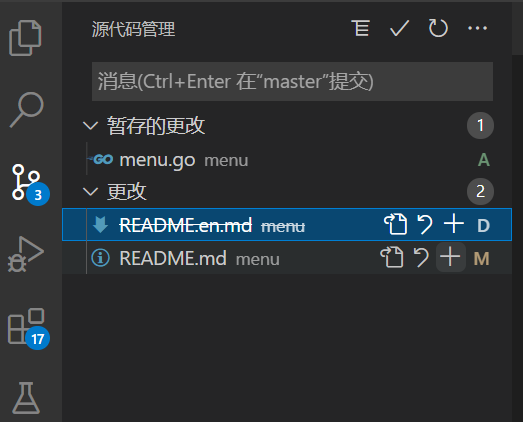
4.1 git add
点击下图“+”,等同于在终端输入“git add 文件名”指令,将文件添加到暂存区,“git add .”可将文件夹所有文件添加到暂存区。
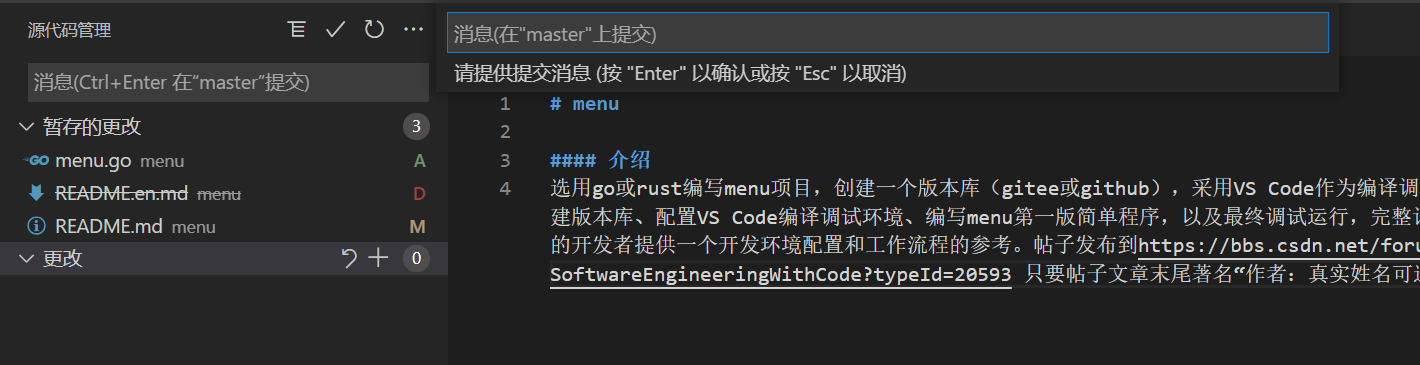
4.2 git commit
在消息栏中输入“ctrl+enter”,并输入提交信息,按“enter”,可以将暂存区内容添加到本地仓库中。相当于“git commit -m 提交信息”指令。
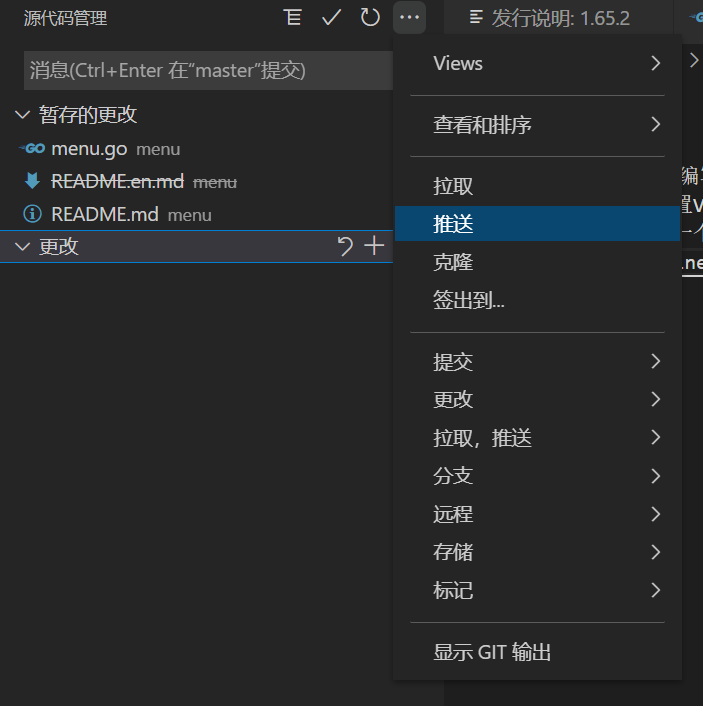
4.3 git push
之后,点击推送,可以将本地版本上传到远程并合并。相当于“git push”。
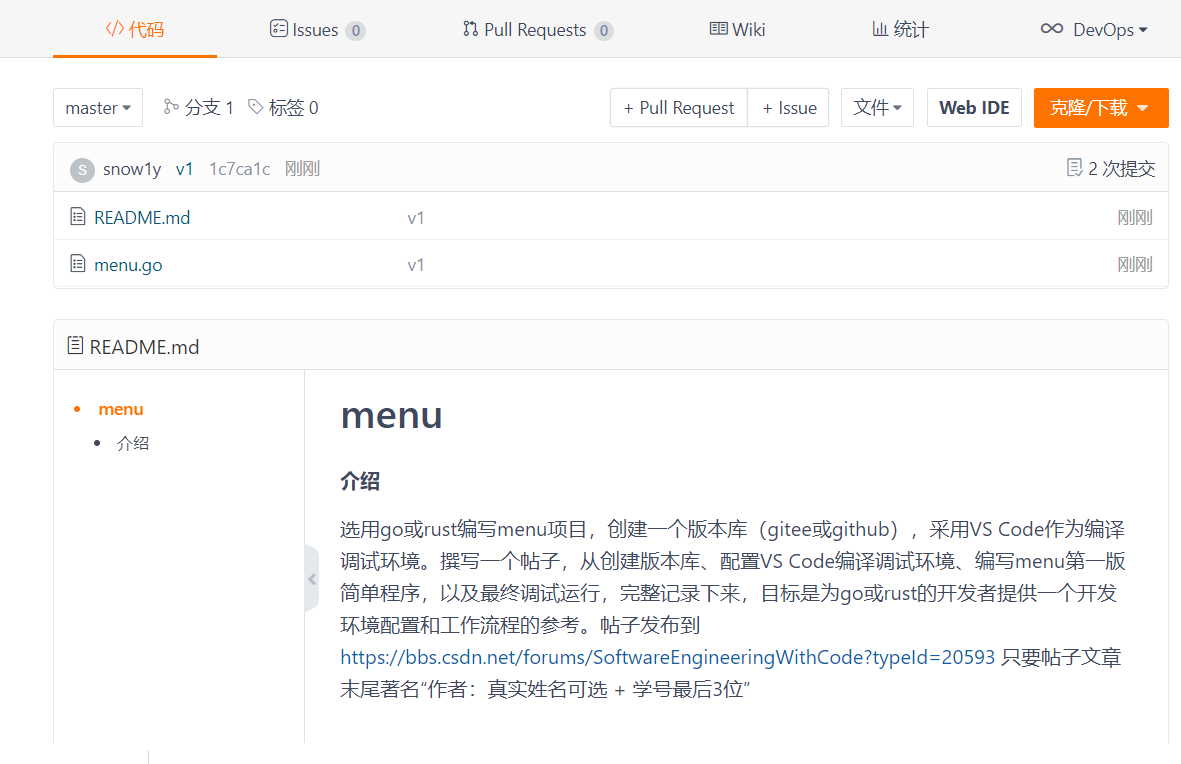
此时,刷新gitee可以看到项目已经更新。
作者学号:383

