

 信息工程学院105工作室

HTML学习笔记(3)
 墨衍会员 · AI 创作全网分发 墨衍智能分发 通过墨衍一键同步至各平台 可同步平台 CSDN微信公众号微博知乎掘金百家号博客园抖音小红书 你的文章也可以这样分发 墨衍会员 ¥399起/年,写一次发全网
我也要 关注 + 加入社区
墨衍会员 · AI 创作全网分发 墨衍智能分发 通过墨衍一键同步至各平台 可同步平台 CSDN微信公众号微博知乎掘金百家号博客园抖音小红书 你的文章也可以这样分发 墨衍会员 ¥399起/年,写一次发全网
我也要 关注 + 加入社区一.超链接标签
功能:实现不同页面的跳转
写法:
<a href="路径" title="鼠标悬停上去之后的提示信息" target="规定在何处打开页面">内容</a>
注意:Target属性:规定在何处打开文档(target="下划线+self" 默认值 target="_blank"新窗口打开)
例子:
<!DOCTYPE html>
<html lang="en">
<head>
    <meta charset="UTF-8">
    <meta http-equiv="X-UA-Compatible" content="IE=edge">
    <meta name="viewport" content="width=device-width, initial-scale=1.0">
    <title>Document</title>
</head>
<body>
    <a href="https://www.baidu.com">百度</a>
    <br>
    <a href="https://www.baidu.com" target="_blank">百度</a>
    <a href="04-百科词条.html" target="_blank">百科词条</a>
    <a href="04-百科词条.html" target="_blank" title="百科词条">
        <img src="./R-C.jpg" >
    </a>

</body>
</html>
效果:

二.table表格
写法:
<table>
<tr>
<td>1</td>
<td>2</td>
</tr>
<tr>
<td>1</td>
<td>2</td>
</tr>
</table>
相关属性:
-
宽度 width(支持单位px和百分比(相对于父元素的百分比),高度也可以)
-
高度 heigth
-
边框 border(只变外围的像素)
-
边框颜色 bordercolor
-
背景颜色 bgcolor
-
水平对齐 align="left或right或center"
-
cellspacing="单元格与单元格之间的间距"
-
cellpadding="单元格与内容之间的空隙"
行tr属性:
-
高度 height
-
背景颜色 bgcolor
-
文字水平对齐 align="left或right或center"
-
文字垂直对齐 valign="top或middle或bottom";
单元格td属性
-
宽度 width(如果一个单元格设置宽度,影响的是这一整列的宽度)
-
高度 height(如果一个单元格设置高度,影响的是这一整行的高度)
-
背景颜色 bgcolor
-
文字水平对齐 align="left或right或center"
-
文字垂直对齐 valign="top或middle或bottom";
表格合并
-
colspan="所要合并的单元格的列数"必须给td。
-
rowspan="所要合并的单元格的行数"必须给td。
例子:
<!DOCTYPE html>
<html lang="en">
<head>
    <meta charset="UTF-8">
    <meta http-equiv="X-UA-Compatible" content="IE=edge">
    <meta name="viewport" content="width=device-width, initial-scale=1.0">
    <title>Document</title>
</head>
<body>
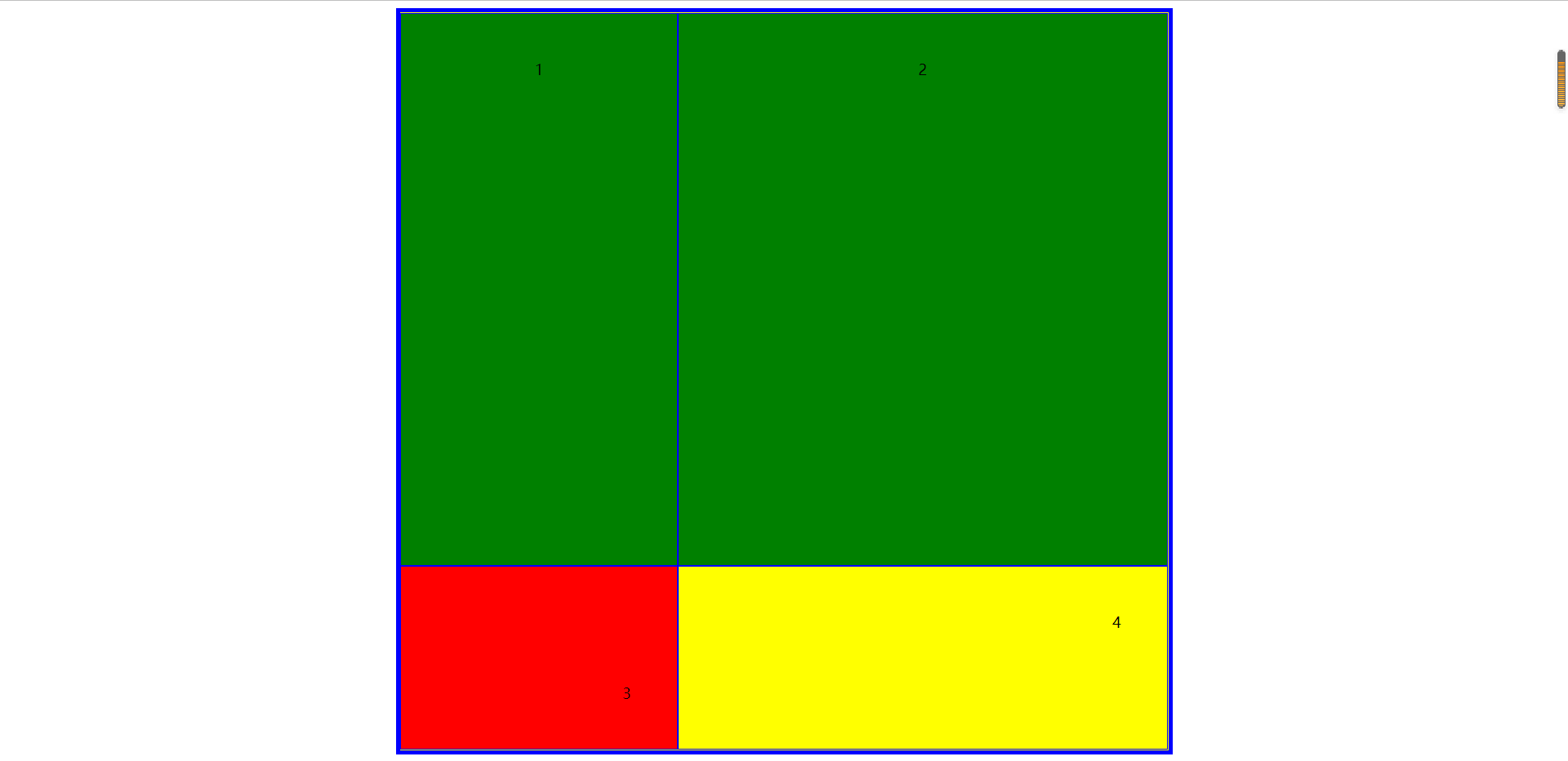
        <table border="5" width="50%"  height="400"
         align="center" bordercolor="blue"
         bgcolor="yellow"
         cellspacing="0"
         cellpadding="50">
           <tr height="500" bgcolor="green"
           align="center" valign="top">
            <td width="200">1</td>
            <td height="500">2</td>
           </tr>
           <tr height="200" align="right" valign="bottom">
            <td bgcolor="red">3</td>
            <td align="right" valign="top">4</td>
           </tr>
        </table>

</body>
</html>
效果:
三.表单标签
写法:
<form method="get或者post" action="向何处发生表单数据">
<input/>
(A.属性type定义输入框的类型
a)文本框 type="text" 密码框 type="password"
b)提交框 type="submit"和<button>提交按钮</button>一样(提交信息到action指定的地址)
c)按钮框 type="button"单纯的按钮
d)重置框 type="reset"清空的效果
B.属性 placeholder 描述输入字段预期值的简短的提示信息。兼容到IE8以上
C.属性 name必须设置,否则在提交表单时,用户在其中输入的数据不会被发送给服务器
D.属性 value)
</form>
例子:
<!DOCTYPE html>
<html lang="en">
<head>
    <meta charset="UTF-8">
    <meta http-equiv="X-UA-Compatible" content="IE=edge">
    <meta name="viewport" content="width=device-width, initial-scale=1.0">
    <title>Document</title>
</head>
<body>
    <!-- Form中method有两种方式,分别为post和get,get是从服务器上获取数据,post是向服务器传送数据-->
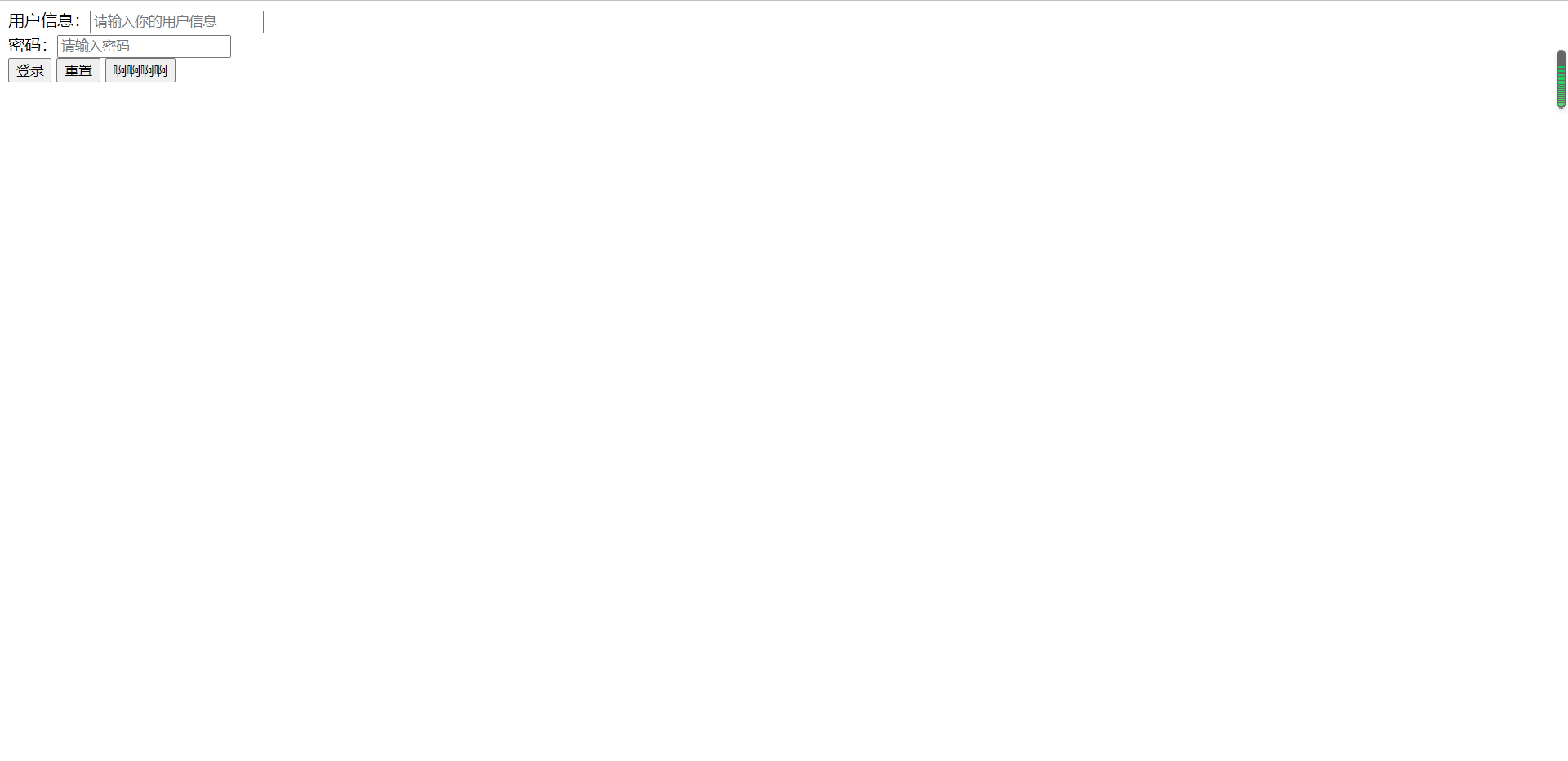
    <form action="http://www.jd.com/" method="post">
        用户信息:<input type="text" placeholder="请输入你的用户信息" name="username"><br>
        密码:<input type="password" placeholder="请输入密码" name="mima"><br>
        <!-- <input type="submit" value="登录"> 功能一样-->
        <button type="submit">登录</button>
        <!-- <input type="reset" value="重置"> -->
        <button type="reset">重置</button>
        <input type="button" value="aaaaa">
    </form>
</body>
</html>
效果:
相关推荐
Web前端HTML5 CSS3初学者零基础入门全套学习笔记.zip
Web前端HTML5 CSS3初学者零基础入门全套学习笔记 Web前端HTML5 CSS3初学者零基础入门全套学习笔记 Web前端HTML5 CSS3初学者零基础入门全套学习笔记 Web前端HTML5 CSS3初学者零基础入门全套学习笔记 Web前端HTML5 CSS3初学者零基础入门全套学习笔记 Web前端HTML5 CSS3初学者零基础入门全套学习笔记 Web前端HTML5 CSS3初学者零基础入门全套学习笔记 Web前端HTML5 CSS3初学者零基础入门全套学习笔记 Web前端HTML5 CSS3初学者零基础入门全套学习笔记 Web前端HTML5 CSS3初学者零基础入门全套学习笔记 Web前端HTML5 CSS3初学者零基础入门全套学习笔记 Web前端HTML5 CSS3初学者零基础入门全套学习笔记 Web前端HTML5 CSS3初学者零基础入门全套学习笔记
Web前端开发指南:HTML5、CSS3与JavaScript学习笔记
本书《Web前端学习笔记:HTML5+CSS3+JavaScript》由杰瑞教育编著,旨在帮助读者全面学习前端开发所需的HTML5、CSS3和JavaScript技术。全书分为三篇,共18章,详细介绍了Web前端开发的基础知识、核心概念和实践案例。对于初学者来说,本书不仅提供了丰富的学习资源,还强调动手实践能力的培养。同时,对于有一定基础的开发工程师,本书也提供了专业的技术支持服务和就业咨询,帮助他们巩固知识并提升实战技能。
前端学习笔记网站(HTML5+CSS3+JavaScript前端网页web课程设计).rar
【资源说明】 前端学习笔记网站(HTML5+CSS3+JavaScript前端网页web课程设计).rar前端学习笔记网站(HTML5+CSS3+JavaScript前端网页web课程设计).rar前端学习笔记网站(HTML5+CSS3+JavaScript前端网页web课程设计).rar 【备注】 1、该项目是个人高分毕业设计项目源码,已获导师指导认可通过,答辩评审分达到95分 2、该资源内项目代码都经过mac/window10/11测试运行成功,功能ok的情况下才上传的,请放心下载使用! 3、本项目适合计算机相关专业(如软件工程、计科、人工智能、通信工程、自动化、电子信息等)的在校学生、老师或者企业员工下载使用,也可作为毕设项目、课程设计、作业、项目初期立项演示等,当然也适合小白学习进阶。 4、如果基础还行,可以在此代码基础上进行修改,以实现其他功能,也可直接用于毕设、课设、作业等。 欢迎下载,沟通交流,互相学习,共同进步!
HTML5和CSS3的学习笔记,记事本打开即可
HTML5和CSS3的学习笔记,记事本打开即可
HTML、CSS、HTML5、CSS3学习笔记.zip
本资源包专为有志于掌握现代网页开发技术的学习者设计,旨在提供全面且系统的HTML、CSS、HTML5及CSS3学习笔记。内容覆盖从基础知识到高级技巧,包括标签使用、样式设计、响应式布局、动画效果等,适合不同水平的开发者深入学习。通过实际案例和项目练习,帮助学习者快速提升技能,打造精美高效的网页。无论是初学者还是希望深化知识的开发者,都能在此找到宝贵的学习资料。




