1,387
社区成员
 发帖
发帖 与我相关
与我相关 我的任务
我的任务
 分享
分享转载自NVIDIA DOCA 中国开发者社区
作者:郭绍路
随着DPU卓越中心的成立,此次实验环境在NVIDIA DPU卓越中心上海信弘智能科技有限公司实验室进行,硬件中部署的2套DPU加速平台测试组件,介绍一下本次的实验环境和硬件清单,具体信息会在下列具体阐述。
1.部署环境
1.1硬件清单:
主流服务器或工作站,如下配置仅供参考:
CPU: 主流的 Intel Xeon 或AMD系列以上
内存:64GB以上
硬盘: OS SSD 500GB以上,Data 机械或SSD都可以。
DPU:BlueField系列
1.2软件清单:
本次实验环境是ubuntu 20.04 Server版
底层ubuntu 20.04 Server系统,安装硬件驱动,安装系统常用支持库组件等。
部署中的设备清单如下:
Hardware Setup
2 x X86 Hosts
2 x 100GbE Dual-Port DPUs
2 x 100GbE Cables
2 x MiniUSB Cables
Connectivity
Ethernet
2 x 100GbE Link
USB
Debug/Maintenance(Rshim Console)
Software Setup
X86 Hosts
Ubuntu 20.04
NVIDIA MLNX_OFED (Network Drivers)
Virtualization (BIOS + libvirt)
Rshim service (DPU Mainteance)
DPUs
Ubuntu 20.04.2
NVIDIA MLNX_OFED
DOCA
OVS
Virtualization (16 x VFs)
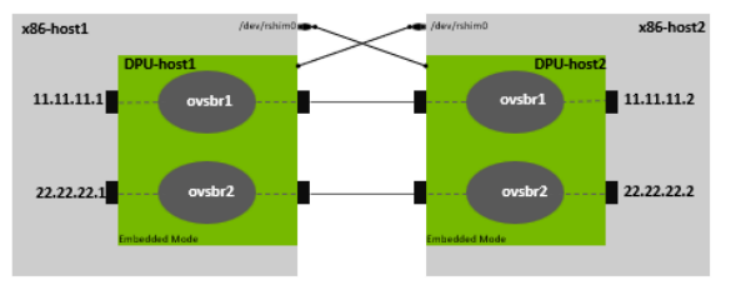
2.实验拓扑示意图:

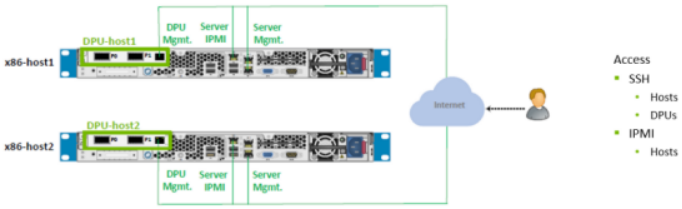
3、Internet 访问DPU示意图:
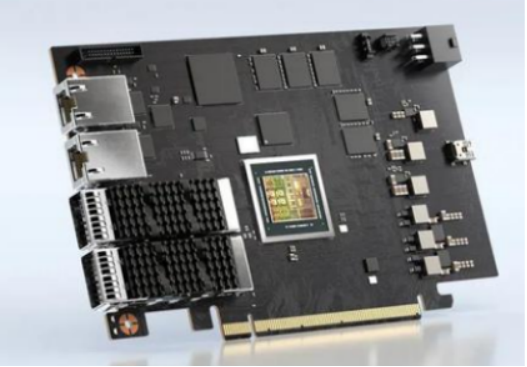
4、DPU外观示意图:
5、在操作系统下安装SDK 管理器:
下载地址:https://developer.nvidia.com/nvidia-sdk-manager
6、本次实验选择的ubuntu 20.04.2 下载对应的版本:
Ubuntu 16.04、18.04 或 Ubuntu 20.04:
sudo apt install ./sdkmanager_[version]-[build#]_amd64.deb
7、打开终端并使用以下命令启动 SDK Manager:sdkmanager
在 SDK Manager 登录页面上,输入您的 NVIDIA 开发者帐户的凭据,然后单击Login。
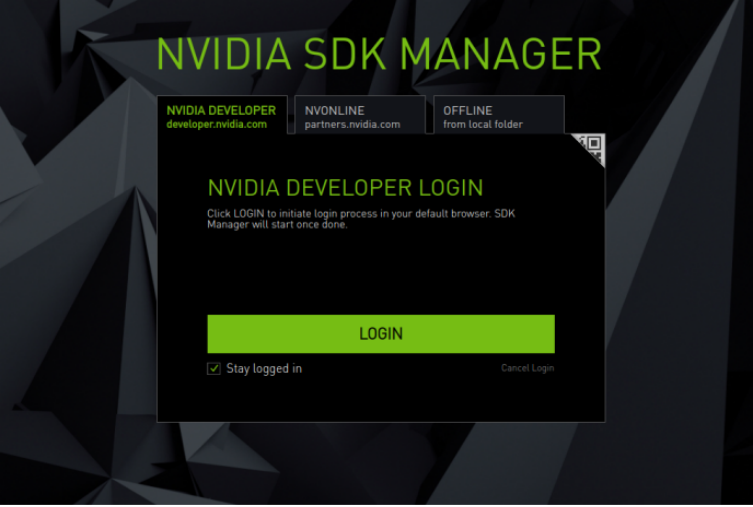
8、输入账号登录界面:
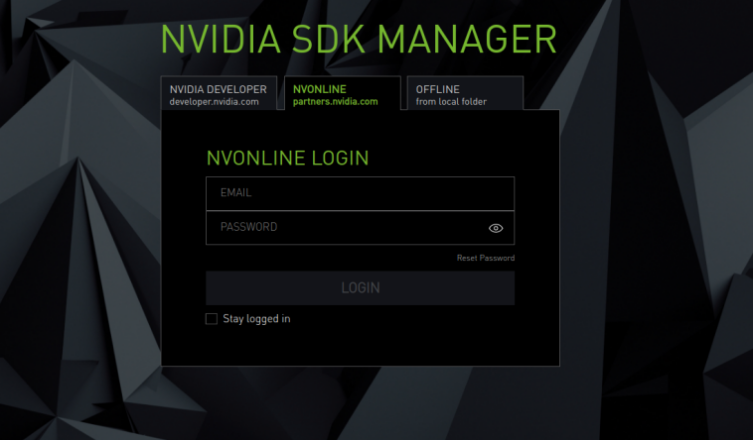
9、经过账号认证界面之后点击start 开始安装:
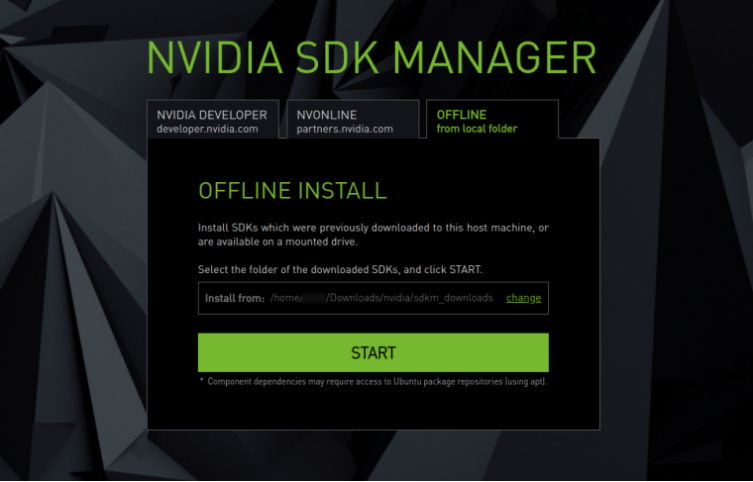
10、下一步之后来到了设置开发环境的界面:
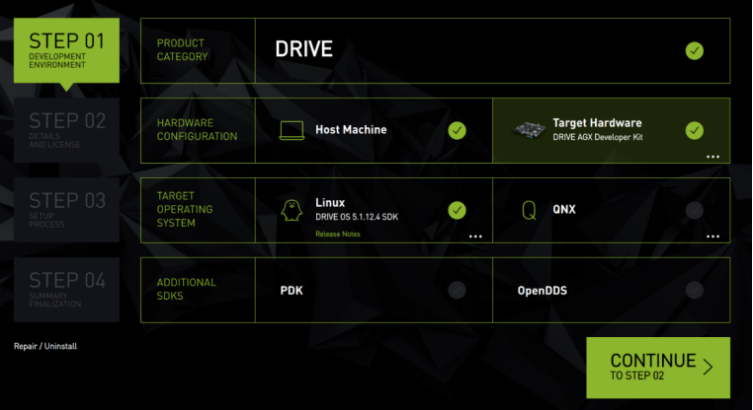
11、经过环境变量的设置之后,点击正式开始部署环境:
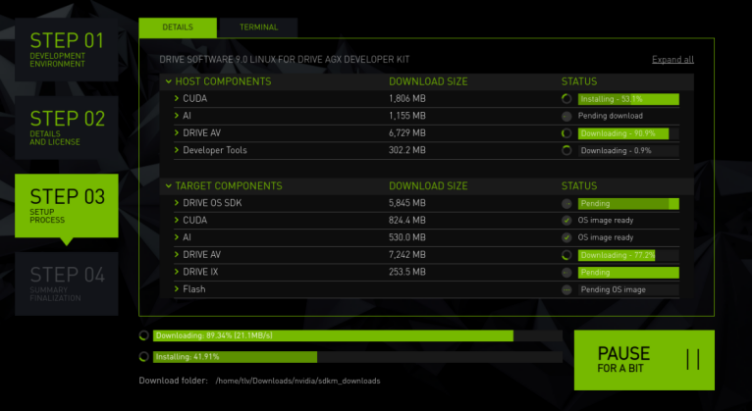
12、经过漫长时间的等待安装完成界面。
登录界面展示:
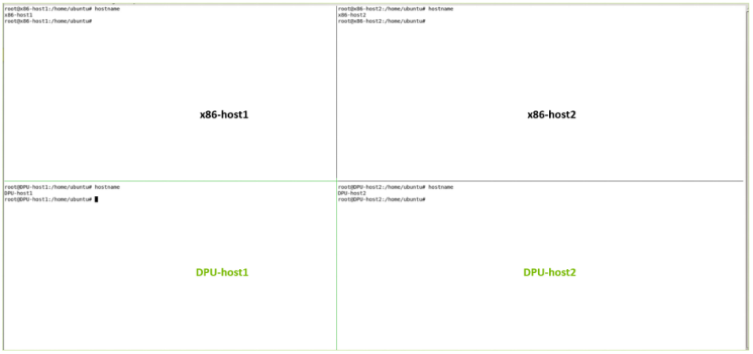
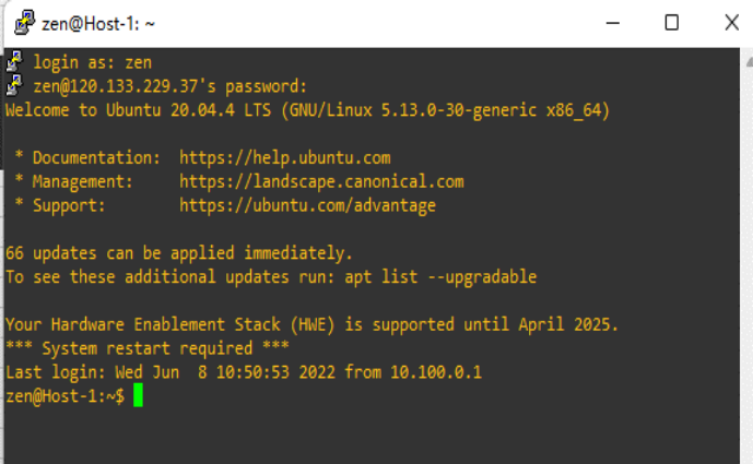
13、Host主机登录界面:
14、DPU host登录界面如下:
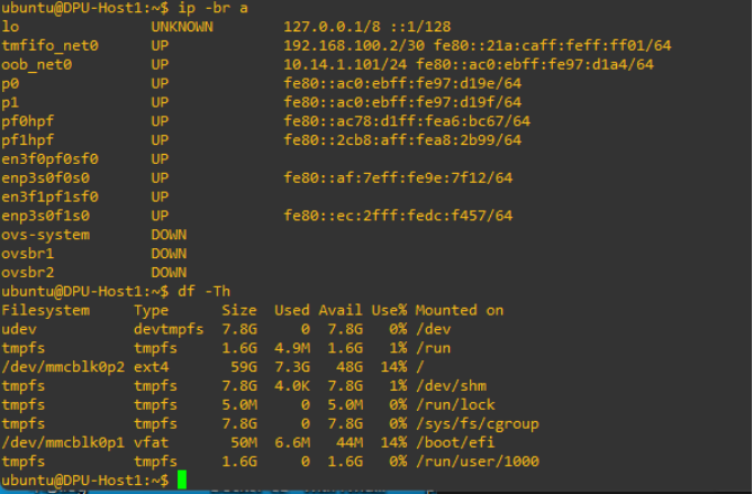
以上是使用为完整 DPU 软件安装提供 GUI的 SDK 管理器,一步一步的手动安装操作和登录DPU环境的演示,后续可以正常的开发和测试功能组件了。