HTML/XML

Vscode安装open in browser
 墨衍会员 · AI 创作全网分发 墨衍智能分发 通过墨衍一键同步至各平台 可同步平台 CSDN微信公众号微博知乎掘金百家号博客园抖音小红书 你的文章也可以这样分发 墨衍会员 ¥399起/年,写一次发全网
我也要 关注 + 加入社区
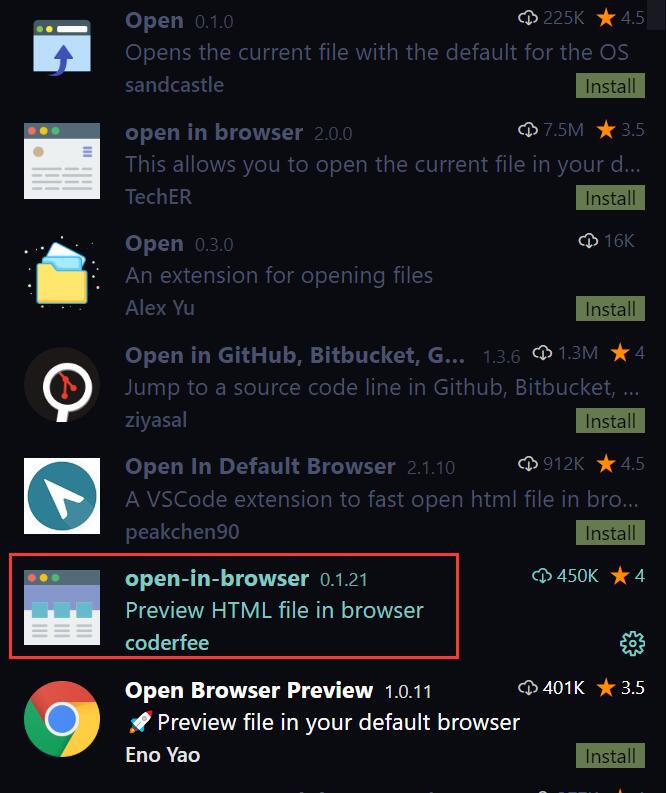
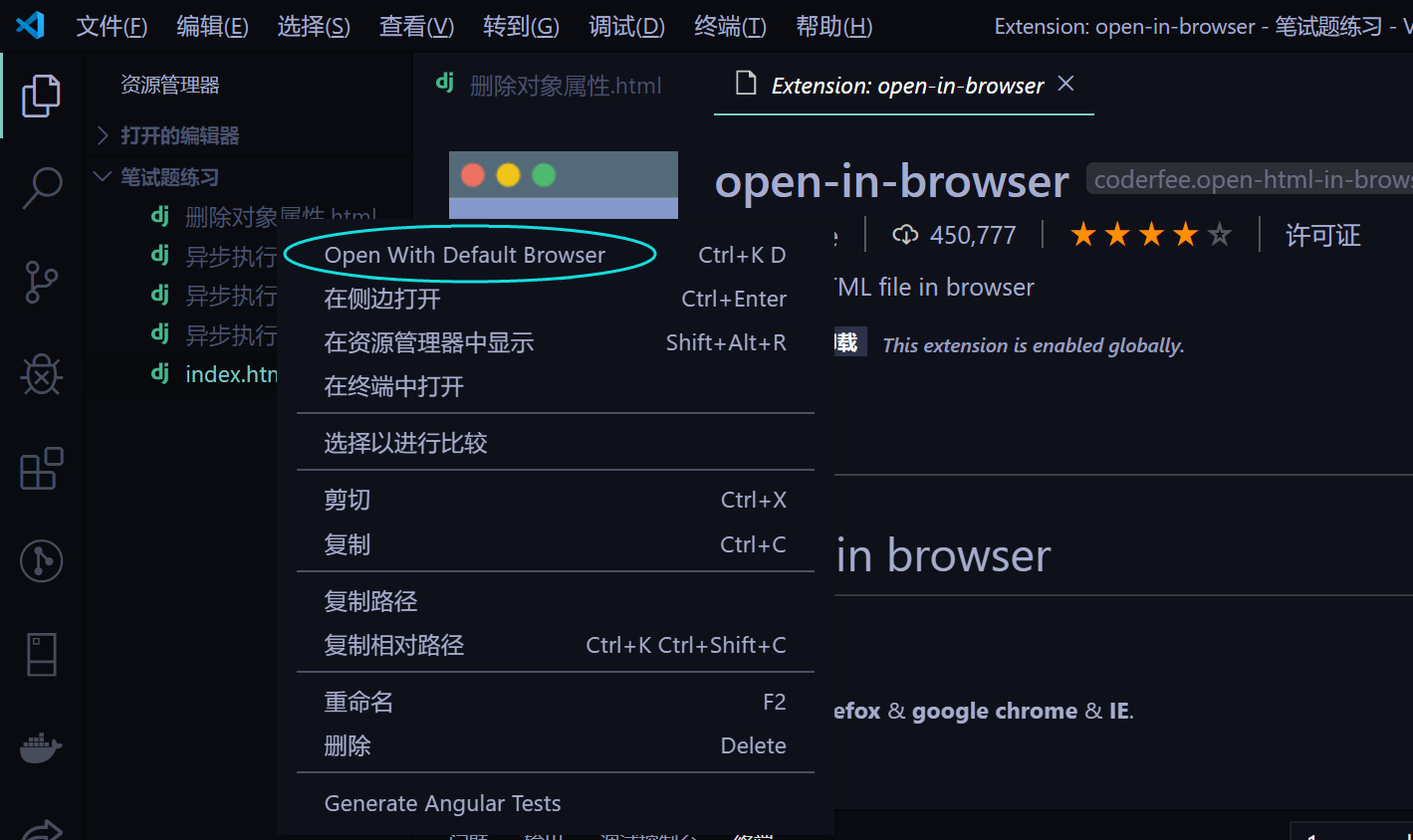
Vscode安装了open in browser却没有默认打开浏览器的选项?
卸载其它的,安装红框圈起的这个版本即可解决
相关推荐
vscode如何设置默认打开的浏览器为Chrome
主要介绍了vscode如何设置默认打开的浏览器为Chrome,需要的朋友可以参考下
VSCode设置默认打开的浏览器的方法
主要介绍了VSCode设置默认打开的浏览器的方法,文中通过示例代码介绍的非常详细,对大家的学习或者工作具有一定的参考学习价值,需要的朋友们下面随着小编来一起学习学习吧
VScode浏览器插件配置[可运行源码]
本文介绍了VScode中两个常用插件open in browser和view in browser的默认浏览器配置方法。open in browser插件用于将编辑的HTML文件用浏览器打开,但安装后可能遇到浏览器打开失败的问题。解决方法包括检查电脑默认浏览器、在VScode中设置默认浏览器以及确保两者一致。view in browser的设置方法略有不同。文章还提到了一些常见错误,如Open browser failed!!,并提供了可能的解决方案,如卸载open in browser改用view in browser,或检查VScode和浏览器版本是否一致。作者表示会继续研究错误原因并更新解决方案。
visual studio code 编译运行html css js文件的教程
运行html文件 1、添加插件扩展 2、安装 open in browser 3、在对应的html 文件处右击,选择open in default browser 或者直接 总结 到此这篇关于visual studio code 编译运行html css js文件的教程的文章就介绍到这了,更多相关visual studio code 运行html css js文件内容请搜索软件开发网以前的文章或继续浏览下面的相关文章希望大家以后多多支持软件开发网! 您可能感兴趣的文章:Visual Studio Code (vscode) 配置 C /
VScode安装使用指南[可运行源码]
本文详细介绍了VScode的下载、安装及使用教程。首先,从官网下载适配系统的安装包,按照步骤完成安装。接着,介绍了如何安装中文插件及其他常用插件,如Open in Browser、settings sync等。最后,演示了如何新建HTML文件并运行代码。通过本文,用户可以快速掌握VScode的基本使用方法,提高开发效率。