一般软件使用









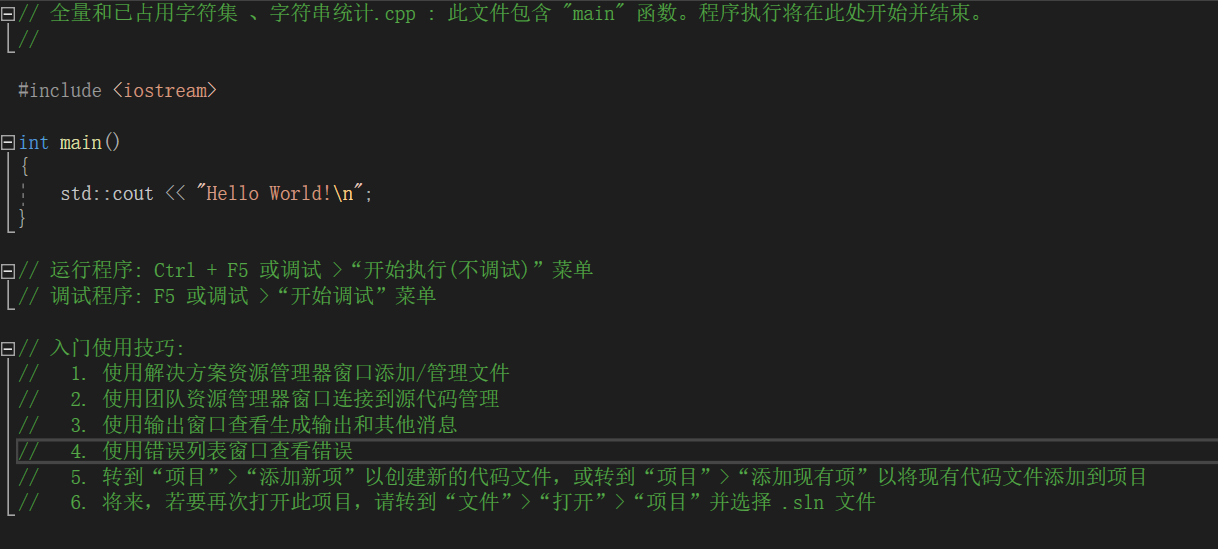
vs studio怎么删除自带的注释呀
 墨衍会员 · AI 创作全网分发 墨衍智能分发 通过墨衍一键同步至各平台 可同步平台 CSDN微信公众号微博知乎掘金百家号博客园抖音小红书 你的文章也可以这样分发 墨衍会员 ¥399起/年,写一次发全网
我也要 关注 + 加入社区
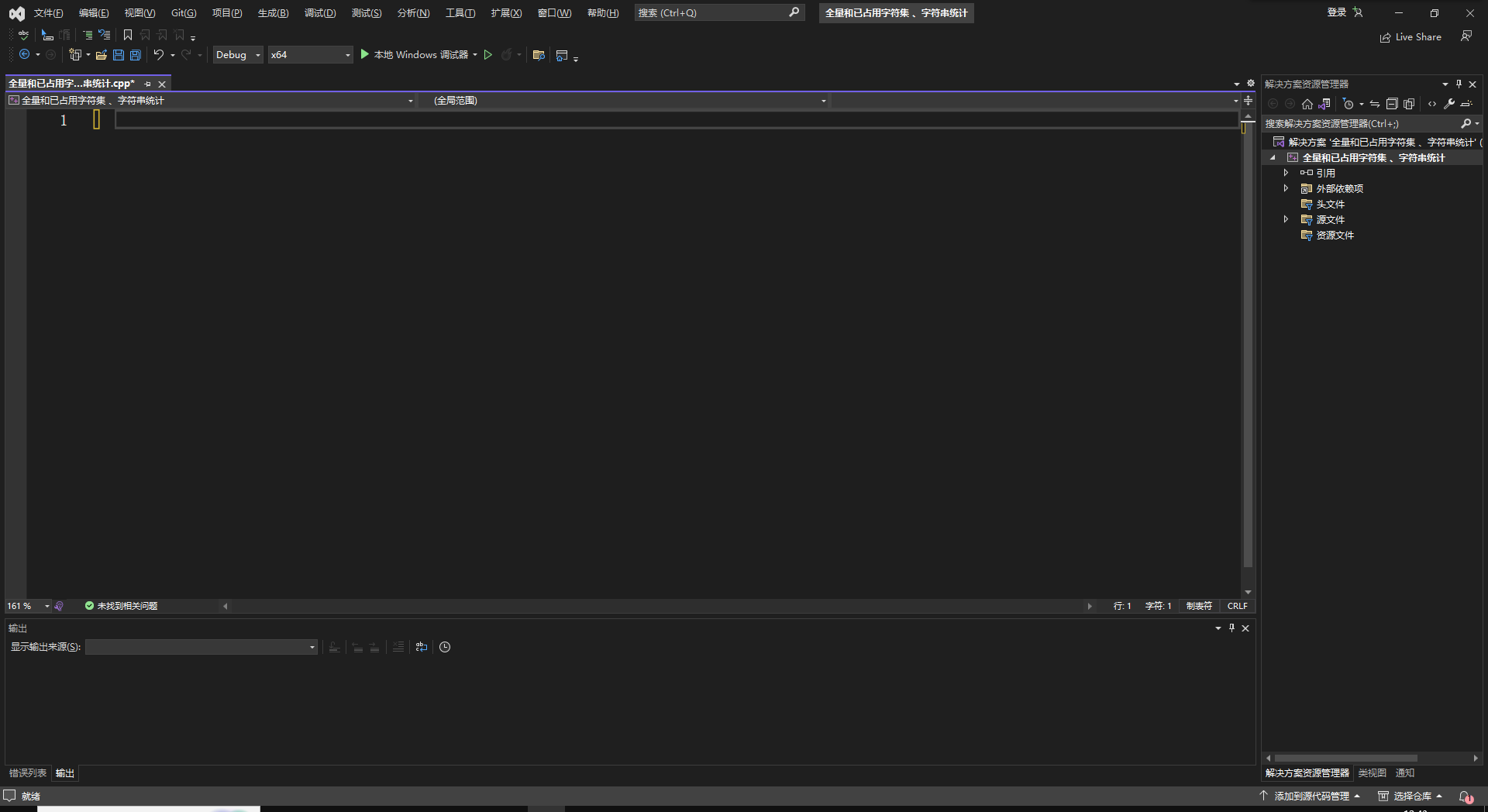
创建新项目时会自动生成这些使用说明如图一,想要生成空白项目如图二,大佬们,该怎么设置?
...全文
相关推荐
Dpack 2.9.3.0 for VS 2008
这是Dpack 2.9.3.0 for VS 2008正式版,
Winform资源管理器
和资源管理器相似,里面有详细的代码注释!绝对值得你下载!!
Visual Studio斜体注释 + 高级注释
一直在寻找的Visual Studio2012~2019斜体注释,并扩展特殊风格注释: //! Important - [重要,加粗字体]; //? Question - [问题,红色字体]; //x Removed - [删除,删除线字体]; //TODO: Task - [任务,橙色字体]; //!? WAT!? - [疑问,紫色字体]。
Visual_Studio_2010_常用快捷键(自动注释,自动排版)
Visual_Studio_2010_常用快捷键(自动注释,自动排版)
详解Visual Studio 2019(VS2019) 基本操作
卸载/加载项目 1.卸载项目:不删除项目代码,但是停止对该项目的一切使用和调用(好处是保留代码) 2.加载项目:重新加载已停用的项目,可以继续使用和调用 修改VS主题风格 工具–>选项–>环境–>常规 修改字体 工具–>选项–>环境–>字体和颜色 设置程序启动项 右键解决方案–>选择属性(VS默认是单启动项) 快速创建属性 光标要在【字段】附近 快捷键:【Ctrl+r+e】(按住Crtl,先按r,再按e) 直接回车就可以 VS常用快捷键 代码对齐:Ctrl+k+d(代码对齐的前提必须没有语法错误) 撤销(返回上一步操作):Ctrl+z 快速保存:Ctrl+s