582
社区成员
 发帖
发帖 与我相关
与我相关 我的任务
我的任务
 分享
分享在应用的使用和开发中,弹窗是一个很常见的场景,自定义弹窗又因为极高的自由度得以广泛应用。本文以橘子购物中一个应用更新提示的弹窗介绍OpenHarmony的自定义弹窗。
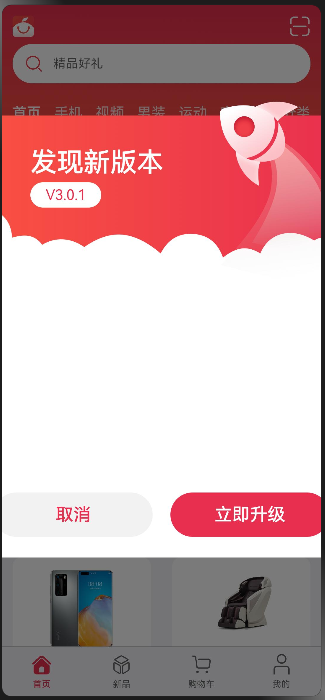
CustomDialogController是自定义弹窗对应的接口,详细介绍如下:
CustomDialogController(value:{builder: CustomDialog, cancel?: () => void, autoCancel?: boolean, alignment?: DialogAlignment,
                      offset?: Offset, customStyle?: boolean, gridCount?: number, maskColor?: ResourceColor,
                      openAnimation?: AnimateParam, closeAnimation?: AnimateParam})
参数:
|
参数名 |
参数类型 |
必填 |
参数描述 |
|
builder |
CustomDialog |
是 |
自定义弹窗内容构造器。 |
|
cancel |
() => void |
否 |
点击遮障层退出时的回调。 |
|
autoCancel |
boolean |
否 |
是否允许点击遮障层退出。默认值:true |
|
alignment |
否 |
弹窗在竖直方向上的对齐方式。默认值:DialogAlignment.Default | |
|
offset |
否 |
弹窗相对alignment所在位置的偏移量。 | |
|
customStyle |
boolean |
否 |
弹窗容器样式是否自定义。默认值:false,弹窗容器的宽度根据栅格系统自适应, 不跟随子节点;高度自适应子节点,最大为窗口高度的90%;圆角为24vp。 |
|
gridCount8+ |
number |
否 |
弹窗宽度占栅格宽度的个数。默认为按照窗口大小自适应,异常值按默认值处理, 最大栅格数为系统最大栅格数。 |
这其中最重要的就是builder,我们需要自己实现一个构造器,也就是这个弹窗的页面。
定义CustomDialogController
首先,我们需要定义一个CustomDialogController:
UpdateDialogController: CustomDialogController = new CustomDialogController({
  builder: UpdateDialog(),
  customStyle: true
})
这个CustomDialogController就代表弹窗,UpdateDialog()是弹窗的具体实现,customStyle为ture就表示弹窗样式可以自定义。
设置调用时机
在这个场景中,我们想要每次打开应用的时候弹窗,其他时候不弹窗,我们需要在首页组件的aboutToAppear中加入以下代码:
aboutToAppear() {
  if(AppStorage.Get('nowIndex') === undefined || AppStorage.Get('nowIndex') === 0){
    this.UpdateDialogController.open()
  }
}
aboutToAppear函数的调用时机是创建自定义组件的新实例后,执行其build()函数之前,所以在首页组件的aboutToAppear加入CustomDialogController的打开开逻辑可使弹窗仅在应用打开的时候触发。
aboutToAppear参考文档:自定义组件的生命周期-组件参考(基于ArkTS的声明式开发范式)-ArkTS API参考-HarmonyOS应用开发
实现builder实例
实现实例可以直接在builder后面直接实现,也可以定义在其他文件中,然后通过调用的方式获取,本文以调用方式实现。
实例组件的定义前需加export才能暴露出去:
export struct UpdateDialog {}
弹窗上所需的数据和获取也需要在在此处定义:
@CustomDialog
export struct UpdateDialog {
  @State currentVersion: string = ''
  @State richTextData: string = ''
  @State lastVersion: string = ''
  @State updateContent: string = ''
  private context?: AbilityContext
  private customDialogController?: CustomDialogController

  async aboutToAppear() {
    this.context = getContext(this) as AbilityContext
    this.richTextData = await dialogFeature.getRichTextData(this.context)
    Logger.info(TAG, `this.richTextData = ${this.richTextData}`)
    await this.getData()
  }

  async getData() {
    try {
      this.currentVersion = await dialogFeature.getCurrentVersion()
      let requestResponseContent: RequestResponseContent = await dialogFeature.getLastVersion()
      if (requestResponseContent.content === null || requestResponseContent.content === undefined) {
        return
      }
      this.updateContent = requestResponseContent.content
      if (requestResponseContent.versionName === null || requestResponseContent.versionName === undefined) {
        return
      }
      this.lastVersion = requestResponseContent.versionName
    } catch (err) {
      Logger.info(TAG, `getApplicationVersion is fail`)
    }
  }
  ...
以上是应用升级所需的数据结构及部分数据获取。
弹窗具体实现
自定义弹窗的实现就是在原页面的基础上再加一层页面,页面内容自定义。
弹窗页面我们可以通过stack组件实现,stack组件会使容器内的子组件堆叠布局,使用stack的好处是可以添加一层遮罩效果。
Stack() {
  // mask 遮罩层
  Column()
    .width('100%')
    .height('100%')
    .backgroundColor('#000000')
    .opacity(.4)

...
以上代码在stack的第一层设置了backgroundColor和opacity属性,这样会产生如开始示意图的遮罩效果。
需要注意的是,需要在取消按钮的调用函数中关闭弹窗,具体代码如下:
Button($r('app.string.cancel'))
  .onClick(() => {
    this.customDialogController.close()
  })
弹窗完整代码:
build() {
  Stack() {
    // mask 遮罩层
    Column()
      .width('100%')
      .height('100%')
      .backgroundColor('#000000')
      .opacity(.4)
    Column() {
      Stack({ alignContent: Alignment.TopStart }) {
        Text($r('app.string.update_title'))
          .fontSize(30)
          .fontColor('#FFFFFF')
          .fontWeight(500)
          .margin({ top: 70, left: 76 })

        Text(`V${(this.lastVersion || updateData.versionName)}`)
          .fontSize(16)
          .backgroundColor('#FFFFFF')
          .textAlign(TextAlign.Center)
          .fontColor('#E9304E')
          .borderRadius(20)
          .width(80)
          .aspectRatio(2.8)
          .margin({ top: 110, left: 76 })

        Column() {
          // 富文本容器
          Scroll() {
            Column() {
              if (this.richTextData) {
                RichText((this.updateContent || this.richTextData))
                  .width('100%')
                  .height('100%')
              }
            }
            .width('100%')
          }
          .height(200)

          Row() {
            Button($r('app.string.cancel'))
              .commonButtonStyle()
              .fontSize(20)
              .margin({ left: 10 })
              .fontColor('#E92F4F')
              .backgroundColor('rgba(0,0,0,0.05)')
              .margin({ right: 10 })
              .onClick(() => {
                this.customDialogController.close()
              })
              .key("cancel")

            Button($r('app.string.update_now'))
              .commonButtonStyle()
              .fontSize(20)
              .margin({ right: 10 })
              .fontColor('#FFFFFF')
              .backgroundColor('#E92F4F')
              .margin({ left: 10 })
              .onClick(() => {
                this.customDialogController.close()
              })
              .key("Now")
          }
          .margin({ top: 30 })
        }
        .width('100%')
        .padding({ left: 25, right: 25 })
        .margin({ top: 230 })
      }
      .height(600)
      .width('100%')
      .backgroundImage($r('app.media.update'), ImageRepeat.NoRepeat)
      .backgroundImageSize(ImageSize.Contain)
    }
    .width(480)
    .padding({ left: 16, right: 16 })
  }
  .width('100%')
  .height('100%')
}
以上是弹窗完整代码,需要注意的是,本例并未实现应用升级的具体逻辑,所以升级按钮的操作也是关闭弹窗。
本文供稿:https://gitee.com/JaysonLiu3
层叠布局(Stack)-构建布局-开发布局-基于ArkTS的声明式开发范式-UI开发-开发-HarmonyOS应用开发
线性布局(Row/Column)-构建布局-开发布局-基于ArkTS的声明式开发范式-UI开发-开发-HarmonyOS应用开发
按钮(Button)-添加常用组件-添加组件-基于ArkTS的声明式开发范式-UI开发-开发-HarmonyOS应用开发