

6,749
社区成员
 发帖
发帖 与我相关
与我相关 我的任务
我的任务
 分享
分享访问微软Visual Studio官网,下载社区版(Visual Studio Community)即可,不用破解,是免费版的。网址为https://visualstudio.microsoft.com/zh-hans/free-developer-offers/

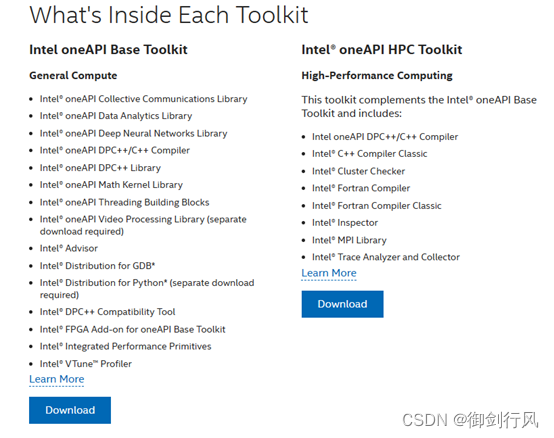
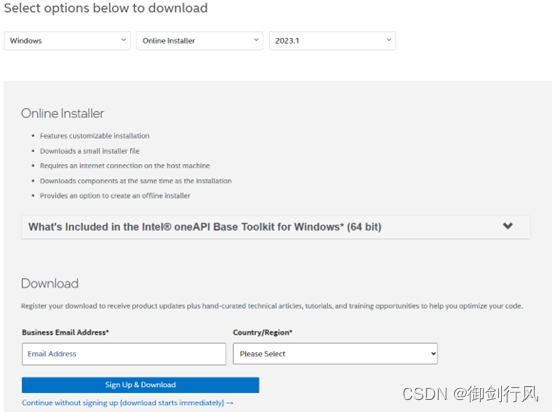
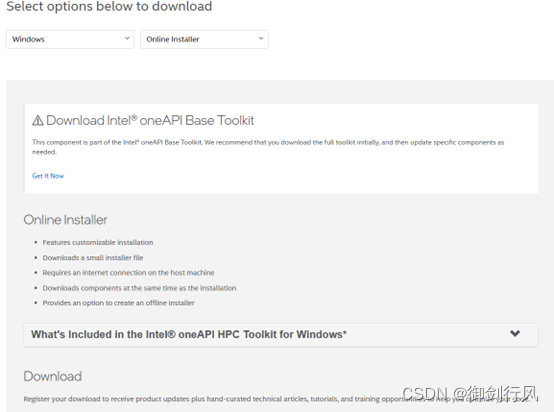
访问微软oneAPI官网,网址为https://www.intel.cn/content/www/cn/zh/developer/tools/oneapi/toolkits.html。注意,如果中文页面下载不了,可以右上角切换语言到USA(English),切换到英文页面,网址为https://www.intel.com/content/www/us/en/developer/tools/oneapi/toolkits.html。如果还是下载不了,需要检查一下是否是浏览器把下载页面的弹窗页面给阻拦掉了,解除阻拦页面即可。
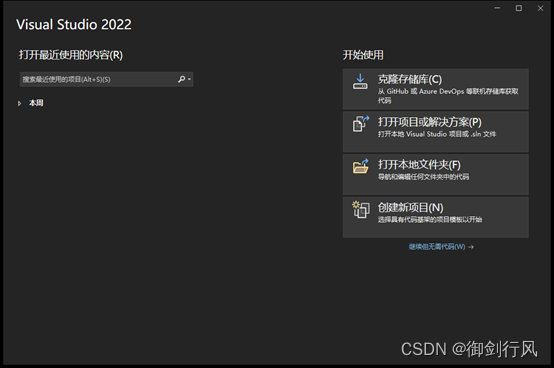
打开Visual Studio 2022,点击创建新项目
Fortran,新建Main Program Code,点击下一步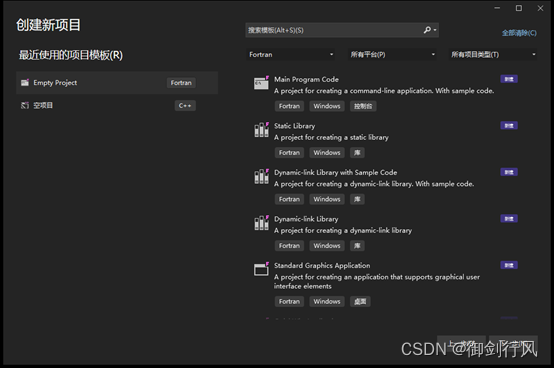
将解决方案和项目放在同一目录中。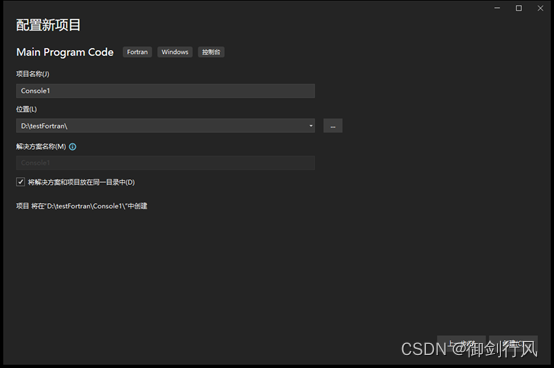
下一步后,出现内置的Fortran示例代码。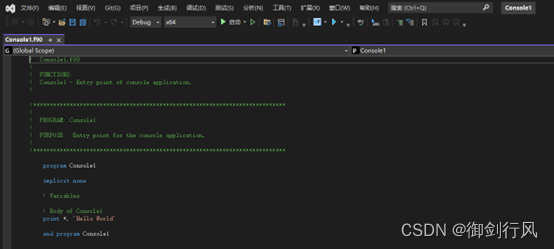
end program Console 1上一行加一行pause,这样运行结束后,会出现终端显示Hello World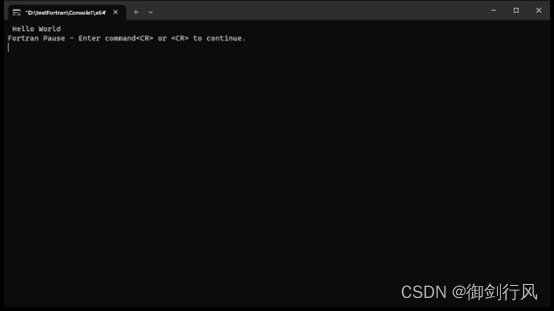
此处将此文件代码粘贴到这里,以便建立空文件的读者直接验证程序。
program Console1
    implicit none
    print *, 'Hello World'
    pause
end program Console1
和上述一样,先新建一个项目。本文新建项目Console2。 点击Visual Studio上方的项目>>属性,打开项目属性页对话框。
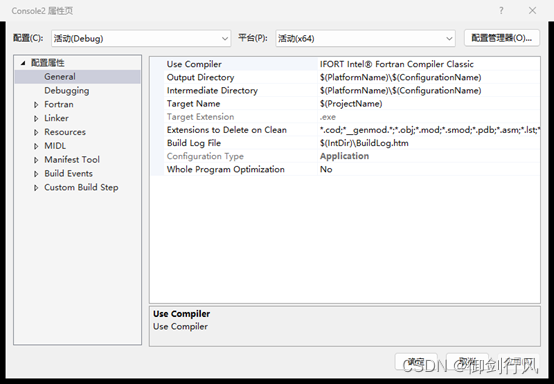
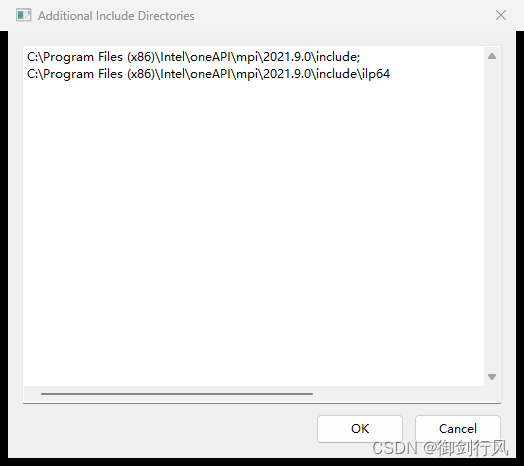
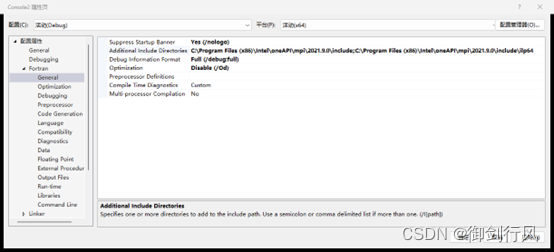
Fortran>>General,点击右侧Additional Include Directories右侧的下拉三角,点击Edit...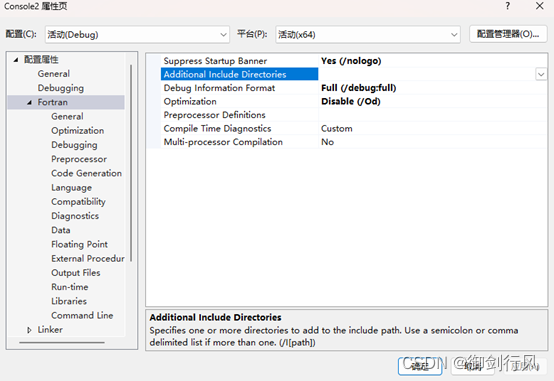
 C:\Program Files (x86)\Intel\oneAPI\mpi\2021.9.0\include;
 C:\Program Files (x86)\Intel\oneAPI\mpi\2021.9.0\include\ilp64
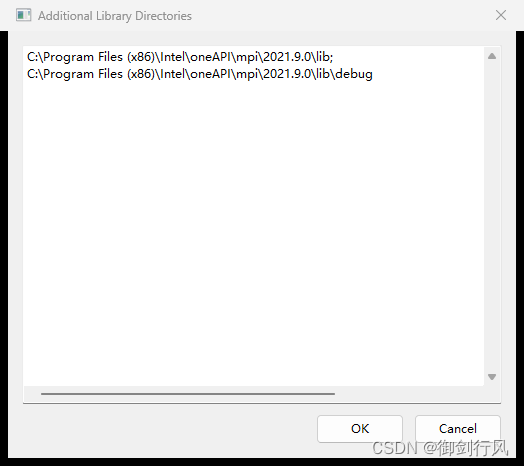
Linker>>General,点击右侧Additional Library Directories右侧的下拉三角,点击Edit...
OK,点击
C:\Program Files (x86)\Intel\oneAPI\mpi\2021.9.0\lib;
C:\Program Files (x86)\Intel\oneAPI\mpi\2021.9.0\lib\debug
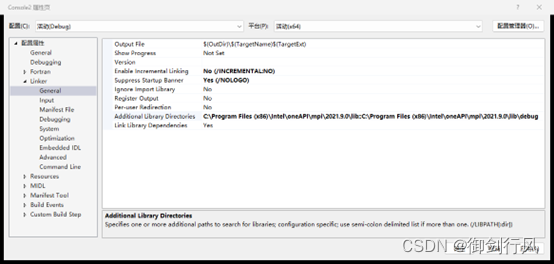
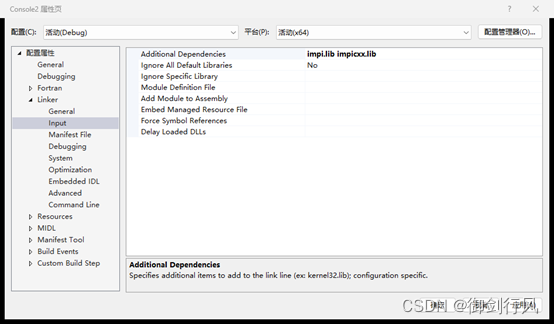
Linker>>Input,点击右侧Additional Dependencies,输入
impi.lib impicxx.lib
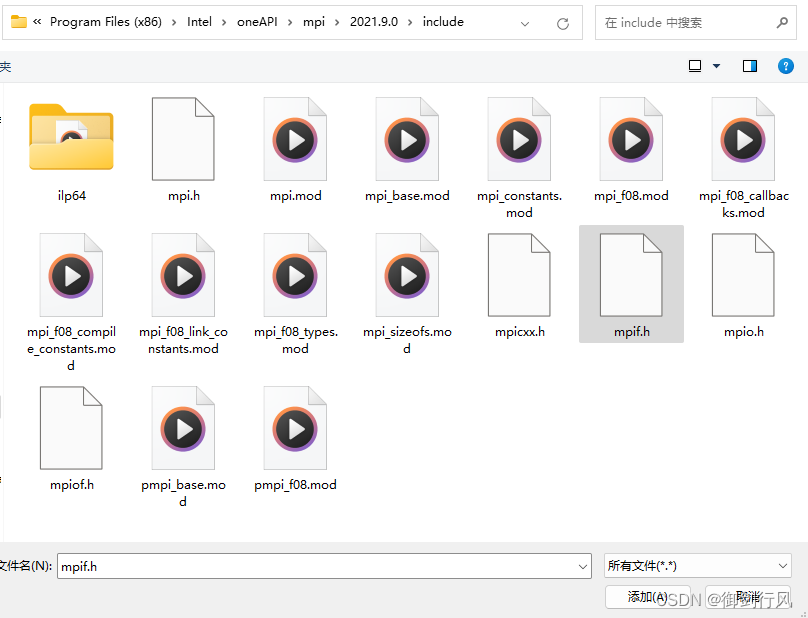
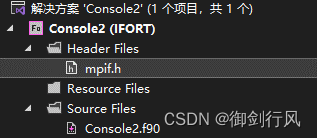
在右侧解决方案,项目Console2的Header Files右击,添加>现有项,输入oneAPI安装路径的include文件夹位置C:\Program Files (x86)\Intel\oneAPI\mpi\2021.9.0\include,右下方选择所有文件,选择添加文件mpif.h。
    PROGRAM hello_world_mpi
    include 'mpif.h'

    integer process_Rank, size_Of_Cluster, ierror

    call MPI_INIT(ierror)
    call MPI_COMM_SIZE(MPI_COMM_WORLD, size_Of_Cluster, ierror)
    call MPI_COMM_RANK(MPI_COMM_WORLD, process_Rank, ierror)

    print *, 'Hello World from process: ', process_Rank, 'of ', size_Of_Cluster

    if (process_Rank==0) then
        pause
    end if

    call MPI_FINALIZE(ierror)
    END PROGRAM
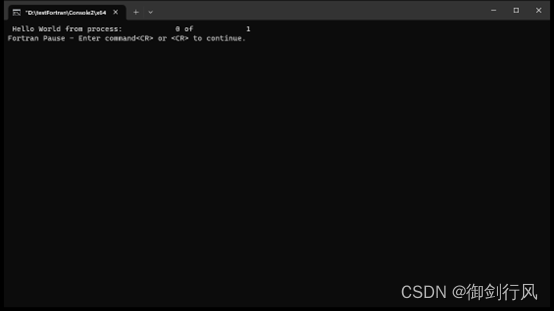
点击运行
runMpiExec_Debug.txt,输入以下内容
title %cd%
mpiexec -n 8 ./x64/Debug/Console2.exe
pause
保存后,将文件重命名为runMpiExec_Debug.bat,点击运行。
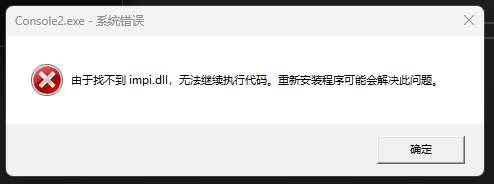
如果报错有类似如下信息:
[unset]: unable to decode hostport from b4272c0e-bc89-43ab-a94f-d3903edf303f
Abort(1090831) on node 0 (rank 0 in comm 0): Fatal error in PMPI_Init: Other MPI error, error stack:
MPIR_Init_thread(176):
MPID_Init(1437)......:
MPIR_pmi_init(118)...: PMI_Init returned -1
[unset]: write_line error; fd=-1 buf=:cmd=abort exitcode=1090831
:
system msg for write_line failure : No error
forrtl: severe (157): Program Exception - access violation
Image              PC                Routine            Line        Source
impi.dll           00007FFCCFF66BC4  Unknown               Unknown  Unknown
impi.dll           00007FFCCFFA045E  Unknown               Unknown  Unknown
impi.dll           00007FFCD078C3FC  Unknown               Unknown  Unknown
Console2.exe       00007FF728E31065  MAIN__                      6  Console2.f90
Console2.exe       00007FF728E3122B  Unknown               Unknown  Unknown
Console2.exe       00007FF728E319B9  Unknown               Unknown  Unknown
Console2.exe       00007FF728E318DE  Unknown               Unknown  Unknown
Console2.exe       00007FF728E3179E  Unknown               Unknown  Unknown
Console2.exe       00007FF728E31A2E  Unknown               Unknown  Unknown
KERNEL32.DLL       00007FFD25ED26AD  Unknown               Unknown  Unknown
ntdll.dll          00007FFD2752A9F8  Unknown               Unknown  Unknown
则表明Windows系统中默认的mpiexec不是oneAPI的mpiexec可执行文件。则需要指定mpiexec路径,需要修改runMpiExec_Debug.bat文件内容为
title %cd%
"C:\Program Files (x86)\Intel\oneAPI\mpi\2021.9.0\bin\mpiexec.exe" -n 8 ./x64/Debug/Console2.exe
pause
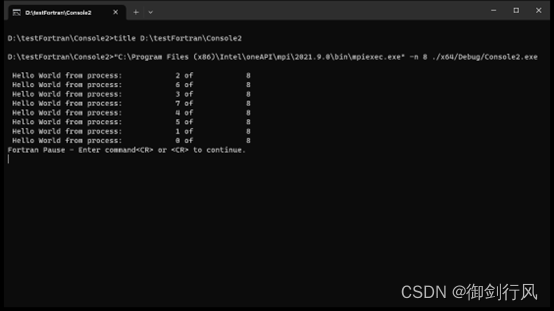
再次运行
此为笔者历时很久探索出来的,比较可靠、稳定在Windows11系统下配置oneAPI并行环境,进行Fortran并行程序开发(C++并行程序开发应该也没问题)的步骤。终于腾出时间来写这篇博客,截图耗时耗力,昨晚搞了很久,今早打开草稿箱继续写。收到CSDN消息推送,一位陌生人评论我Visual Studio代码整体增加缩进或减少缩进博客文不对题,虽然我点进去后,发现评论已经删掉了,但是良言一句三冬暖,恶语伤人六月寒,端午节前后正是北京最热的天气,我确实感受到了很大的寒意,直接就不想写这篇博文了。但是思来想去,可能是我那篇博文写的确实粗糙简陋,游客从百度搜过来,没有看清楚我表达了什么,所以随口评论的。恢复心情后,继续一鼓作气把这篇博客写完。希望读者不吝赐赞,遇到问题可以友好评论,我经常看CSDN的,可以一块讨论交流,不要再给博主泼冷水了。
进行了测试,发现使用mpi环境可以直接use mpi,不必须再使用include ‘mpif.h’了。代码如下:
    PROGRAM main
        use mpi
        integer :: my_Process_ID !< 进程编号
        integer :: num_processes !< 所有进程
        integer :: ierror

        call MPI_INIT(ierror)
        call MPI_COMM_SIZE(MPI_COMM_WORLD, num_processes, ierror)
        call MPI_COMM_RANK(MPI_COMM_WORLD, my_Process_ID, ierror)

        print *, 'Hello World from process: ', my_Process_ID, 'of ', num_processes
        if (my_Process_ID==0) then
        pause
        end if

        call MPI_FINALIZE(ierror)
        END PROGRAM
文章来源: https://blog.csdn.net/youshenfan/article/details/131388015
版权声明: 本文为博主原创文章,遵循CC 4.0 BY-SA 知识共享协议,转载请附上原文出处链接和本声明。