20222207刘璟瑜实验一报告

20222207刘璟瑜 2024-03-13 20:56:18

学号 2023-2024-2 《Python程序设计》实验一报告

课程:《Python程序设计》
班级: 2222
姓名: 刘璟瑜
学号:20222207
实验教师:王志强
实验日期:2024年3月13日
必修/选修: 公选课

1.实验内容

1.熟悉Python开发环境;

2.练习Python运行、调试技能;

3.编写程序,练习变量和类型、字符串、对象、缩进和注释等;

4.   掌握git技能(可把猜数字游戏上传到gitee)

2. 实验过程及结果

  • 熟悉Pycharm等开发环境;

  • 掌握基本的Python运行和调试技能;

  • 掌握基本的Python编程技能。

  • 程序代码托管到码云
  • 注:在华为ECS服务器(OpenOuler系统)和物理机(Windows/Linux系统)上演示使用VIM、PDB、IDLE、Pycharm等工具演示多种编辑、开发、调试技能。(41、42同学完成Pycharm调试即可)

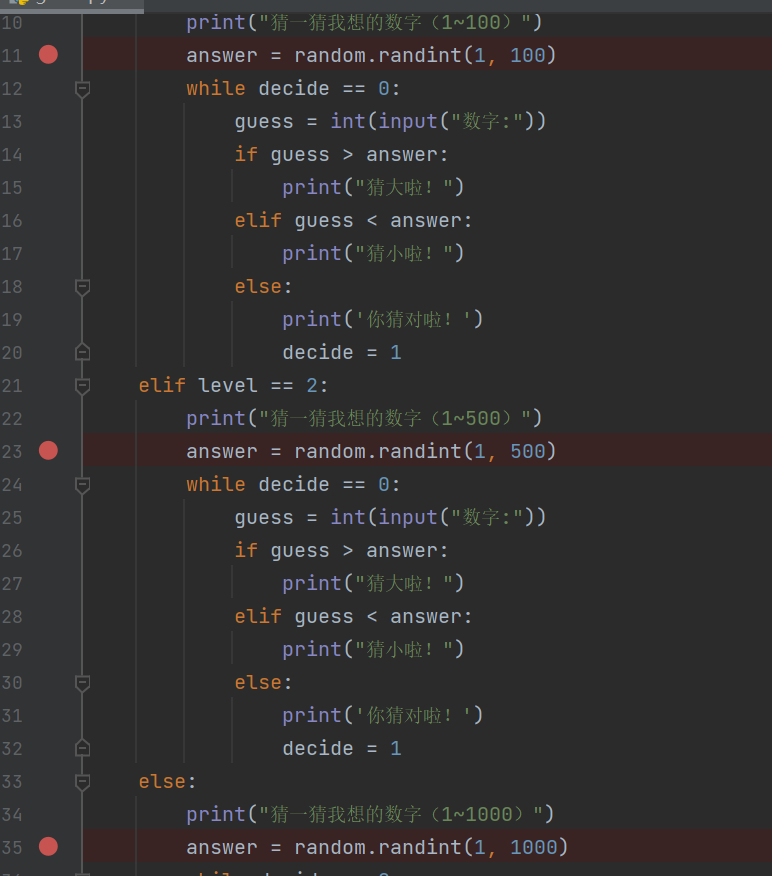
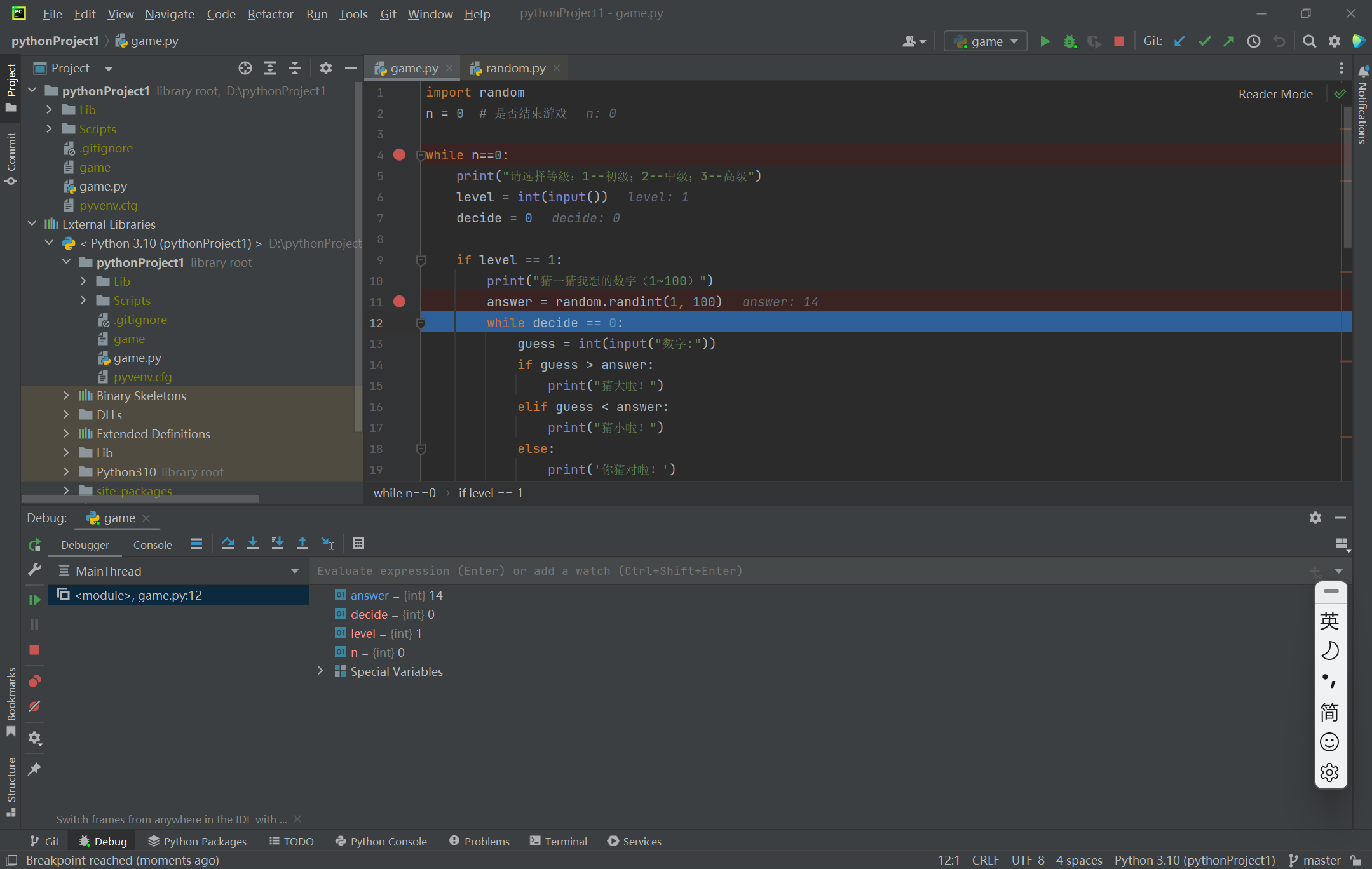
猜数字程序代码如下

  1. import random

  2. n = 0 # 是否结束游戏

  3.  
  4. while n==0:

  5. print("请选择等级:1--初级;2--中级;3--高级")

  6. level = int(input())

  7. decide = 0

  8.  
  9. if level == 1:

  10. print("猜一猜我想的数字(1~100)")

  11. answer = random.randint(1, 100)

  12. while decide == 0:

  13. guess = int(input("数字:"))

  14. if guess > answer:

  15. print("猜大啦!")

  16. elif guess < answer:

  17. print("猜小啦!")

  18. else:

  19. print('你猜对啦!')

  20. decide = 1

  21. elif level == 2:

  22. print("猜一猜我想的数字(1~500)")

  23. answer = random.randint(1, 500)

  24. while decide == 0:

  25. guess = int(input("数字:"))

  26. if guess > answer:

  27. print("猜大啦!")

  28. elif guess < answer:

  29. print("猜小啦!")

  30. else:

  31. print('你猜对啦!')

  32. decide = 1

  33. else:

  34. print("猜一猜我想的数字(1~1000)")

  35. answer = random.randint(1, 1000)

  36. while decide == 0:

  37. guess = int(input("数字:"))

  38. if guess > answer:

  39. print("猜大啦!")

  40. elif guess < answer:

  41. print("猜小啦!")

  42. else:

  43. print('你猜对啦!')

  44. decide = 1

  45. n=int(input("继续?0--继续;1--退出"))

  46.  

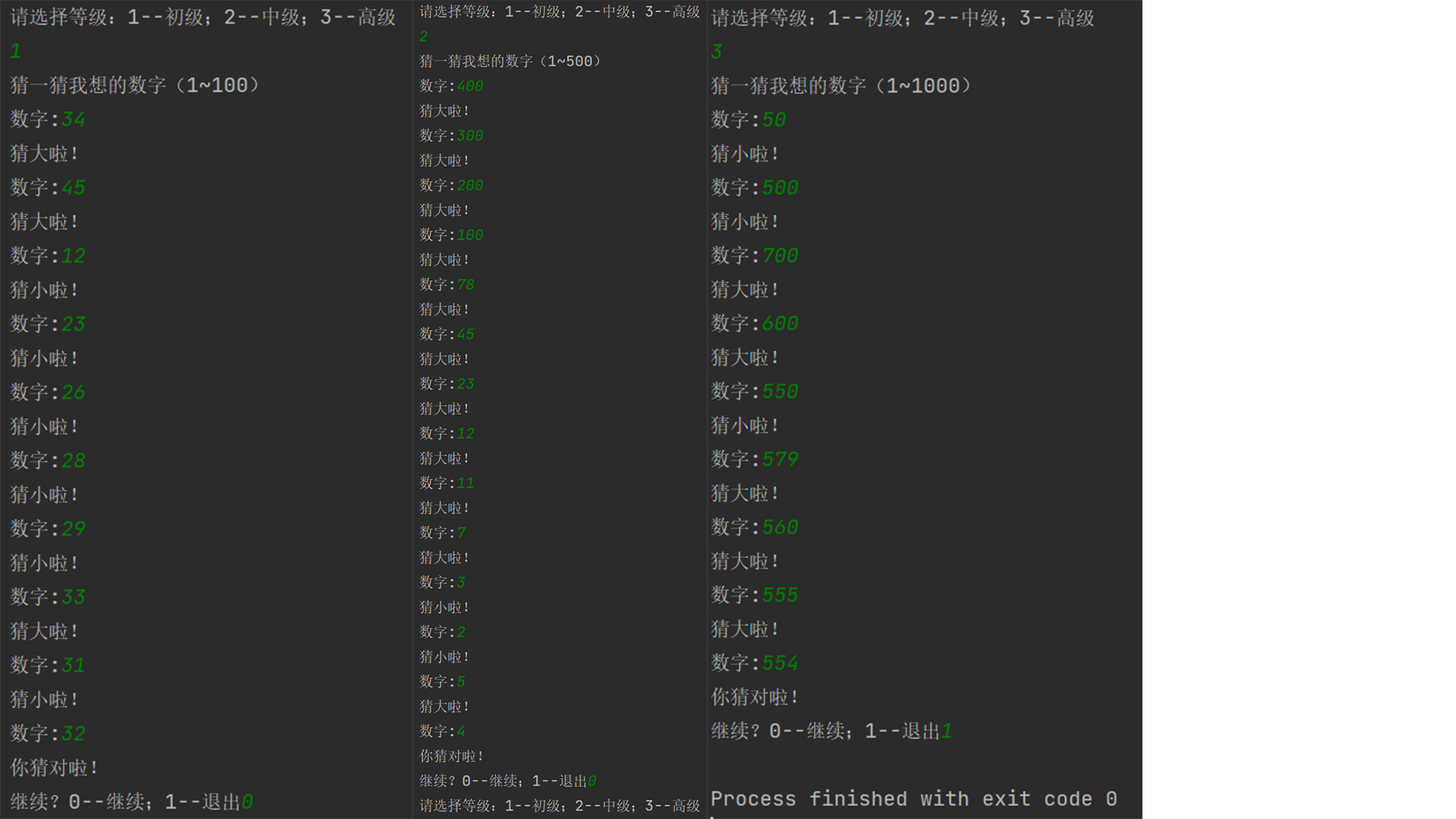
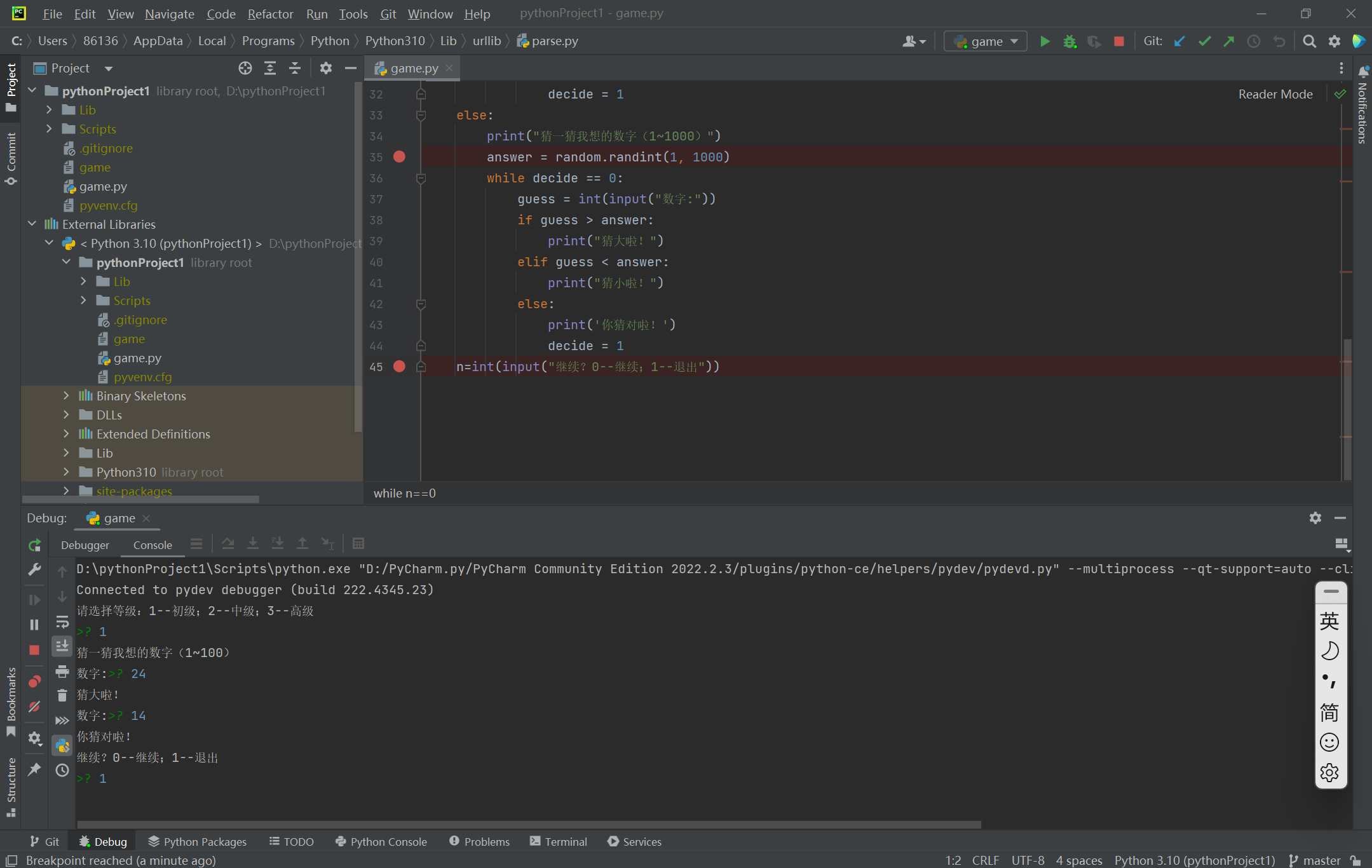
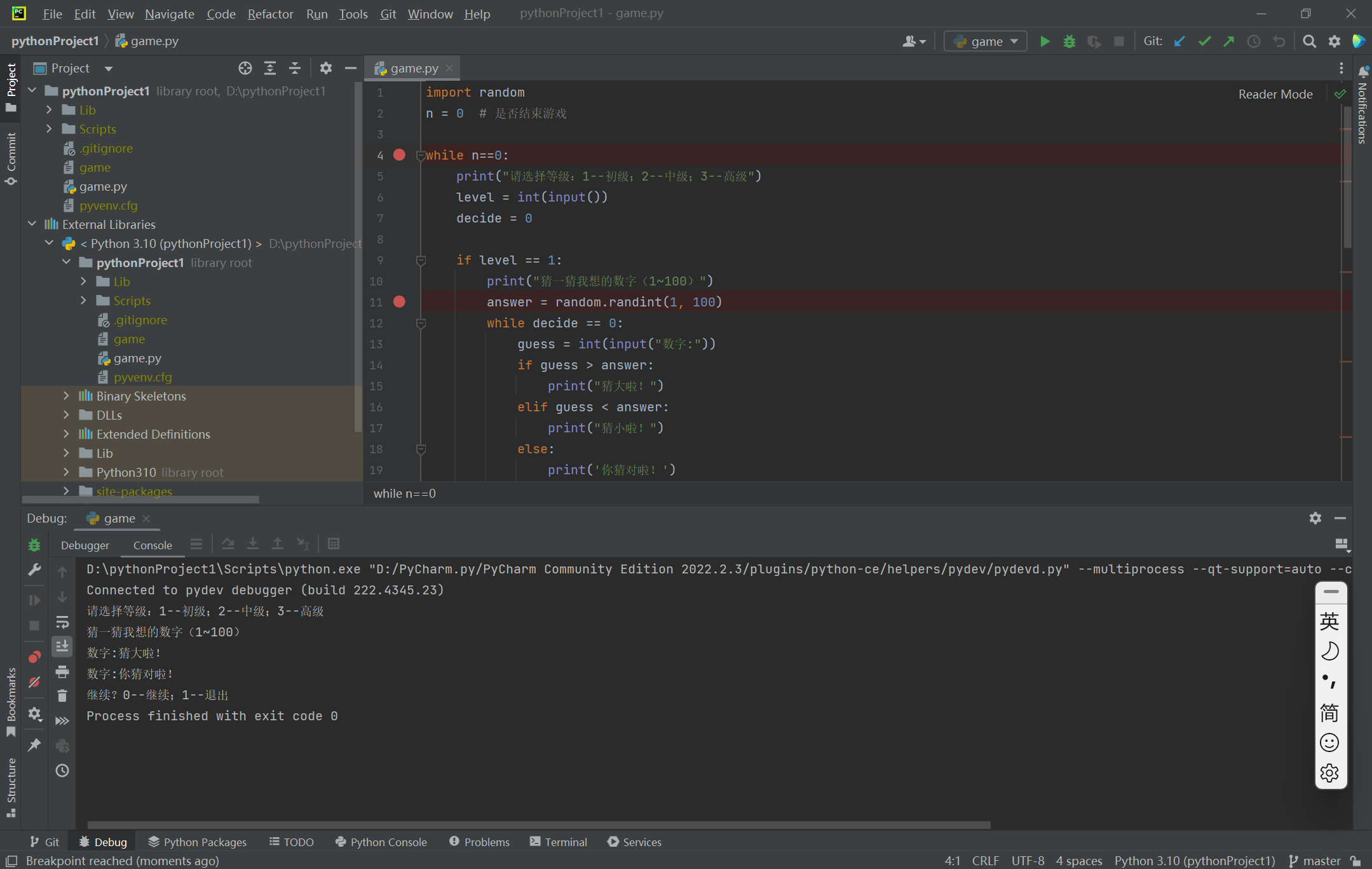
程序运行结果如下

img


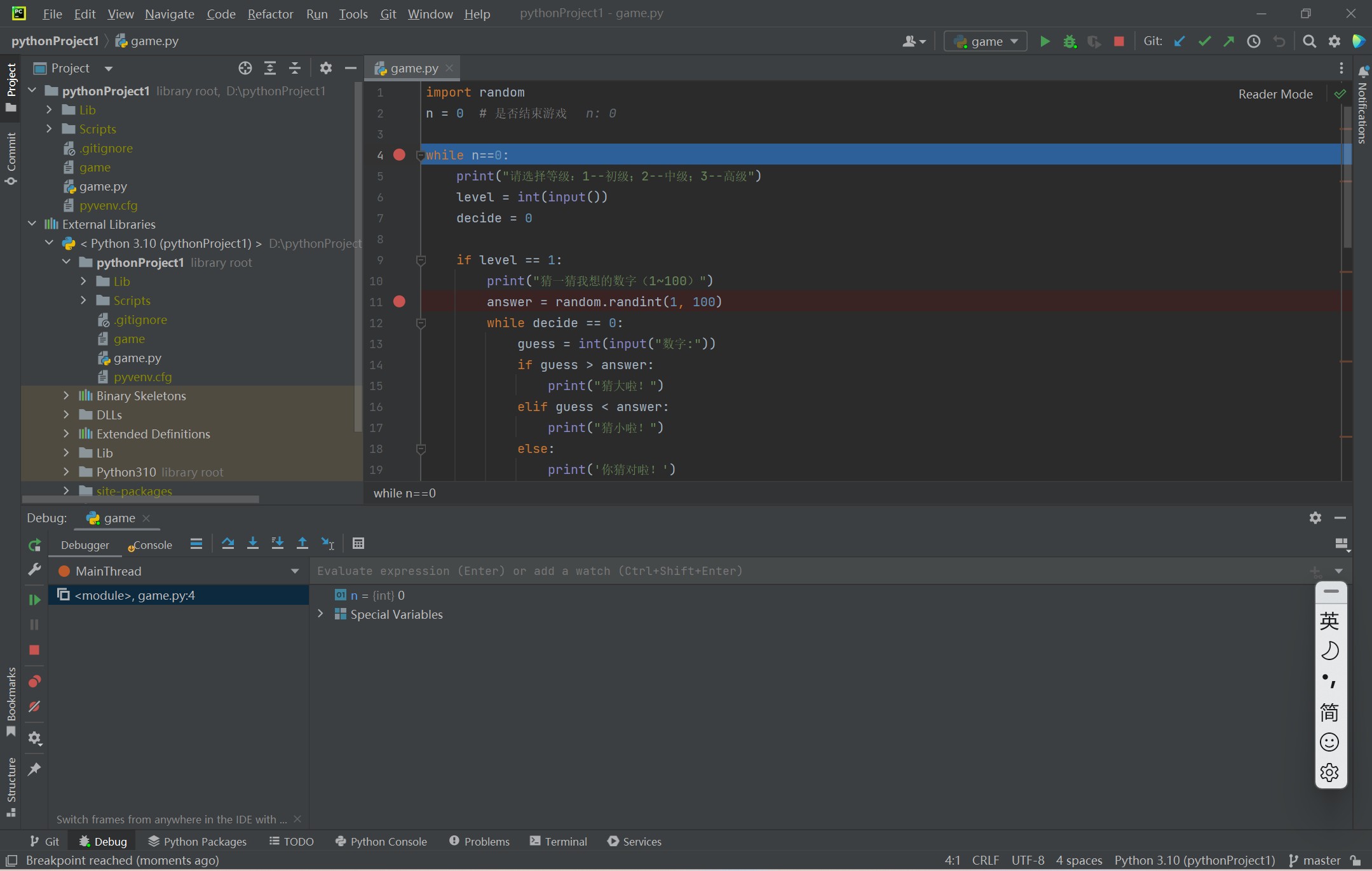
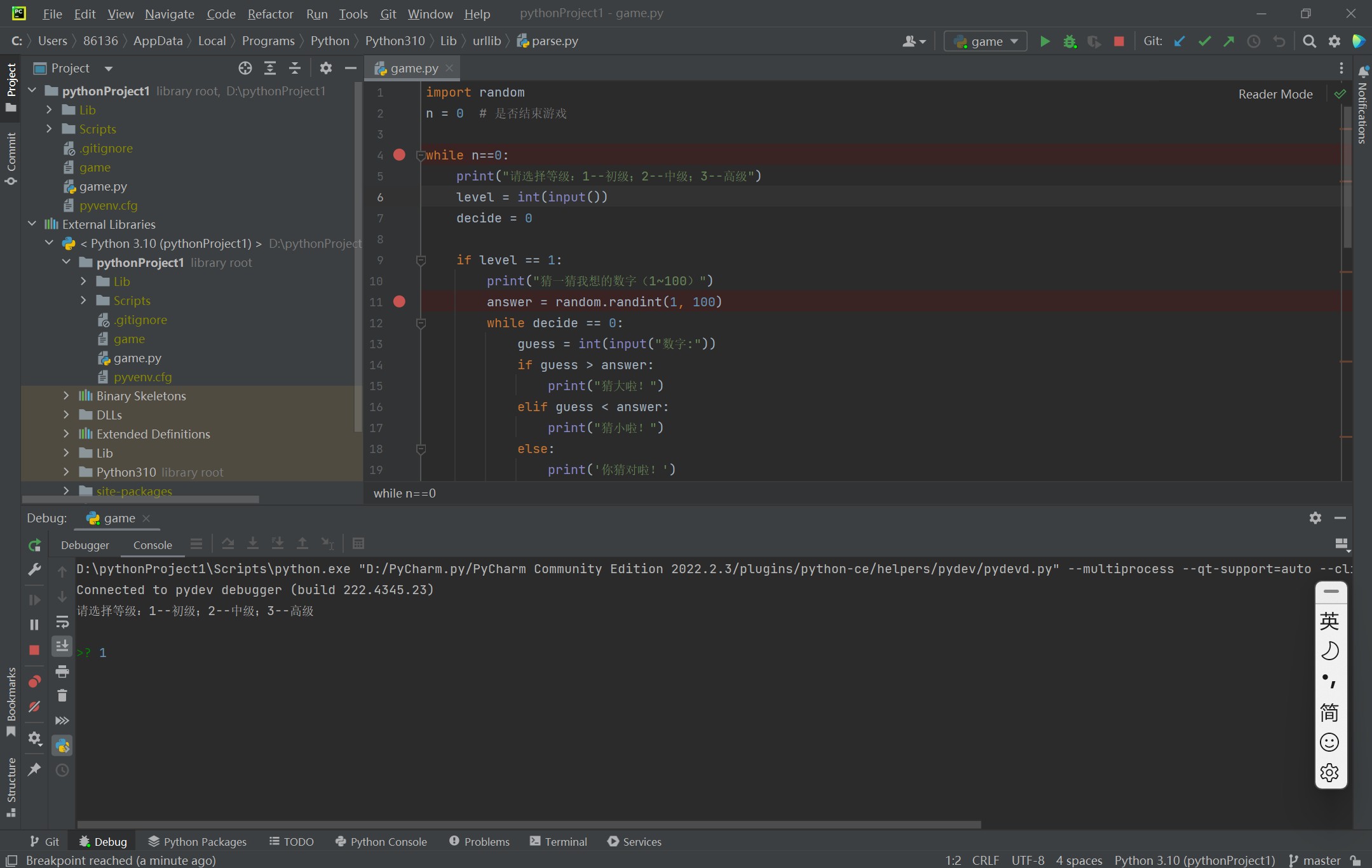
再进行调试

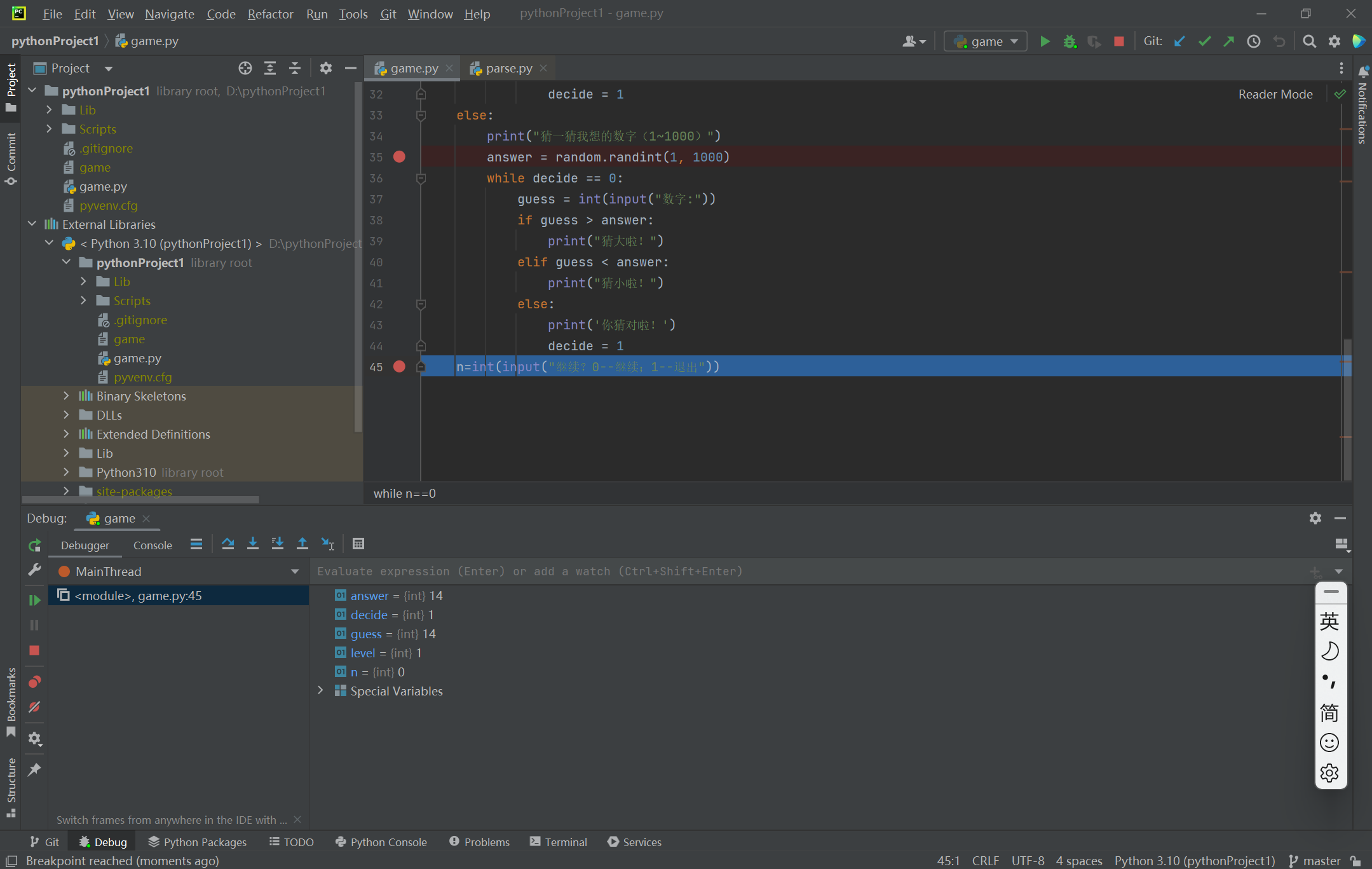
  • 程序调试
    设置断点

img


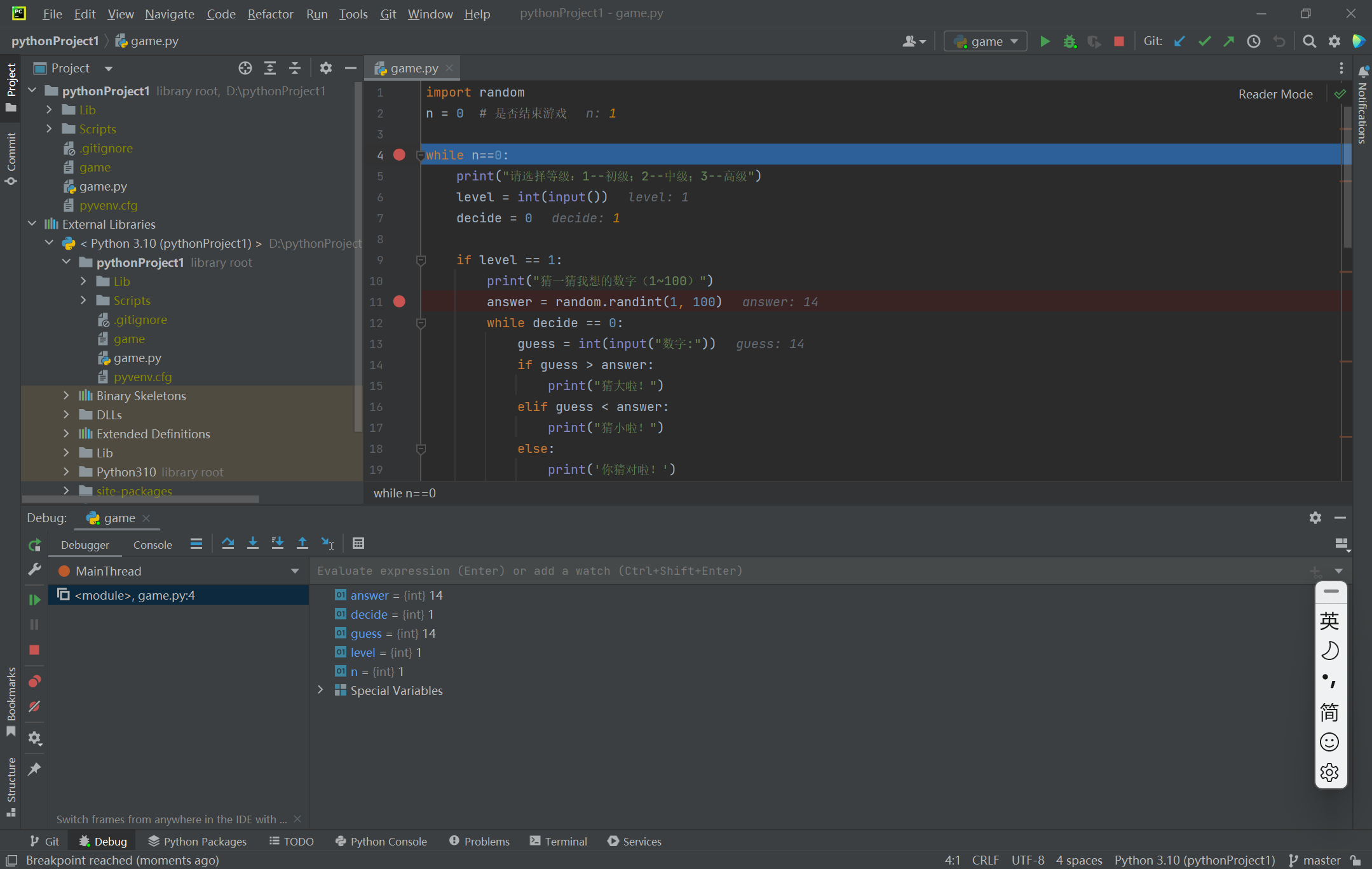
调试

img

img

img

img

img

img


img

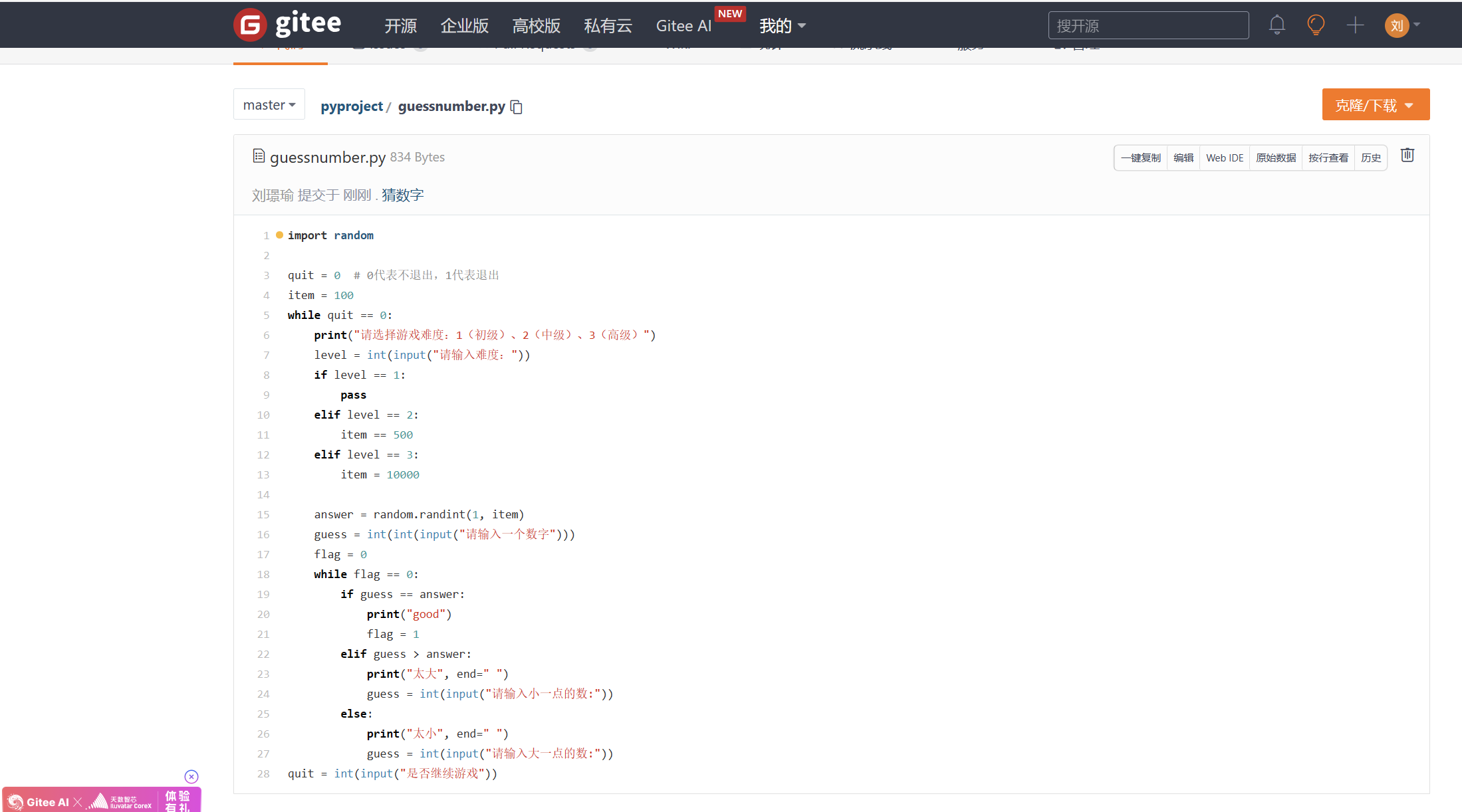
  • 程序代码托管到码云(必须有上传成功截图)


3. 实验过程中遇到的问题和解决过程

  • 问题1:pycharm中change无文件
  • 问题1解决方案:新建窗口
  • 问题2:无法发送代码
  • 问题2解决方案:电子邮箱和密码未输入

参考资料


...全文
49 回复 打赏 收藏 举报
写回复
用AI写文章
回复
切换为时间正序
请发表友善的回复…
发表回复
代码下载链接: https://pan.quark.cn/s/a4b39357ea24 用户账户控制(UAC)白名单的配置 Windows7环境中 UAC(User Account Control,用户帐户控制)是由微软在Windows Vista版本中推出的一项旨在增强系统安全性的创新技术,该技术强制要求用户在执行可能干扰计算机正常运作的操作或进行更改会波及其他用户设置的变动前,必须提供相应的权限或管理员密码进行验证。通过对这些操作启动前进行授权确认,UAC能够有效阻止恶意软件及间谍软件在未获授权的状态下于计算机内进行安装或实施修改。 自从Vista版本问世以来,微软便开始推行这一全新的安全机制,可视为对系统安全防护的显著提升。尽管UAC确实能够在一定程度上对某些非法程序起到防御作用,但与此同时,这一功能也给众多用户带来了诸多不便。 因此,许多用户开始探寻是否存在类似于白名单的功能,以便将那些值得信赖的程序直接赋予运行权限。事实上,这类功能确实存在,不过微软并未将其作为标准配置提供。 网络上关于此问题的绝大多数建议都是建议禁用UAC,这种说法显然缺乏针对性,因为若用户希望禁用此功能,本就不会提出相关疑问。 通过运用微软官方发布的Microsoft Application Compatibility Toolkit 5.6版本,可以将信任的程序纳入系统白名单范畴。 获取Application Compatibility Toolkit 安装程序成功后会出现三个可执行文件 以管理员身份启动Compatibility Administrator 在Custom DataBases部分创建新的数据库,并添加一个Application Fix(在下方空白处点击右键,选择...

110

社区成员

发帖
与我相关
我的任务
社区描述
人生苦短,我用Python!
python3.11 高校
社区管理员
  • blackwall0321
加入社区
  • 近7日
  • 近30日
  • 至今
社区公告
暂无公告

试试用AI创作助手写篇文章吧