


93
社区成员
 发帖
发帖 与我相关
与我相关 我的任务
我的任务
 分享
分享 #20224205 《Python程序设计》实验报告
课程:《Python程序设计》
班级: 2242
姓名: 周昭一
学号:20224205
实验教师:王志强
实验日期:2024年3月12日
必修/选修: 专选课
## 1.实验内容
(1)熟悉Python开发环境;
(2)练习Python运行、调试技能;
(3)编写程序,练习变量和类型、字符串、对象、缩进和注释等;
(4)掌握git技能(可把猜数字游戏上传到gitee)。
## 2. 实验过程及结果
(1)熟悉Python开发环境
1)按照老师要求,在官网上下载python应用程序安装包和pycharm专业版应用程序安装包,按照提示一步步操作进行安装。

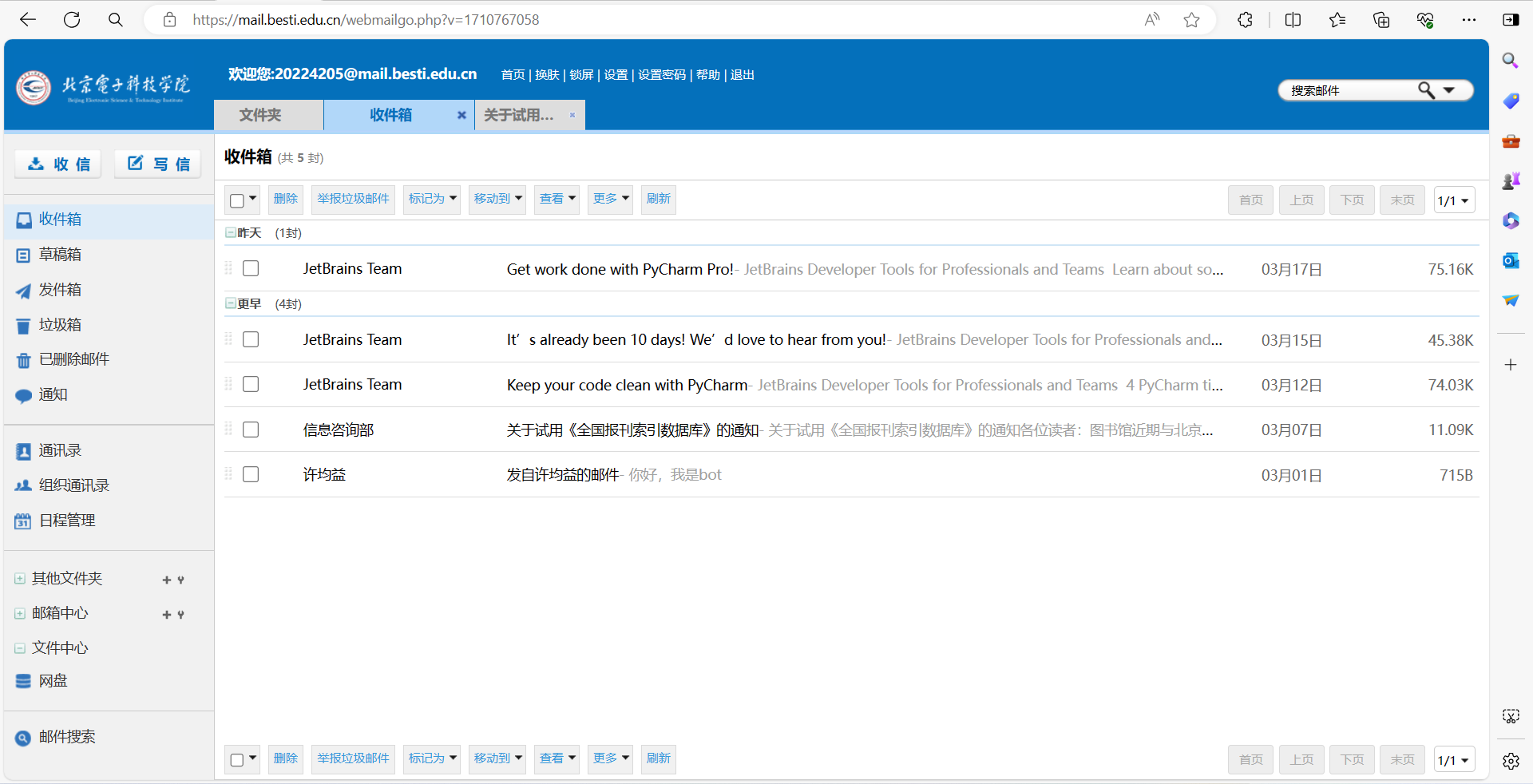
需要注意的是,pycharm专业版注册账号需使用学校邮箱进行注册方可免费,所以我去网信办进行沟通,最后为班级所有同学争取到了邮箱开放。邮箱开放后需尽快变更密码,否则过时将自动锁定。
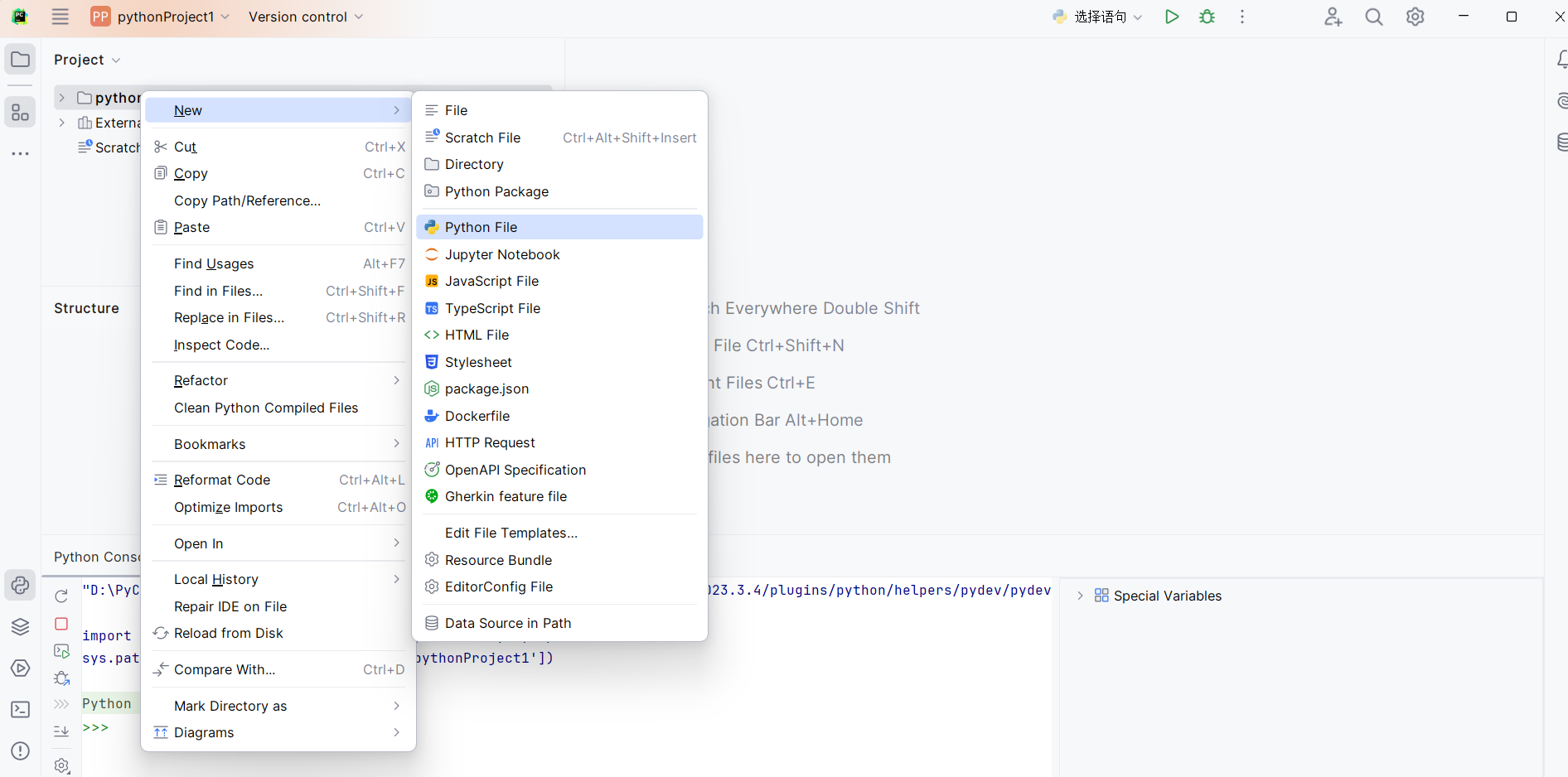
2)进入PyCharm,点击创建New-Python File,设置好存储路径(我将存储路径设置为了D/PyCharm 2023.3.4),进入Python开发界面。跟随老师课堂指引和学习通视频资料演示熟悉Python开发环境。如, PyCharm 的主要界面和布局,常用的快捷键等,了解 PyCharm 提供的丰富功能。
(2)练习Python运行、调试技能
我尝试了创建新项目、打开现有项目、运行代码、进行调试等一些基本操作。
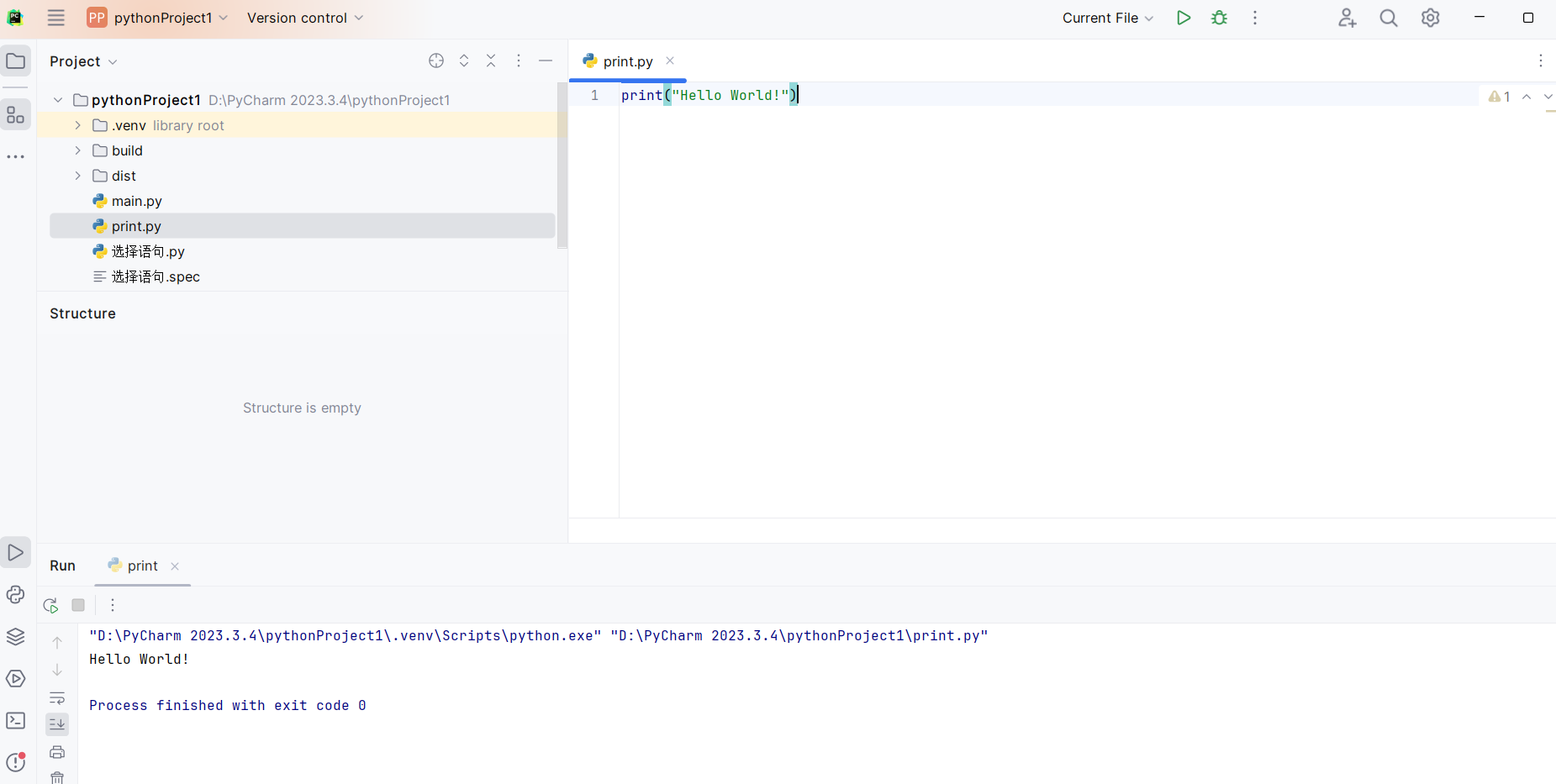
1)比如,使用print语句进行"Hello world!"的拼写。下方可以成功显示,代码运行成功。
2) 比如,使用total、average、sum等语句,计算给出数据的平均数。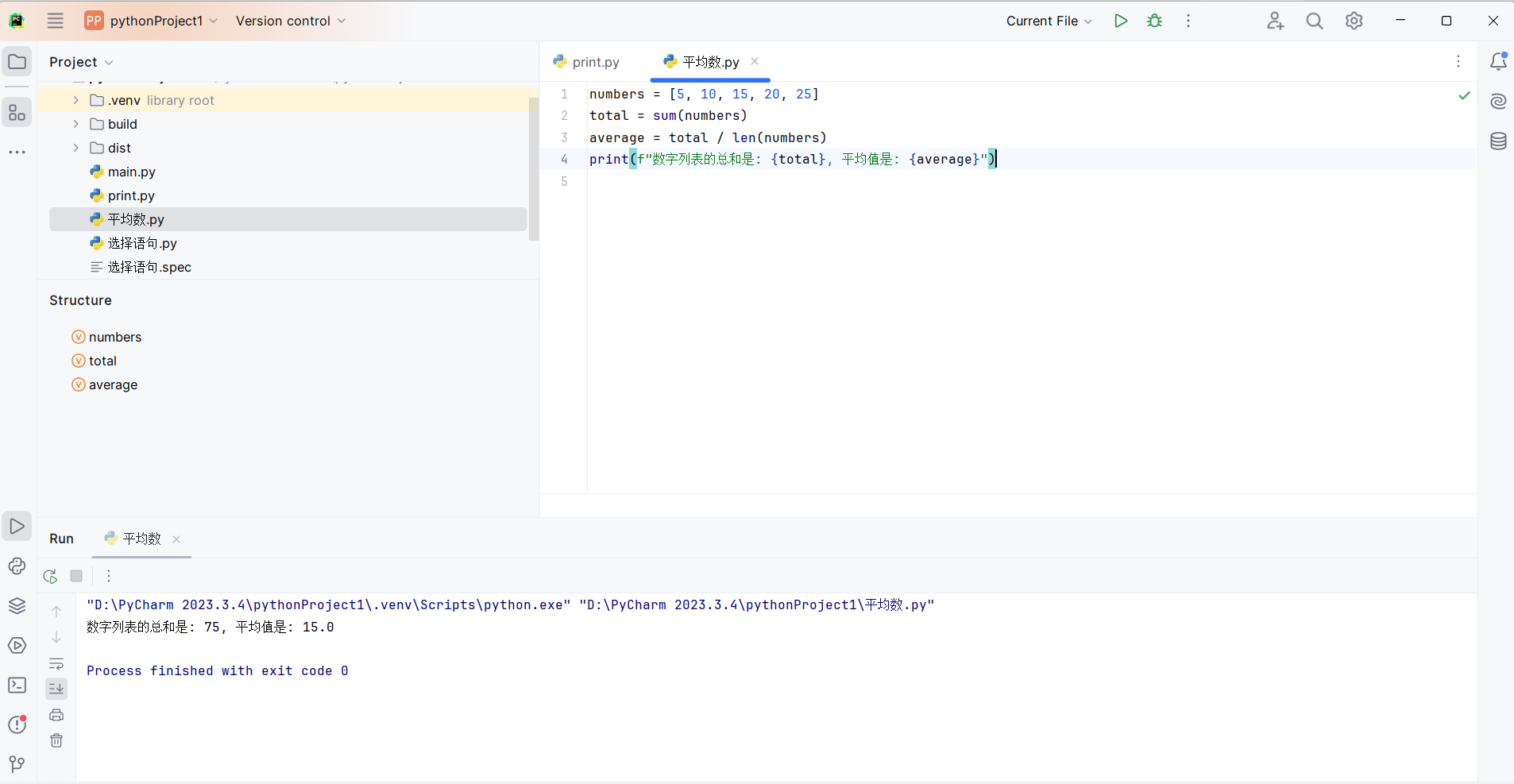
3) 比如,使用def\return等语句进行给定数据求和的计算。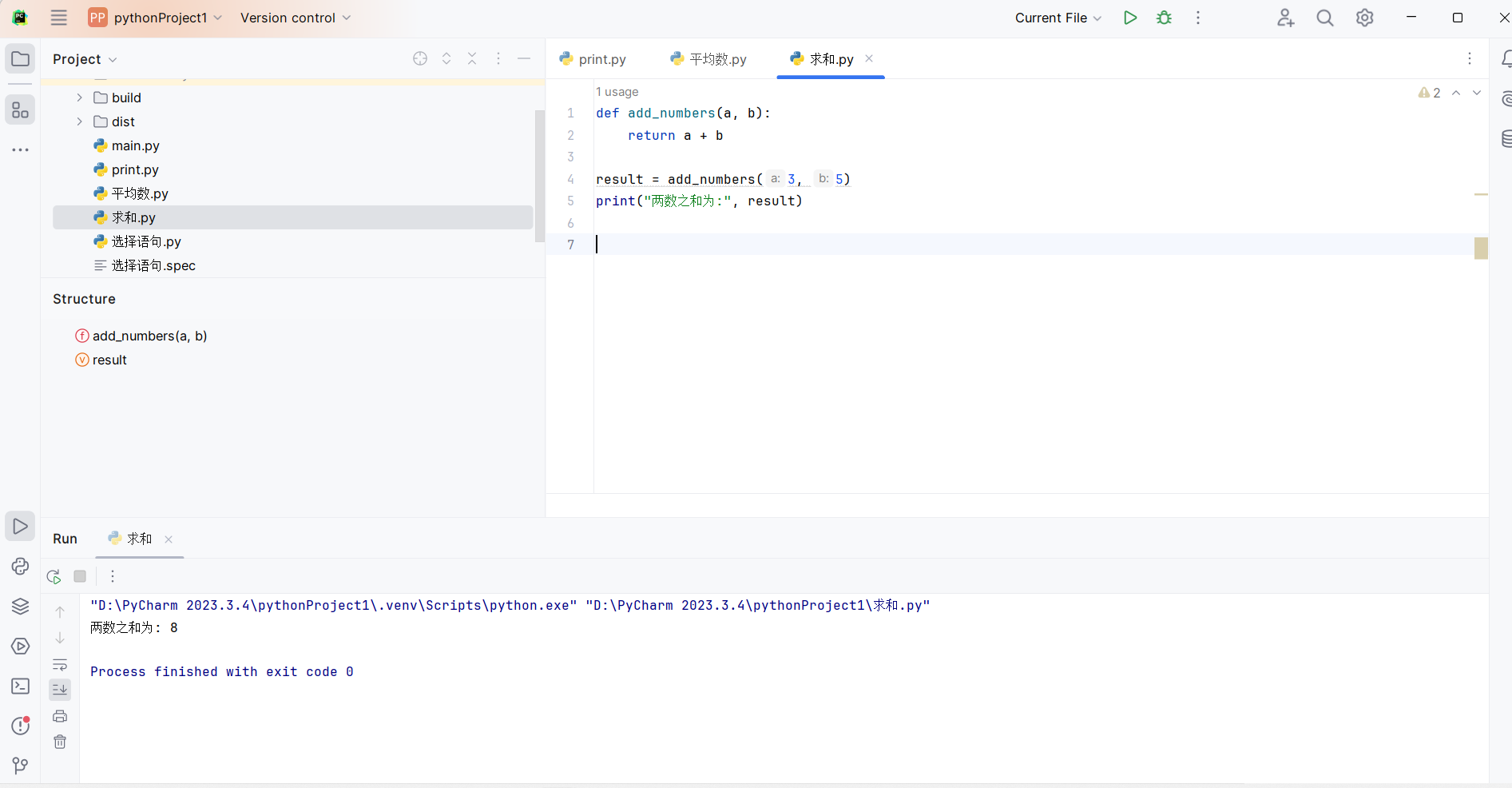
(3)编写程序,练习变量和类型、字符串、对象、缩进和注释等
根据老师上课讲解的内容,对照所学if…elif…else选择语句、while循环语句等知识,编写剪刀石头布游戏、猜数字游戏的代码,设置相应变量,注意缩进。编写之后可以学会导出可下载的exe格式,可以发送给朋友一起玩。
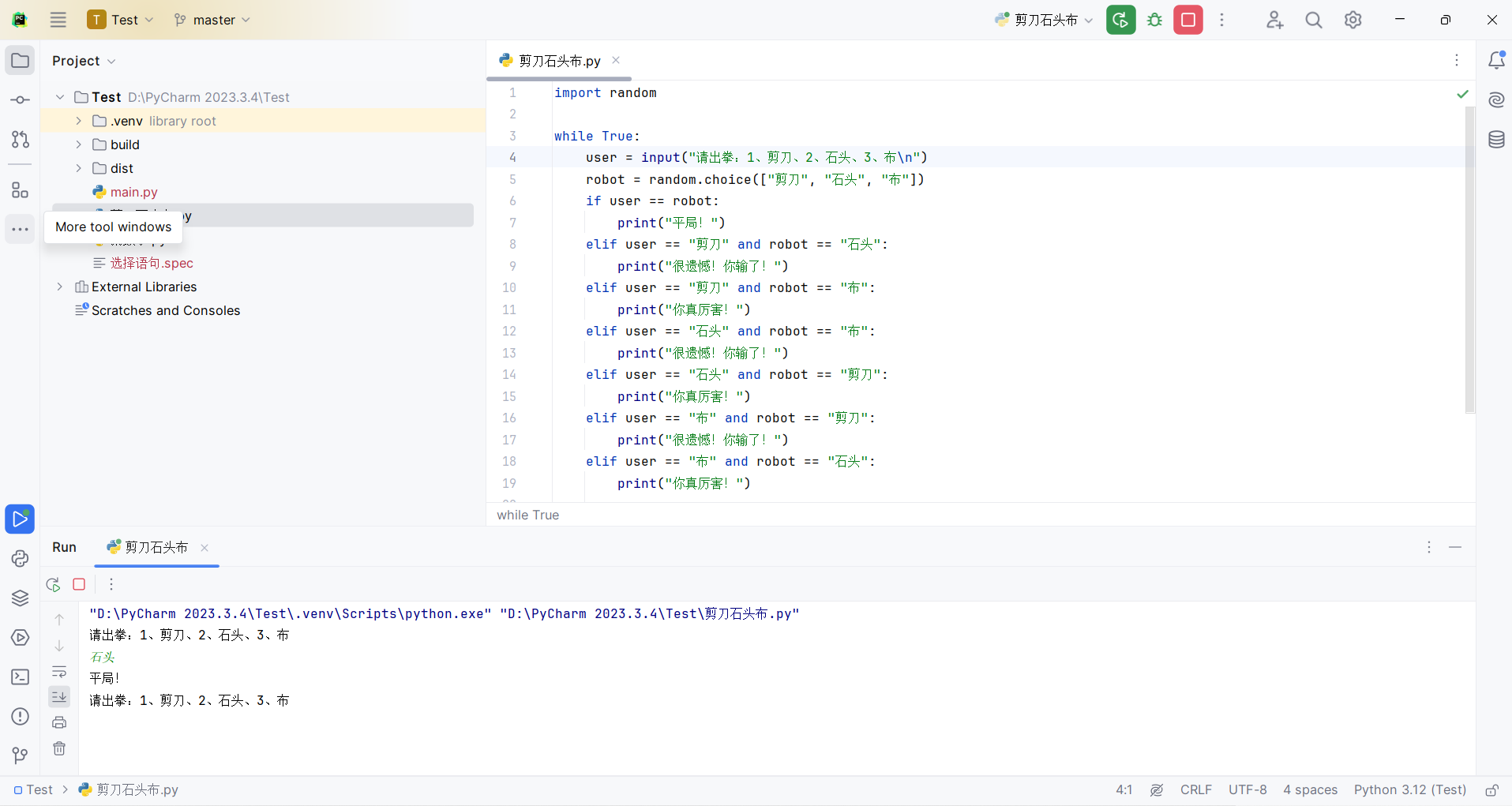
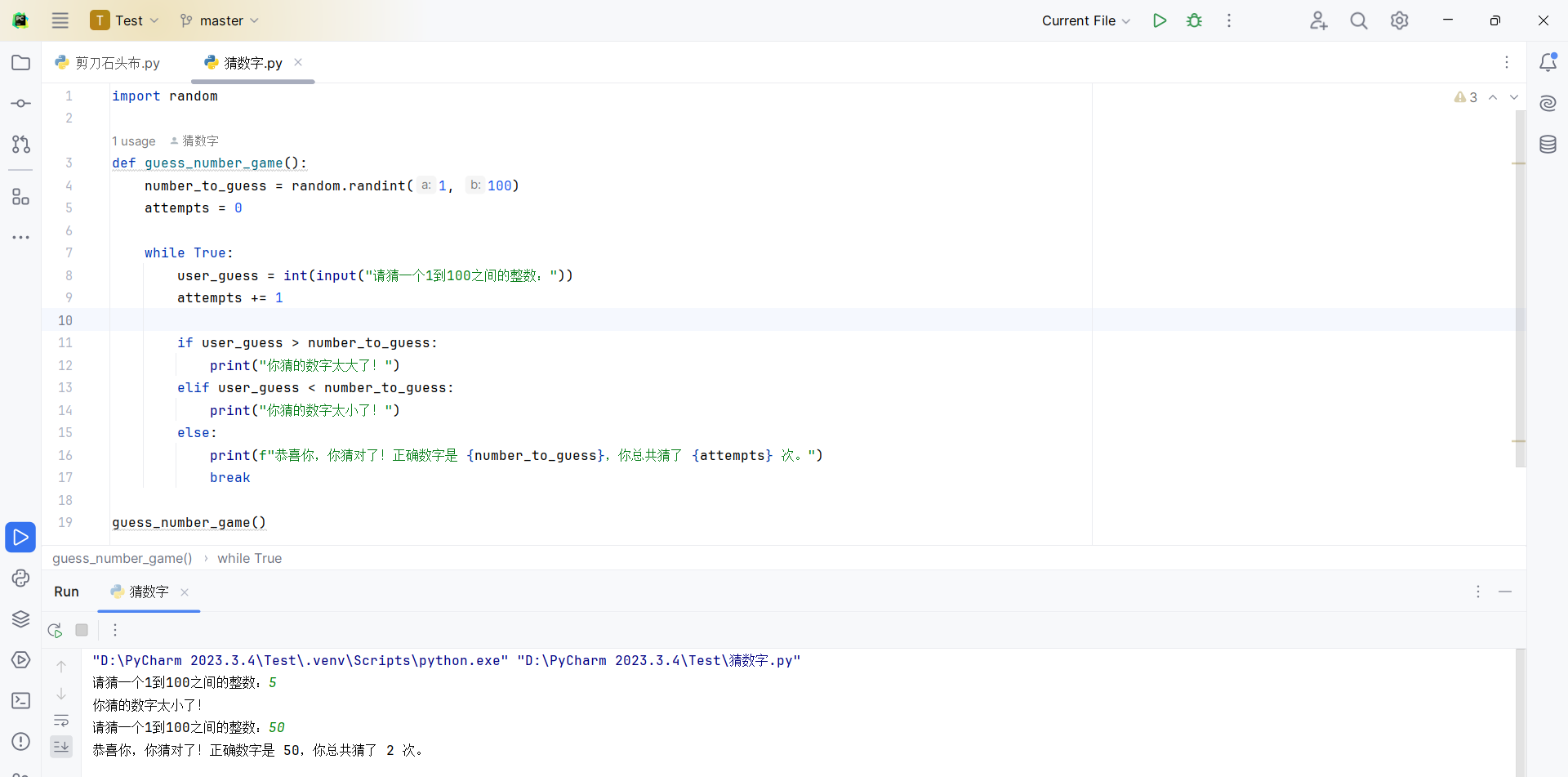
import random
while True:
   user = input("请出拳:1、剪刀、2、石头、3、布\n")
   robot = random.choice(["剪刀","石头","布"])
   if user == robot:
    print("平局!")
   elif user == "剪刀" and robot == "石头":
     print("很遗憾!你输了!")
   elif user == "剪刀" and robot == "布":
     print("你真厉害!")
   elif user == "石头" and robot == "布":
     print("很遗憾!你输了!")
   elif user == "石头" and robot == "剪刀":
     print("你真厉害!")
   elif user == "布" and robot == "剪刀":
     print("很遗憾!你输了!")
   elif user == "布" and robot == "石头":
     print("你真厉害!")
import random

def guess_number_game():
    number_to_guess = random.randint(1, 100)
    attempts = 0

    while True:
        user_guess = int(input("请猜一个1到100之间的整数:"))
        attempts += 1

        if user_guess > number_to_guess:
            print("你猜的数字太大了!")
        elif user_guess < number_to_guess:
            print("你猜的数字太小了!")
        else:
            print(f"恭喜你,你猜对了!正确数字是 {number_to_guess},你总共猜了 {attempts} 次。")
            break

guess_number_game()
(4)掌握git技能(把猜数字游戏上传到gitee)
1)打开Git官网https://git-scm.com/downloads,下载Windows 64位版本的Git安装包。
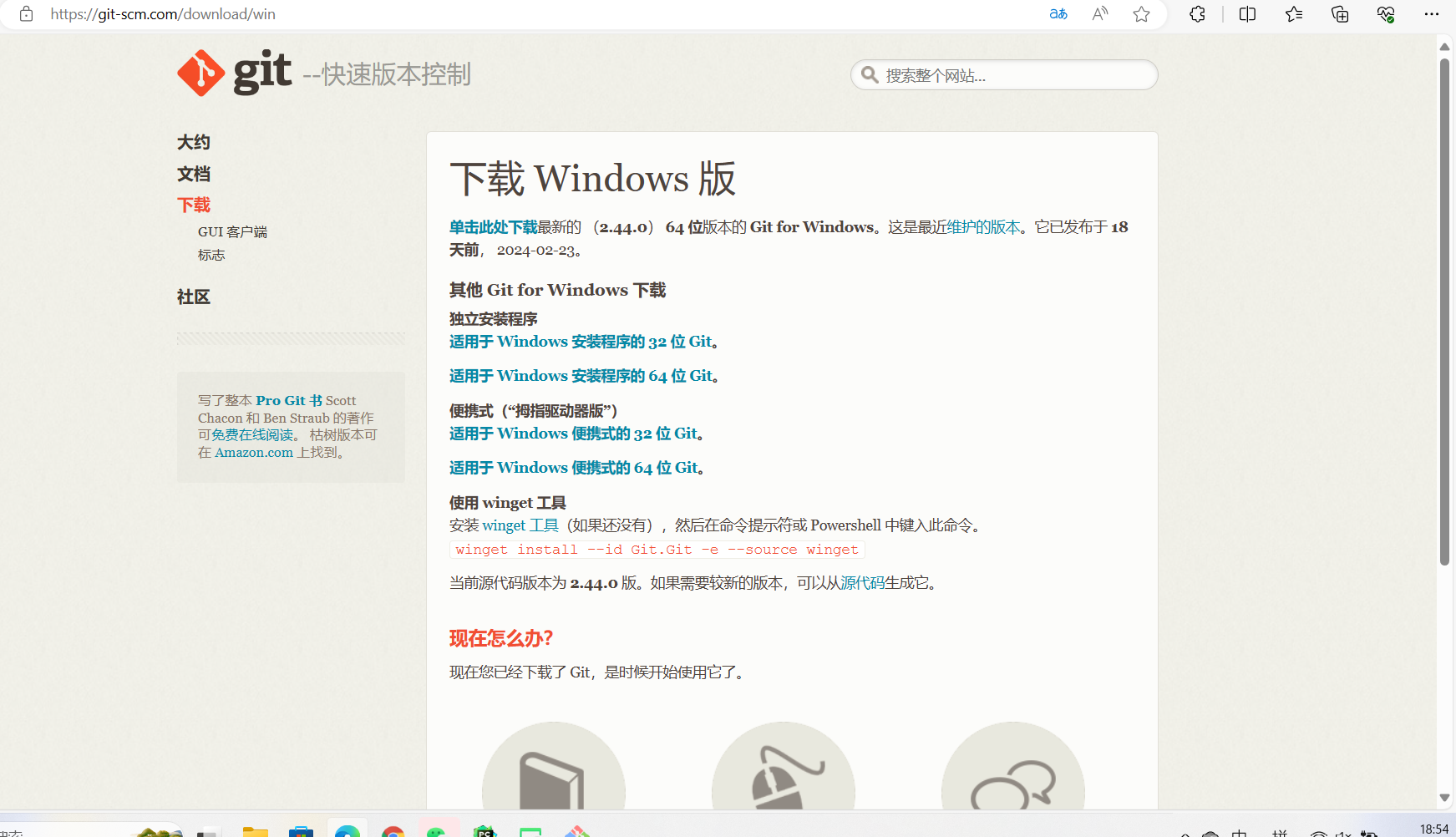
2)打开Git安装包,按照提示一步步进行安装。设置Git的安装路径,选择组件,设置Git文件默认的编辑器,调整Path环境,选择SSH可执行文件等。
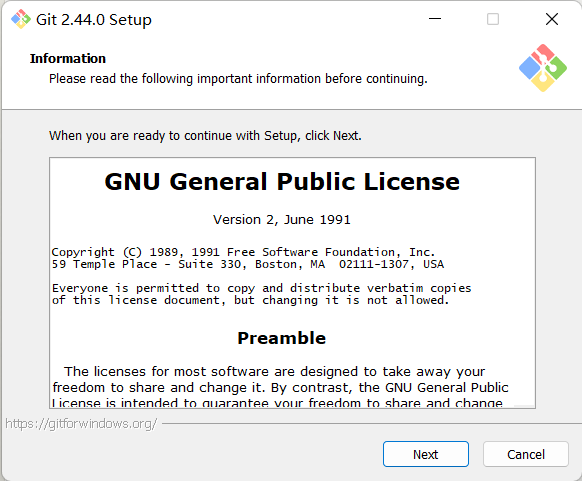
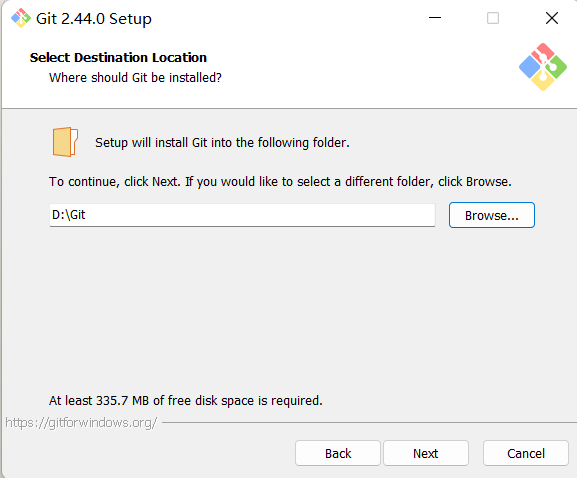
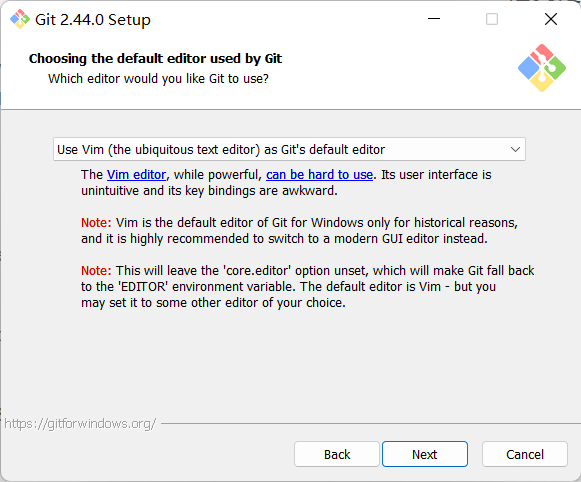
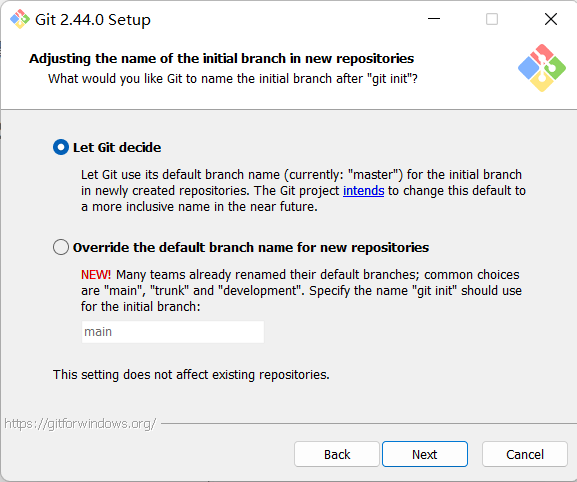
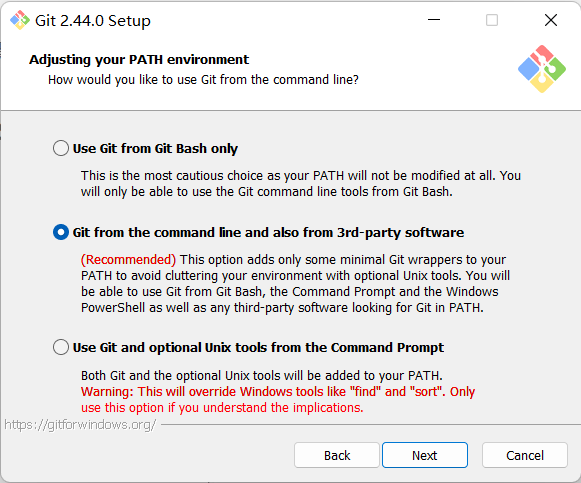
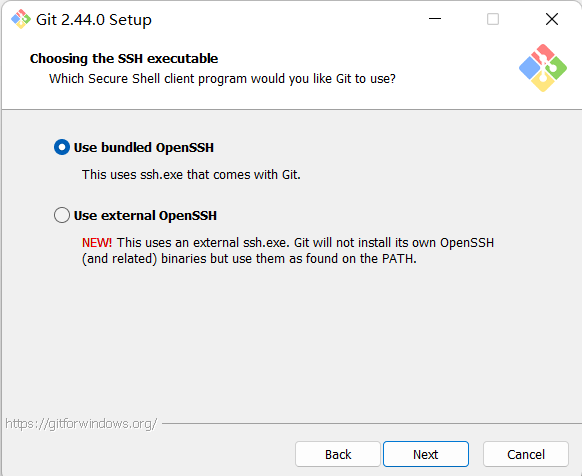
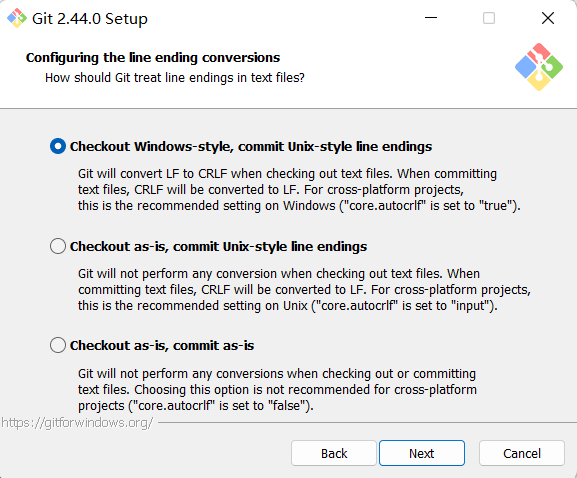
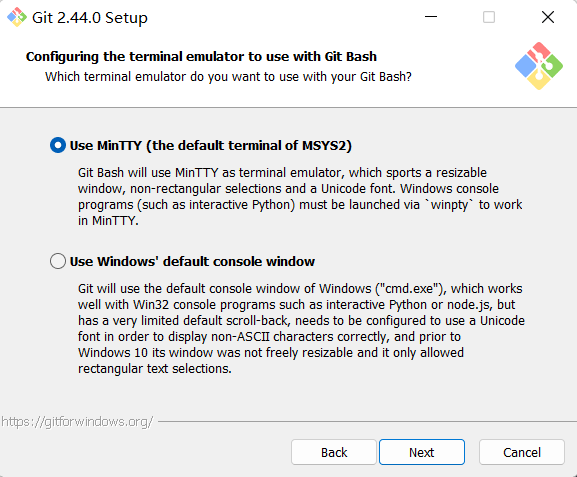
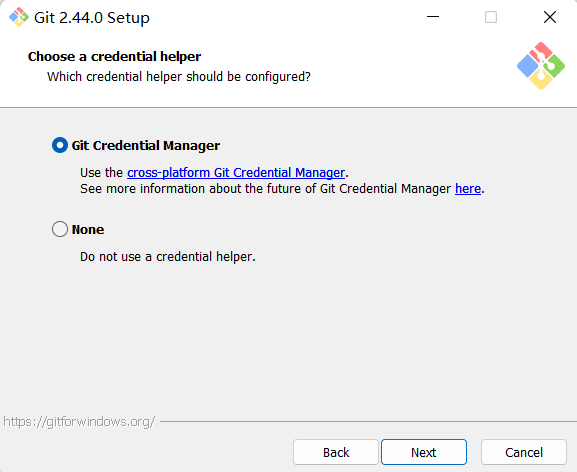
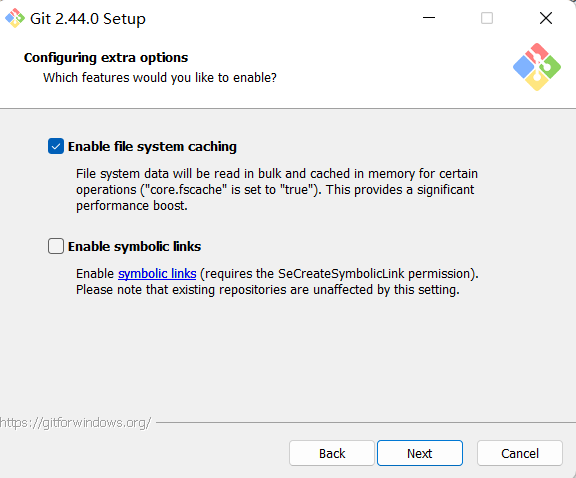
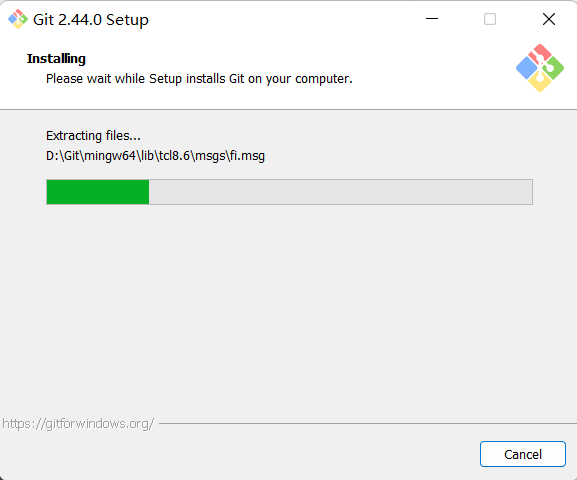
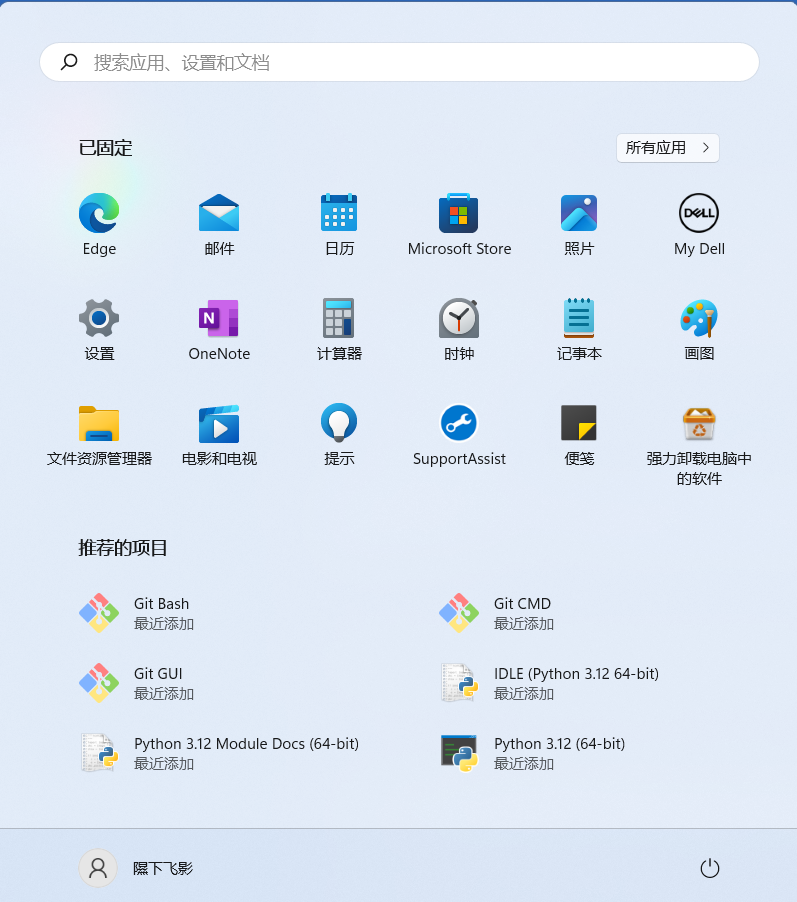
安装完成如图。
3)在 pycharm 中配置 git 路径。 打开“File--Settings--Version Control--Git”,在Path to Git executable中选择相应的路径D:\Git\bin\git.exe即可。
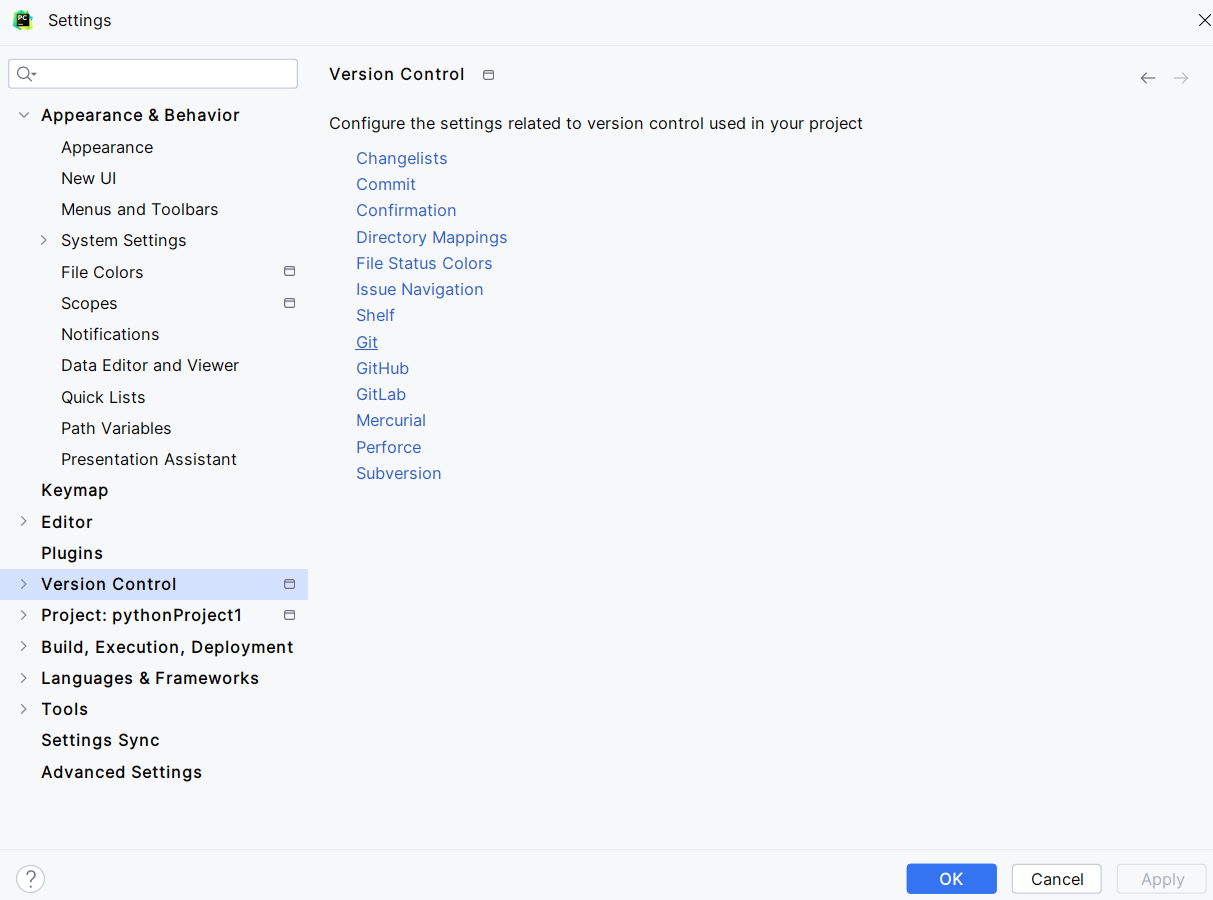
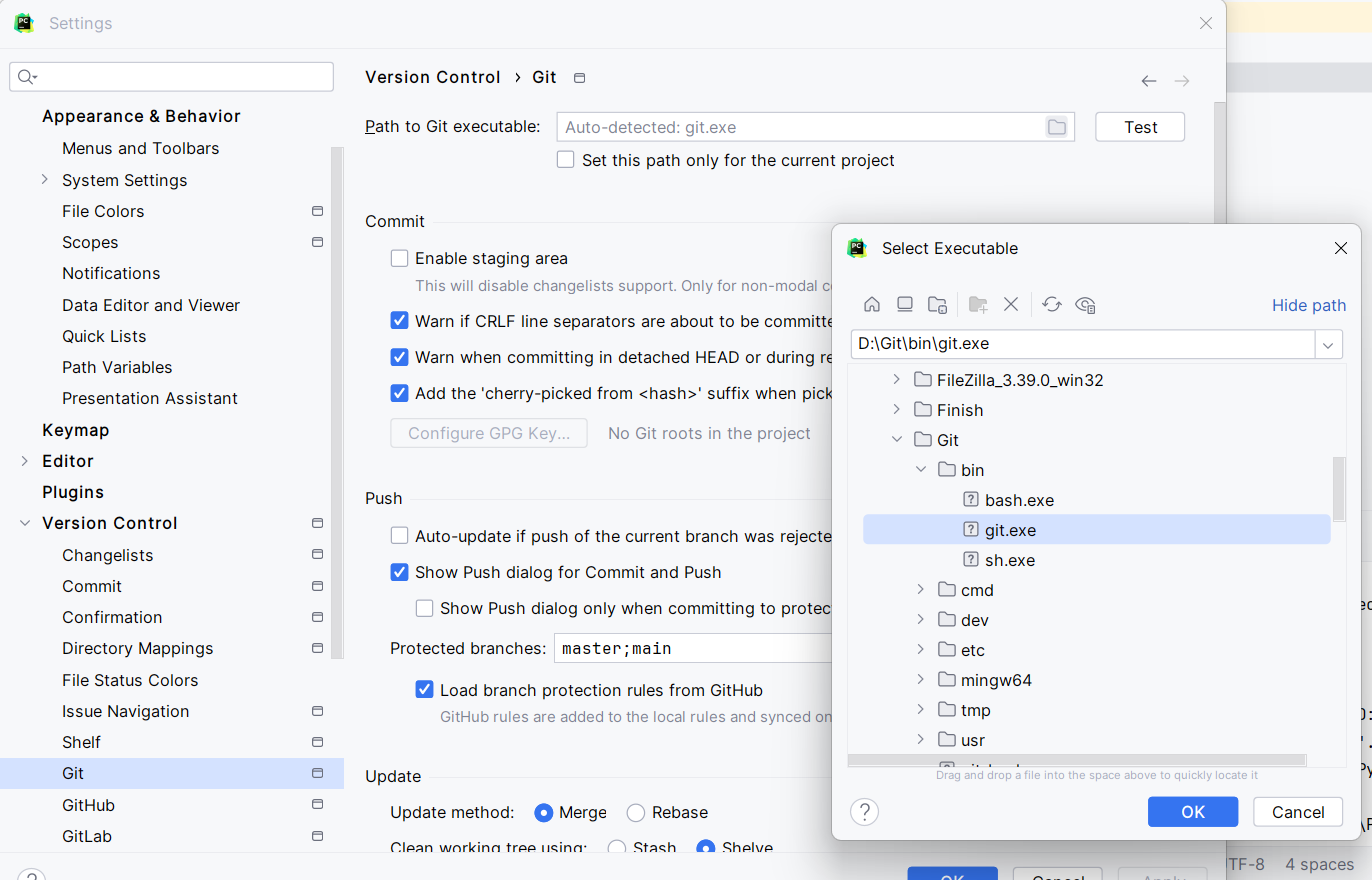
4)安装 gitee 插件。打开 “File--Settings--Plugins”,点击下方【Browse Repositories】,搜索Gitee插件进行安装。
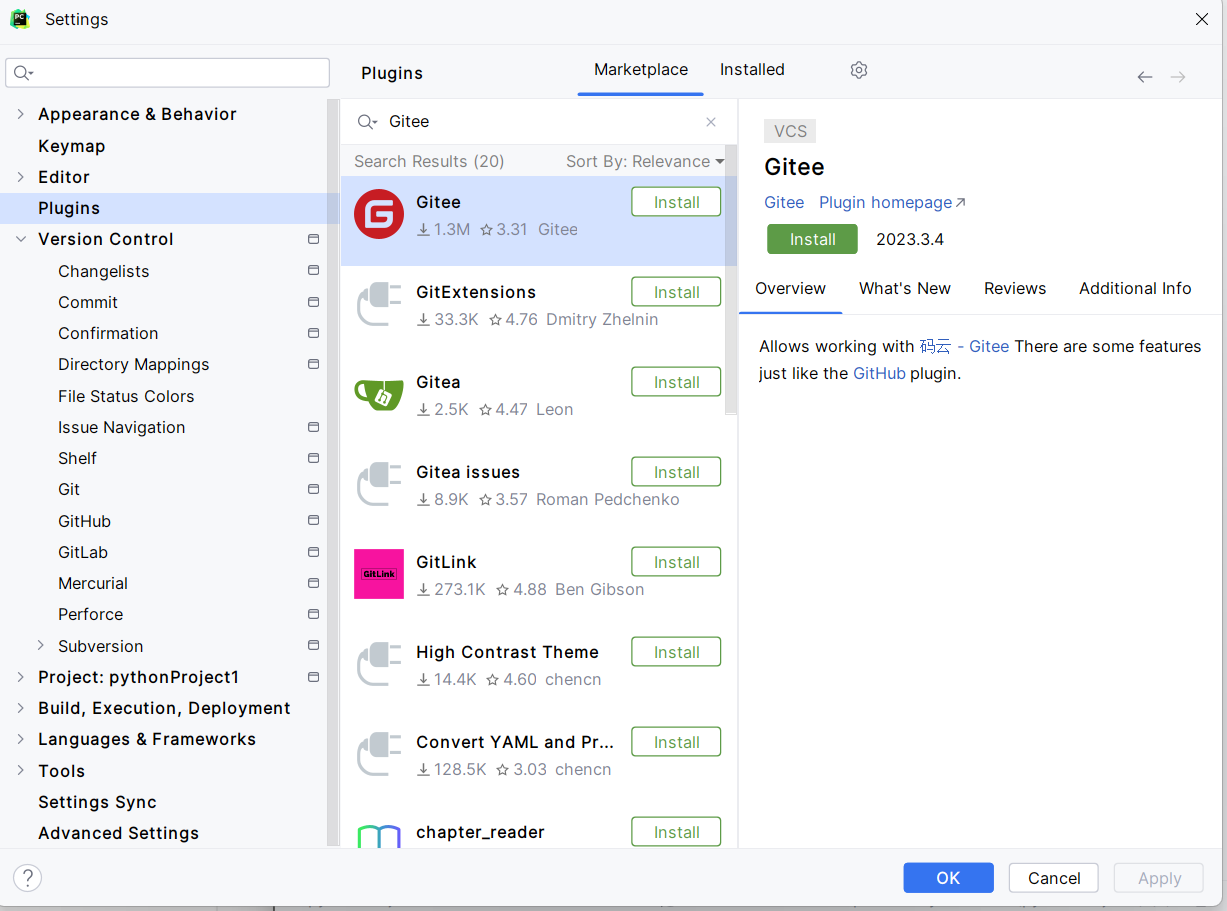
5)登录Gitee。 打开“File--Settings--Version Control--Gitee”,选择“通过Gitte登录”,注册一个自己的新账号。需要注意的是,添加新的Gitee账号时,Login一栏需要用邮箱形式登录,之后在邮箱验证即可。
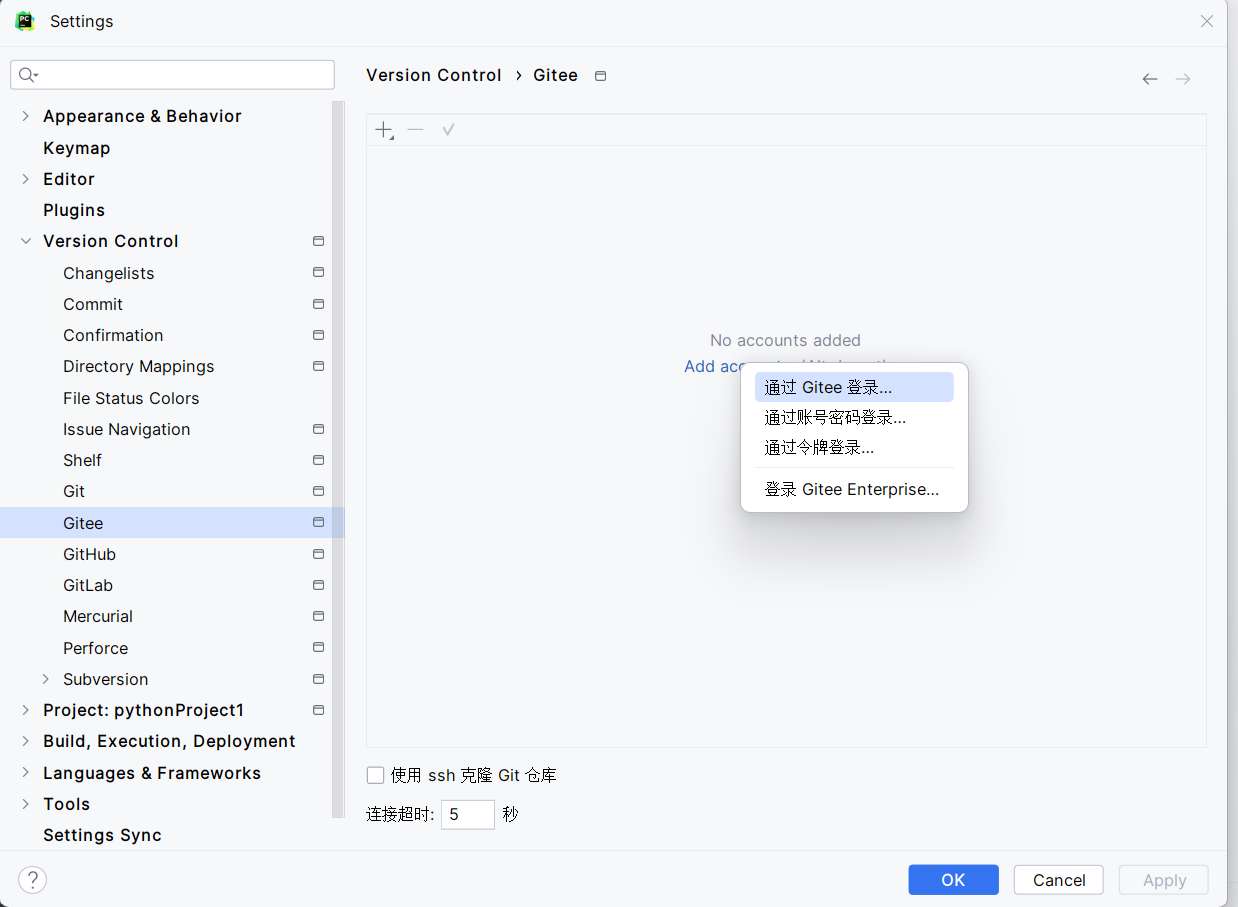
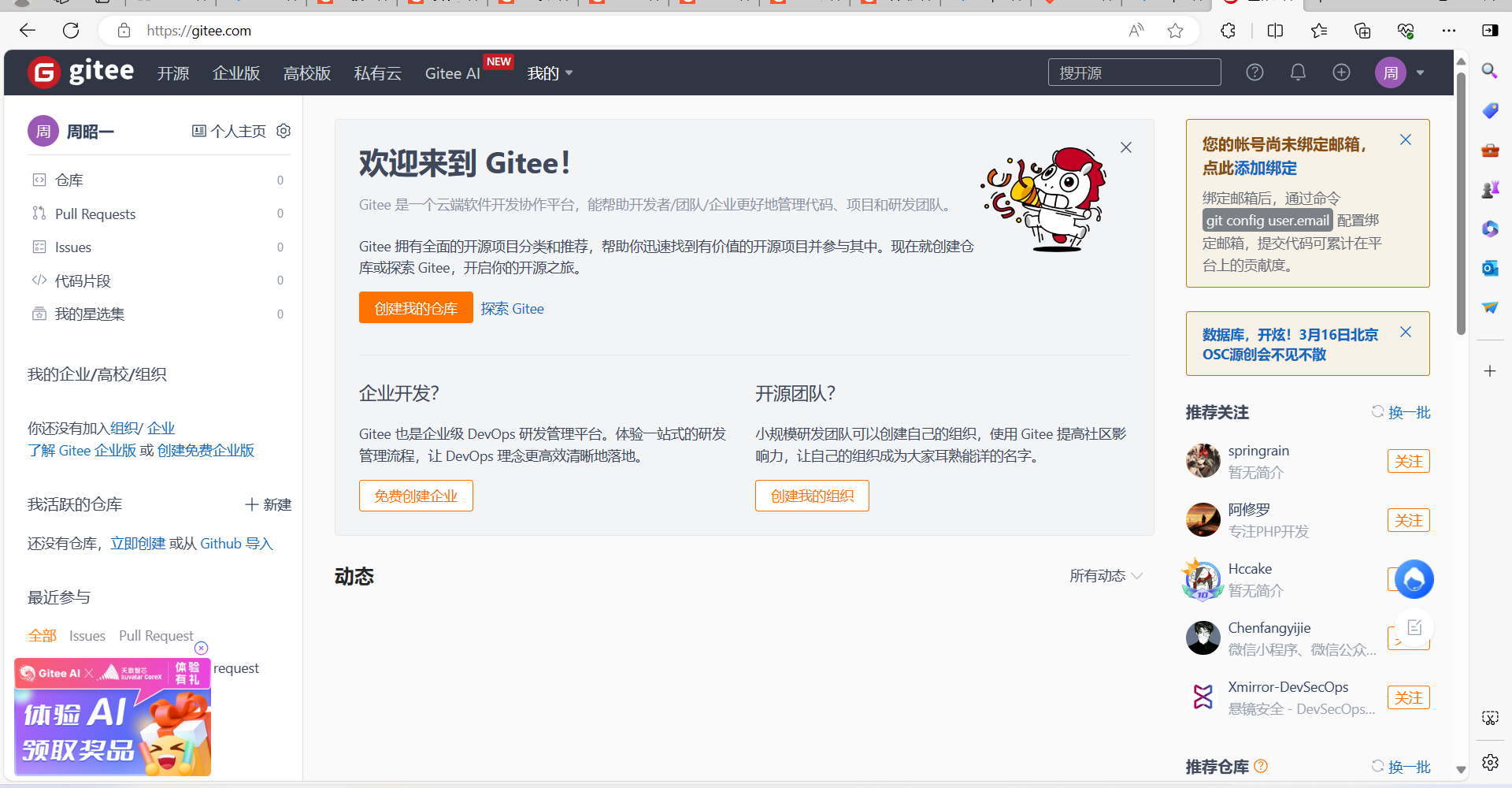
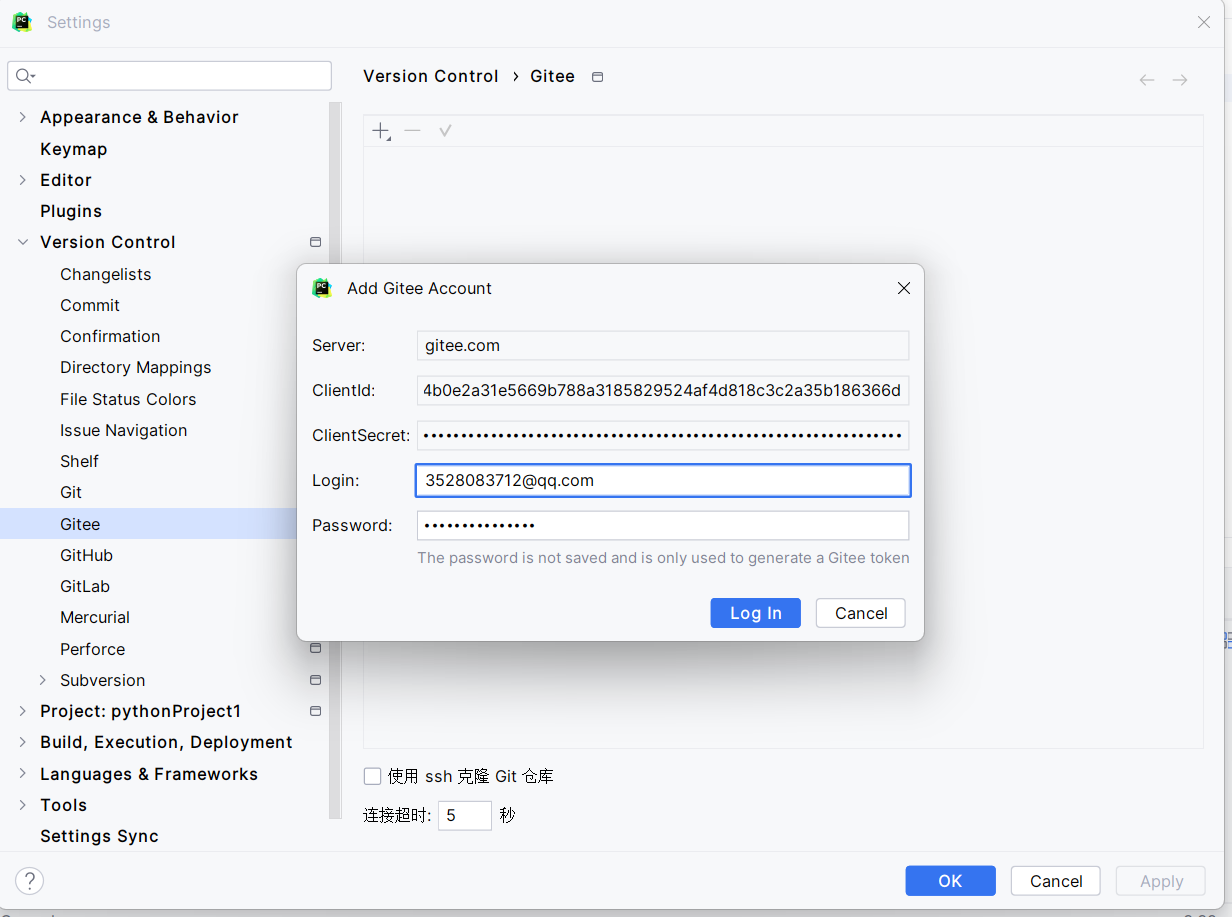
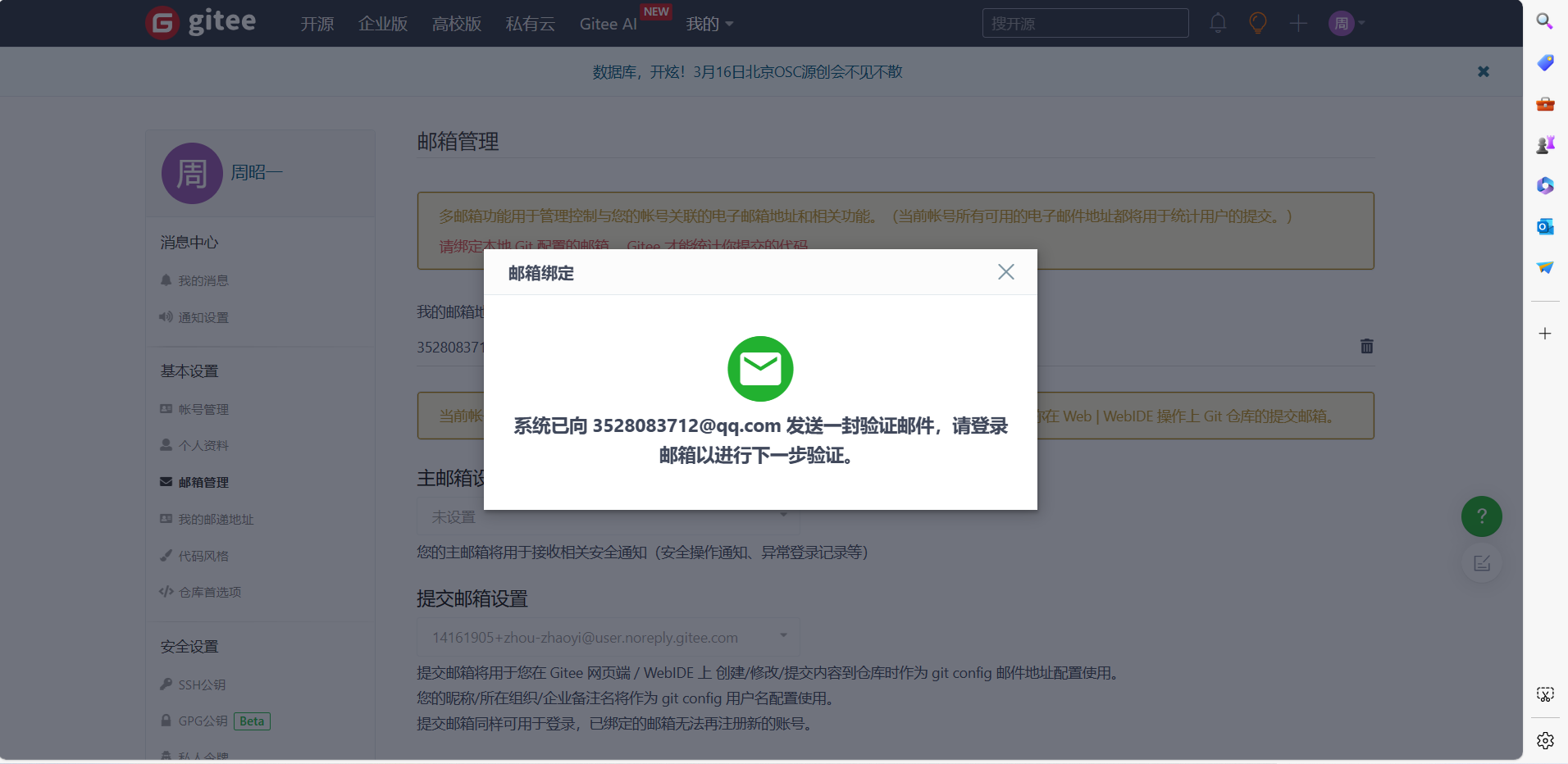
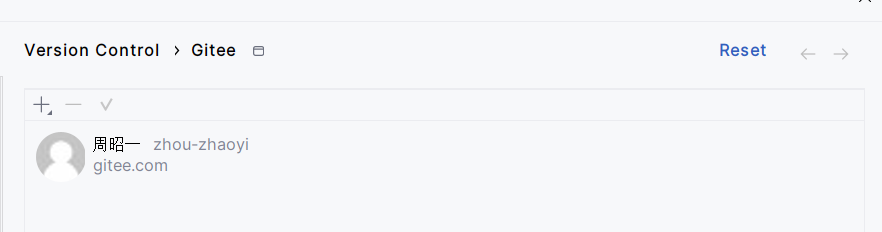
最后在Gitee栏出现我的账号,则说明添加成功。
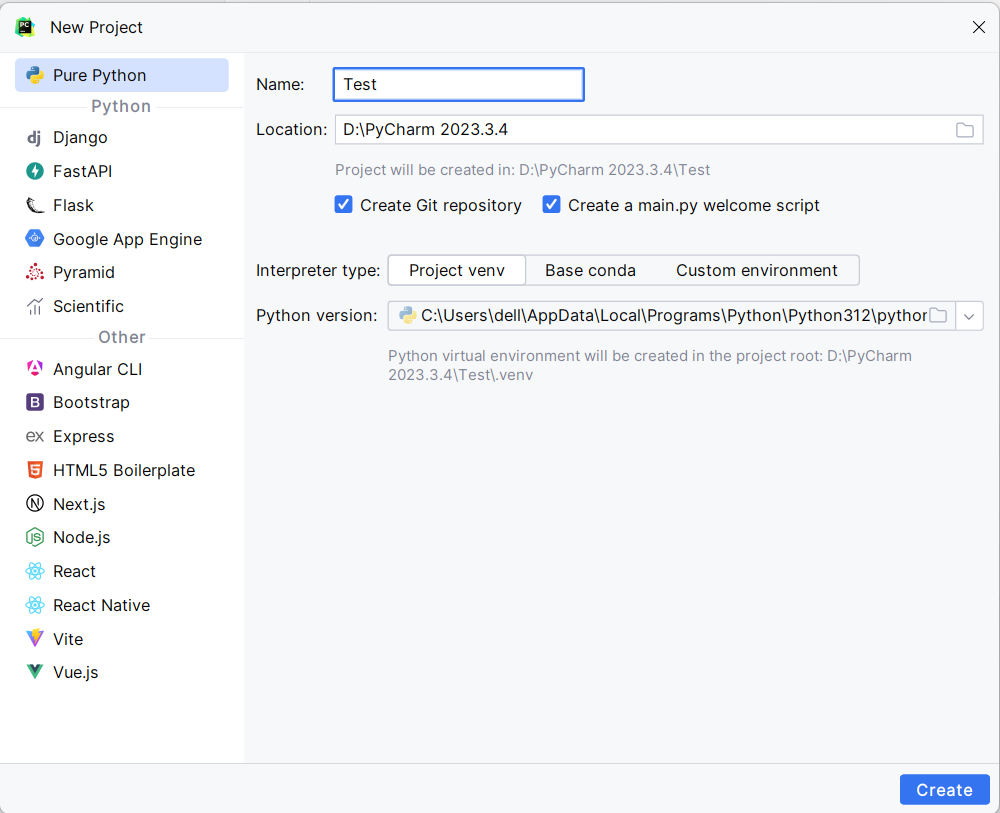
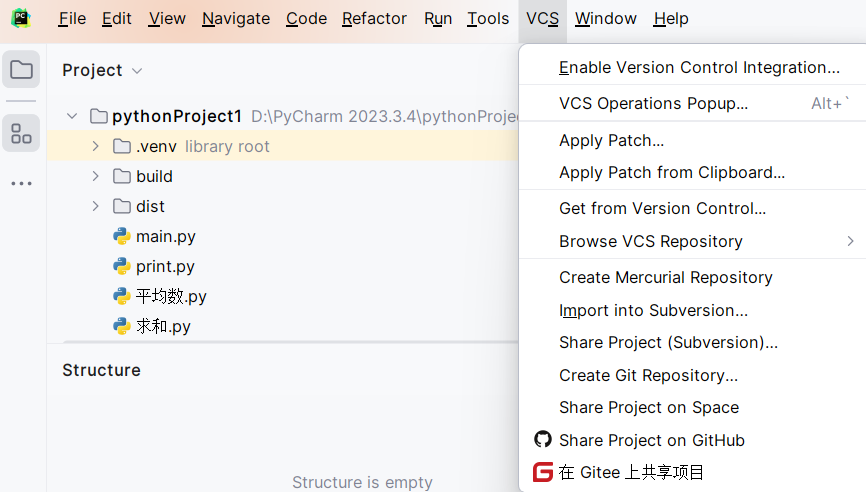
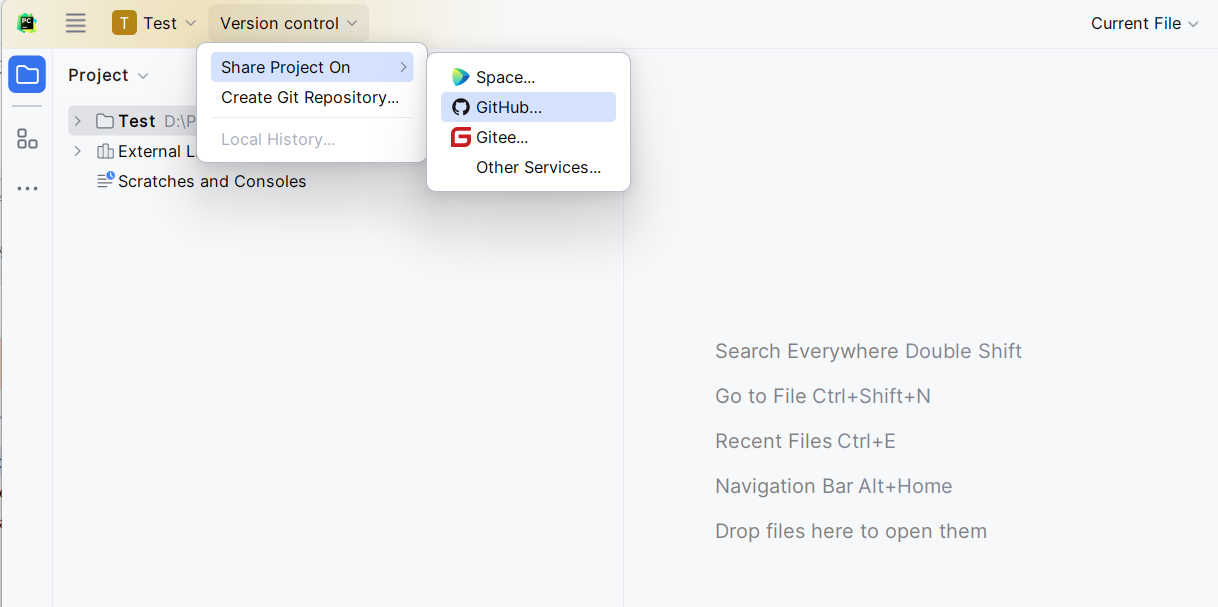
6)将本地项目同步至Gitee。首先在本地创建一个项目,如下新建了一个名为test的项目; 然后点击VCS,在Gitee上共享项目,新建仓库,设置仓库名称,即可新建同步到Gitee的仓库。
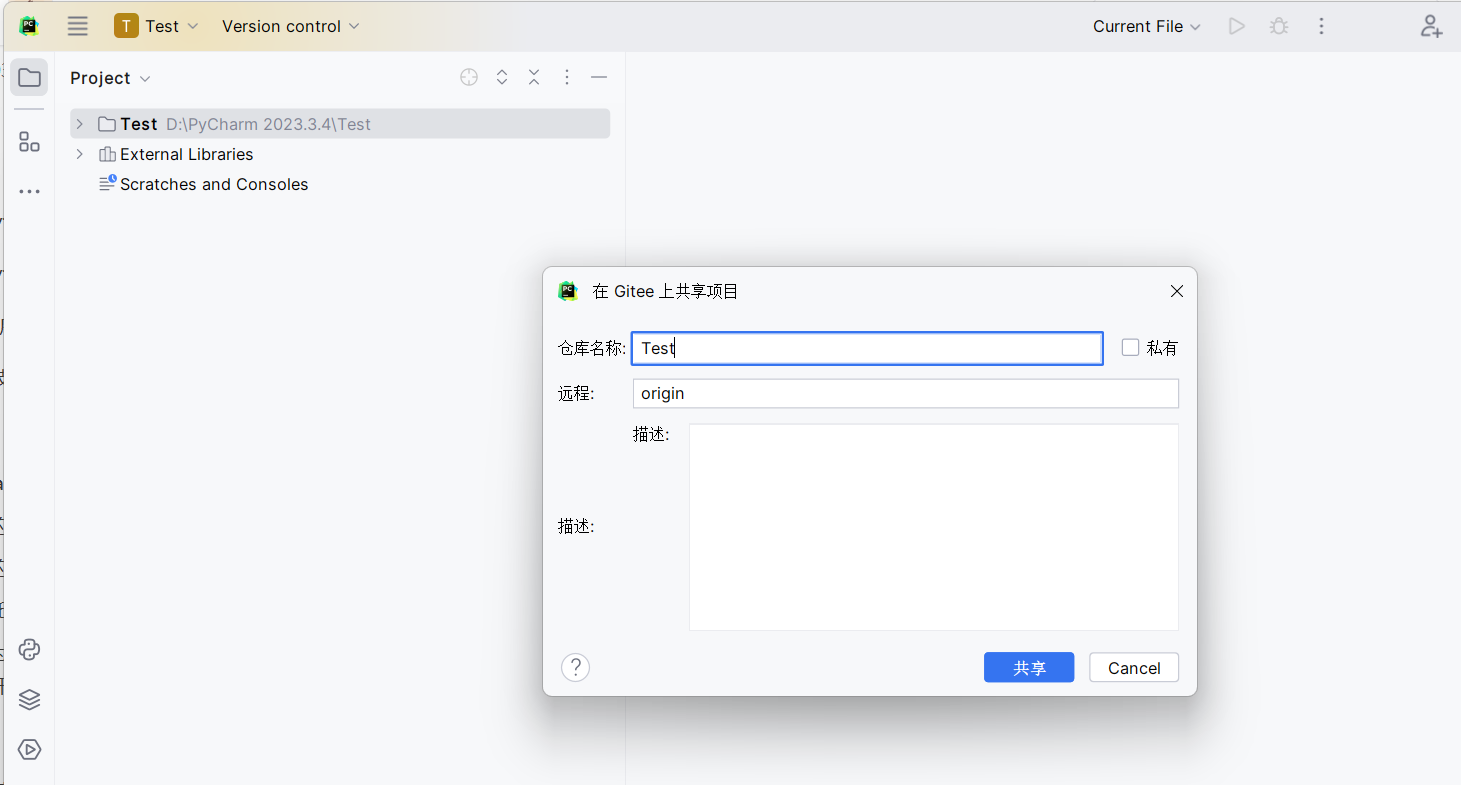
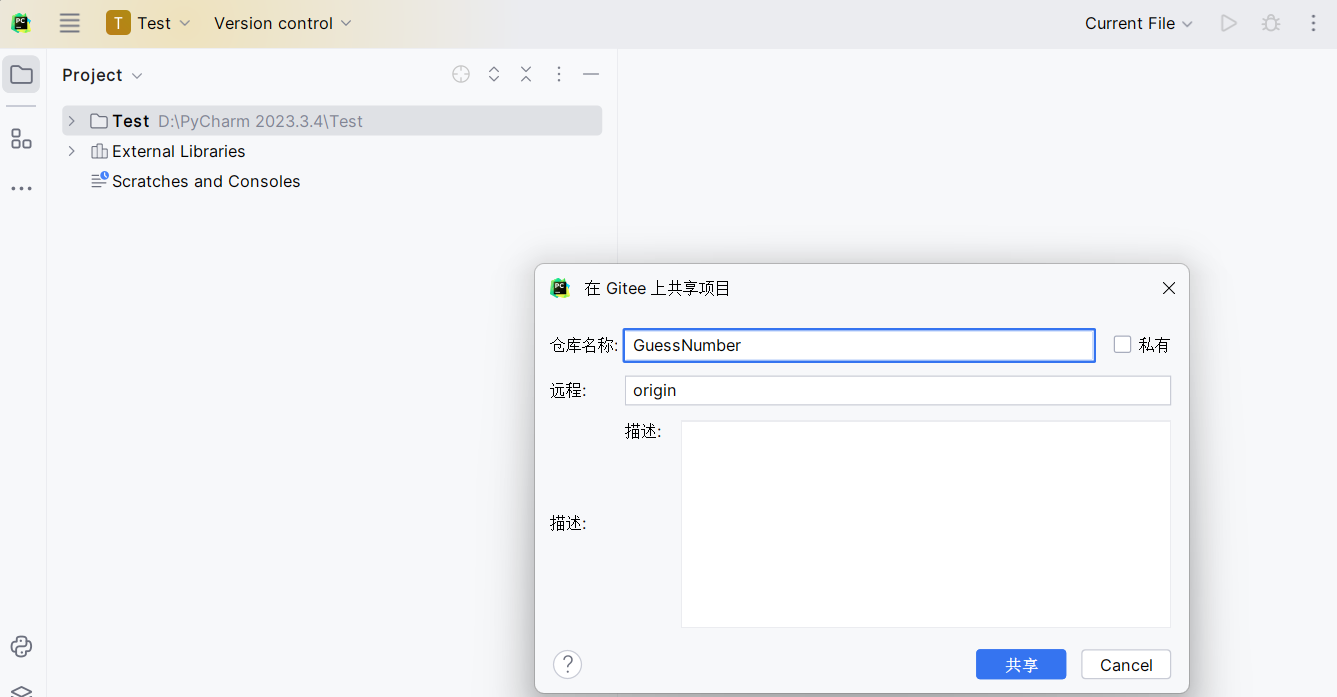
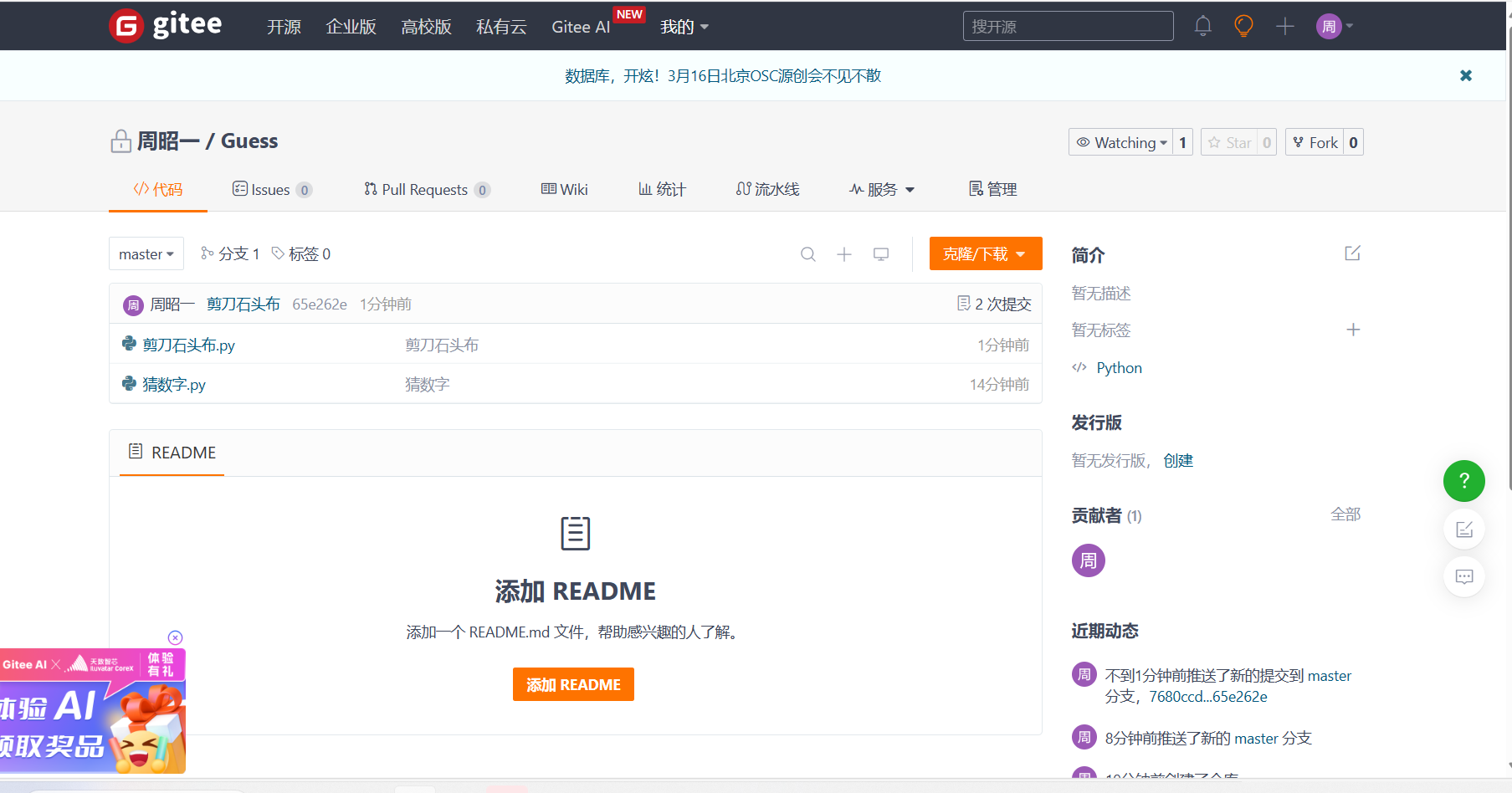
同步完成后,到gitee查看,可看到同步过来的项目。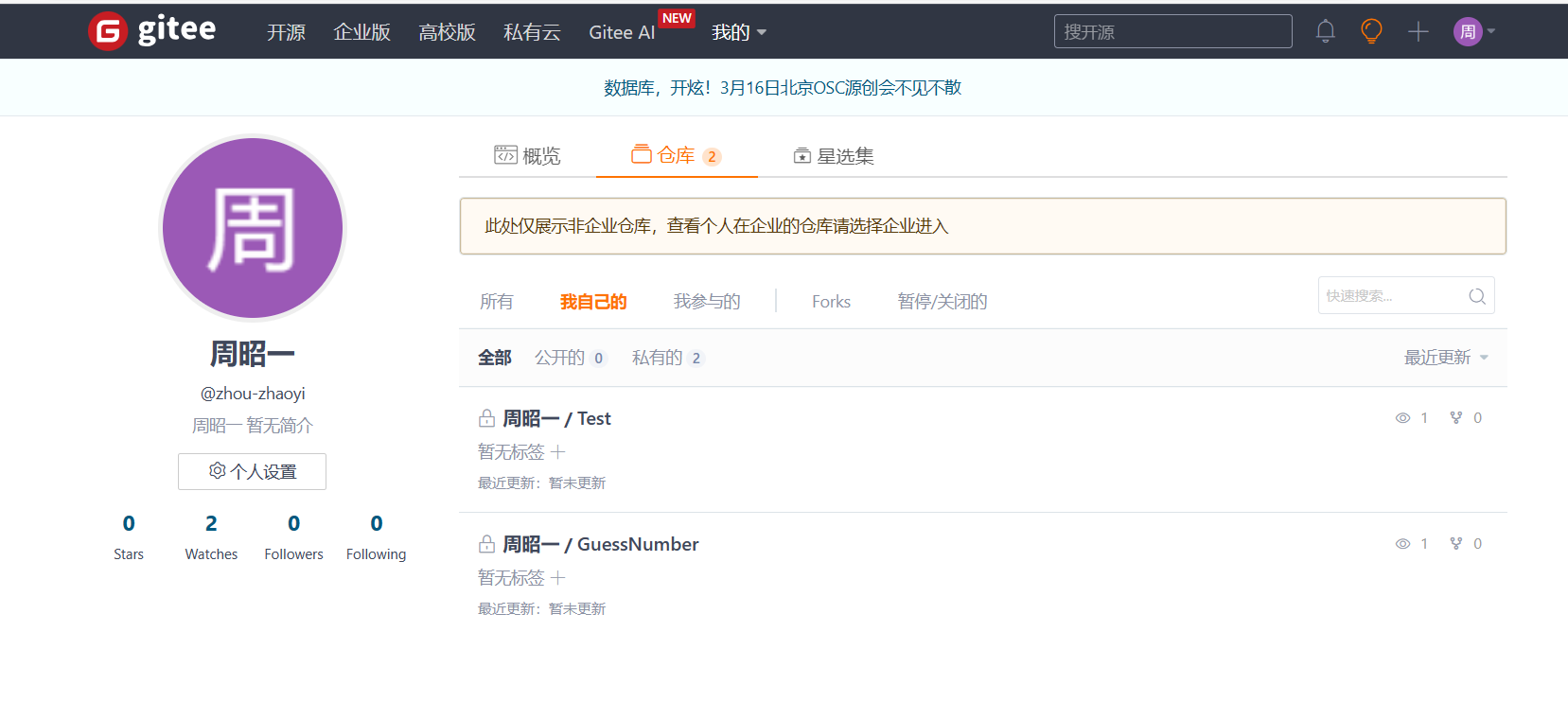
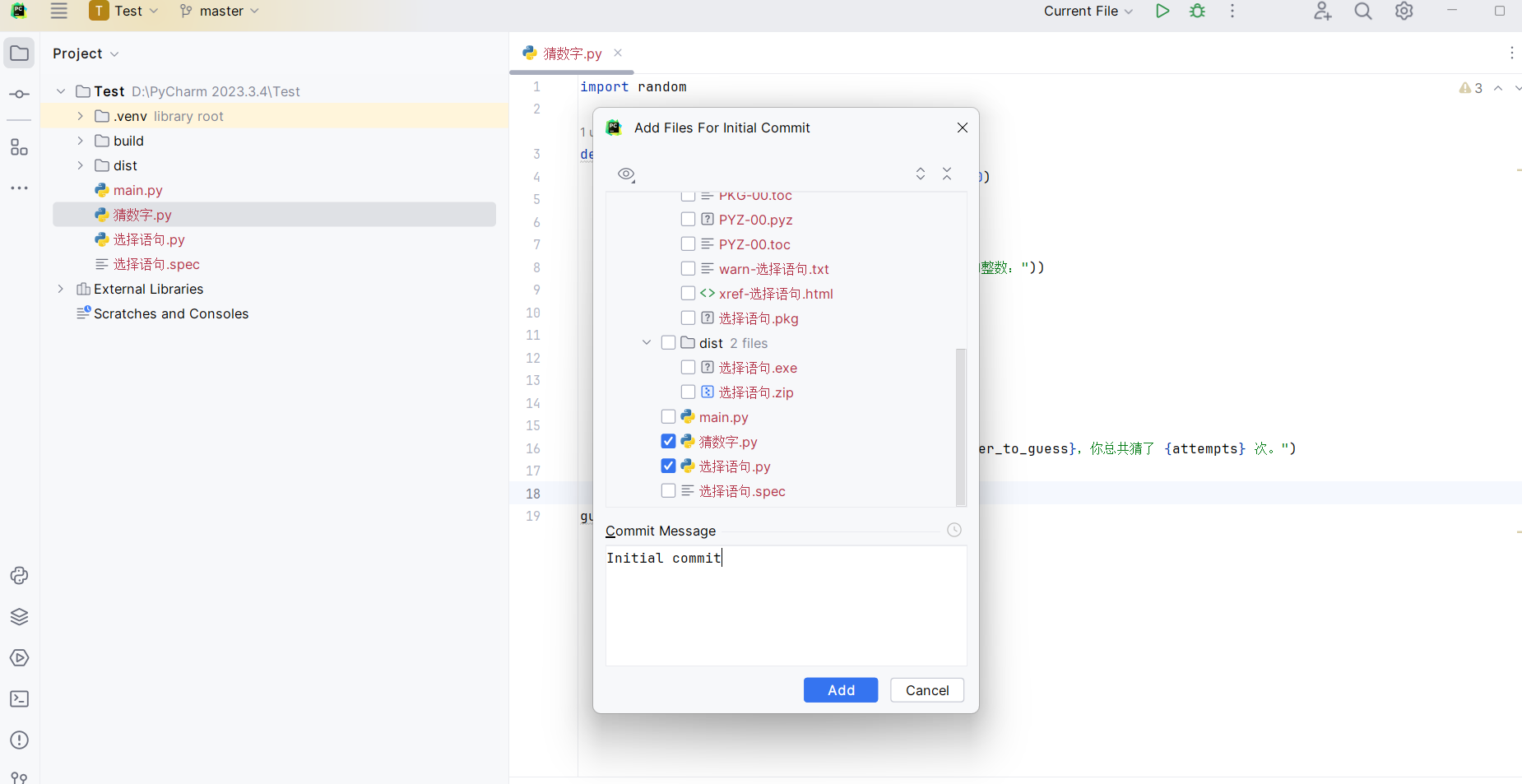
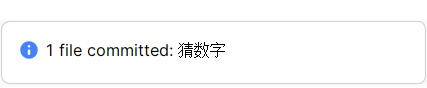
7)当本地项目代码有变化时,提交变化至gitee。当文件发生变化时,在pycharm中也需要进行“add->commit->push” ,当文件有变化后,文件颜色会变。在“Commit Message”一栏,需要填写"Initial commit",才能添加成功。当右下角显示弹窗"1 file committed"时,push成功。
## 3. 实验过程中遇到的问题和解决过程
- 问题1:编写“剪刀石头布”小游戏的代码时,总是报错,不能正常运行。
- 问题1解决方案:检查语句是否对齐,段落是否遵循了逻辑顺序。经过向同学寻求帮助后,我重新检查代码,最终运行成功。
- 问题2:添加新的Gitee账号时,无法正常登录。
- 问题2解决方案:经过多次尝试,我发现,添加新的Gitee账号时,Login一栏需要用邮箱形式登录。
- 问题3:当本地项目代码有变化时,提交变化至gitee环节,我push了之后并没有产生对应的效果。
- 问题3解决方案:经过多次尝试,我发现需要push多次,先建立分支,然后才能push成功。
## 其他(感悟、思考等)
学习一项全新的技能,就像是在一个陌生的世界里探索的过程。我是第一次接触Python的小白,对这个陌生的世界充满了好奇与想象。事实上,在本次实验中,不论是编写代码,还是上传Gitee,对于第一次接触这个领域的我来说都需要一次又一次的尝试,需要不断地试错,修正,再试错,再修正。最后实验成功时的喜悦远远超越了过程中举步维艰的困难,我也成功熟悉了Python开发环境,并且创建了Gitee账号成功上传了我编写的代码。人生苦短,我爱Python!
## 参考资料
- [《零基础学Python》]
- [git下载手把手教程](http://t.csdnimg.cn/2ch5G)
- [为PyCharm配置Gitee](为pycharm配置gitee (qq.com))
