



122
社区成员
 发帖
发帖 与我相关
与我相关 我的任务
我的任务
 分享
分享| 这个作业属于哪个课程 | 2302软件工程 |
|---|---|
| 这个作业要求在哪里 | 结对第二次作业——编程实现 |
| 结对学号 | 222100102 & 222100105 |
| 这个作业的目标 | git 协作,vue2框架实现第一次结对作业原型并撰写博客 |
| 其他参考文献 | VUE2 element ui axios教程 CSDN网站 |
| PSP | Personal Software Process Stages | 预估耗时(分钟) | 实际耗时(分钟) |
|---|---|---|---|
| Planning | 计划 | 30 | 30 |
| • Estimate | • 估计这个任务需要多少时间 | 30 | 30 |
| Development | 开发 | 850 | 950 |
| • Analysis | • 需求分析 (包括学习新技术) | 300 | 270 |
| • Design Spec | • 生成设计文档 | 20 | 30 |
| • Design Review | • 设计复审 | 20 | 30 |
| • Coding Standard | • 代码规范 (为目前的开发制定合适的规范) | 20 | 15 |
| • Design | • 具体设计 | 30 | 45 |
| • Coding | • 具体编码 | 400 | 500 |
| • Code Review | • 代码复审 | 30 | 40 |
| • Test | • 测试(自我测试,修改代码,提交修改) | 30 | 20 |
| Reporting | 报告 | 120 | 140 |
| • Test Repor | • 测试报告 | 20 | 30 |
| • Size Measurement | • 计算工作量 | 30 | 20 |
| • Postmortem & Process Improvement Plan | • 事后总结, 并提出过程改进计划 | 70 | 90 |
| 合计 | 1000 | 1120 |
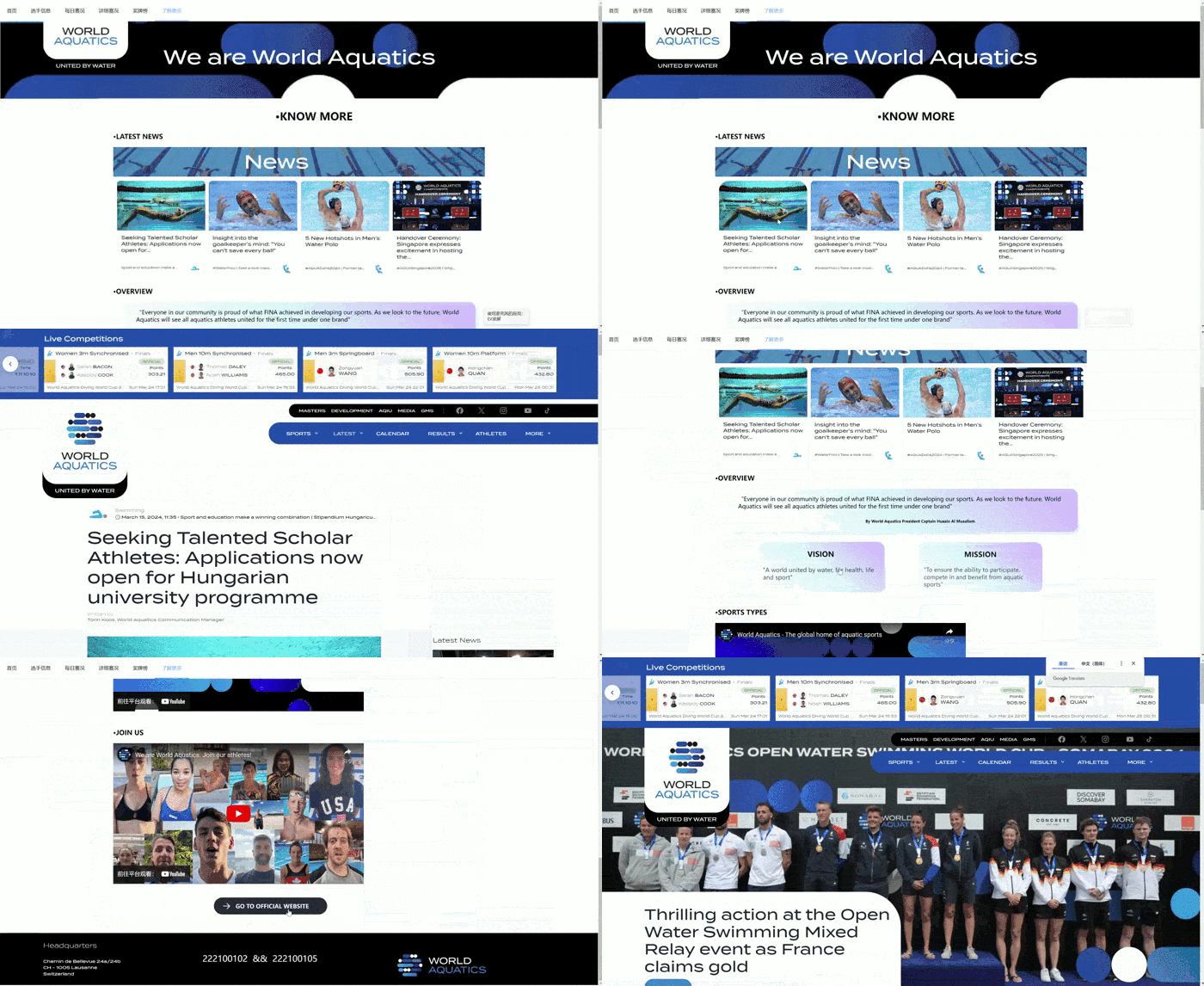
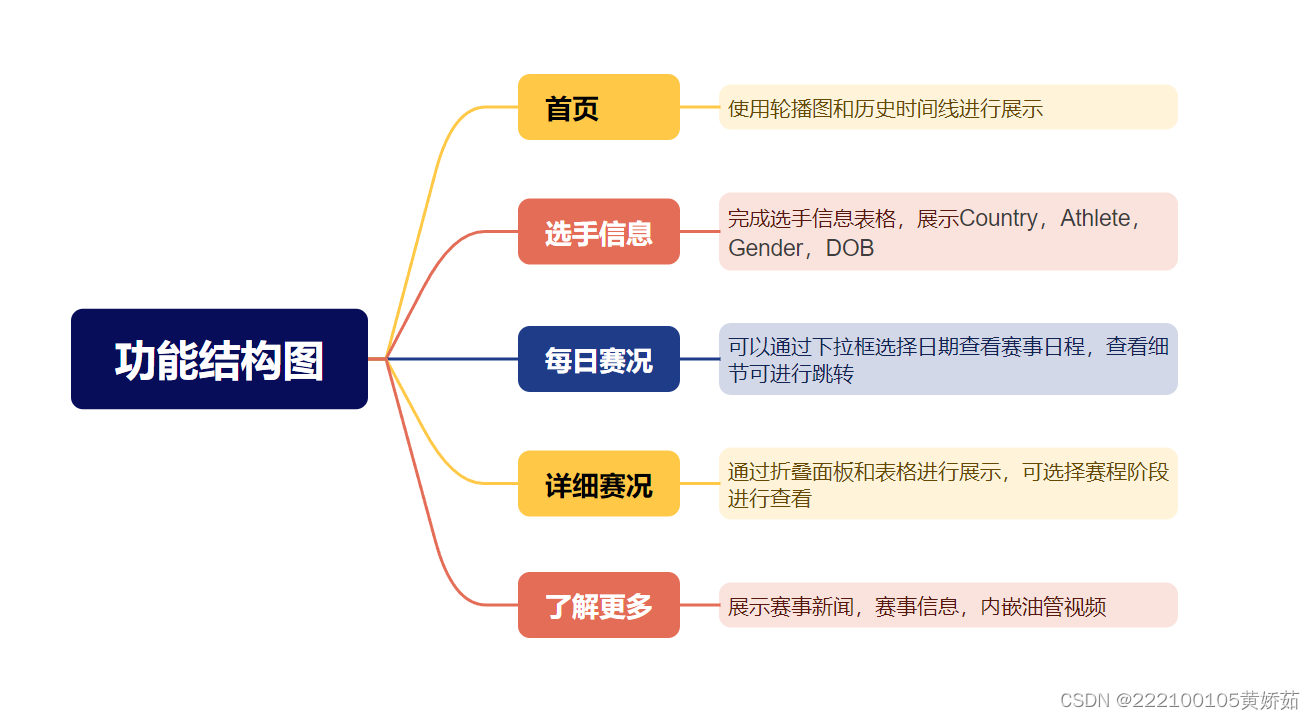
- 轮播图:展示赛事精彩瞬间
- 时间线:介绍大赛背景和历史
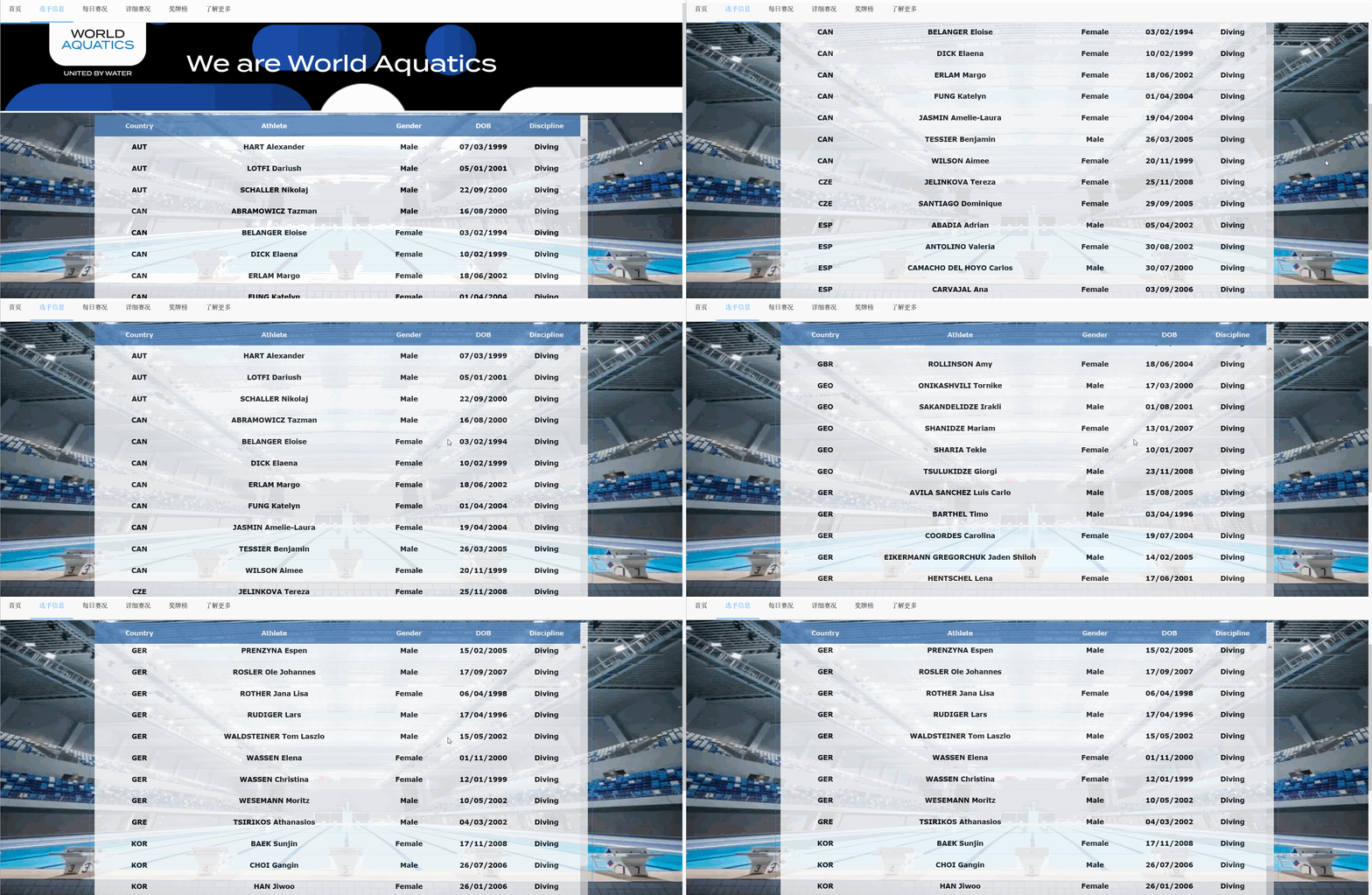
表格直观展示所有参赛选手的姓名、国家等信息,数据来自跳水比赛66th International Divers’ Day Rostock
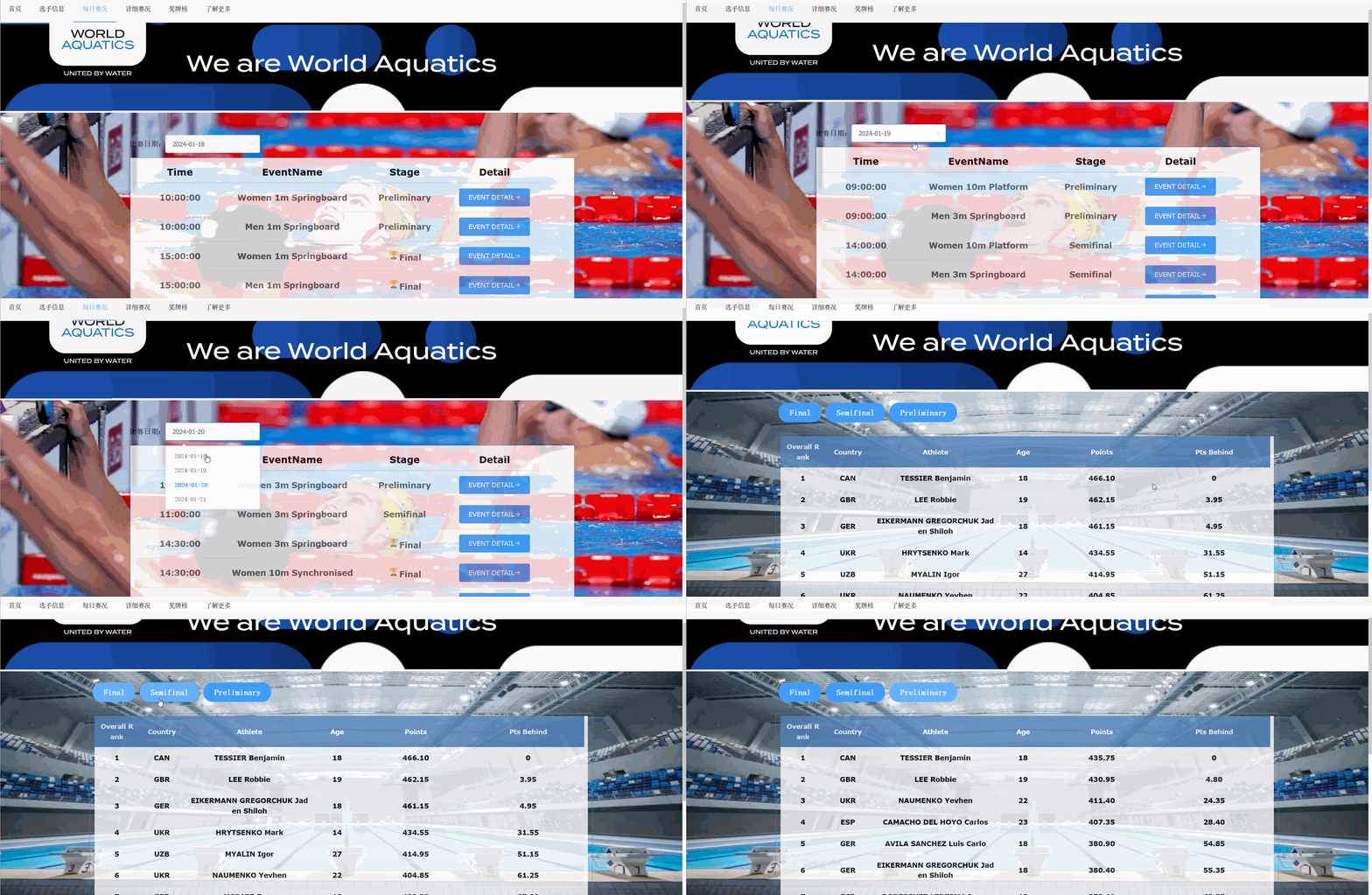
下拉框选择日期,查看当天的赛事,决赛加图标突出显示,点击右侧按钮可查看对应的详细赛况
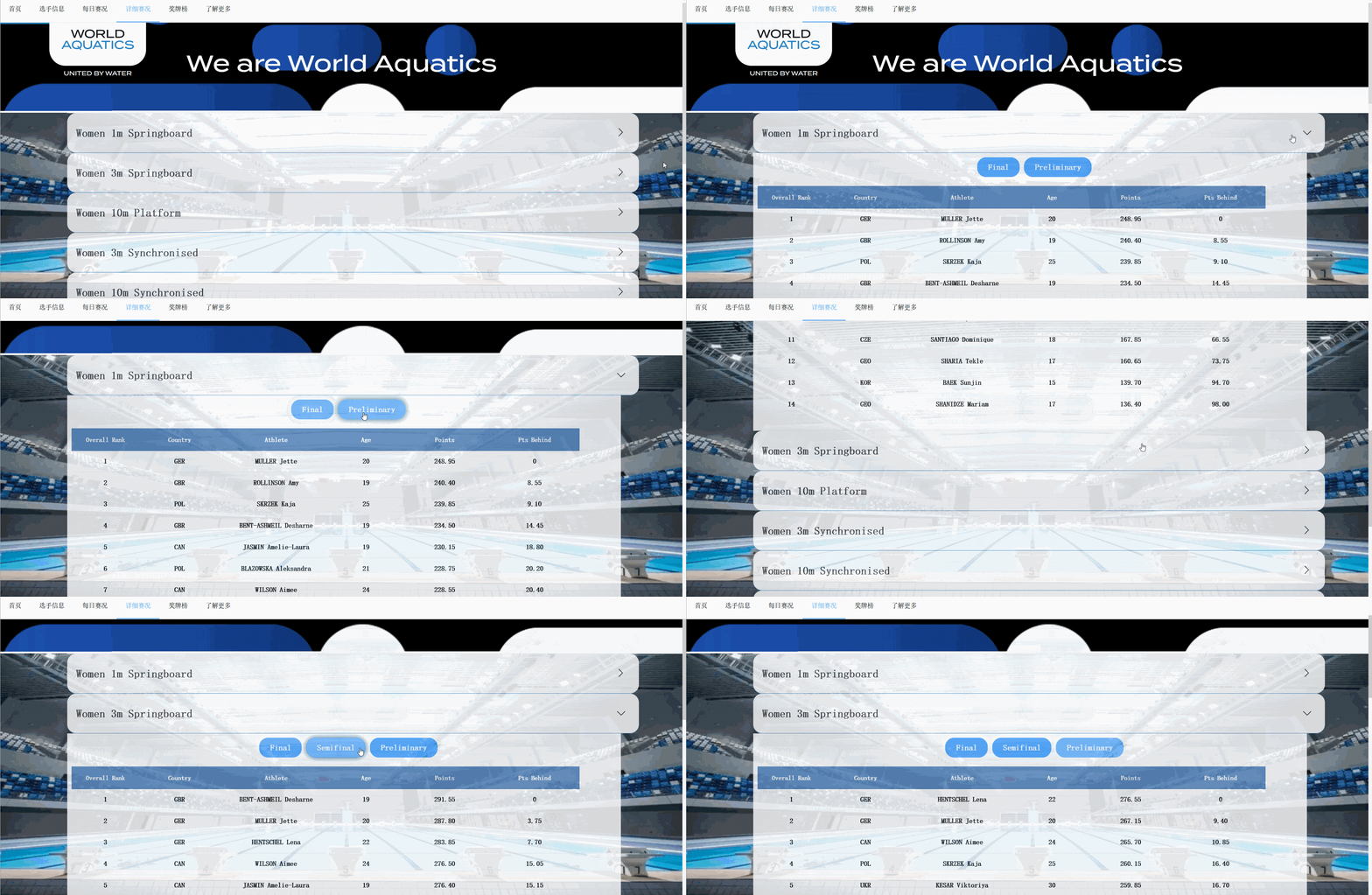
- 折叠面板展示所有比赛项目,点击可展开项目的决赛结果,也可以点击按钮查看初赛、半决赛的结果
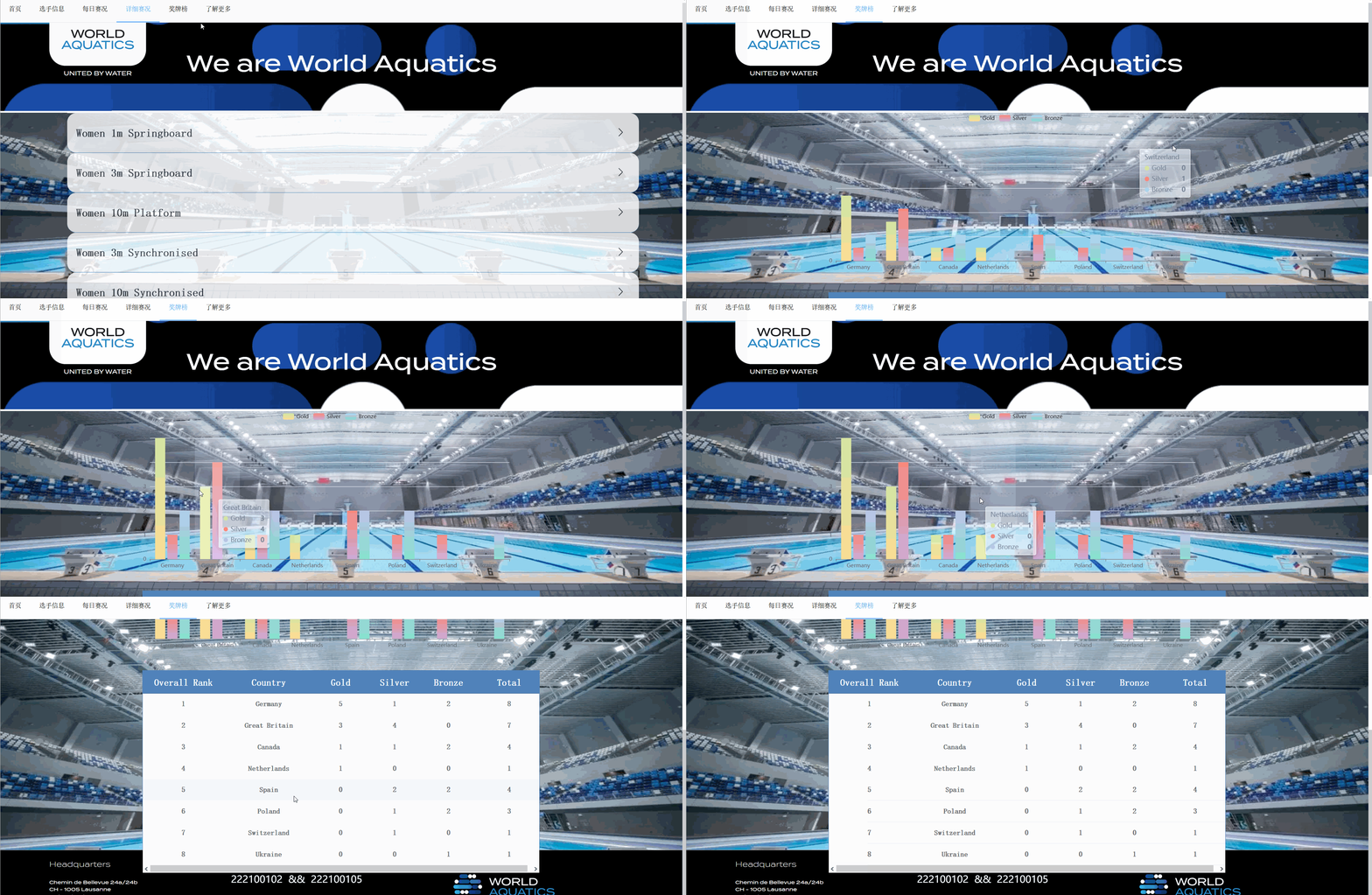
- 利用echarts实现奖牌柱状图,直观展示每个国家的奖牌数量
- 表格展示各国家的获奖情况
- 图文结合视频展示赛事更多内容,吸引用户了解世界游泳锦标赛
分工如下:
- 222100102关心悦:设计
首页,选手信息,奖牌榜,了解更多,负责后期美化和部分博客的编写- 222100105黄娇茹:设计
每日赛程,详细赛程,数据读取,负责后期美化和部分博客的编写起先两人计划使用前后端结合完成编码实现原型作业,但是在尝试之后,发现不太好上手springboot,且由于时间紧迫,转而使用纯前端vue2框架进行开发设计。
结对过程中不仅有线上沟通,也有大部分时间在线下进行交流和解惑,通过b站的视频学习,我们将导航分为五个模块对不同页面进行跳转:首页,选手信息,每日赛程,详细赛程,了解更多。
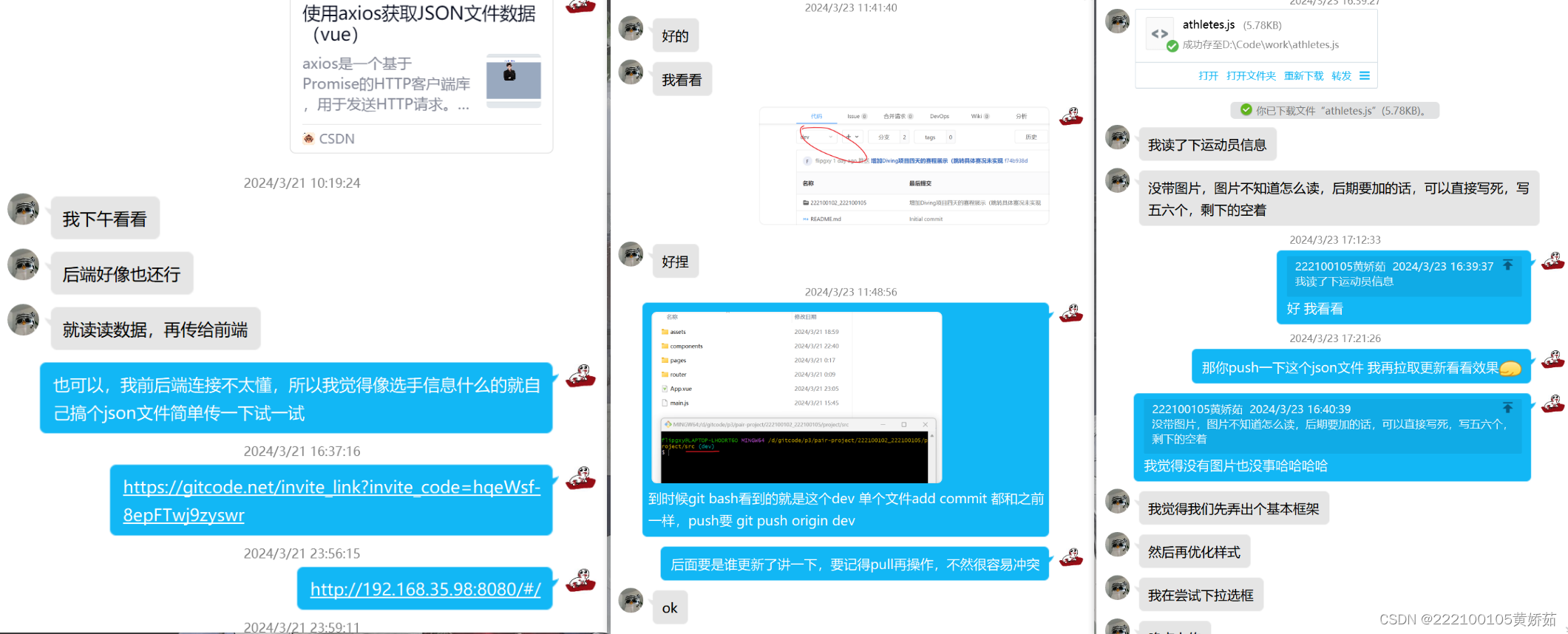
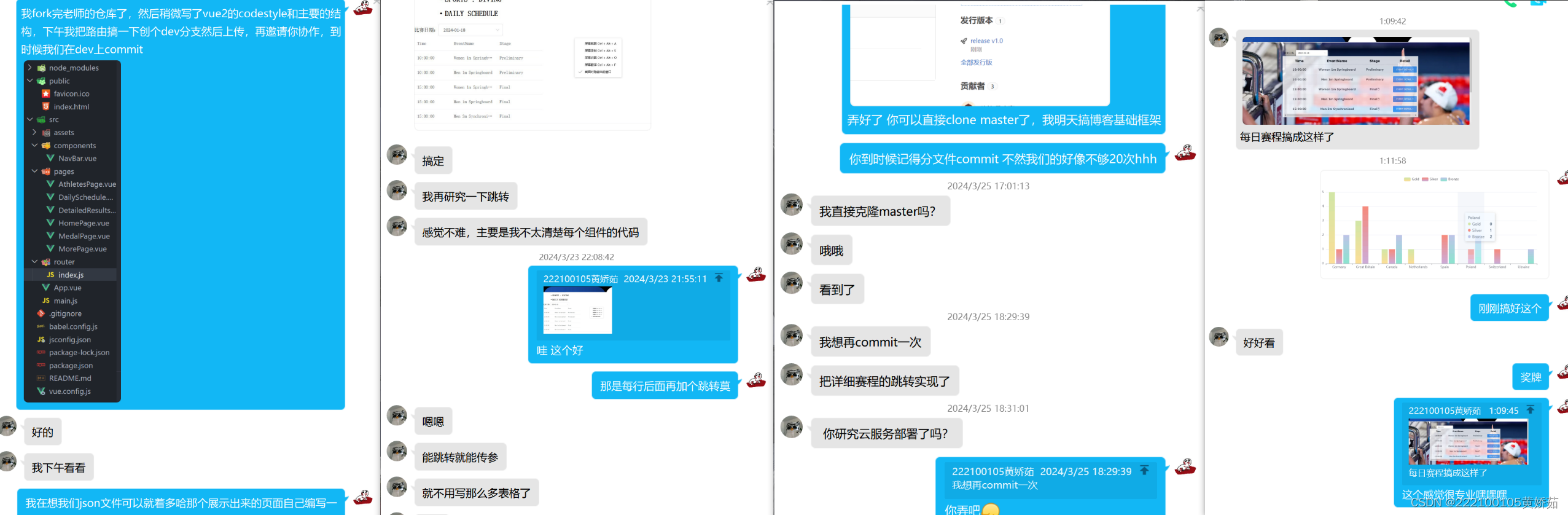
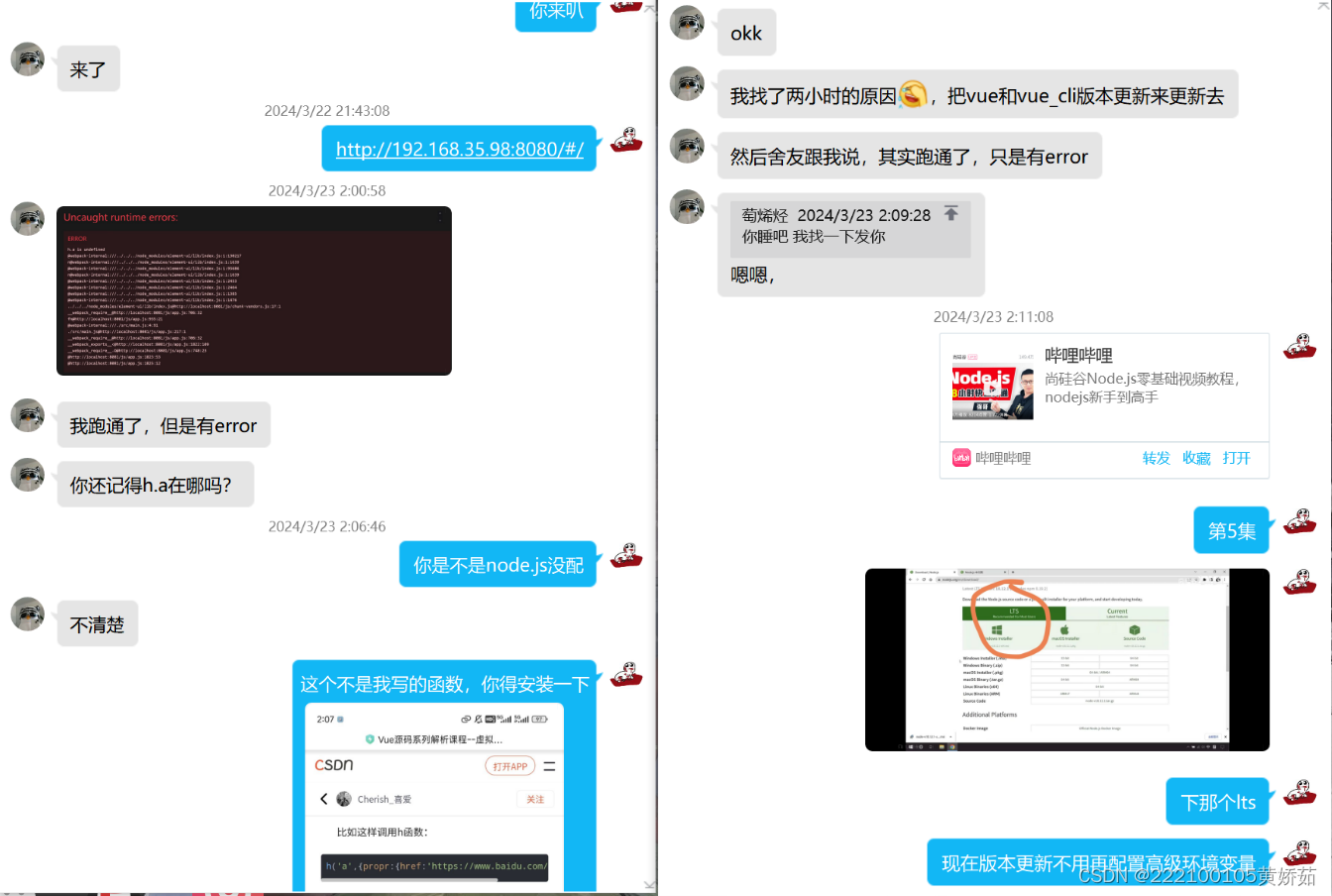
线上讨论图片如下:
页面设计
使用vue2框架,引入element ui进行页面美化展示
json数据获取和渲染
使用axios库来实现对json文件中数据的提取。通过axios的get方法来对静态json文件进行解析并提取data数据,并在中使用v-bind对数据进行绑定。主要板块:
- 首页:Carousel走马灯和Timeline 时间线展示赛事精彩集锦和历史背景
- 选手信息:el-table表格展示JSON文件中的数据
- 每日赛程:根据el-select下拉框的选中值读取相关JSON文件,数据填入el-table表格展示;按钮点击跳转页面,数据同样填入el-table表格展示
- 详细赛况:collapse折叠面板展示所有比赛项目,根据所选值展开比赛结果,展开部分的实现思路同上
- 了解更多:多组件展示图文、视频
222100102:
在起初的时候会因为vue和vue cli版本不一致,依赖安装失败的各种问题而沮丧,中后期会因为各种样式渲染,数据读取,方法编写,还有git团队协作的操作冲突出现bug,需要转换思路以及参考各种博主的方法进行一步步改错和调整,而且需要认真查找资料以及相互讨论,才能解决疑难并加快开发效率(坚信沟通的力量:D
页面跳转无效果
在实现进行页面跳转时,发现运用指令npm i vue-router安装vue-router后没有效果出现bug,查找资料发现2022年2月7号以后,vue-router的默认版本为4版本,并且只能在vue3中使用,vue-router3才能在vue2中使用,因为我们使用vue2,所以要指定版本@3
222100105:
- 起步阶段是vue的各种配置,解决版本不同等各种bug废了一番功夫
- 实现阶段为实现下拉框,用v-model获得选中值后不知道如何获取比赛数据,最终利用上次作业的后端代码生成JSON文件,引入axios库,用get方法获取数据
- git操作时,通过网络资料熟悉分支操作,有一次push时报错,网络上的方法解决不了问题,通过与队友的沟通,明确了是仓库权限的问题(沟通万岁!)
<template>
 <div class="h">
 <el-menu
      router
      :default-active="this.$route.path"
      class="el-menu-demo"
      mode="horizontal"
      @select="handleSelect"
      background-color="#fff"
      text-color="#000"
      active-text-color="#409EFF"
      id="menu"
    >
      <el-menu-item index="/HomePage">首页</el-menu-item>
      <el-menu-item index="/AthletesPage">选手信息</el-menu-item>
      <el-menu-item index="/DailySchedule">每日赛况</el-menu-item>
      <el-menu-item index="/DetailedResults">详细赛况</el-menu-item>
      <el-menu-item index="/MedalPage">奖牌榜</el-menu-item>
      <el-menu-item index="/MorePage">了解更多</el-menu-item>
    </el-menu>
   </div>
   </template>
<template>
<div>
 <transition
     appear
      name="animate__animated animate__bounce"
      enter-active-class="animate__rubberBand"
    >
    </transition>
    <div class="main">
    <div class="tableShow">
      <el-table
        :data="athleteData"
        stripe
        style="width: 100%"
        height="1000"
        :header-cell-style="{
          'background-color':'rgb(81, 130, 187)',
          'color': '#fff',
          'border-bottom-width': 0,
          textAlign:'center'
        }"
        :cell-style="{ 'font-size': '15px', 'font-weight': 'bold' ,'color': '#000',textAlign:'center'}"
      >
        <el-table-column prop="country" label="Country" width="200">
        </el-table-column>
        <el-table-column prop="name" label="Athlete" width="400">
        </el-table-column>
        <el-table-column prop="sex" label="Gender" width="200">
        </el-table-column>
        <el-table-column prop="dob" label="DOB">
        </el-table-column>
        <el-table-column label="Discipline" width="150">Diving</el-table-column>
      </el-table>
    </div>
   </div>
   </div>
  </template>
  <script>
import { Athlete } from "../assets/athletes";
export default {
name: "AthletesPage",
data() {
   return {
     athleteData: Athlete,
    };
   },
   };
  </script>
<div class="mainPlace">
       <div class="dropdown-container">

         <el-row class="selection">
         <span>比赛日期:</span>
         <el-select v-model="selectedValue">
           <el-option v-for="option in options" :key="option.value" :label="option.label" :value="option.value">
           </el-option>
         </el-select>
         </el-row>


         <div class="box">
         <el-table :data="eventList" class="table"
           stripe
           :header-cell-style="{
             color: '#000000',
             'font-size':'21px',
             'font-weight': 'bold',
             'border-bottom': '1px dotted  #0F0A3B',
             textAlign:'center'
           }"
           :cell-style="{ 'font-size': '18px', 'font-weight': 'bold', textAlign:'center'}"
         >
           <el-table-column label="Time" prop="Time" width="200"></el-table-column>
           <el-table-column label="EventName" prop="DisciplineName" width="300"></el-table-column>
           <el-table-column label="Stage" width="200">
             <template slot-scope="scope">
                 <el-image :src='imgFinal' style="width: 25px; height: 25px" v-if="(scope.row.Name)=='Final'"></el-image>
                 <span>{{ scope.row.Name }}</span>
             </template>
           </el-table-column>
           <el-table-column label="Detail" width="200">
             <template slot-scope="scope">
               <el-button type="primary" @click="goToDetail(scope.row.DisciplineName)">EVENT DETAIL<i class="el-icon-right"></i></el-button>
             </template>
           </el-table-column>
         </el-table>
       </div>
       </div>
   </div>
数据处理:
 <script>
import scheduleJson from "../jsons/schedule.json";
export default {
  data() {
    return {
      //数据部分,此处省略
    }
  },
  methods:{
    goToDetail(eName){
      for(let a in this.eventsList){
        if(this.eventsList[a].title==eName){
          let indexs=this.eventsList[a].id;
          console.log('indexs: '+indexs)
          this.$router.push({path:'/ResultsPage',query:{indexs}});
        }
      }

    }
  },
  computed:{
    eventList:{
      get(){
        return scheduleJson.filter((item)=> item.Date === this.selectedValue)
      }
    }
  }
};
</script>
<div class="mainPlane">
    <el-collapse accordion v-model="activeName" @change="getDetail">
      <div>
        <el-collapse-item v-for ="(event,index) in eventList" :key='index' :title='event.title' :name='index' class="collapse-item">
        <div class="box">
           <el-button type="primary" round @click="showInfo(0)" class="btn">Final</el-button>
           <el-button type="primary" round v-if="buttonNum==3" @click="showInfo(1)" class="btn">Semifinal</el-button>
           <el-button type="primary" round v-if="buttonNum==3" @click="showInfo(2)" class="btn">Preliminary</el-button>
           <el-button type="primary" round v-if="buttonNum==2" @click="showInfo(1)" class="btn">Preliminary</el-button>
         </div>

         <div class="box">
           <el-table :data="resultList"
           stripe
           style="width:100%"
           :header-cell-style="{
             'background-color':'rgb(81, 130, 187)',
             'color': '#fff',
             textAlign:'center',
             'border-bottom': '1px dotted  #0F0A3B',
           }"
           :cell-style="{ 'font-size': '15px', 'font-weight': 'bold' ,'color': '#000',textAlign:'center'}"
         >
          <el-table-column label="Overall Rank" prop="rank" width="150"></el-table-column>
          <el-table-column label="Country" prop="country" width="180"></el-table-column>
           <el-table-column label="Athlete" prop="athlets" width="250"></el-table-column>
           <el-table-column label="Age" prop="age" width="150"></el-table-column>
           <el-table-column label="Points" prop="ponits" width="200"></el-table-column>
           <el-table-column label="Pts Behind" prop="behind" width="200"></el-table-column>
         </el-table>
      </div>
        </el-collapse-item>
       </div>
       </el-collapse>
     </div>
<script>
import * as echarts from "echarts";
export default {
name: "MedalPage",
data() {
  return {
    medalData//8组数据这里不展示
    };
    },
    methods: {
  getRenderer() {
    console.log(this.$echarts);
      // 基于准备好的dom,初始化echarts实例
      let EChart = this.$echarts.init(document.getElementById("EChart"));
      // 配置参数
      let config = {
        legend: {
          data: [
            {
              name: "Gold",
              itemStyle: {
                color: new echarts.graphic.LinearGradient(0, 0, 0, 1, [
                  { offset: 0, color: "#D0E6A5" },
                  { offset: 1, color: "#FFDD94" },
                ]),
              },//通过 new echarts的一个实例进行渐变色彩的渲染
            },
            {
              name: "Silver",
              itemStyle//和上述一样
            },
            {
              name: "Bronze",
              itemStyle//和上述一样
            },
          ],
        },
          tooltip: {
          trigger: "axis",
          axisPointer: {
            type: "shadow",
          },
          backgroundColor: "rgba(240,248,255,.6)",
          textStyle: {
            fontSize: 14,
            color: "#778899",
          },
        },
    xAxis: {
      type: "category",
      data: this.medalData.map((item) => {
        const temp = JSON.parse(JSON.stringify(item)); //为了防止错误发生,采用深拷贝
        return temp.country;
      }),
    },
    yAxis: { type: "value" },
    // Declare several bar series, each will be mapped
    // to a column of dataset.source by default.
    series: [
      {
        name: "Gold",
        type: "bar",
        data: this.medalData.map((item) => {
          const temp = JSON.parse(JSON.stringify(item)); //采用深拷贝
          return temp.gold;
        }),
        itemStyle //同渐变原理
          },
        },
      },
      {
        name: "Silver",
        type: "bar",
        data: this.medalData.map((item) => {
          const temp = JSON.parse(JSON.stringify(item)); //采用深拷贝
          return temp.silver;
        }),
        itemStyle: //同渐变原理

      },
          {
        name: "Bronze",
        type: "bar",
        data: this.medalData.map((item) => {
          const temp = JSON.parse(JSON.stringify(item)); //采用深拷贝
          return temp.bronze;
        }),
        itemStyle//色彩设置
      },
    ],
    };
    // 设置参数
  config && EChart.setOption(config);
  },
  mounted() {
// 挂载时立即调用渲染
  this.getRenderer();
    },
    </script>
222100102关心悦:起初选择vue框架是因为其功能的强大,但是短时间内上手对我而言还是有难度的,在一些比较复杂的功能上常常没有头绪,但vue框架提供了很多组件,还有element ui,帮助我更方便地使用各个已经有所渲染的组件。当然,整个项目过程中必不可少的出现好多bug,前期的依赖安装到后期的各种样式渲染,都是一次次难忘的经历,后面会好好继续学习vue,真正理解相关的知识;同时二人协作也让我更加认识理解git分支的各种命令,对后面的团队作业打下基础。
222100105黄娇茹:起初打算采用前后端分离的模式,研究一天后了解到新手学习的工作量过大,赶紧转战纯前端。转战前端的第一个难关就是配置环境,在网络资料和队友的帮助下,将bug一一解决。相对于前后端结合,前端更容易上手,尤其vue框架还提供了许多组件。当然,在具体编码时,还是有很多细节需要学习,在协作过程中,我也逐渐学习vue的知识和git分支的操作,收获颇丰。
222100102关心悦 对 222100105黄娇茹的评价:
队友在数据读取方面教会了我许多,和她的合作非常愉快。同时,我们也进行了很多次的线下交流,可以相互提出一些功能实现的想法,沟通也很和谐,总的来说是个很可靠的伙伴:D。
222100105黄娇茹 对 222100102关心悦的评价:
队友实干能力很棒,前期我研究前后端分离,浪费了一些时间,后来在队友的基础框架和结构分析下,迅速了解了研究方向,用效率弥补损失的时间。在线上交流中,队友回复及时,帮我解决了很多配置方面的问题,提供了项目的基础框架,后期我们相互沟通,合作愉快,总之,是个非常可靠的队友。


