

 OpenMMLab

【InternLM】书生·浦语大模型全链路开源体系实战营 第6课作业
 墨衍会员 · AI 创作全网分发 墨衍智能分发 通过墨衍一键同步至各平台 可同步平台 CSDN微信公众号微博知乎掘金百家号博客园抖音小红书 你的文章也可以这样分发 墨衍会员 ¥399起/年,写一次发全网
我也要 关注 + 加入社区
墨衍会员 · AI 创作全网分发 墨衍智能分发 通过墨衍一键同步至各平台 可同步平台 CSDN微信公众号微博知乎掘金百家号博客园抖音小红书 你的文章也可以这样分发 墨衍会员 ¥399起/年,写一次发全网
我也要 关注 + 加入社区目录
Lagent:轻量级智能体框架
前置环境配置部分请访问 1.4 环境配置。
1. Lagent Web Demo
1.1 使用 LMDeploy 部署
由于 Lagent 的 Web Demo 需要用到 LMDeploy 所启动的 api_server,因此我们首先按照下图指示在 vscode terminal 中执行如下代码使用 LMDeploy 启动一个 api_server。
conda activate agent
lmdeploy serve api_server /root/share/new_models/Shanghai_AI_Laboratory/internlm2-chat-7b \
                            --server-name 127.0.0.1 \
                            --model-name internlm2-chat-7b \
                            --cache-max-entry-count 0.1
1.2 启动并使用 Lagent Web Demo
接下来我们按照下图指示新建一个 terminal 以启动 Lagent Web Demo。在新建的 terminal 中执行如下指令:
conda activate agent
cd /root/agent/lagent/examples
streamlit run internlm2_agent_web_demo.py --server.address 127.0.0.1 --server.port 7860
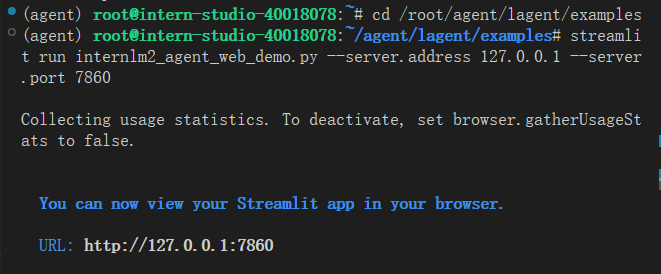
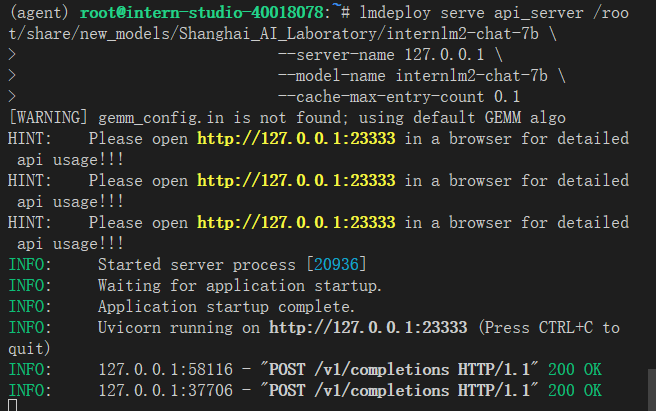
在等待 LMDeploy 的 api_server 与 Lagent Web Demo 完全启动后,在本地进行端口映射,将 LMDeploy api_server 的23333端口以及 Lagent Web Demo 的7860端口映射到本地。可以执行:
ssh -CNg -L 7860:127.0.0.1:7860 -L 23333:127.0.0.1:23333 root@ssh.intern-ai.org.cn -p 你的 ssh 端口号
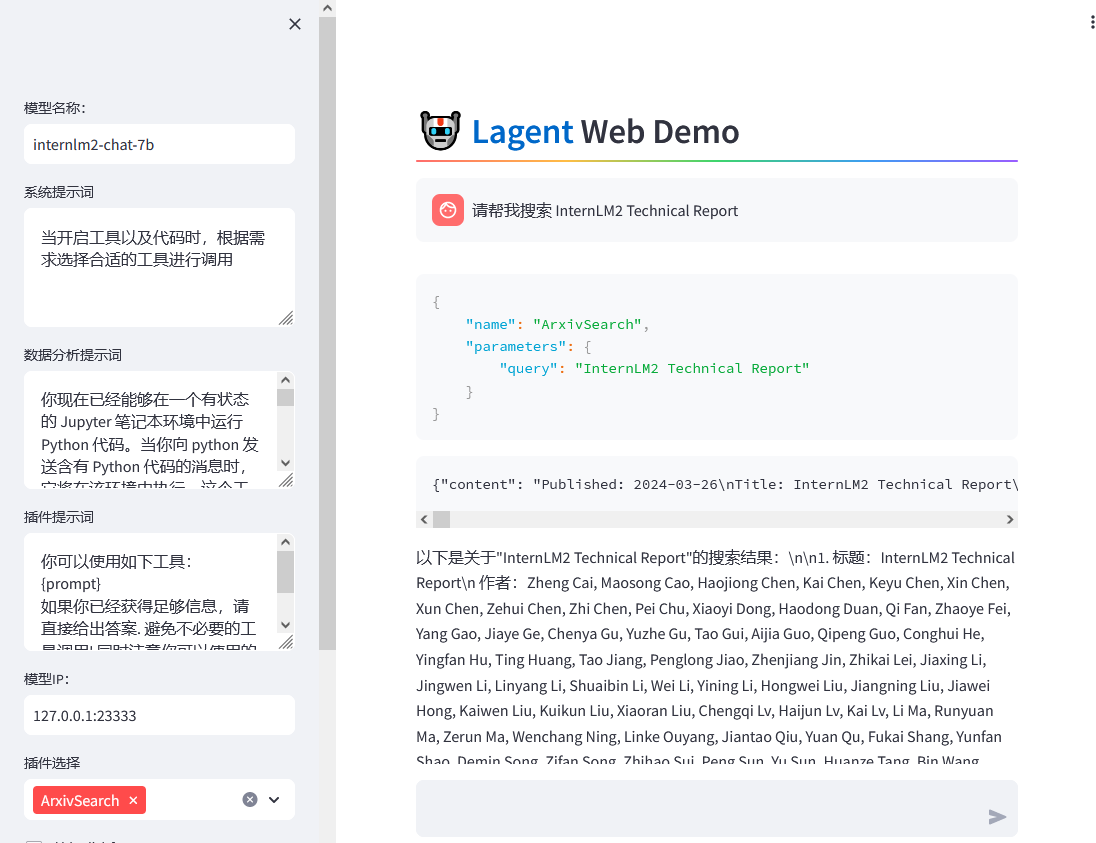
接下来在本地的浏览器页面中打开 http://localhost:7860 以使用 Lagent Web Demo。首先输入模型 IP 为 127.0.0.1:23333,在输入完成后按下回车键以确认。并选择插件为 ArxivSearch,以让模型获得在 arxiv 上搜索论文的能力。
我们输入“请帮我搜索 InternLM2 Technical Report” 以让模型搜索书生·浦语2的技术报告。效果如下图所示,可以看到模型正确输出了 InternLM2 技术报告的相关信息。尽管还输出了其他论文,但这是由 arxiv 搜索 API 的相关行为导致的。
2. 用 Lagent 自定义工具
在本节中,我们将基于 Lagent 自定义一个工具。Lagent 中关于工具部分的介绍文档位于 https://lagent.readthedocs.io/zh-cn/latest/tutorials/action.html 。使用 Lagent 自定义工具主要分为以下几步:
- 继承 BaseAction 类
- 实现简单工具的 run 方法;或者实现工具包内每个子工具的功能
- 简单工具的 run 方法可选被 tool_api 装饰;工具包内每个子工具的功能都需要被 tool_api 装饰
下面我们将实现一个调用和风天气 API 的工具以完成实时天气查询的功能。
2.1 创建工具文件
首先通过
touch /root/agent/lagent/lagent/actions/weather.py
新建工具文件,该文件内容如下:
import json
import os
import requests
from typing import Optional, Type

from lagent.actions.base_action import BaseAction, tool_api
from lagent.actions.parser import BaseParser, JsonParser
from lagent.schema import ActionReturn, ActionStatusCode

class WeatherQuery(BaseAction):
    """Weather plugin for querying weather information."""

    def __init__(self,
                 key: Optional[str] = None,
                 description: Optional[dict] = None,
                 parser: Type[BaseParser] = JsonParser,
                 enable: bool = True) -> None:
        super().__init__(description, parser, enable)
        key = os.environ.get('WEATHER_API_KEY', key)
        if key is None:
            raise ValueError(
                'Please set Weather API key either in the environment '
                'as WEATHER_API_KEY or pass it as `key`')
        self.key = key
        self.location_query_url = 'https://geoapi.qweather.com/v2/city/lookup'
        self.weather_query_url = 'https://devapi.qweather.com/v7/weather/now'

    @tool_api
    def run(self, query: str) -> ActionReturn:
        """一个天气查询API。可以根据城市名查询天气信息。

        Args:
            query (:class:`str`): The city name to query.
        """
        tool_return = ActionReturn(type=self.name)
        status_code, response = self._search(query)
        if status_code == -1:
            tool_return.errmsg = response
            tool_return.state = ActionStatusCode.HTTP_ERROR
        elif status_code == 200:
            parsed_res = self._parse_results(response)
            tool_return.result = [dict(type='text', content=str(parsed_res))]
            tool_return.state = ActionStatusCode.SUCCESS
        else:
            tool_return.errmsg = str(status_code)
            tool_return.state = ActionStatusCode.API_ERROR
        return tool_return

    def _parse_results(self, results: dict) -> str:
        """Parse the weather results from QWeather API.

        Args:
            results (dict): The weather content from QWeather API
                in json format.

        Returns:
            str: The parsed weather results.
        """
        now = results['now']
        data = [
            f'数据观测时间: {now["obsTime"]}',
            f'温度: {now["temp"]}°C',
            f'体感温度: {now["feelsLike"]}°C',
            f'天气: {now["text"]}',
            f'风向: {now["windDir"]},角度为 {now["wind360"]}°',
            f'风力等级: {now["windScale"]},风速为 {now["windSpeed"]} km/h',
            f'相对湿度: {now["humidity"]}',
            f'当前小时累计降水量: {now["precip"]} mm',
            f'大气压强: {now["pressure"]} 百帕',
            f'能见度: {now["vis"]} km',
        ]
        return '\n'.join(data)

    def _search(self, query: str):
        # get city_code
        try:
            city_code_response = requests.get(
                self.location_query_url,
                params={'key': self.key, 'location': query}
            )
        except Exception as e:
            return -1, str(e)
        if city_code_response.status_code != 200:
            return city_code_response.status_code, city_code_response.json()
        city_code_response = city_code_response.json()
        if len(city_code_response['location']) == 0:
            return -1, '未查询到城市'
        city_code = city_code_response['location'][0]['id']
        # get weather
        try:
            weather_response = requests.get(
                self.weather_query_url,
                params={'key': self.key, 'location': city_code}
            )
        except Exception as e:
            return -1, str(e)
        return weather_response.status_code, weather_response.json()
2.2 获取 API KEY
为了获得稳定的天气查询服务,我们首先要获取 API KEY。首先打开 https://dev.qweather.com/docs/api/ 后,点击右上角控制台。
进入控制台后,点击左侧项目管理,然后点击右上角创建项目以创建新项目。
输入相关项目名称,选择免费订阅,Web API 以及输入 key 的名称。(项目名称和 key 的名词自由输入即可,如下图所示)
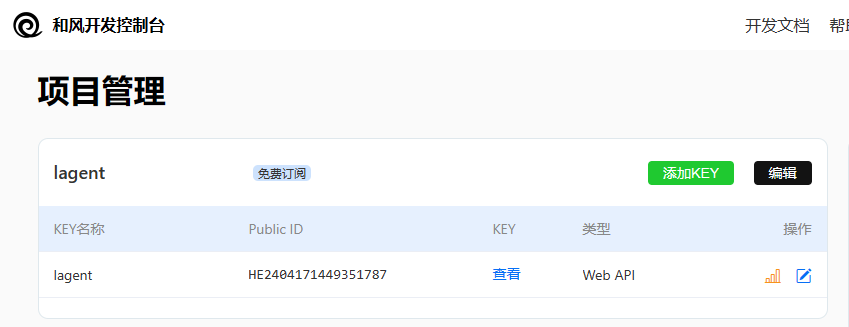
接下来回到项目管理页面,查看我们刚刚创建的 key,并且复制好以供2.3节中使用。(如下图所示)
2.3 体验自定义工具效果
与 1.2 部分类似,我们在两个 terminal 中分别启动 LMDeploy 服务和 Tutorial 已经写好的用于这部分的 Web Demo:
Important
注意,确保 1.1 节中的 LMDeploy 服务以及 1.2 节中的 Web Demo 服务已经停止(即 terminal 已关闭),否则会出现 CUDA Out of Memory 或是端口已占用的情况!
conda activate agent
lmdeploy serve api_server /root/share/new_models/Shanghai_AI_Laboratory/internlm2-chat-7b \
                            --server-name 127.0.0.1 \
                            --model-name internlm2-chat-7b \
                            --cache-max-entry-count 0.1
export WEATHER_API_KEY=在2.2节获取的API KEY
# 比如 export WEATHER_API_KEY=1234567890abcdef
conda activate agent
cd /root/agent/Tutorial/agent
streamlit run internlm2_weather_web_demo.py --server.address 127.0.0.1 --server.port 7860
并在本地执行如下操作以进行端口映射:
ssh -CNg -L 7860:127.0.0.1:7860 -L 23333:127.0.0.1:23333 root@ssh.intern-ai.org.cn -p 你的 ssh 端口号
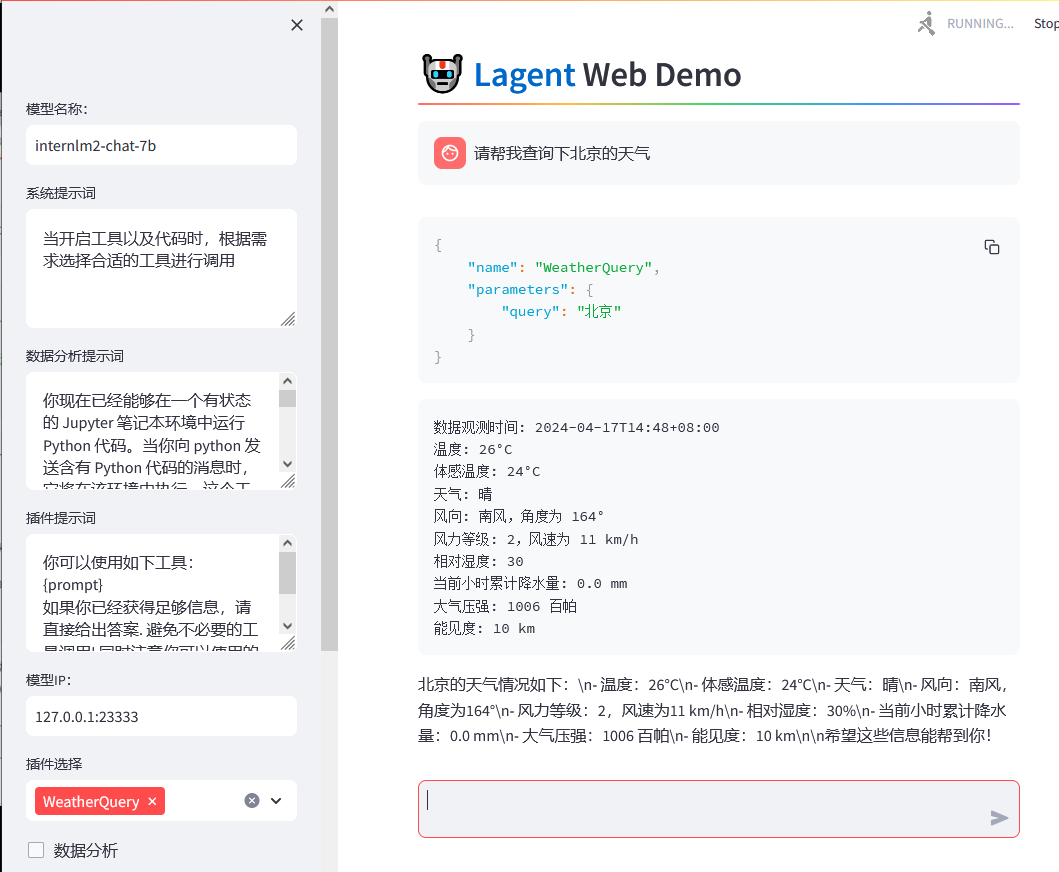
在输入模型地址并选择好工具后,就可以开始体验了。下图是一个例子:
AgentLego:组装智能体“乐高”
在介绍中我们提到过,AgentLego 算法库既可以直接使用,也可以作为智能体工具使用。下面将分别介绍这两种使用方式。我们将以目标检测工具为例。
前置环境配置部分请访问 1.4 环境配置。
1. 直接使用 AgentLego
首先下载 demo 文件:
cd /root/agent
wget http://download.openmmlab.com/agentlego/road.jpg
由于 AgentLego 在安装时并不会安装某个特定工具的依赖,因此我们接下来准备安装目标检测工具运行时所需依赖。
AgentLego 所实现的目标检测工具是基于 mmdet (MMDetection) 算法库中的 RTMDet-Large 模型,因此我们首先安装 mim,然后通过 mim 工具来安装 mmdet。这一步所需时间可能会较长,请耐心等待。
conda activate agent
pip install openmim==0.3.9
mim install mmdet==3.3.0
然后通过
touch /root/agent/direct_use.py
在 /root/agent 目录下新建 direct_use.py 以直接使用目标检测工具,direct_use.py 的代码如下:
import re

import cv2
from agentlego.apis import load_tool

# load tool
tool = load_tool('ObjectDetection', device='cuda')

# apply tool
visualization = tool('/root/agent/road.jpg')
print(visualization)

# visualize
image = cv2.imread('/root/agent/road.jpg')

preds = visualization.split('\n')
pattern = r'(\w+) \((\d+), (\d+), (\d+), (\d+)\), score (\d+)'

for pred in preds:
    name, x1, y1, x2, y2, score = re.match(pattern, pred).groups()
    x1, y1, x2, y2, score = int(x1), int(y1), int(x2), int(y2), int(score)
    cv2.rectangle(image, (x1, y1), (x2, y2), (0, 255, 0), 1)
    cv2.putText(image, f'{name} {score}', (x1, y1), cv2.FONT_HERSHEY_SIMPLEX, 0.8, (0, 255, 0), 1)

cv2.imwrite('/root/agent/road_detection_direct.jpg', image)
此时文件树结构如下:
/root/agent
├── agentlego
│   ├── agentlego
│   ├── docs
│   ├── examples
│   ├── LICENSE
│   └── ...
├── lagent
│   ├── docs
│   ├── examples
│   ├── lagent
│   ├── LICENSE
│   └── ...
├── Tutorial
│   ├── assets
│   ├── agent
│   ├── helloword
│   ├── huixiangdou
│   └── ...
├── direct_use.py
└── road.jpg
接下来在执行
python /root/agent/direct_use.py
以进行推理。

在等待 RTMDet-Large 权重下载并推理完成后,我们就可以看到如下输出以及一张位于 /root/agent 名为 road_detection_direct.jpg 的图片:


2 作为智能体工具使用
2.1 修改相关文件
由于 AgentLego 算法库默认使用 InternLM2-Chat-20B 模型,因此我们首先需要修改 /root/agent/agentlego/webui/modules/agents/lagent_agent.py 文件的第 105行位置,将 internlm2-chat-20b 修改为 internlm2-chat-7b,即
def llm_internlm2_lmdeploy(cfg):
    url = cfg['url'].strip()
    llm = LMDeployClient(
-         model_name='internlm2-chat-20b',
+         model_name='internlm2-chat-7b',
        url=url,
        meta_template=INTERNLM2_META,
        top_p=0.8,
        top_k=100,
        temperature=cfg.get('temperature', 0.7),
        repetition_penalty=1.0,
        stop_words=['<|im_end|>'])
    return llm
其中红色表示要删除的内容,绿色表示要添加的内容。
2.2 使用 LMDeploy 部署
由于 AgentLego 的 WebUI 需要用到 LMDeploy 所启动的 api_server,因此我们首先按照下图指示在 vscode terminal 中执行如下代码使用 LMDeploy 启动一个 api_server。
conda activate agent
lmdeploy serve api_server /root/share/new_models/Shanghai_AI_Laboratory/internlm2-chat-7b \
                            --server-name 127.0.0.1 \
                            --model-name internlm2-chat-7b \
                            --cache-max-entry-count 0.1
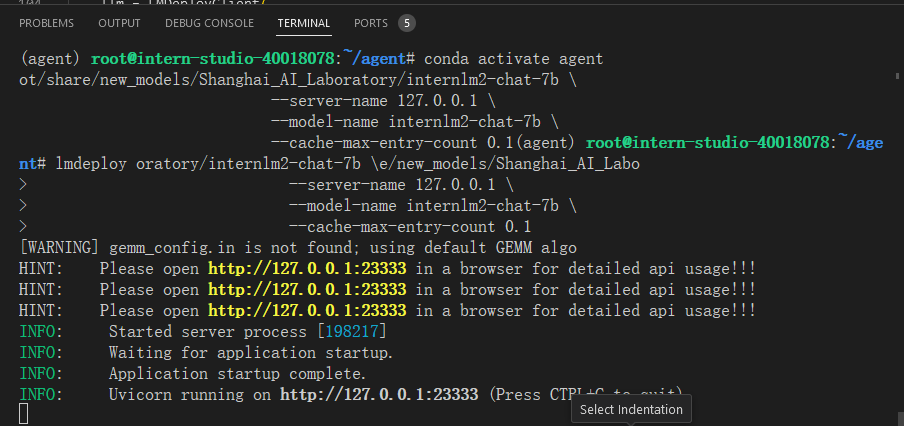
2.3 启动 AgentLego WebUI
接下来我们按照下图指示新建一个 terminal 以启动 AgentLego WebUI。在新建的 terminal 中执行如下指令:
conda activate agent
cd /root/agent/agentlego/webui
python one_click.py
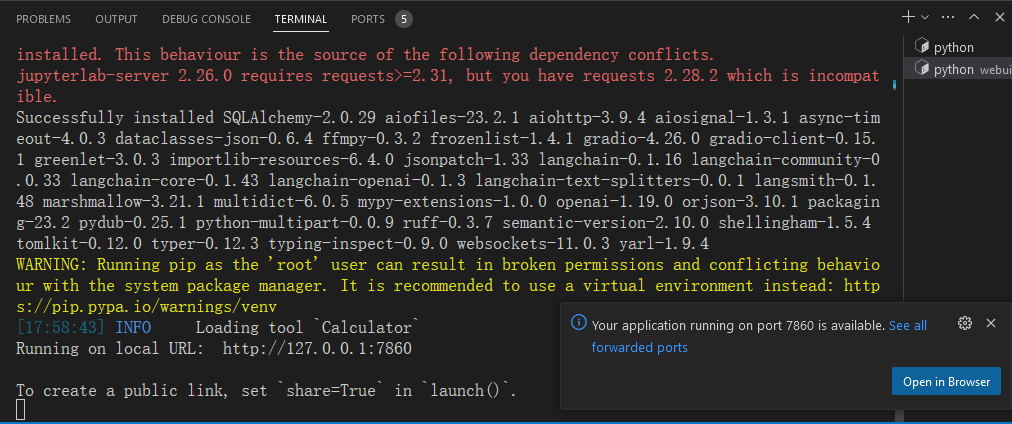
在等待 LMDeploy 的 api_server 与 AgentLego WebUI 完全启动后(如下图所示),在本地进行端口映射,将 LMDeploy api_server 的23333端口以及 AgentLego WebUI 的7860端口映射到本地。可以执行:
ssh -CNg -L 7860:127.0.0.1:7860 -L 23333:127.0.0.1:23333 root@ssh.intern-ai.org.cn -p 你的 ssh 端口号
2.4 使用 AgentLego WebUI
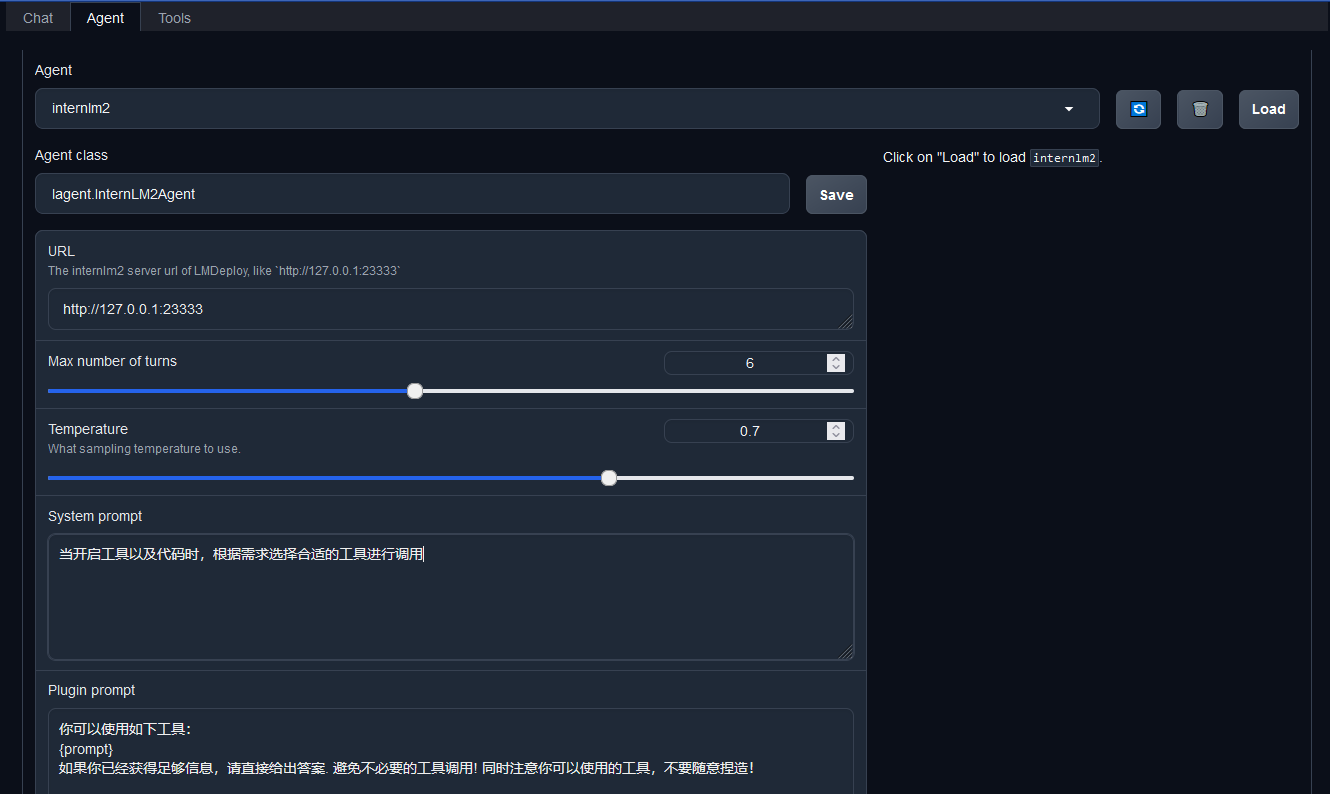
接下来在本地的浏览器页面中打开 http://localhost:7860 以使用 AgentLego WebUI。首先来配置 Agent,如下图所示。
- 点击上方 Agent 进入 Agent 配置页面。(如①所示)
- 点击 Agent 下方框,选择 New Agent。(如②所示)
- 选择 Agent Class 为 lagent.InternLM2Agent。(如③所示)
- 输入模型 URL 为 http://127.0.0.1:23333 。(如④所示)
- 输入 Agent name,自定义即可,图中输入了 internlm2。(如⑤所示)
- 点击 save to 以保存配置,这样在下次使用时只需在第2步时选择 Agent 为 internlm2 后点击 load 以加载就可以了。(如⑥所示)
- 点击 load 以加载配置。(如⑦所示)
然后配置工具,如下图所示。
- 点击上方 Tools 页面进入工具配置页面。(如①所示)
- 点击 Tools 下方框,选择 New Tool 以加载新工具。(如②所示)
- 选择 Tool Class 为 ObjectDetection。(如③所示)
- 点击 save 以保存配置。(如④所示)
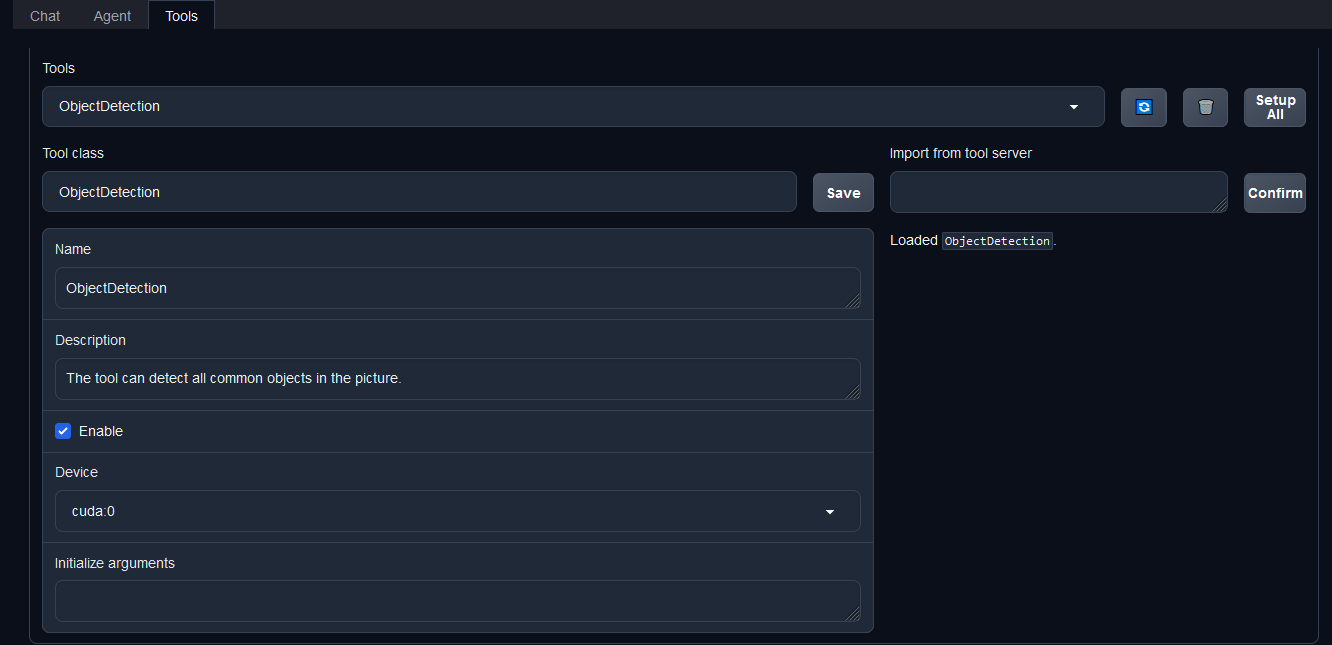
等待工具加载完成后,点击上方 Chat 以进入对话页面。在页面下方选择工具部分只选择 ObjectDetection 工具,如下图所示。为了确保调用工具的成功率,请在使用时确保仅有这一个工具启用。
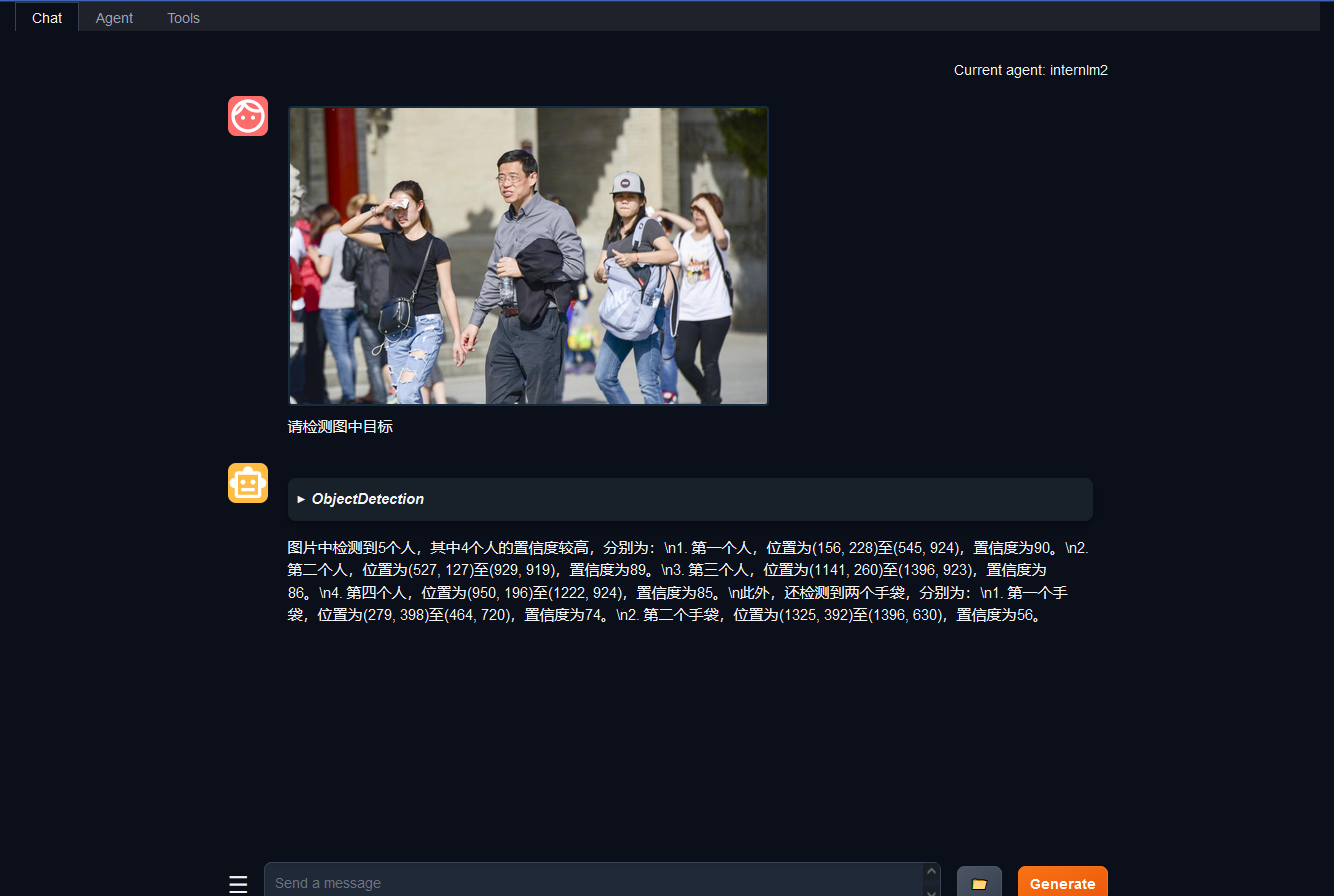
接下来就可以愉快地使用 Agent 了。点击右下角文件夹以上传图片,上传图片后输入指令并点击 generate 以得到模型回复。如下图所示,我们上传了 demo 图片,模型成功地调用了工具,并详细地告诉了我们图中的内容。
相关推荐
《AI大模型应用》-基于InternLM2大模型的离线具身智能导盲犬.zip
个人深耕AI大模型应用领域积累的成果,希望对您有所帮助。有大模型账号、环境问题、AI大模型技术应用落地方案等相关问题,欢迎详聊,能为您解决问题是我的荣幸! 个人深耕AI大模型应用领域积累的成果,希望对您有所帮助。有大模型账号、环境问题、AI大模型技术应用落地方案等相关问题,欢迎详聊,能为您解决问题是我的荣幸! 个人深耕AI大模型应用领域积累的成果,希望对您有所帮助。有大模型账号、环境问题、AI大模型技术应用落地方案等相关问题,欢迎详聊,能为您解决问题是我的荣幸! 个人深耕AI大模型应用领域积累的成果,希望对您有所帮助。有大模型账号、环境问题、AI大模型技术应用落地方案等相关问题,欢迎详聊,能为您解决问题是我的荣幸! 个人深耕AI大模型应用领域积累的成果,希望对您有所帮助。有大模型账号、环境问题、AI大模型技术应用落地方案等相关问题,欢迎详聊,能为您解决问题是我的荣幸! 个人深耕AI大模型应用领域积累的成果,希望对您有所帮助。有大模型账号、环境问题、AI大模型技术应用落地方案等相关问题,欢迎详聊,能为您解决问题是我的荣幸!
基于 internLM 的中医养生大模型
资源下载链接为: https://pan.quark.cn/s/df4676d2cc28 基于 internLM 的中医养生大模型(最新、最全版本!打开链接下载即可用!)
中医养生大模型-internLM
资源下载链接为: https://pan.quark.cn/s/660febe3f77a (最新版、最全版本)中医养生大模型_internLM
人工智能-大模型-基于InternLM2大模型的离线具身智能导盲犬
基于InternLM2大模型的离线具身智能导盲犬 背景 然而,培养一只合格的导盲犬需要花费大量的时间。从幼犬的筛选、基础训练到专业技能的掌握,每一个阶段都需要有专业的训练师、场地和设备以及大量的时间和成本投入,培养一只传统导盲犬的成本可能高达20万元以上。 四足机器人技术的快速发展使得机器狗代替传统导盲犬成为可能。机器狗导盲犬通过先进的传感器和算法,可以精确感知周围环境并做出智能决策,不受天气、时间或疲劳的限制。它们可以适应各种复杂环境,包括室内、室外、拥挤的城市街道等。开发一套程序可以以近乎零成本的方式迁移到无数台机器狗,使得机器导盲犬的成本相比传统导盲犬大大降低。
基于InternLM2大模型的离线具身智能导盲犬
资源下载链接为: https://pan.quark.cn/s/f38c78d4a9c5 (最新版、最全版本)基于InternLM2大模型的离线具身智能导盲犬




