Minecraft开服交流社区

Linux搭建Minecraft乌托邦探险之旅3.2整合包服务端,我的世界开服教程
 墨衍会员 · AI 创作全网分发 墨衍智能分发 通过墨衍一键同步至各平台 可同步平台 CSDN微信公众号微博知乎掘金百家号博客园抖音小红书 你的文章也可以这样分发 墨衍会员 ¥399起/年,写一次发全网
我也要 关注 + 加入社区
墨衍会员 · AI 创作全网分发 墨衍智能分发 通过墨衍一键同步至各平台 可同步平台 CSDN微信公众号微博知乎掘金百家号博客园抖音小红书 你的文章也可以这样分发 墨衍会员 ¥399起/年,写一次发全网
我也要 关注 + 加入社区Linux服务器使用MCSM10 搭建 我的世界 乌托邦探险之旅3.2 整合包 服务端 的教程,Minecraft整合包开服教程。
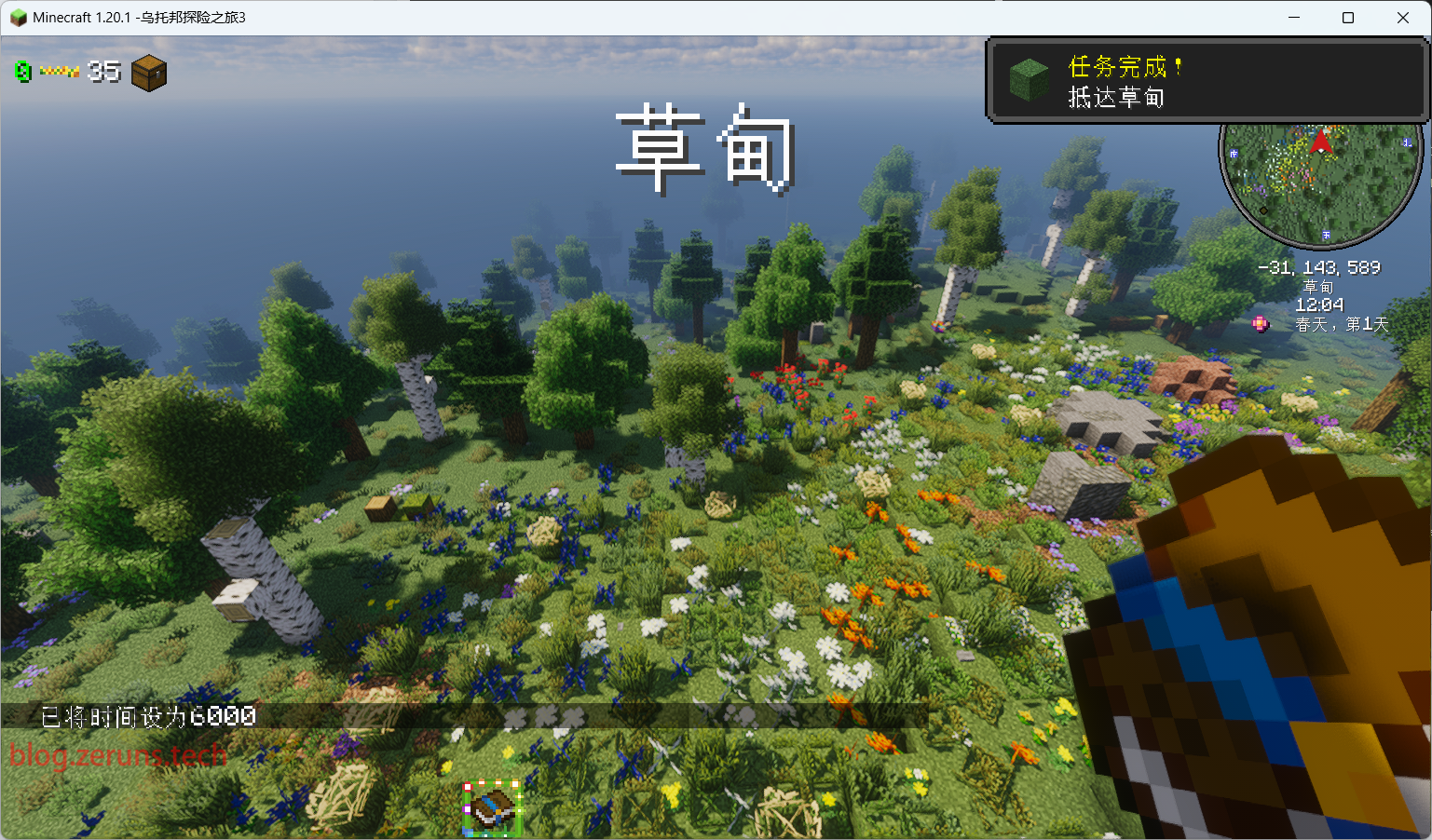
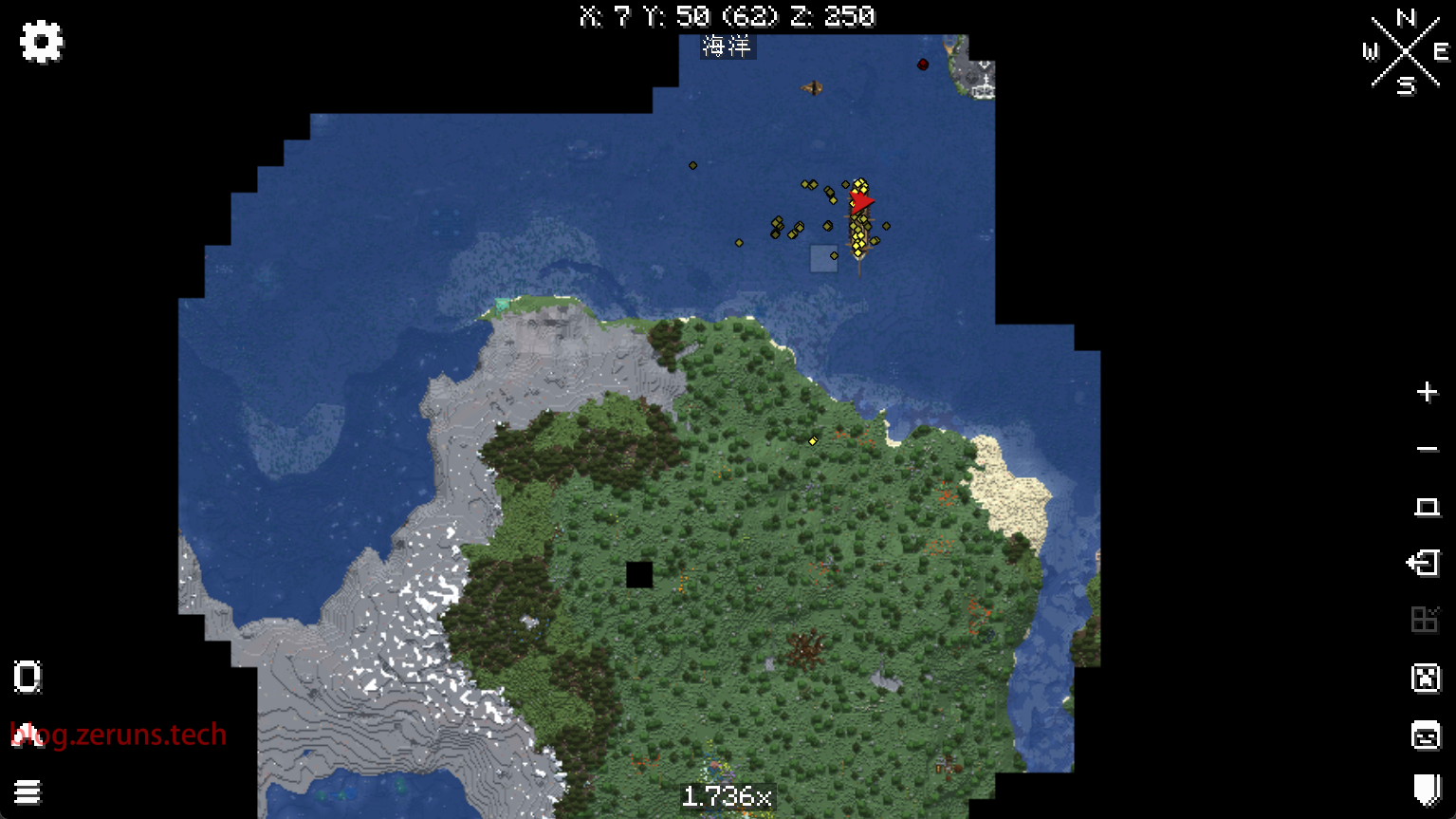
大型养老探险整合包:乌托邦探险之旅3.2,探索上千种结构,造访丰富的自然群系,欣赏生动的生物动画,在纯音乐的旋律下沉浸式游戏!
视频教程:https://www.bilibili.com/video/BV1Mx4y1b7qp/
什么是整合包
Minecraft的整合包是一种包含了多个模组(mod)和配置文件(config)的游戏版本,可以让玩家体验不同的游戏风格和内容。整合包通常由社区的玩家或团队制作和发布,有些也是官方或合作方推出的。整合包的种类很多,有科技类、魔法类、冒险类、生存类等等,每种整合包都有自己的特色和玩法。
- Linux搭建我的世界(MC)整合包服务器,ATM9整合包开服教程:https://blog.zeruns.tech/archives/775.html
- 我的世界(MC)整合包开服教程,Pokehaan Craft 2整合包服务器搭建教程:https://blog.zeruns.tech/archives/755.html
- 雨云面板服搭建mc乌托邦探险之旅整合包服务端教程:https://blog.zeruns.tech/archives/790.html
乌托邦探险之旅 整合包简介
乌托邦探险之旅3.2是一个为《我的世界》1.20.1版本开发的整合包,使用Fabric模组加载器。这个整合包包含了522个模组,为游戏增添了大量新的内容和改进。
主要特点包括:
- 新增自然生物群系:整合包引入了多种新的自然生物群系,每个群系的分布权重都经过了调整,以更好地融入原版游戏的生物群系中。
- 新维度探索:玩家可以探索新增的维度,体验不同的游戏环境和挑战。
- 美化任务线:整合包对任务线进行了美化,提供了更加丰富和引人入胜的游戏体验。
- 优化内存和加载速度:为了提供更流畅的游戏体验,整合包对内存占用和游戏加载速度进行了优化。
此外,乌托邦探险之旅3.2提供了多种玩法,包括交易、探索、风景观赏、沉浸式体验、休闲养老、种田、烹饪、视觉享受、音乐、战斗、旅行和多维度体验,以及中世纪风格的内容。
该整合包作者的B站介绍视频:https://url.zeruns.tech/ch06X
我的世界开服交流QQ群2:746189110
MC开服交流QQ频道:https://pd.qq.com/s/ckmpr5e63


MCSM10介绍
MCSManager 是一款开源,分布式,一键部署,支持 Minecraft 和 Steam 游戏服务器 的控制面板。
MCSManager 在 Minecraft 和 其他游戏 社区内中已有一定的流行程度,它可以帮助你集中管理多个物理服务器,动态在任何主机上创建游戏服务端,并且提供安全可靠的多用户权限系统,可以很轻松的帮助你管理多个服务器。
MCSM面板的官方文档:https://url.zeruns.tech/FhpqL
Linux下MCSManager10面板的多种安装方式和搭建教程:https://blog.zeruns.tech/archives/787.html
下载整合包
首先需要下载好 乌托邦探险之旅整合包 的服务端和客户端,可以去整合包作者的B站主页找下载链接下载,也可以从我下面的链接下载。
我下面链接里的服务端里面加入了Windows版的JDK21,可以在win服务器上双击一键启动bat文件直接运行;客户端我也是放了JDK21和PCL2启动器,也是下载下来就可以直接玩。
乌托邦3.2 服务端 123网盘不限速下载地址:https://www.123pan.com/ps/2Y9Djv-CAtvH.html
乌托邦3.2 服务端 百度网盘下载链接:https://pan.baidu.com/s/1cngJLAKRNfzWHF_7ccfCEg?pwd=w17o
乌托邦3.2 客户端 123网盘不限速下载地址:https://www.123pan.com/ps/2Y9Djv-NAtvH.html
乌托邦3.2 客户端 百度网盘下载链接:https://pan.baidu.com/s/1n7zO6kCb-mFQ6J4sreQ1Mg?pwd=q0ii
准备
接着需要一台服务器来开服,我这里用指点云的高频云服务器,我选择的机型是14900K,配置是4核8G。
服务器配置建议4核10G以上,最低不要低于4核8G!!!而且服务器CPU要那种高主频高单核性能的,比如14900K/13900K、5900X之类的!!!高版本的java服很吃单核性能和内存,大型整合包更加吃性能!!!
官网地址:https://url.vpszj.cn/zhidianyun
优惠注册地址:https://url.vpszj.cn/zhidianyun_r
其他云服务器/VPS推荐:https://blog.zeruns.tech/archives/383.html
- 雨云 14900K 宁波高防云服务器性能测评:https://blog.vpszj.cn/archives/2115.html
- 指点云 绍兴 14900K 高防云服务器性能测评:https://blog.vpszj.cn/archives/2122.html
- 指点云 杭州 5900X高防云服务器 性能测评:https://blog.vpszj.cn/archives/1394.html
注册完账号后进到指点云控制台,云服务器 入口可以在后台的 左侧 可以找到:

点击购买高频服务器,选择线路节点,我这里选绍兴 · 14900K。
接着计算规格(服务器配置),配置建议4核8G及以上。
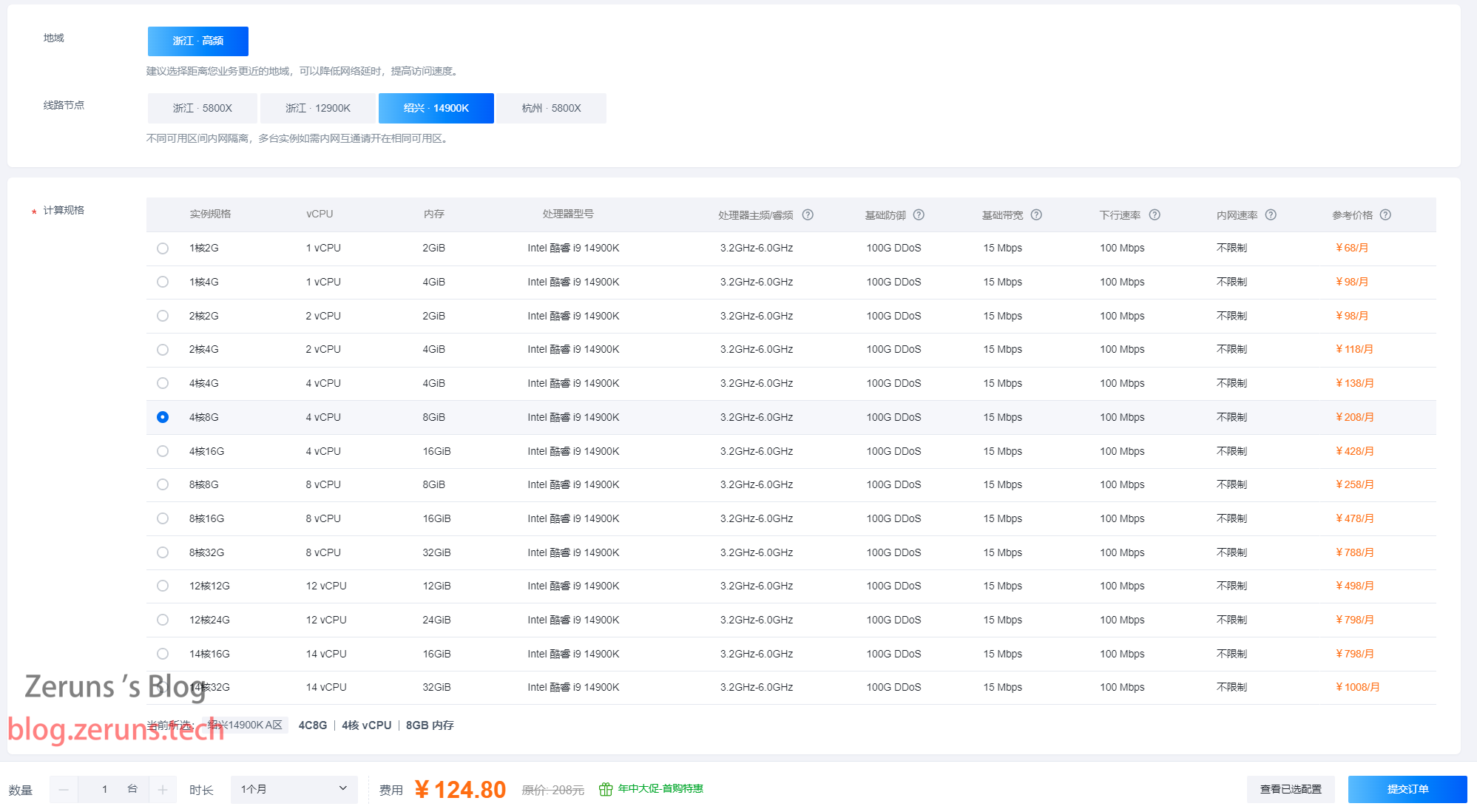
系统镜像选择Debian11,选好后就可以点右下角的提交订单

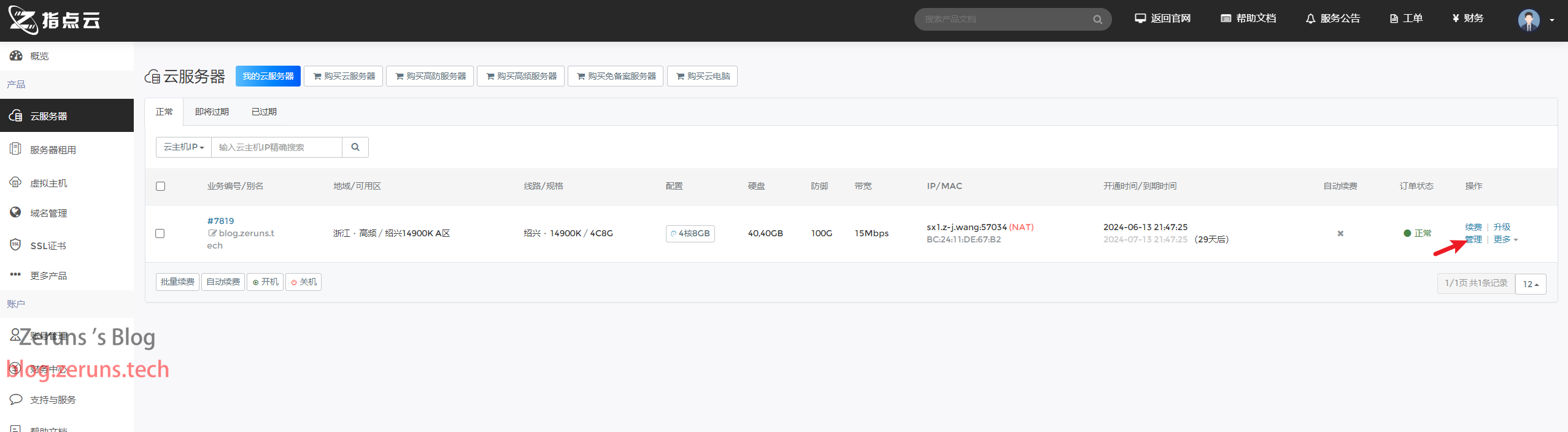
购买后即可在控制台这里看到你买的服务器,点击这个管理键。
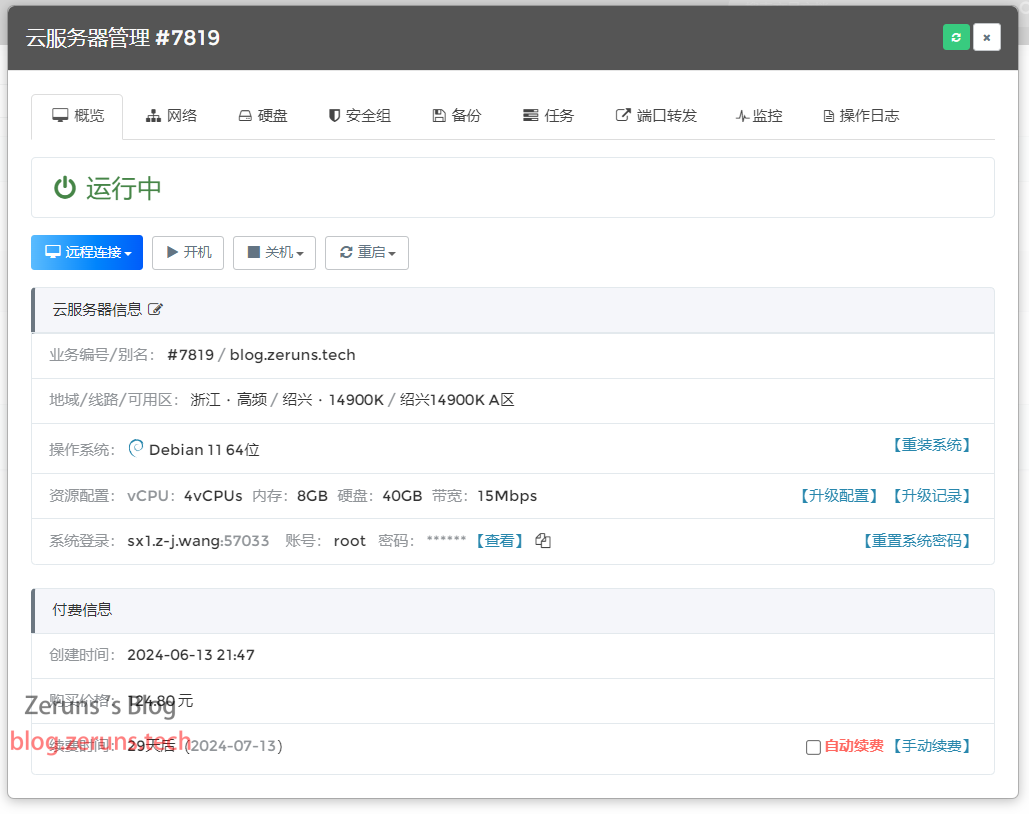
开放端口
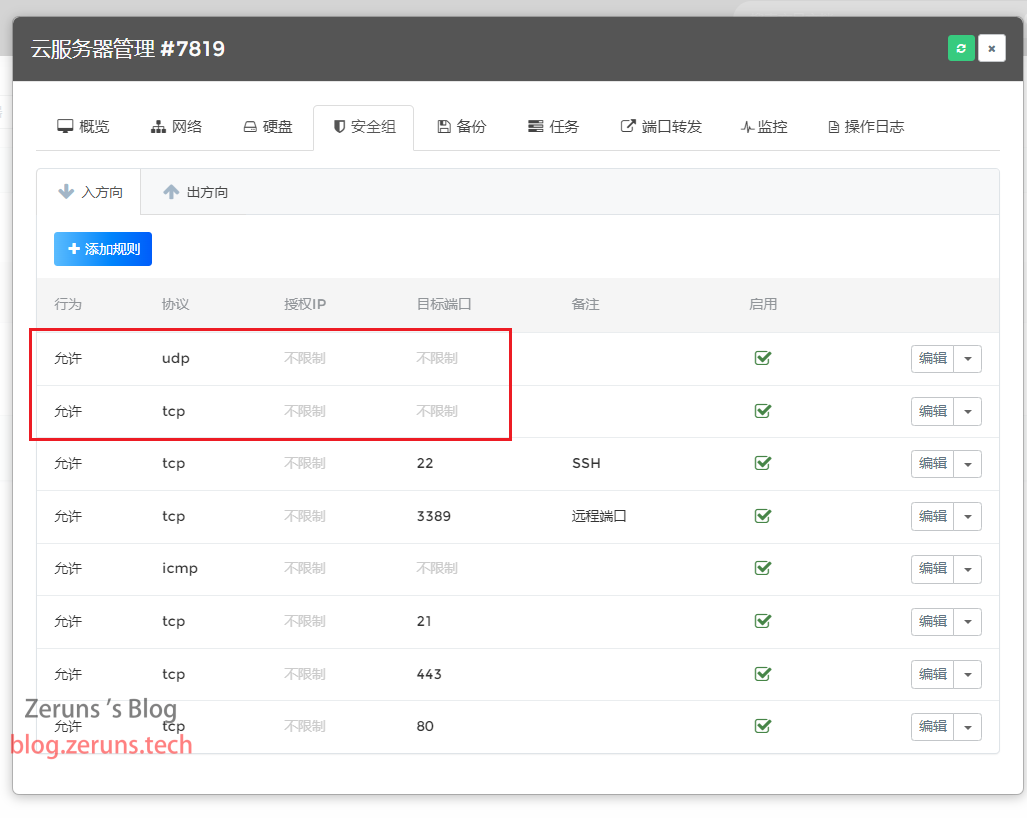
添加规则,将全部端口开放。
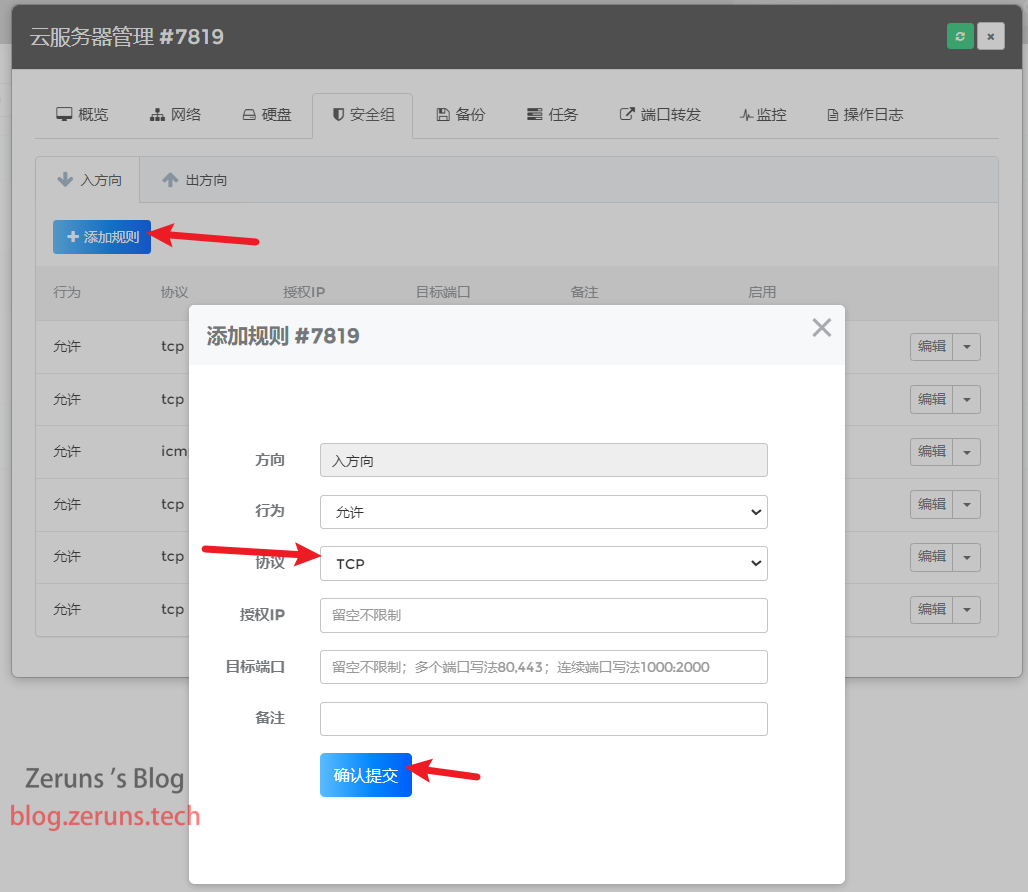
TCP和UDP都要开放
连接服务器
下载安装并打开ssh客户端软件,ssh客户端软件推荐putty或mobaxterm。
SSH客户端软件下载地址:https://www.123pan.com/ps/2Y9Djv-UAtvH.html
我这里用mobaxterm,在SSH客户端中输入你的服务器的IP地址或域名(指点云控制台获取),还有SSH端口,然后点击好的或者打开。
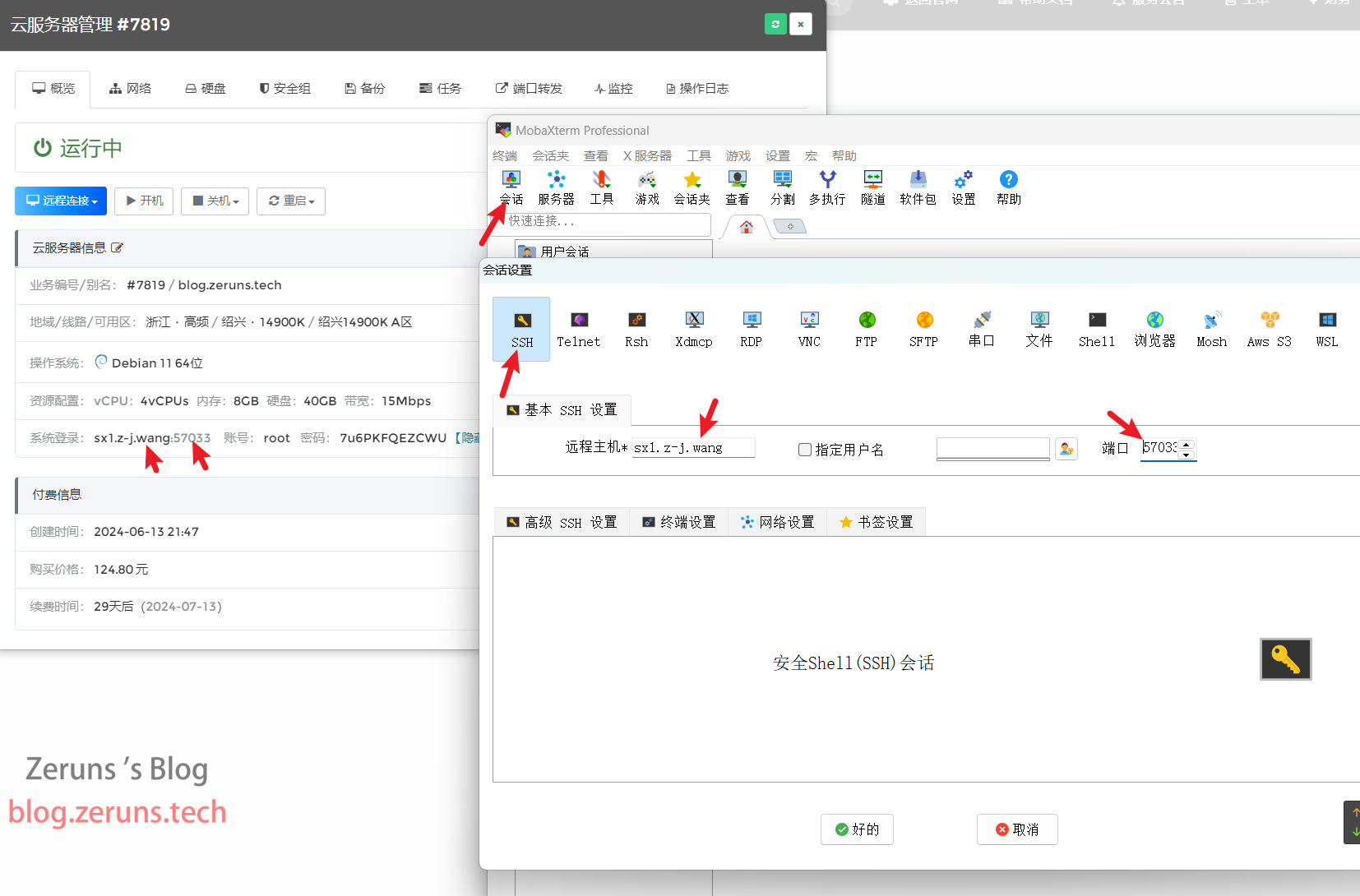
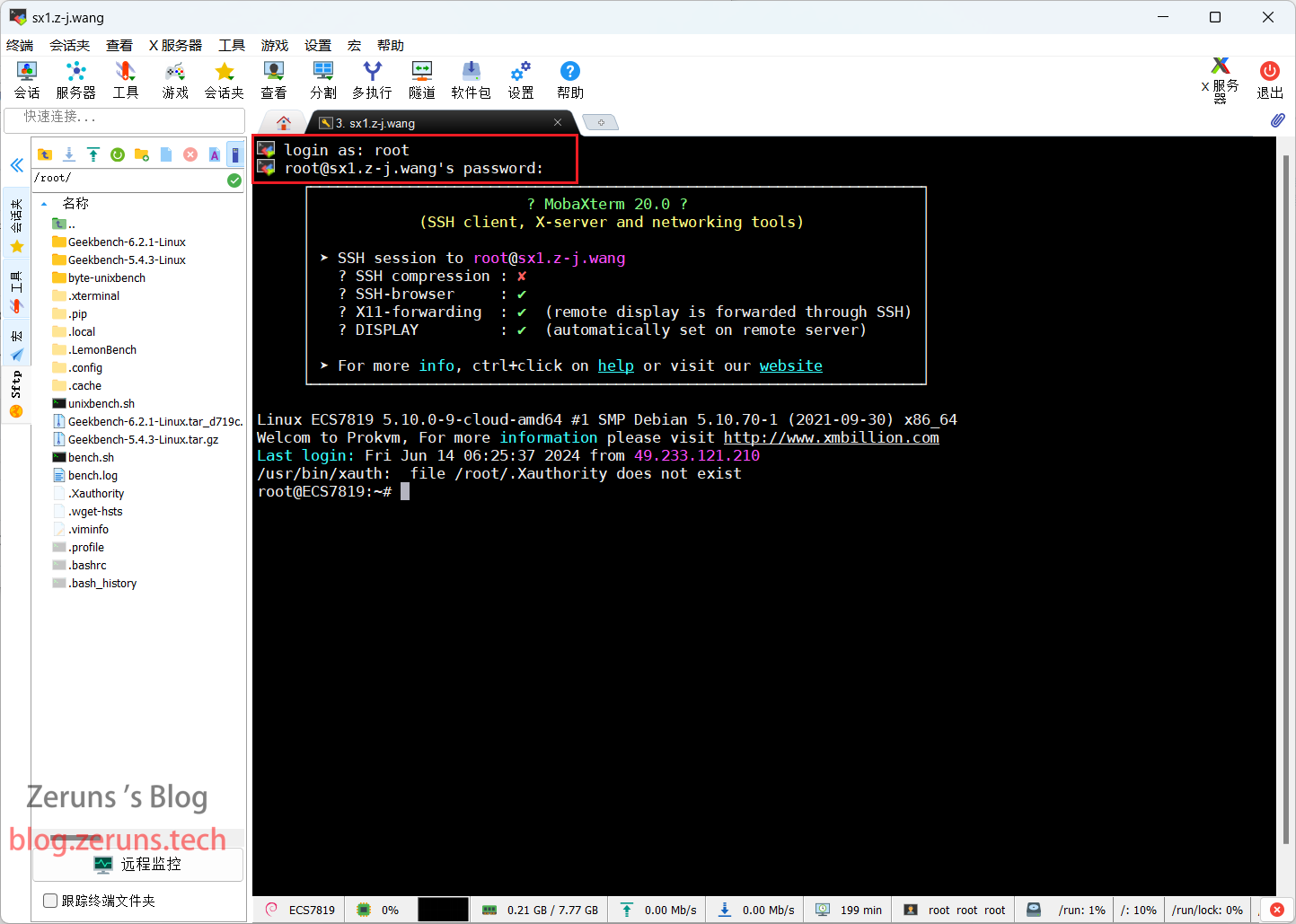
然后输入账号并按回车,账号一般默认为root,接着输入密码并按回车确定,输入密码时不会显示出来。
温馨提示:在SSH终端中按住鼠标左键选择文字,然后松开鼠标,再在空白处单击一下,这样就把选中的文字复制了;在SSH终端单击右键即为粘贴。
设置端口映射
点击端口转发,添加策略,选不对等分配,名称随便输入一个就行,设置需要转发出去的内网端口,然后点确认添加,他会随机生成一个外网端口给你使用。
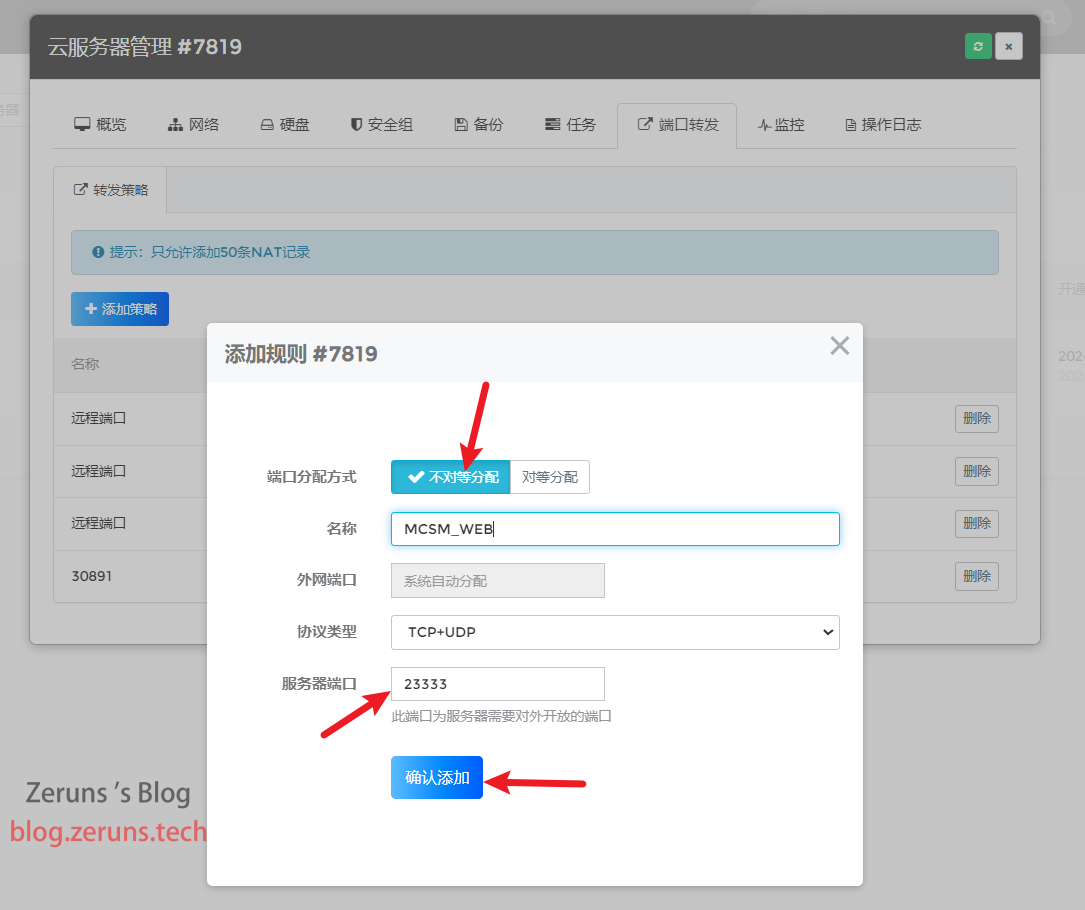
MCSM需要用到的端口有:23333和24444
我的世界服务器默认端口是:25565(这个整合包的配置文件把端口改成了23007,所以我们这里就用23007)
记住转发后的外网端口,下面会用到。

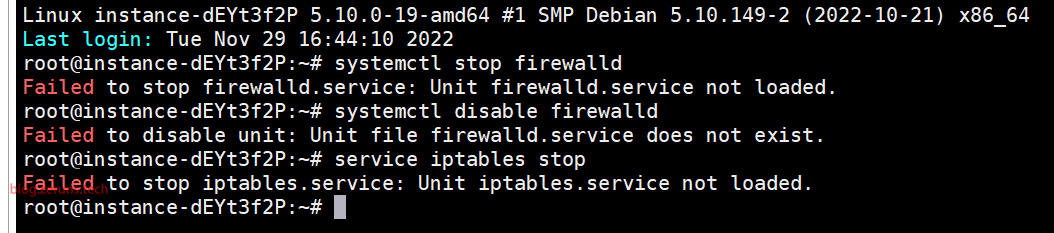
然后回到SSH终端输入下面这些命令来关闭系统自带防火墙(也可以不关闭防火墙,只需你自己配置开放所需要的端口即可,这样更安全,不过这里不细讲了)。
# 关闭防火墙,依次执行
systemctl stop firewalld
systemctl disable firewalld
service iptables stop
我下面命令提示是防火墙本就并没有开启,不过为了保证顺利开服照例执行一遍。
安装MCSM面板
一键安装脚本
执行下面两条命令,如果遇到问是否继续的就输入y来确定。
在SSH终端里输入下面这串命令并回车运行。一键安装脚本必须使用 root 权限运行。
sudo su -c "wget -qO- https://script.mcsmanager.com/setup_cn.sh | bash"

安装完成后会出现下图所示信息。

启动方式
一般安装脚本运行完后会自动启动面板并启用开机自启,下面的命令无需执行。
# 先启动面板守护进程。
# 这是用于进程控制,终端管理的服务进程。
systemctl start mcsm-daemon.service
# 再启动面板 Web 服务。
# 这是用来实现支持网页访问和用户管理的服务。
systemctl start mcsm-web.service

# 重启面板命令
systemctl restart mcsm-daemon.service
systemctl restart mcsm-web.service

# 停止面板命令
systemctl stop mcsm-web.service
systemctl stop mcsm-daemon.service

# 面板启用开机自启的命令
systemctl enable mcsm-web.service
systemctl enable mcsm-daemon.service

# 面板禁用开机自启的命令
systemctl disable mcsm-web.service
systemctl disable mcsm-daemon.service
如果安装失败了可以看这个教程进行手动安装:https://blog.zeruns.tech/archives/787.html
安装完成后访问 https://blog.vpszj.cn/ 即可进入面板。
因为我这服务器没独立公网IP,所以上面地址中的23333端口需替换成你映射出来公网端口,我上面23333端口映射到的公网端口是57036,每个人的不同,不要照抄我的。
所以最终面板访问地址是:https://blog.zeruns.tech/ 你的不一定是这个,根据实际。
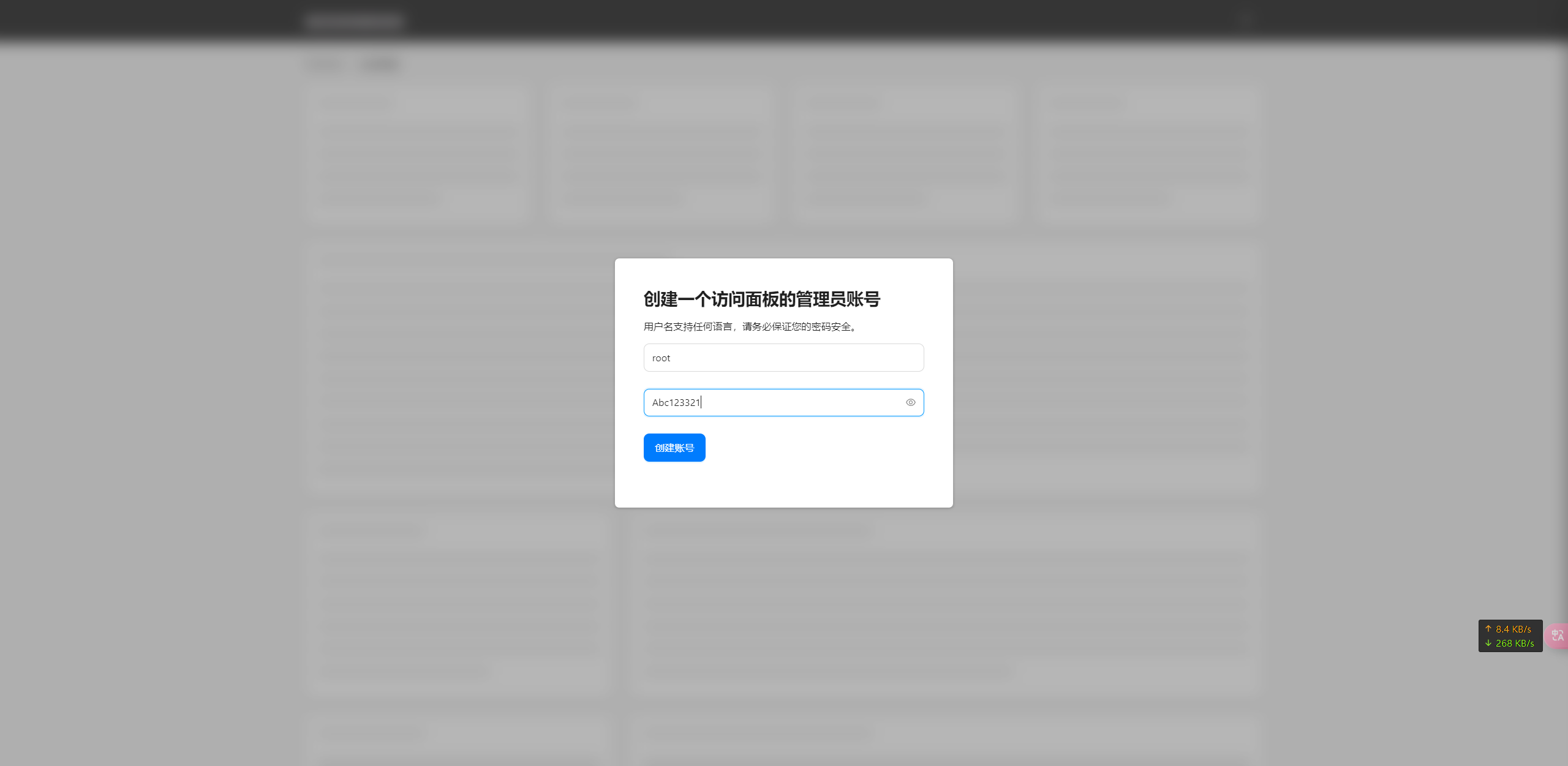
进去面板后按照提示设置自己的账号和密码。
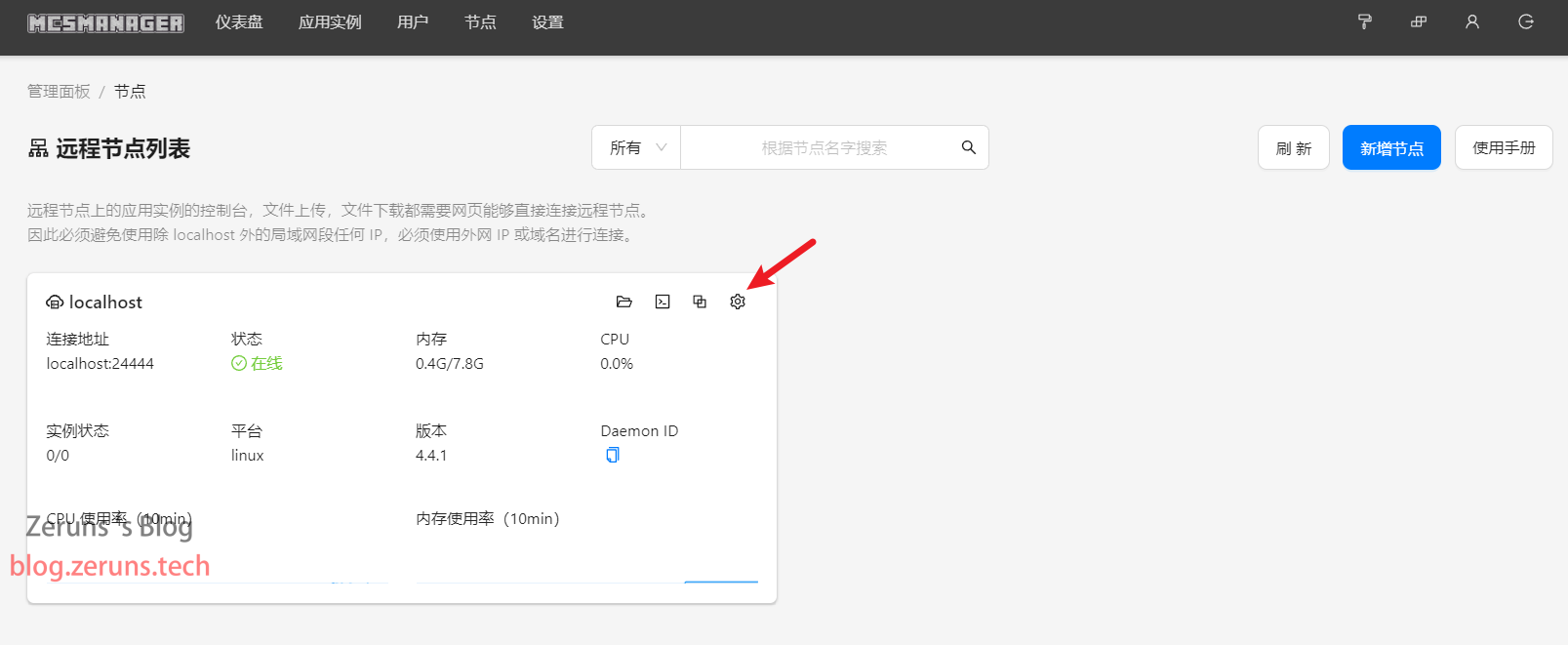
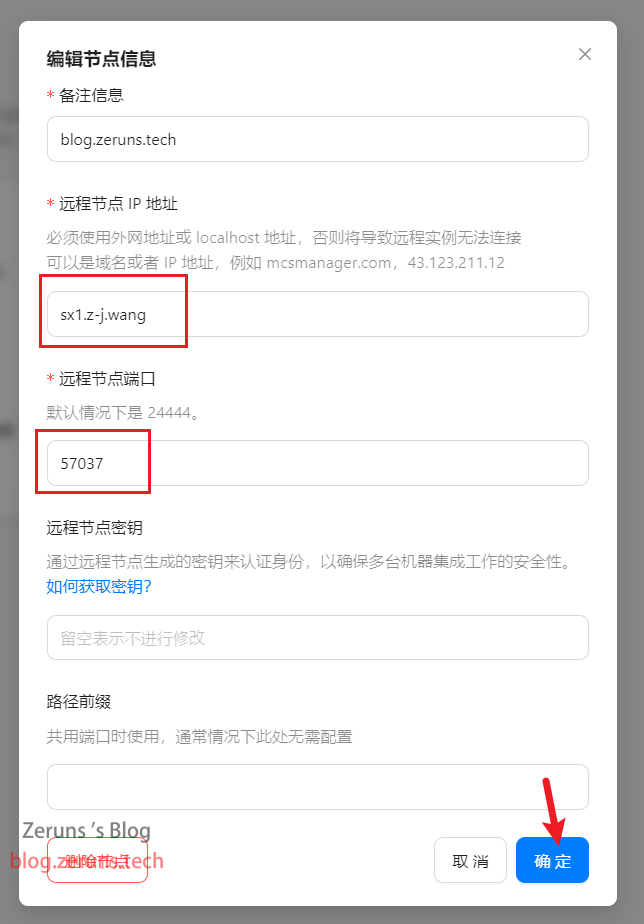
接着到节点那设置节点,把下图所示远程节点 IP 地址设置成你服务器IP或域名,远程节点端口改成你24444端口映射出来的公网端口,我这里是57037,然后点击下面的确认按钮。
安装Java21
回到ssh终端,输入下面的指令,用一键安装脚本安装(这个脚本支持X86_64和aarch64/ARM64架构):
wget https://gitee.com/zeruns/Linux-shell/raw/master/JDK21_Dragonwell21_install.sh && chmod +x JDK21_Dragonwell21_install.sh && bash JDK21_Dragonwell21_install.sh
备用链接脚本(上面的执行成功就不用执行这个)
wget https://tc2.zeruns.tech/other/shell/JDK21_Dragonwell21_install.sh && chmod +x JDK21_Dragonwell21_install.sh && bash JDK21_Dragonwell21_install.sh

如果上面的安装失败了可以尝试下面的手动安装:
# 创建安装目录
mkdir /usr/local/java/

# 下载JDK17安装包,也可以自己去官网下载,如果出错就运行命令 apt install wget
# 如果链接失效可以替换成这个:http://123pan.zeruns.tech/down/JDK/Alibaba_Dragonwell_Standard_21.0.3.0.3.9_x64_linux.tar.gz
wget https://dragonwell.oss-cn-shanghai.aliyuncs.com/21.0.3.0.3%2B9/Alibaba_Dragonwell_Standard_21.0.3.0.3.9_x64_linux.tar.gz

# 解压当前目录下的JDK压缩文件到安装目录,将下面压缩包名字替换成你下载的
tar -zxvf Alibaba_Dragonwell_Standard_21.0.3.0.3.9_x64_linux.tar.gz -C /usr/local/java/

# 列出 /usr/local/java/ 目录内的文件夹,看看刚刚解压出来的JDK目录名称是什么,我这里是 dragonwell-21.0.3.0.3+9-GA
ls /usr/local/java/

# 软链接程序到环境变量中,记得将下面的dragonwell-21.0.3.0.3+9-GA改成你上面查到的你JDK文件夹名
ln -sf /usr/local/java/dragonwell-21.0.3.0.3+9-GA/bin/java /usr/bin/java

# 测试是否安装正常,显示类似 openjdk version "21.0.3.0.3" 2024-04-16 的信息则为正常
java -version
其他版本JDK下载地址:https://url.zeruns.tech/46FAK
运行服务端
先通过上面链接下载好整合包服务端。
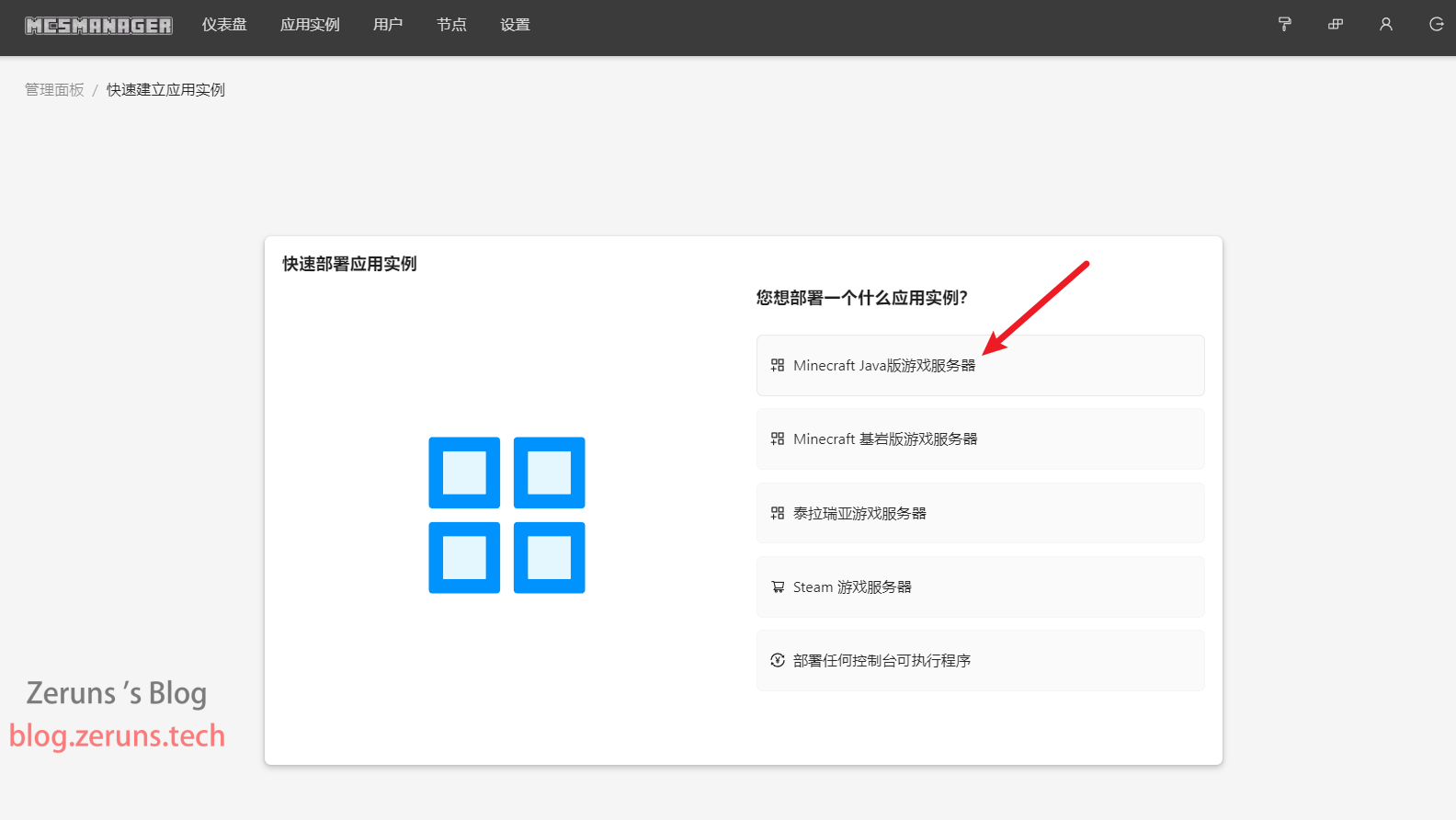
到MCSM面板点击 应用实例→新建应用→Minecraft Java版服务端→上传服务端压缩包
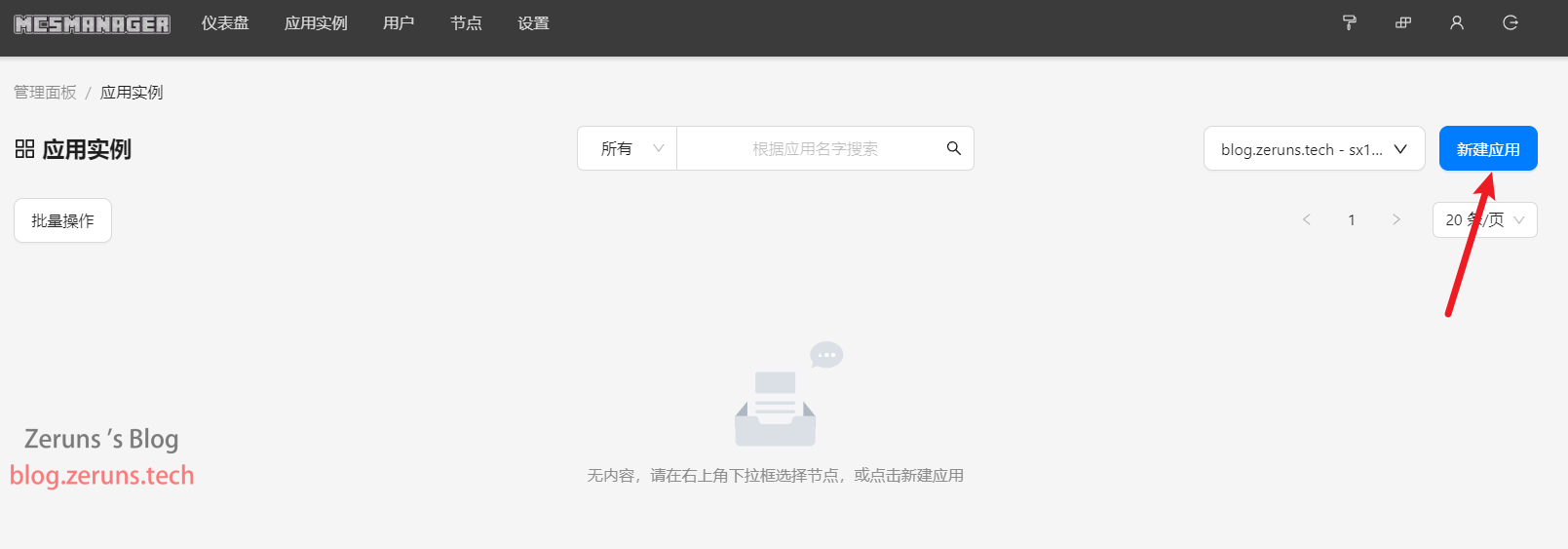

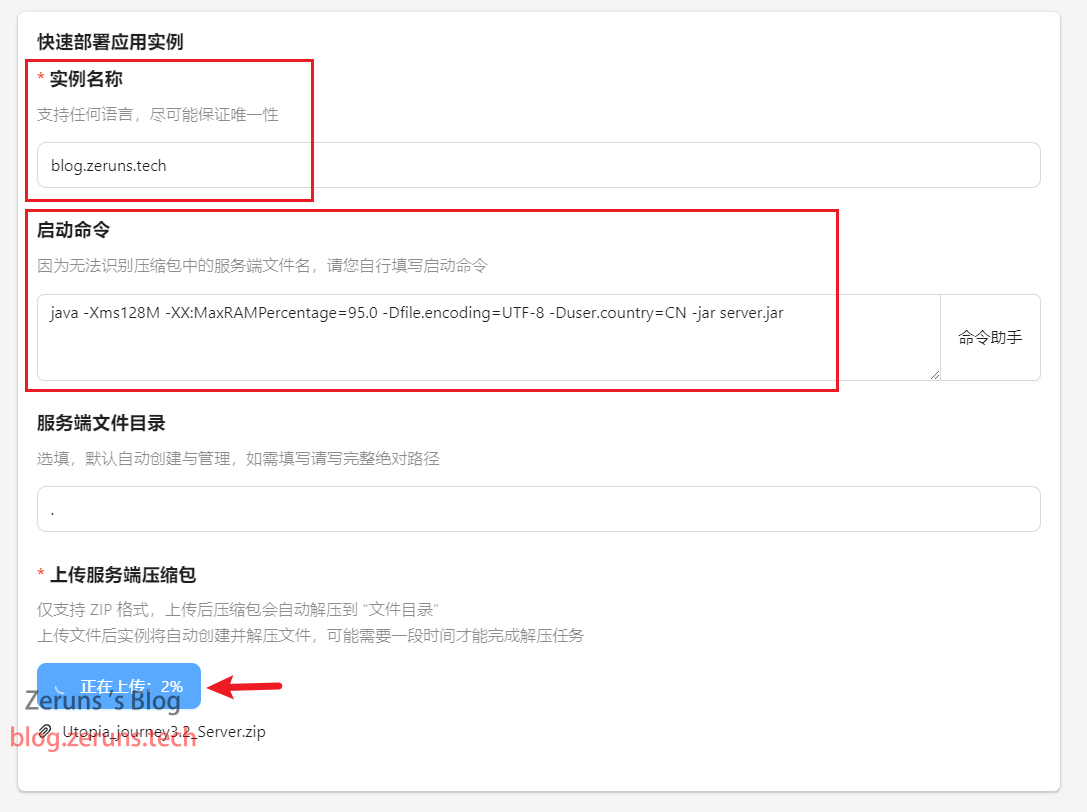
实例名称自己随便输入一个,启动命令输入 java -Xms128M -XX:MaxRAMPercentage=95.0 -Dfile.encoding=UTF-8 -Duser.country=CN -jar server.jar ,然后点下面的选择zip文件选择上面下载的整合包服务端压缩包,解压编码选择GBK。
解析一下上面的启动命令:
-jar表示运行jar程序,后面填要运行的jar文件名;-Dfile.encoding=UTF-8指定文件编码为UTF-8,可以避免中文乱码的问题;-Duser.country=CN指定地区为和中国,部分插件或服务端会自动切换到中文并从国内镜像源下载资源(如果支持);-XX:MaxRAMPercentage=95.0指定了JVM可以使用系统可用内存的百分比,95.0就是限制可以用95%的内存;-Xms128M是一个Java虚拟机(JVM)的启动参数,用于设置JVM的初始堆内存大小。
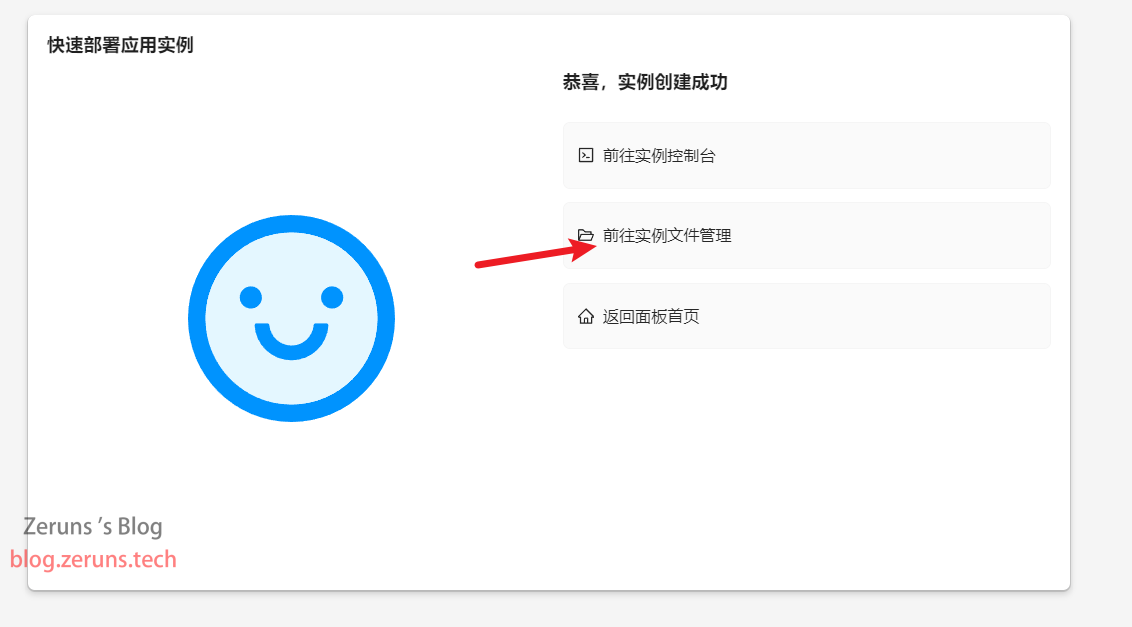
上传完后点击前往实例文件管理
如果压缩包没有被解压就手动点一下右边的解压按钮,选择解压到当前目录,解压编码还是选择GBK。
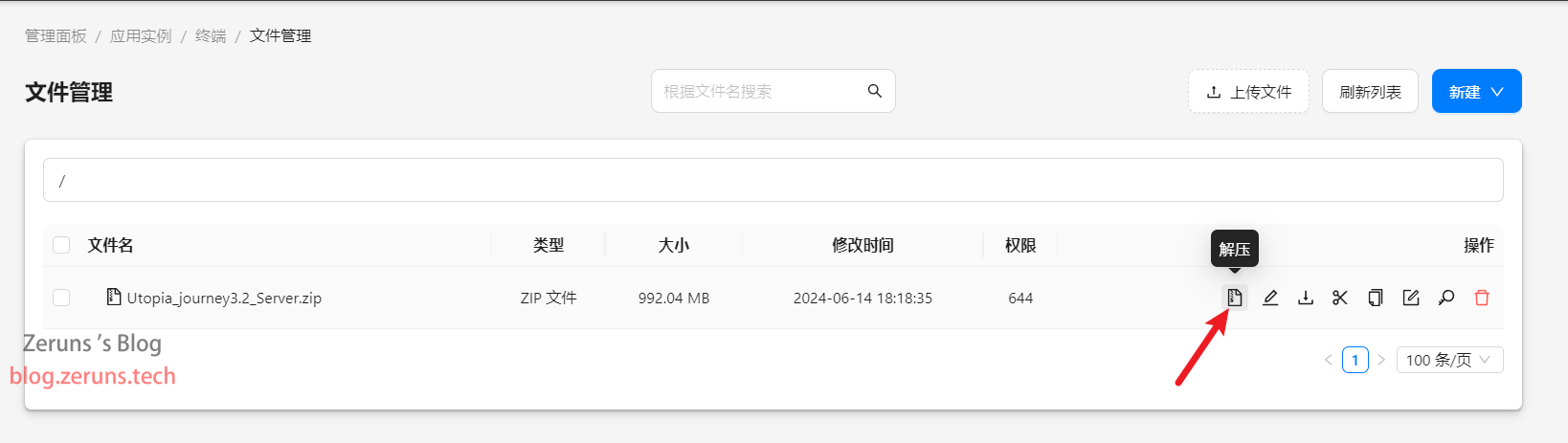
可以看到解压出来一个文件夹,进去这文件夹全选所有文件,剪切到根目录粘贴。
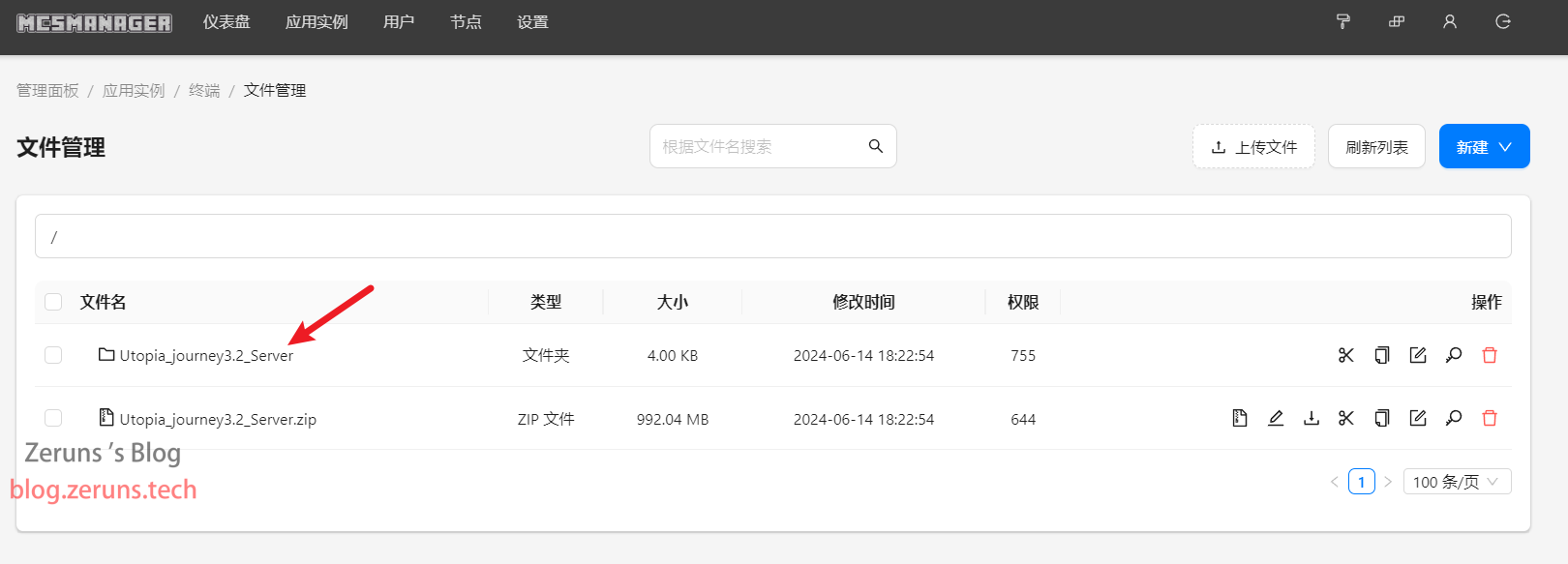
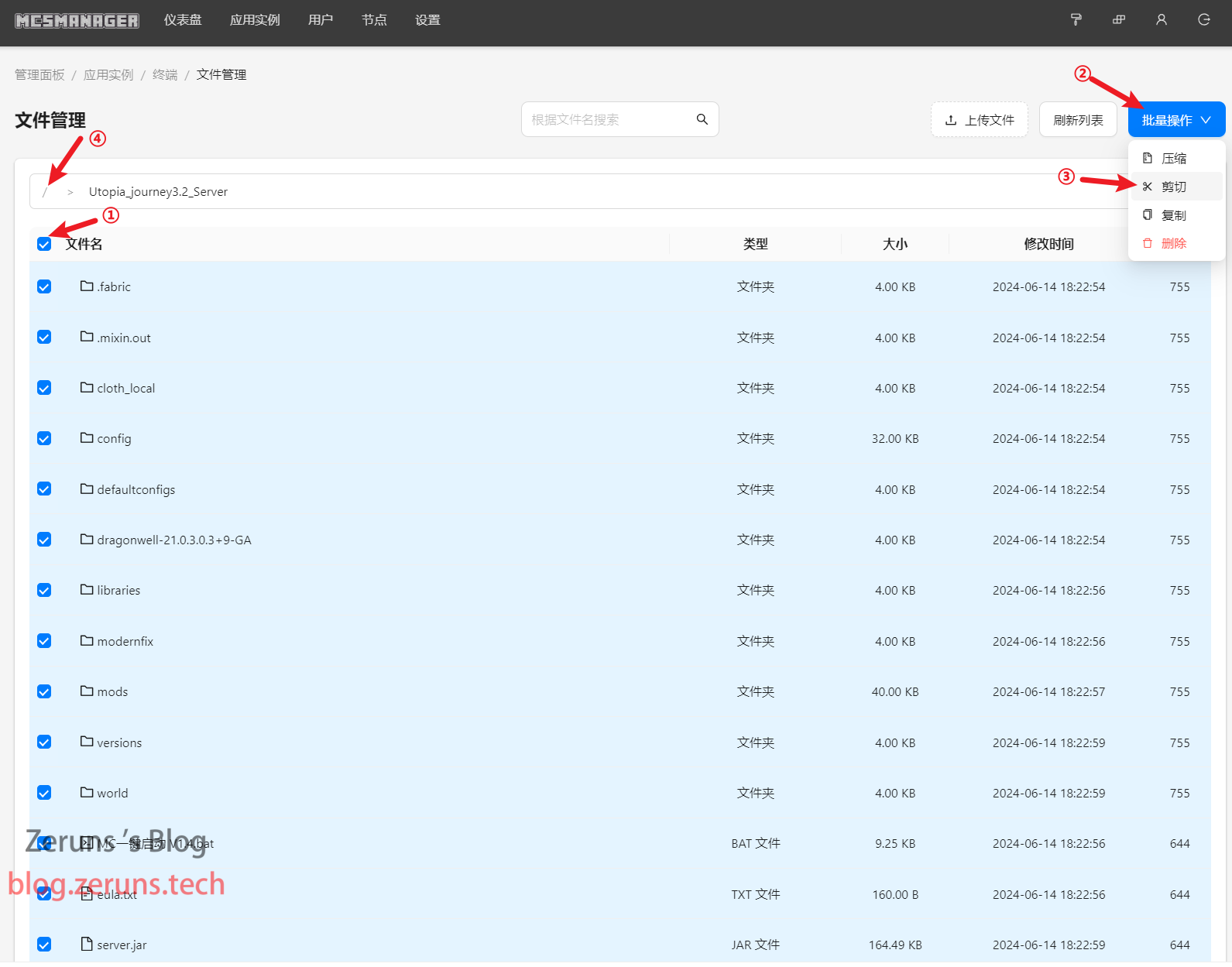
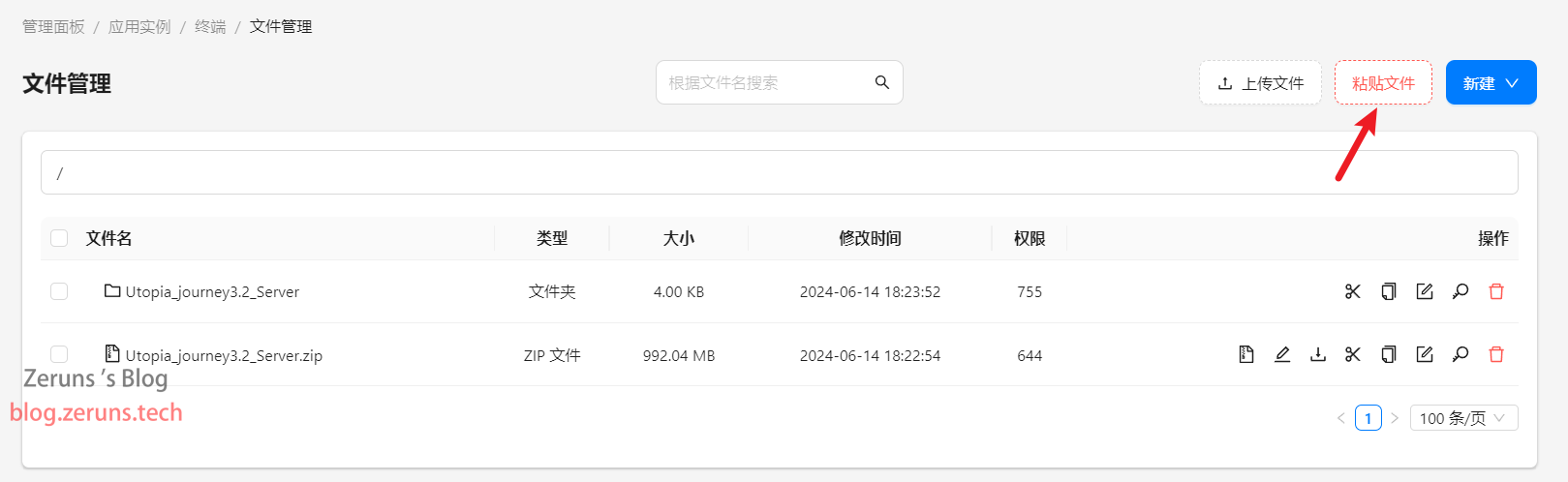
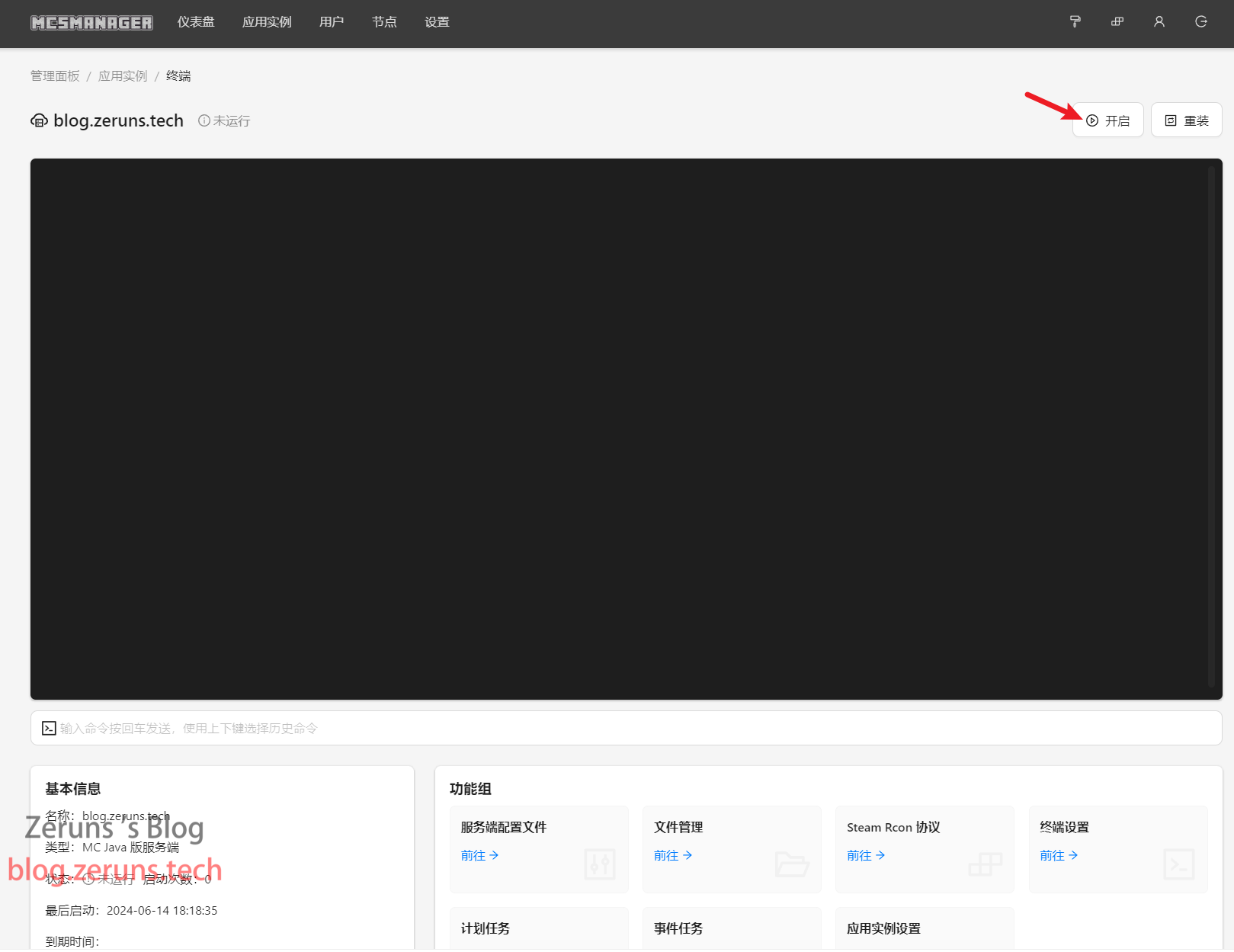
接着回到实例终端,点击开启。
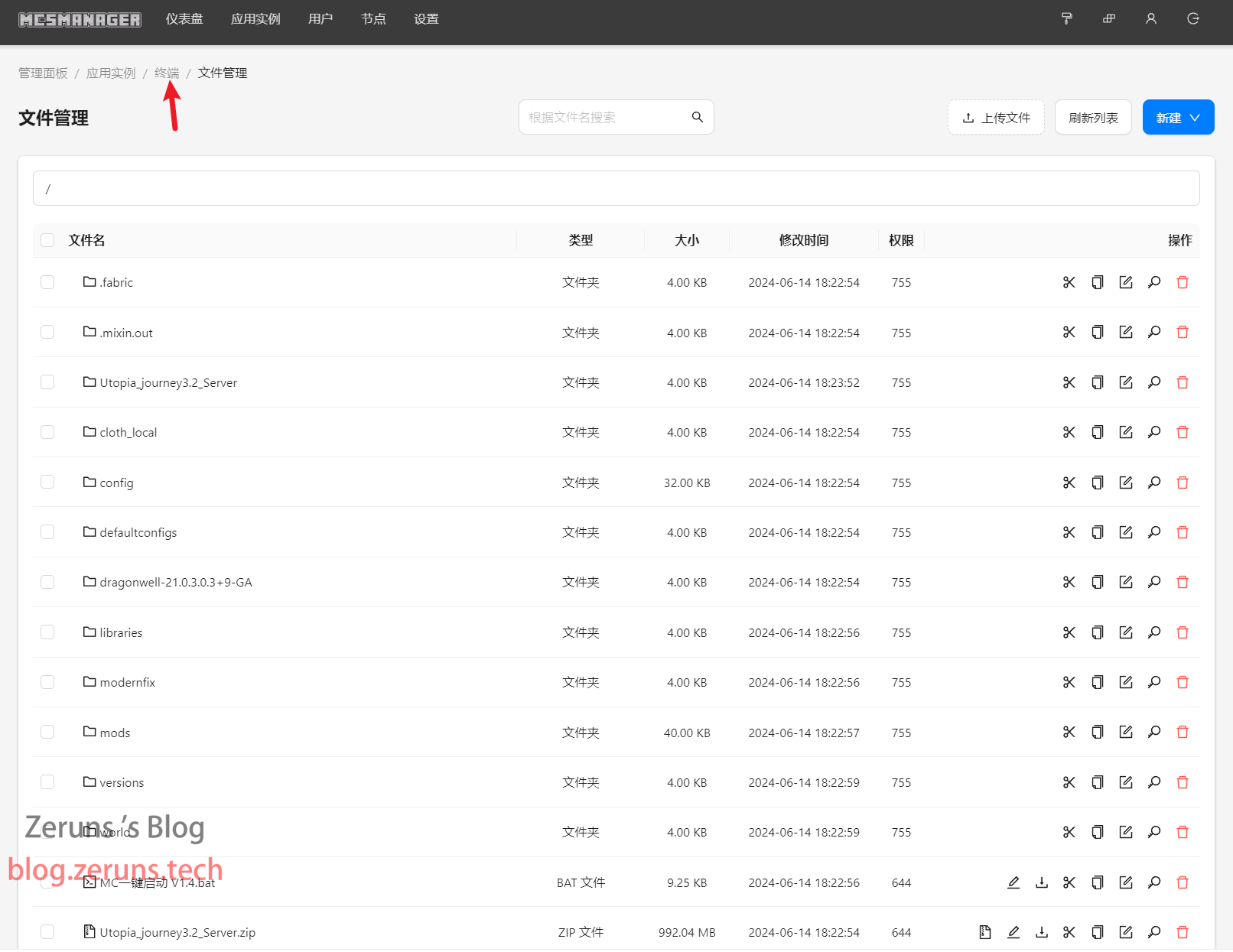
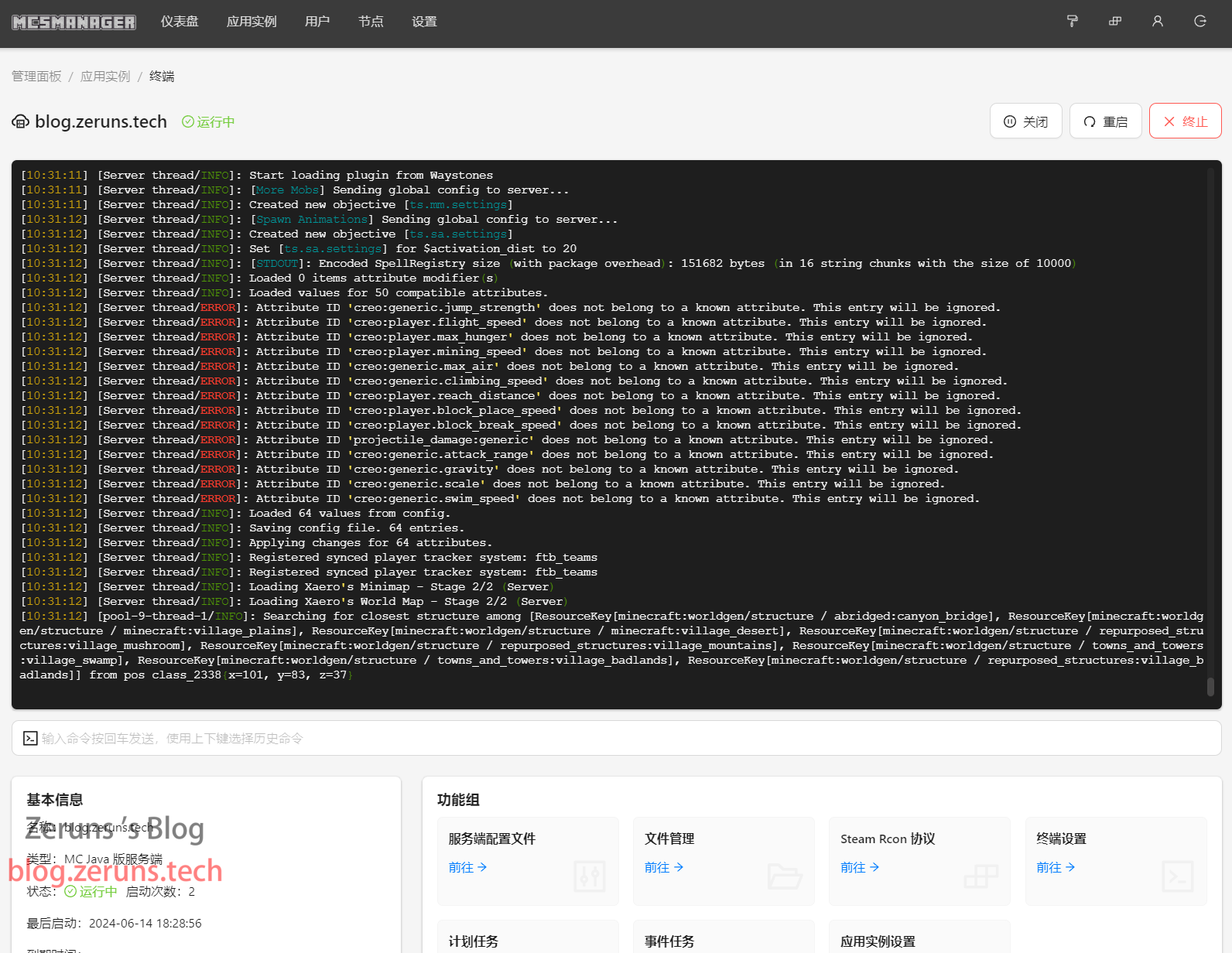
出现如下图所示信息就是开好了。
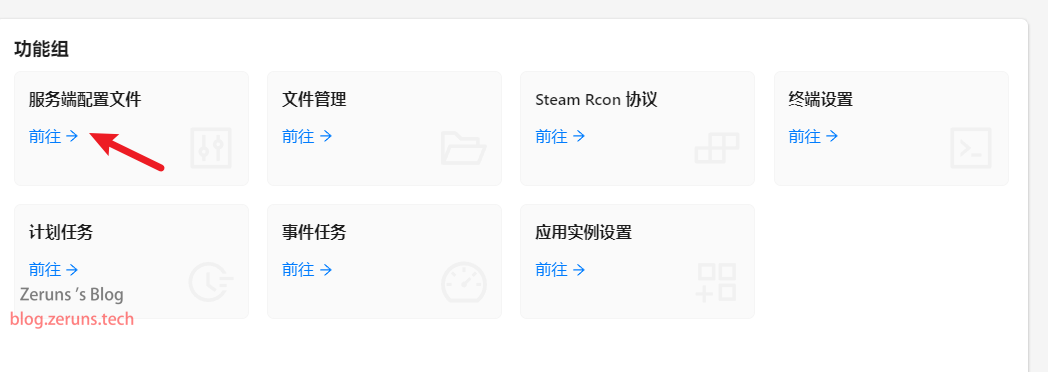
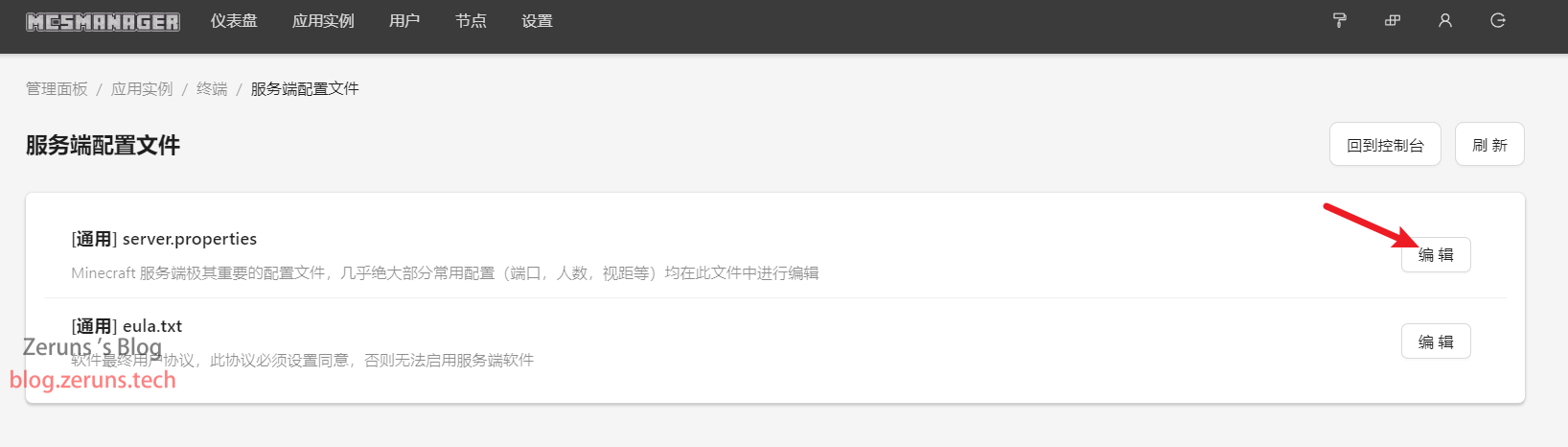
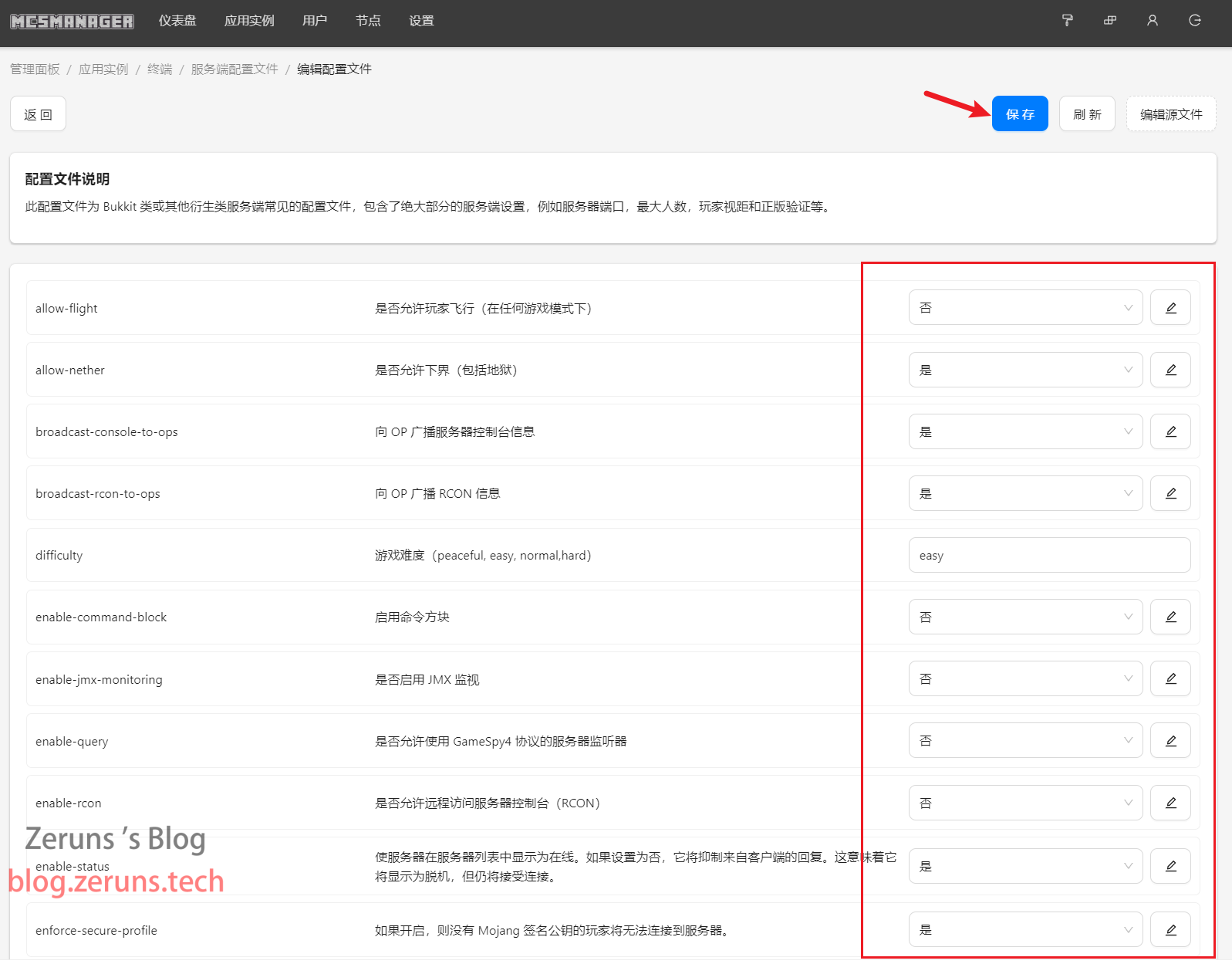
如果需要开启正版验证或者修改端口等的可以点击下面的服务端配置文件,编辑 server.properties 这个文件,编辑完后保存并重启实例即可。
进入游戏
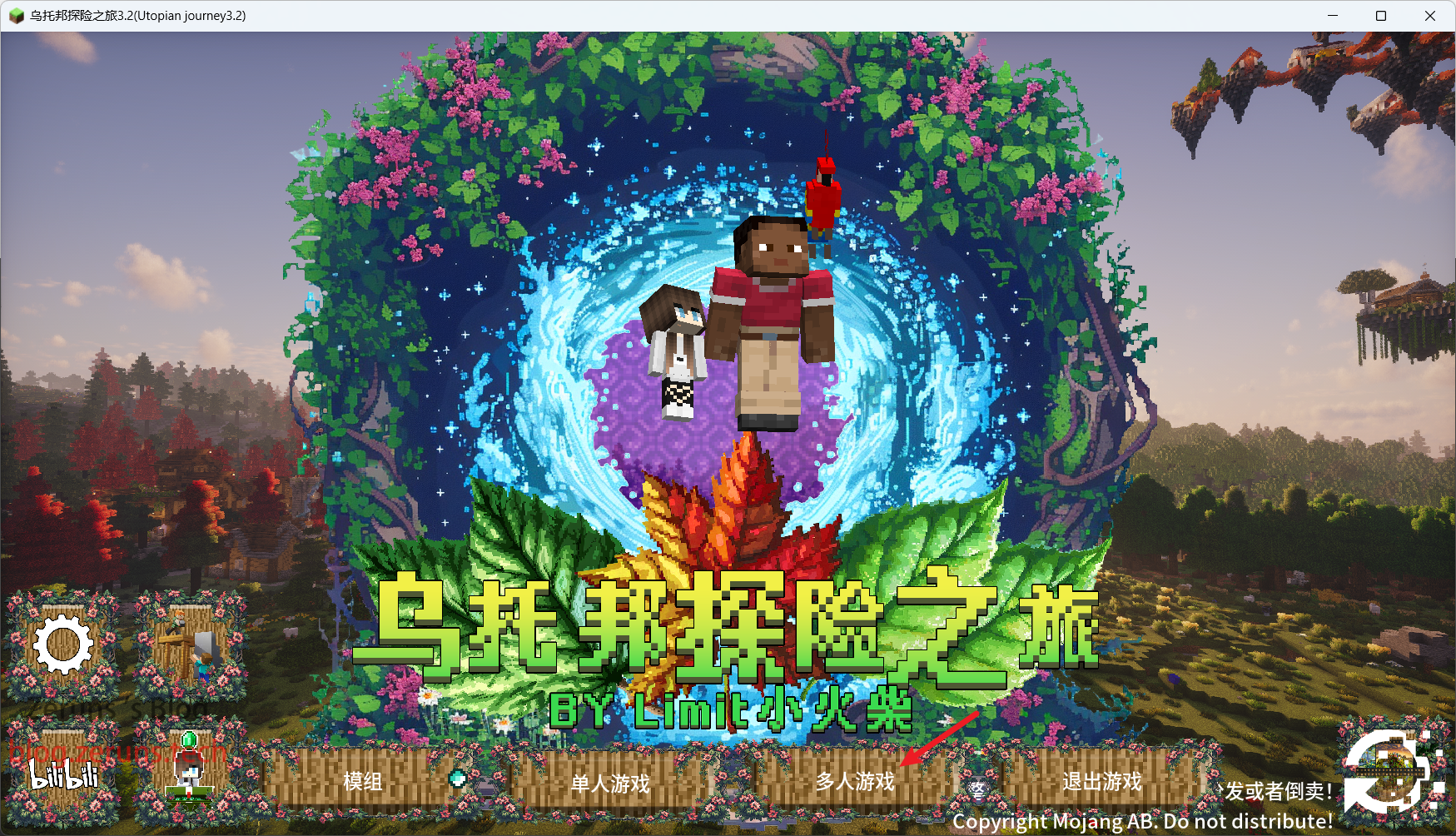
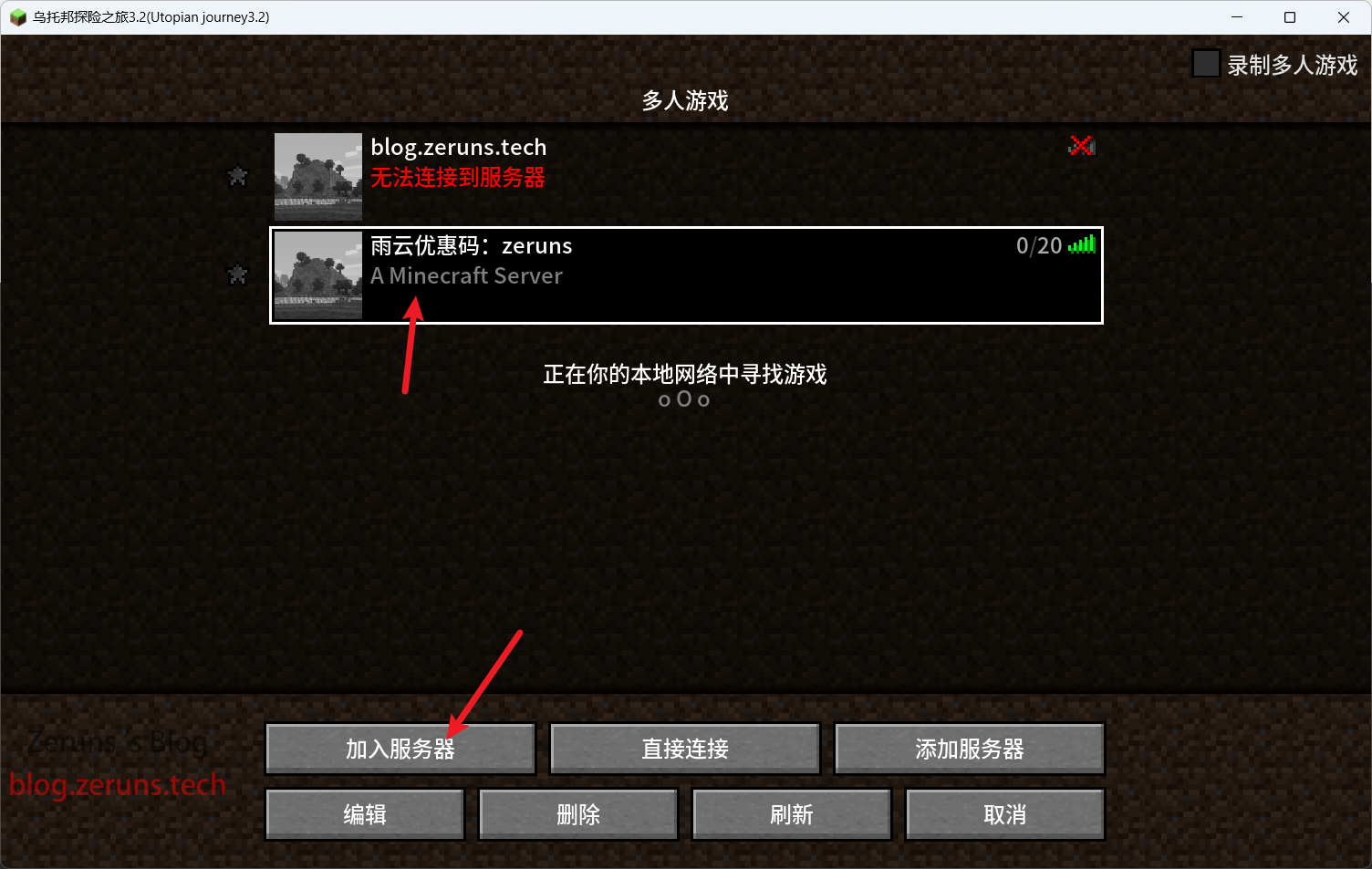
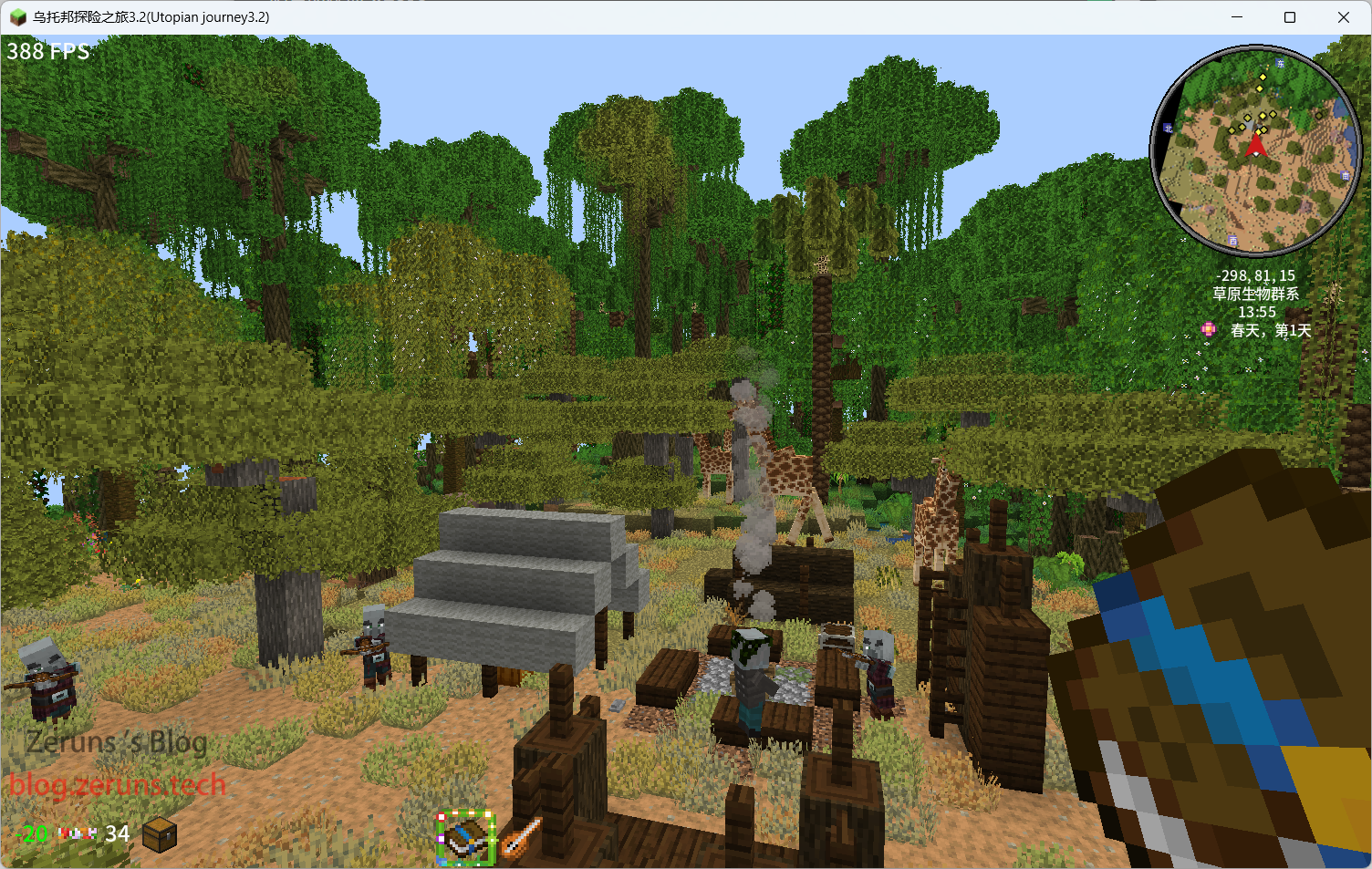
在游戏里点击多人游戏→添加服务器,输入服务器公网地址:端口,比如我的是 sx1.z-j.wang:57038,如下图所示。

推荐阅读
- 高性价比和便宜的VPS/云服务器推荐: https://blog.zeruns.tech/archives/383.html
- 我的世界开服教程:https://blog.zeruns.tech/tag/mc/
- 幻兽帕鲁开服教程:https://blog.zeruns.tech/tag/PalWorld/
- 内网穿透服务器搭建教程,NPS搭建和使用教程:https://blog.zeruns.tech/archives/741.html
- 雨云 宁波 8272CL 大带宽高防云服务器性能测评,最高500兆带宽和1TB云盘:https://blog.zeruns.tech/archives/789.html
- 免代码搭建博客网站!超详细个人博客搭建教程:https://blog.zeruns.tech/archives/783.html
相关推荐
基于混合储能协调控制的三相并网逆变系统设计【附说明文档】
内容概要:本文围绕“基于混合储能协调控制的三相并网逆变系统设计”展开,系统阐述了蓄电池与飞轮储能等混合储能系统在微电网中的协同控制策略。研究涵盖三相并网逆变器的能量管理、SOC(荷电状态)恒压恒流充放电控制、PQ控制与双闭环控制等核心技术,并基于Matlab/Simulink仿真平台实现了系统建模与动态仿真验证。文中深入探讨了飞轮储能系统的机侧PQ控制与网侧变流器的恒压双闭环控制,分析了微电网在调频调峰、功率协同分配等方面的运行特性,强调多能源间的协调优化与系统的快速动态响应能力,旨在提升微电网的运行稳定性、电能质量及能源利用效率。; 适合人群:具备电力电子、自动化或电气工程等相关专业背景,从事新能源发电、微电网控制、储能系统集成与优化等领域研究的研究生、科研人员及工程技术人员。; 使用场景及目标:①深入研究混合储能系统在微电网中的协调控制机制与能量管理策略;②掌握三相并网逆变器的建模、控制算法设计及Matlab/Simulink仿真方法;③实现储能系统的高效充放电管理与并网功率精确控制;④为学术论文撰写、科研课题申报、工程项目开发或实验复现提供完整的技术方案与参考实例。; 阅读建议:建议结合所提供的仿真模型、说明文档及参考文献,按照系统架构从单元控制到整体协调的顺序分模块学习,重点关注各控制策略的设计原理、参数整定方法与协同逻辑。推荐在Matlab环境中动手复现仿真,通过调整参数和工况来观察系统响应,以深化对理论知识的理解和工程应用能力的掌握。
科技中介服务机构在服务企业时,如何通过平台降低服务门槛和操作复杂度?.docx
科技中介服务机构在服务企业时,如何通过平台降低服务门槛和操作复杂度?
运维管理基于Hyperfilelens的Docker Compose业务系统备份恢复:机房设备更换场景下的数据迁移与验证方案设计
内容概要:本文介绍了在机房存储设备更换及固件升级背景下,通过 Hyperfilelens 实现多套 Docker Compose 部署的业务系统备份与恢复的全过程。文章围绕备份迁移的实际操作,详细阐述了从主机接入、备份路径选择、策略配置、恢复执行到业务验证的七个关键步骤,并结合截图说明各环节的操作要点。特别强调了不仅要完成数据备份与恢复,还需核对目录结构、服务启动状态和业务功能可用性,确保迁移后系统完整可用。最终总结了 Hyperfilelens 在集中管理保护对象、制定备份策略、明确恢复目标和提供可核查记录方面的核心价值,倡导将备份作为常态化运维机制而非临时应急措施。; 适合人群:从事运维、系统管理及相关技术岗位,具备一定 Docker 和服务器管理经验的技术人员,尤其是面临机房设备更新或系统迁移任务的团队成员。; 使用场景及目标:①解决老旧存储设备更换过程中的业务系统平滑迁移问题;②实现基于 Docker Compose 架构的应用数据可靠备份与异机恢复;③建立可复用的备份恢复流程,提升运维自动化与可靠性。; 阅读建议:建议结合文中提到的平台界面和操作命令逐步实践,重点关注备份范围确认、一致性保护、恢复路径核对及业务端到端验证,避免仅依赖工具状态而忽视实际业务可用性。
chromedriver-mac-arm64-158.0.8127.18(Beta).zip
chromedriver-mac-arm64-158.0.8127.18(Beta).zip
政府科技管理者在推动区域科技成果转化时,如何实现科技成果与产业需求的精准对接?.docx
科易网基于AI模型+行业大数据,在技术转移、成果转化、技术经纪、知识产权、产业创新、科技招商等垂直领域的多样化应用场景,推出科技创新领域的AI+工具与数智化解决方案,推动科技创新与产业创新智能化发展。