


102
社区成员
 发帖
发帖 与我相关
与我相关 我的任务
我的任务
 分享
分享设计并开发一个地图应用系统。
该实验需提前申请百度API Key,调用接口实现百度地图的定位功能、地图添加覆盖物和显示文本信息。
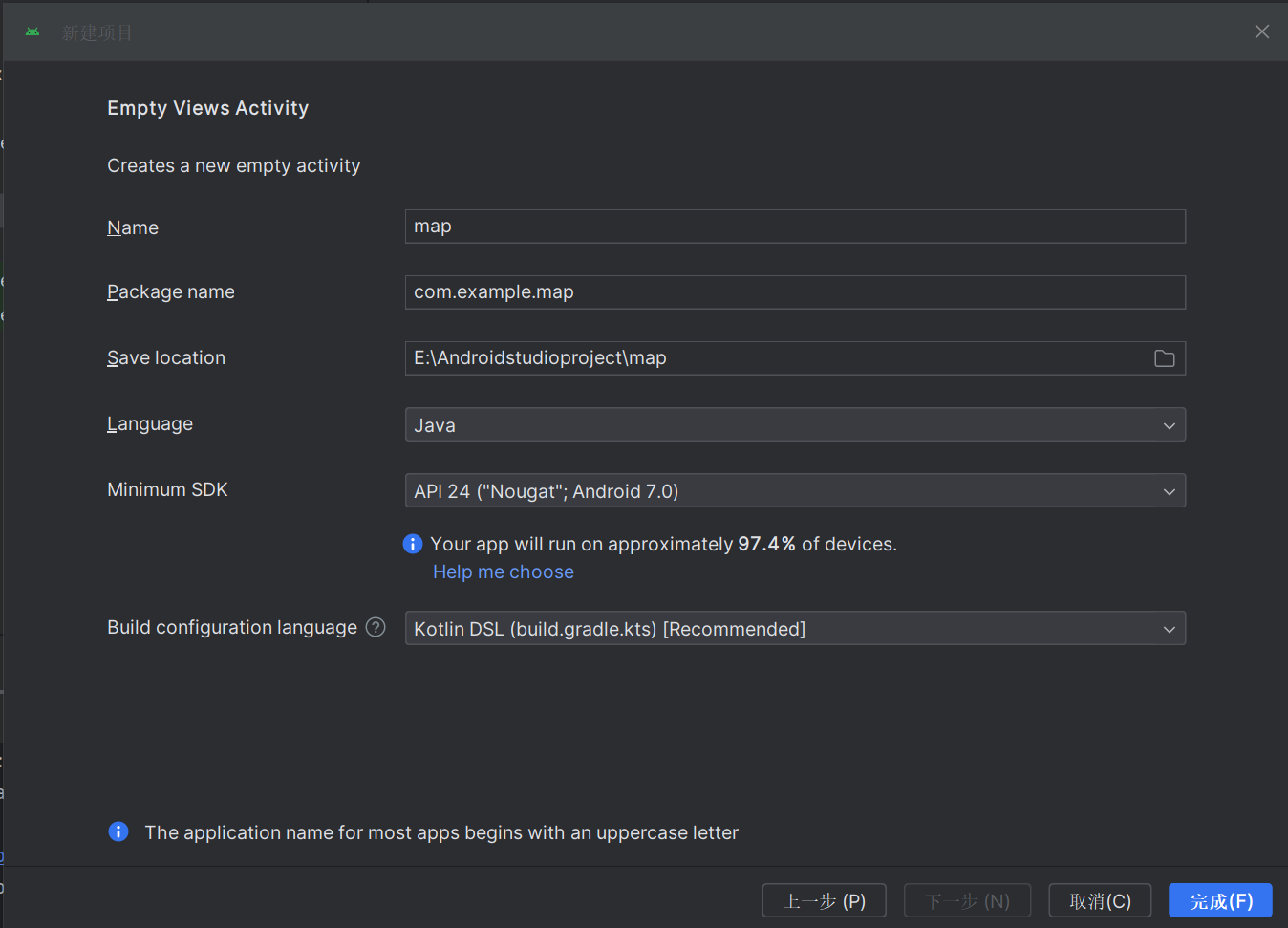
选择Java语言
控制台创建应用,需要发布版的sha1,因此需要在as里创建签名文件,并用keytool来获取sha1
1.创建release版本的签名文件:
先去Build菜单下生成一个正式的.jks签名文件。Build>Generate signed APK
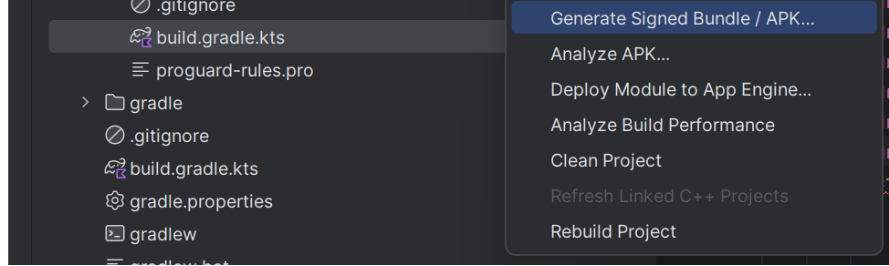
2.进行release版本的签名验证:file>project structure>signing
此时在builde.gradle文件中就多了对正式签名文件的配置引用:注意要在buildTypes中添加对正式签名配置的引用。
3.获取sha1:
keytool -list -v -keystore你的签名文件
按照实验指导书上的步骤放包
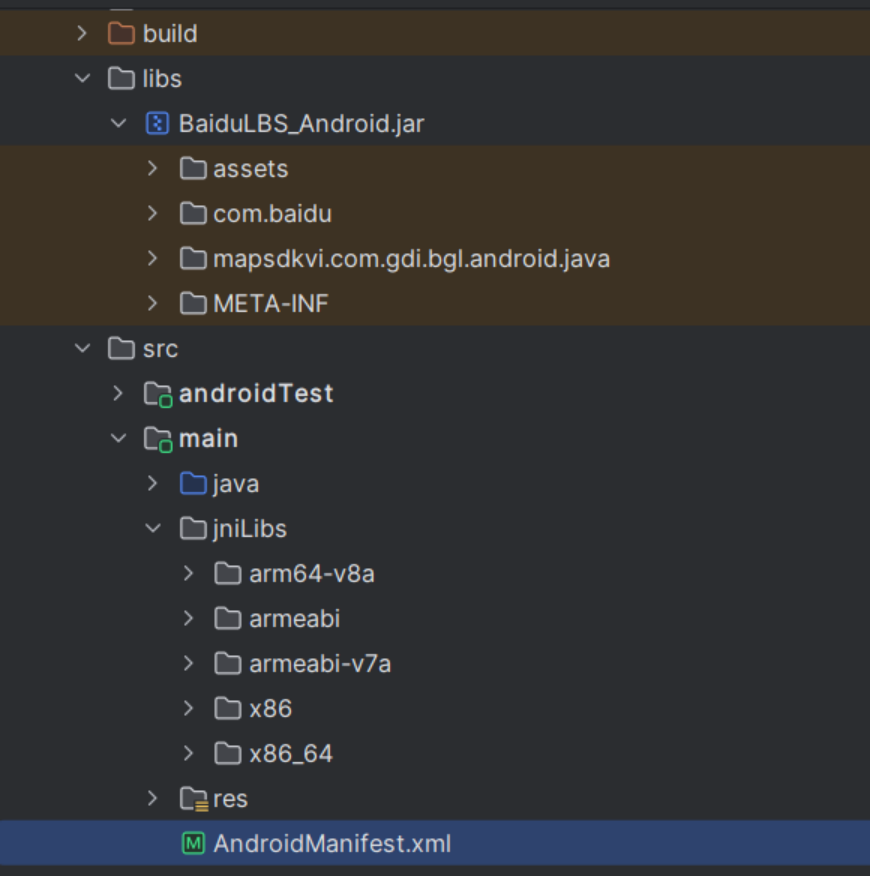
第一步:在工程app/libs目录下放入baidumapapi_vX_X_X.jar包,在src/main/目录下新建jniLibs目录,工程会自动加载src目录下的so动态库,放入libBaiduMapSDK_vX_X_X_X.so如下图所示,注意jar和so的前3位版本号必须一致,并且保证使用一次下载的文件夹中的两个文件,不能不同功能组件的jar或so交叉使用。
第二步:工程配置还需要把jar包集成到自己的工程中,如图上图所示,放入libs目录下。对于每个jar文件,右键-选择Add As Library,导入到工程中。对应在build.gradle生成工程所依赖的jar文件说明。
MainActivy.java
package com.example.map;

import android.Manifest;
import android.content.pm.PackageManager;
import android.support.annotation.NonNull;
import android.support.v4.app.ActivityCompat;
import android.support.v7.app.AppCompatActivity;
import android.os.Bundle;
import android.widget.TextView;
import android.widget.Toast;

import com.baidu.location.BDLocation;
import com.baidu.location.BDLocationListener;
import com.baidu.location.LocationClient;
import com.baidu.location.LocationClientOption;
import com.baidu.mapapi.SDKInitializer;
import com.baidu.mapapi.map.BaiduMap;
import com.baidu.mapapi.map.BitmapDescriptor;
import com.baidu.mapapi.map.BitmapDescriptorFactory;
import com.baidu.mapapi.map.MapStatusUpdate;
import com.baidu.mapapi.map.MapStatusUpdateFactory;
import com.baidu.mapapi.map.MapView;
import com.baidu.mapapi.map.MyLocationConfiguration;
import com.baidu.mapapi.model.LatLng;

public class MainActivity extends AppCompatActivity {
LocationClient mLocationClient; //定位客户端
MapView mapView; //Android Widget地图控件
BaiduMap baiduMap;
boolean isFirstLocate = true;

TextView tv_Lat; //纬度
TextView tv_Lon; //经度
TextView tv_Add; //地址

@Override
protected void onCreate(Bundle savedInstanceState) {
super.onCreate(savedInstanceState);
//如果没有定位权限,动态请求用户允许使用该权限
if (ActivityCompat.checkSelfPermission(this, Manifest.permission.ACCESS_FINE_LOCATION) != PackageManager.PERMISSION_GRANTED) {
ActivityCompat.requestPermissions(this, new String[]{Manifest.permission.ACCESS_FINE_LOCATION}, 1);
}else {
requestLocation();
}
}
@Override
public void onRequestPermissionsResult(int requestCode, @NonNull String[] permissions, @NonNull int[] grantResults) {
switch (requestCode) {
case 1:
if (grantResults[0] != PackageManager.PERMISSION_GRANTED) {
Toast.makeText(this, "没有定位权限!", Toast.LENGTH_LONG).show();
finish();
} else {
requestLocation();
}
}
}
private void requestLocation() {
initLocation();
mLocationClient.start();
}
private void initLocation() { //初始化
mLocationClient = new LocationClient(getApplicationContext());
mLocationClient.registerLocationListener(new MyLocationListener());
SDKInitializer.initialize(getApplicationContext());
setContentView(R.layout.activity_main);

mapView = findViewById(R.id.bmapView);
baiduMap = mapView.getMap();
tv_Lat = findViewById(R.id.tv_Lat);
tv_Lon = findViewById(R.id.tv_Lon);
tv_Add = findViewById(R.id.tv_Add);

LocationClientOption option = new LocationClientOption();
//设置扫描时间间隔
option.setScanSpan(1000);
//设置定位模式,三选一
option.setLocationMode(LocationClientOption.LocationMode.Hight_Accuracy);
/*option.setLocationMode(LocationClientOption.LocationMode.Battery_Saving);
option.setLocationMode(LocationClientOption.LocationMode.Device_Sensors);*/
//设置需要地址信息
option.setIsNeedAddress(true);
//保存定位参数
mLocationClient.setLocOption(option);
}
//内部类,百度位置监听器
private class MyLocationListener implements BDLocationListener {
@Override
public void onReceiveLocation(BDLocation bdLocation) {
tv_Lat.setText(bdLocation.getLatitude()+"");
tv_Lon.setText(bdLocation.getLongitude()+"");
tv_Add.setText(bdLocation.getAddrStr());
if(bdLocation.getLocType()==BDLocation.TypeGpsLocation || bdLocation.getLocType()==BDLocation.TypeNetWorkLocation){
navigateTo(bdLocation);
}
}
}
private void navigateTo(BDLocation bdLocation) {
if(isFirstLocate){
LatLng ll = new LatLng(bdLocation.getLatitude(),bdLocation.getLongitude());
MapStatusUpdate update = MapStatusUpdateFactory.newLatLng(ll);
baiduMap.animateMapStatus(update);
isFirstLocate = false;
}
}
@Override
protected void onResume() {
super.onResume();
mapView.onResume();
}
@Override
protected void onPause() {
super.onPause();
mapView=(MapView)findViewById(R.id.bmapView);
mapView.onResume();
}
@Override
protected void onDestroy() {
super.onDestroy();
mLocationClient.stop();
mapView.onDestroy();
}
Activity_main.xml
<?xml version="1.0" encoding="utf-8"?>
<FrameLayout xmlns:android="http://schemas.android.com/apk/res/android"
xmlns:app="http://schemas.android.com/apk/res-auto"
xmlns:tools="http://schemas.android.com/tools"
android:layout_width="match_parent"
android:layout_height="match_parent"
tools:context=".MainActivity">

<!--百度地图控件-->
<com.baidu.mapapi.map.MapView
android:id="@+id/bmapView"
android:layout_width="fill_parent"
android:layout_height="fill_parent"
android:clickable="true" />
<!--位置文本布局的背景色代码的前2位代码为透明度-->
<LinearLayout
android:layout_width="fill_parent"
android:layout_height="wrap_content"
android:background="#e0000000"
android:orientation="vertical" >
<LinearLayout
android:layout_width="wrap_content"
android:layout_height="wrap_content"
android:layout_marginLeft="12dp"
android:layout_marginTop="20dp"
android:orientation="horizontal" >
<TextView
android:layout_width="wrap_content"
android:layout_height="wrap_content"
android:text="纬度:"
android:textColor="#ffffff"
android:textSize="15dp" />
<TextView
android:id="@+id/tv_Lat"
android:layout_width="wrap_content"
android:layout_height="wrap_content"
android:text=""
android:textColor="#ffffff"
android:textSize="15dp" />
</LinearLayout>
<LinearLayout
android:layout_width="wrap_content"
android:layout_height="wrap_content"
android:layout_marginLeft="12dp"
android:layout_marginTop="10dp"
android:orientation="horizontal" >
<TextView
android:layout_width="wrap_content"
android:layout_height="wrap_content"
android:text="经度:"
android:textColor="#ffffff"
android:textSize="15dp" />
<TextView
android:id="@+id/tv_Lon"
android:layout_width="wrap_content"
android:layout_height="wrap_content"
android:text=""
android:textColor="#ffffff"
android:textSize="15dp" />
</LinearLayout>
<LinearLayout
android:layout_width="wrap_content"
android:layout_height="wrap_content"
android:layout_marginBottom="10dp"
android:layout_marginLeft="12dp"
android:layout_marginTop="10dp"
android:orientation="horizontal" >
<TextView
android:layout_width="wrap_content"
android:layout_height="wrap_content"
android:text="地址:"
android:textColor="#ffffff"
android:textSize="15dp" />

<TextView
android:id="@+id/tv_Add"
android:layout_width="wrap_content"
android:layout_height="wrap_content"
android:text=""
android:textColor="#ffffff"
android:textSize="15dp" />
</LinearLayout>
</LinearLayout>

</FrameLayout>
AndroidManifest.xml
<?xml version="1.0" encoding="utf-8"?>
<manifest xmlns:android="http://schemas.android.com/apk/res/android"
xmlns:tools="http://schemas.android.com/tools"
package="com.example.mylocation">

<application
android:allowBackup="true"
android:icon="@mipmap/ic_launcher"
android:label="@string/app_name"
android:roundIcon="@mipmap/ic_launcher_round"
android:supportsRtl="true"
android:theme="@style/AppTheme">
<activity android:name=".MainActivity">
<intent-filter>
<action android:name="android.intent.action.MAIN" />

<category android:name="android.intent.category.LAUNCHER" />
</intent-filter>
</activity>
<service android:name="com.example.baidu"
android:enabled="true"
android:process=":remote"/>
<meta-data
android:name="com.baidu.lbsapi.API_KEY"
android:value="6lmYlAJwcQUNz2gGwem8VXpq0T7lDGxG"/>
</application>
<!--百度定位所需要权限,前面是LOCATE权限组的2个危险权限-->
<uses-permission android:name="android.permission.ACCESS_COARSE_LOCATION"/>
<uses-permission android:name="android.permission.ACCESS_FINE_LOCATION"/>
<!--百度定位所需要的普通权限-->
<uses-permission android:name="android.permission.ACCESS_WIFI_STATE"/>
<uses-permission android:name="android.permission.ACCESS_NETWORK_STATE"/>
<uses-permission android:name="android.permission.CHANGE_WIFI_STATE"/>
<!--因为程序要与百度云服务交互-->
<uses-permission android:name="android.permission.INTERNET"/>

</manifest>
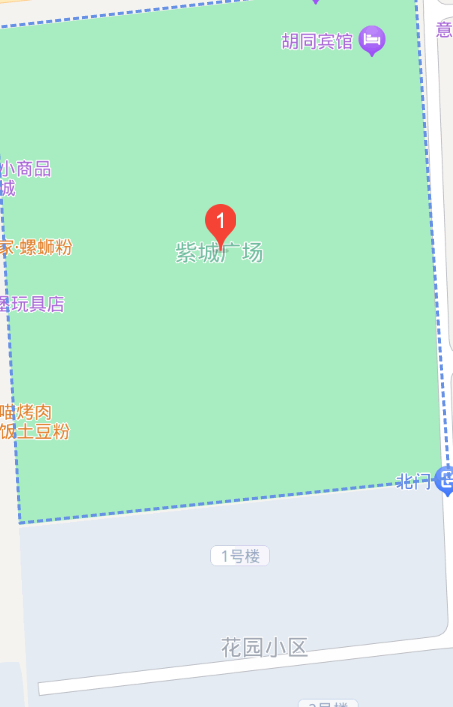
在本次实验中,我重点实现了百度地图的定位服务、地图覆盖物的添加以及文本信息的展示功能。此次实验经历使我在实际操作中进一步加深了对Android开发技术和百度地图SDK应用的理解。
我深入学习了Android系统中的动态权限管理机制,并确保应用在运行时能够恰当地获取用户授权的权限。随后,我成功集成了百度地图SDK,通过配置LocationClient和LocationClientOption类,实现了精准的定位功能,并在地图上直观地展示了定位结果及相关信息。
我熟练掌握了Android动态权限的请求与处理技巧,这不仅保障了应用的安全性和良好的用户体验,还让我对百度地图SDK的集成和基本功能调用有了更深入的了解,涵盖了定位服务和地图展示等核心功能。
这次实验让我深刻体会到,细致的权限管理以及正确的SDK配置对于构建一个功能完备的应用至关重要。通过实践,我不仅巩固了Android开发技能,还学会了如何高效地利用第三方SDK,以快速实现复杂的应用功能。整个开发过程既充实又充满挑战,让我收获满满。

