

 2401_CS_SE_FZU

结对第二次作业——编程实现
 墨衍会员 · AI 创作全网分发 墨衍智能分发 通过墨衍一键同步至各平台 可同步平台 CSDN微信公众号微博知乎掘金百家号博客园抖音小红书 你的文章也可以这样分发 墨衍会员 ¥399起/年,写一次发全网
我也要 关注 + 加入社区
墨衍会员 · AI 创作全网分发 墨衍智能分发 通过墨衍一键同步至各平台 可同步平台 CSDN微信公众号微博知乎掘金百家号博客园抖音小红书 你的文章也可以这样分发 墨衍会员 ¥399起/年,写一次发全网
我也要 关注 + 加入社区| 这个作业属于哪个课程 | https://bbs.csdn.net/forums/2401_CS_SE_FZU?typeId=7771625 |
|---|---|
| 这个作业要求在哪里 | https://bbs.csdn.net/topics/619333839 |
| 这个作业的目标 | 使用web技术来实现原型中的功能 |
| 其他参考文献 | 构建之法 |
目录
- 1.项目地址
- 2.PSP表格
- 3.成品展示
- 3.1首页
- 3.2奖牌榜
- 3.3晋级表
- 3.4每日赛程
- 3.5详细赛况
- 3.6了解更多
- 4.结对讨论
- 5.设计过程
- 5.1功能结构图
- 5.2 实现过程
- 6.代码展示和说明
- 6.1奖牌榜
- 6.2赛程日期选择
- 6.3导航栏
- 6.4轮播图
- 7.心路历程和收获
- 8.队友互评
- 9.团队贡献
1.项目地址
1.1仓库地址
https://devcloud.cn-north-4.huaweicloud.com/codehub/project/01f4bfbc0ab440c9b5d85f4658a68554/codehub/2708696/home?ref=master
1.2代码规范地址
https://github.com/ecomfe/spec/blob/master/html-style-guide.md
2.PSP表格
| PSP | Personal Software Process Stages | 预估耗时(分钟) | 实际耗时(分钟) |
|---|---|---|---|
| Planning | 计划 | 35 | 35 |
| Estimate | 估计这个任务需要多少时间 | 30 | 20 |
| Development | 开发 | 1000 | 1050 |
| Analysis | 需求分析(包括学习新技术) | 70 | 85 |
| Design Spec | 生成设计文档 | 65 | 70 |
| Design Review | 设计复审 | 30 | 25 |
| Coding Standard | 代码规范(为目前的开发制定合适的规范) | 80 | 85 |
| Design | 具体设计 | 130 | 125 |
| Coding | 具体编码 | 500 | 520 |
| Code Review | 代码复审 | 35 | 30 |
| Test | 测试(自我测试,修改代码,提交修改) | 130 | 150 |
| Reporting | 报告 | 180 | 200 |
| Test Report | 测试报告 | 60 | 70 |
| Size Measurement | 计算工作量 | 35 | 40 |
| Postmortem & Process Improvement Plan | 事后总结, 并提出过程改进计划 | 80 | 90 |
| 合计 | 1110 | 1200 |
3.成品展示
3.1首页
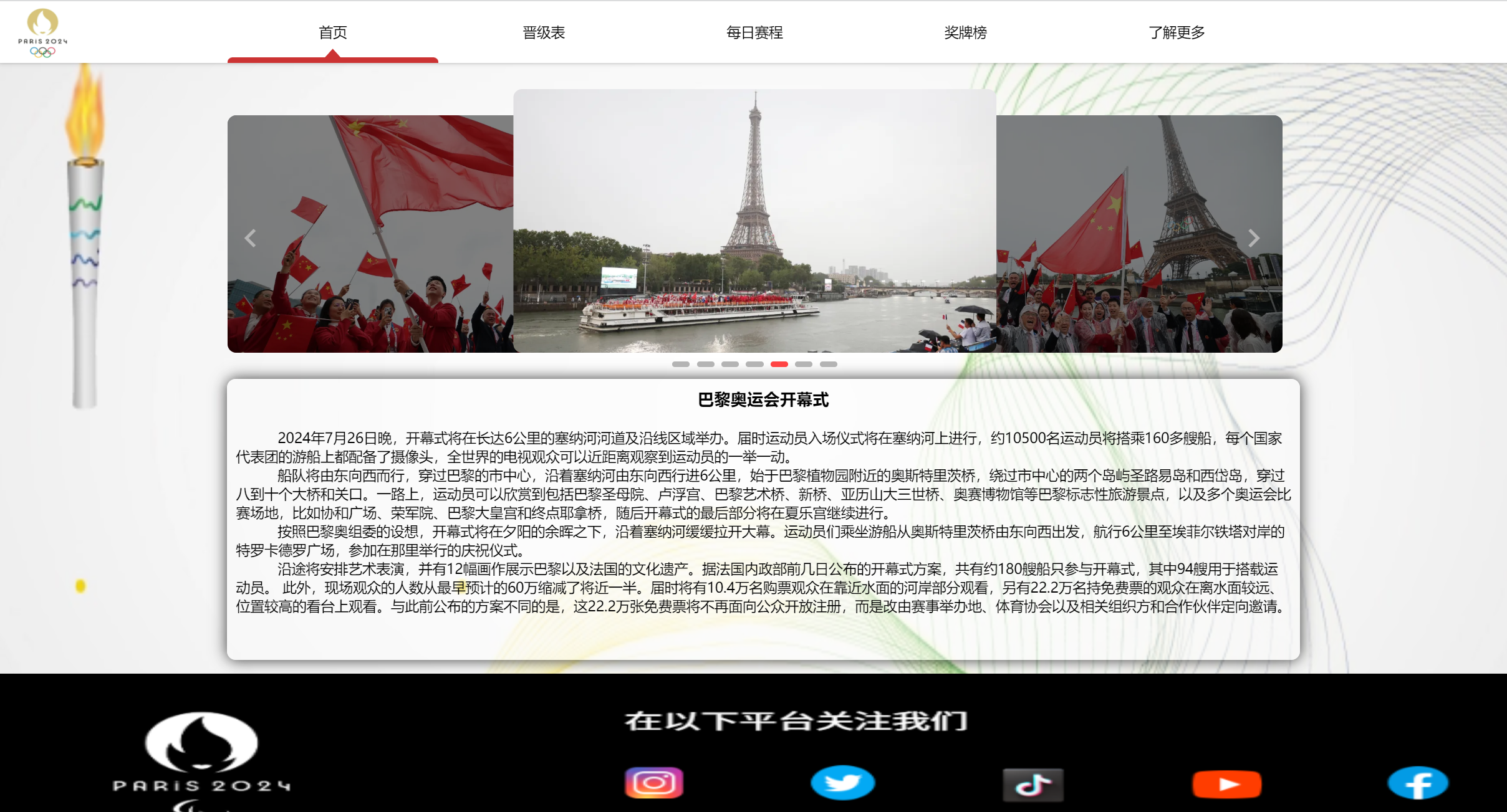
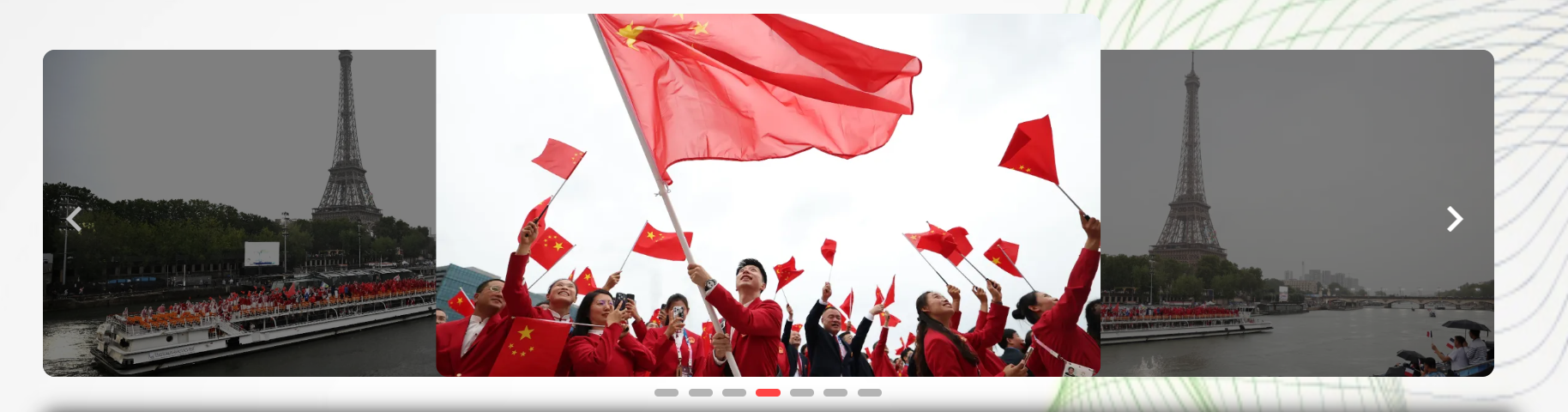
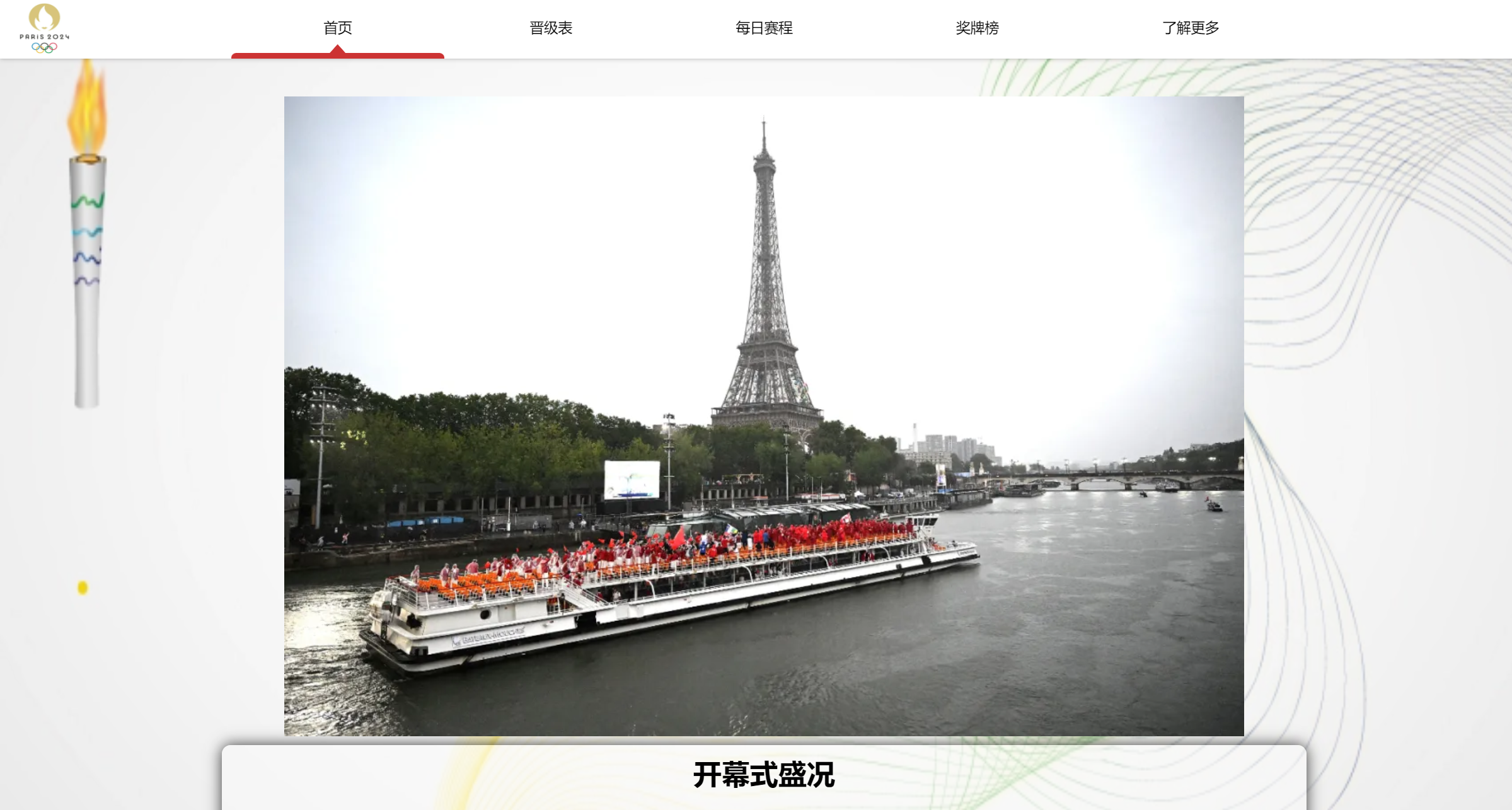
展示巴黎奥运会logo和标题信息,提供奖牌榜、每日赛程、了解更多的功能入口,用轮播图展示了巴黎奥运会相关的图片,图片下面有关于开幕式盛况的文字介绍。
3.2奖牌榜
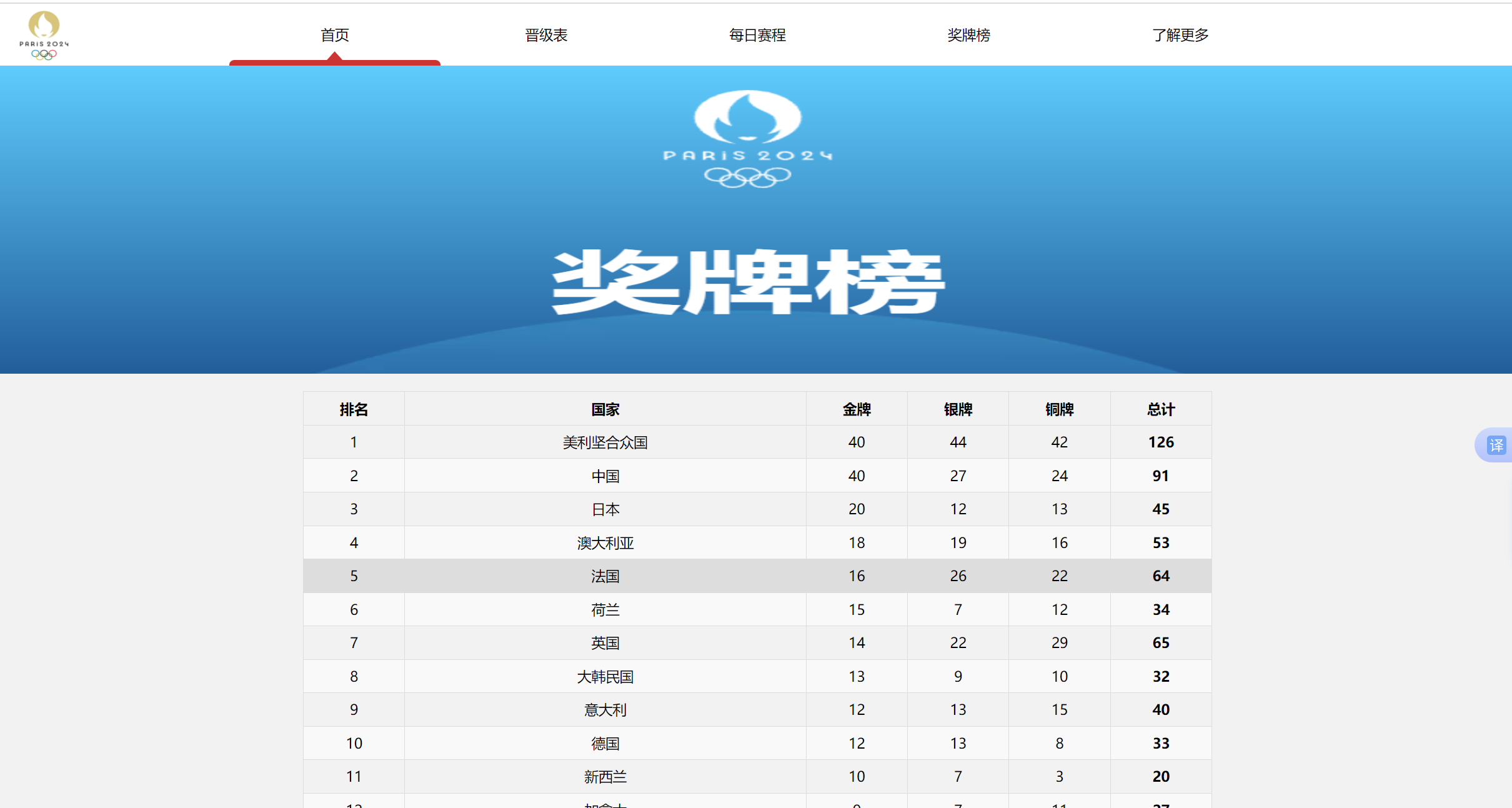
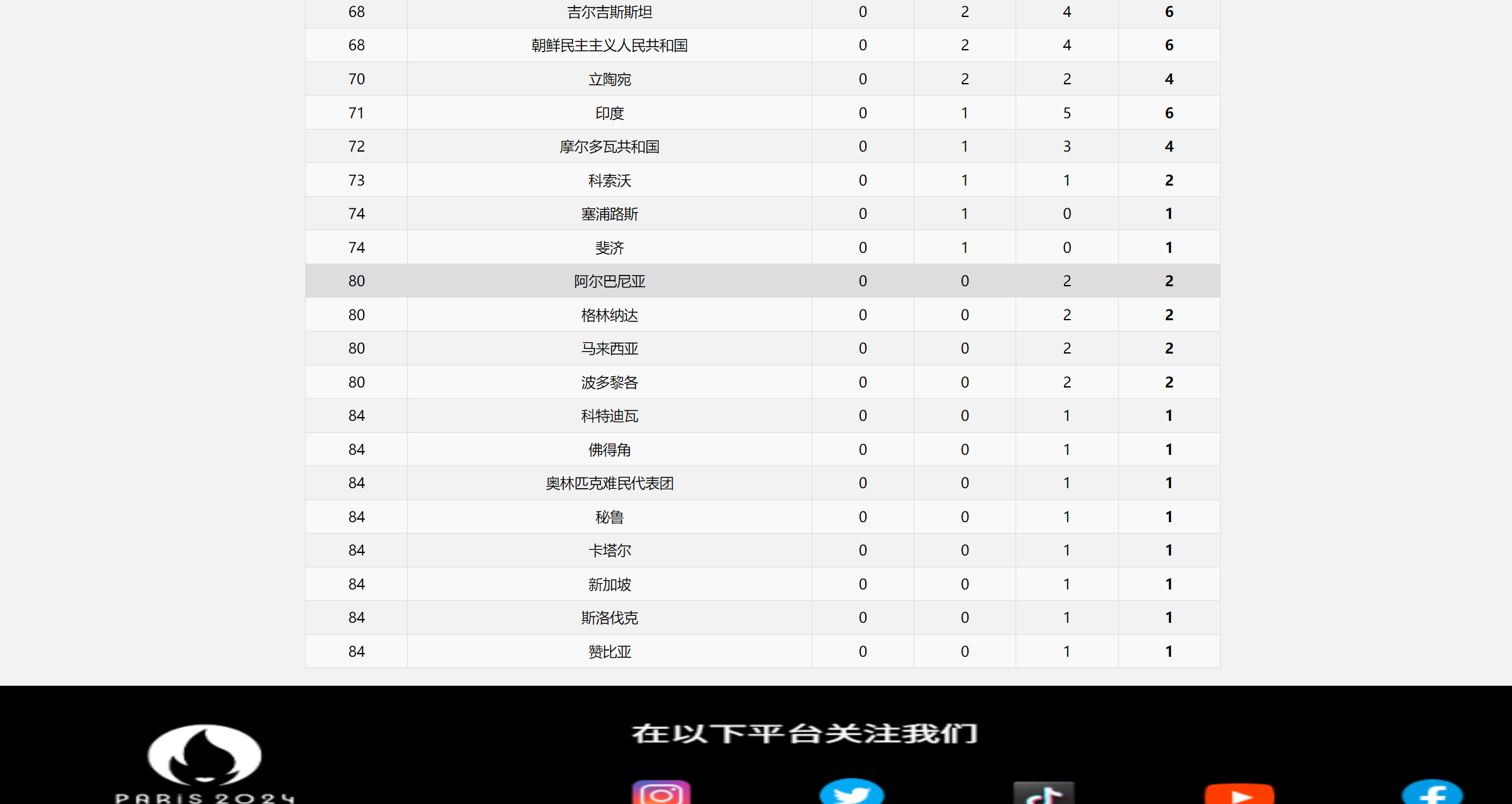
奖牌榜页面采用简约风,用简约的奖牌icon和卡片列表直观地展现各国奖牌数量与排名,可上下滚动查看奖牌信息。
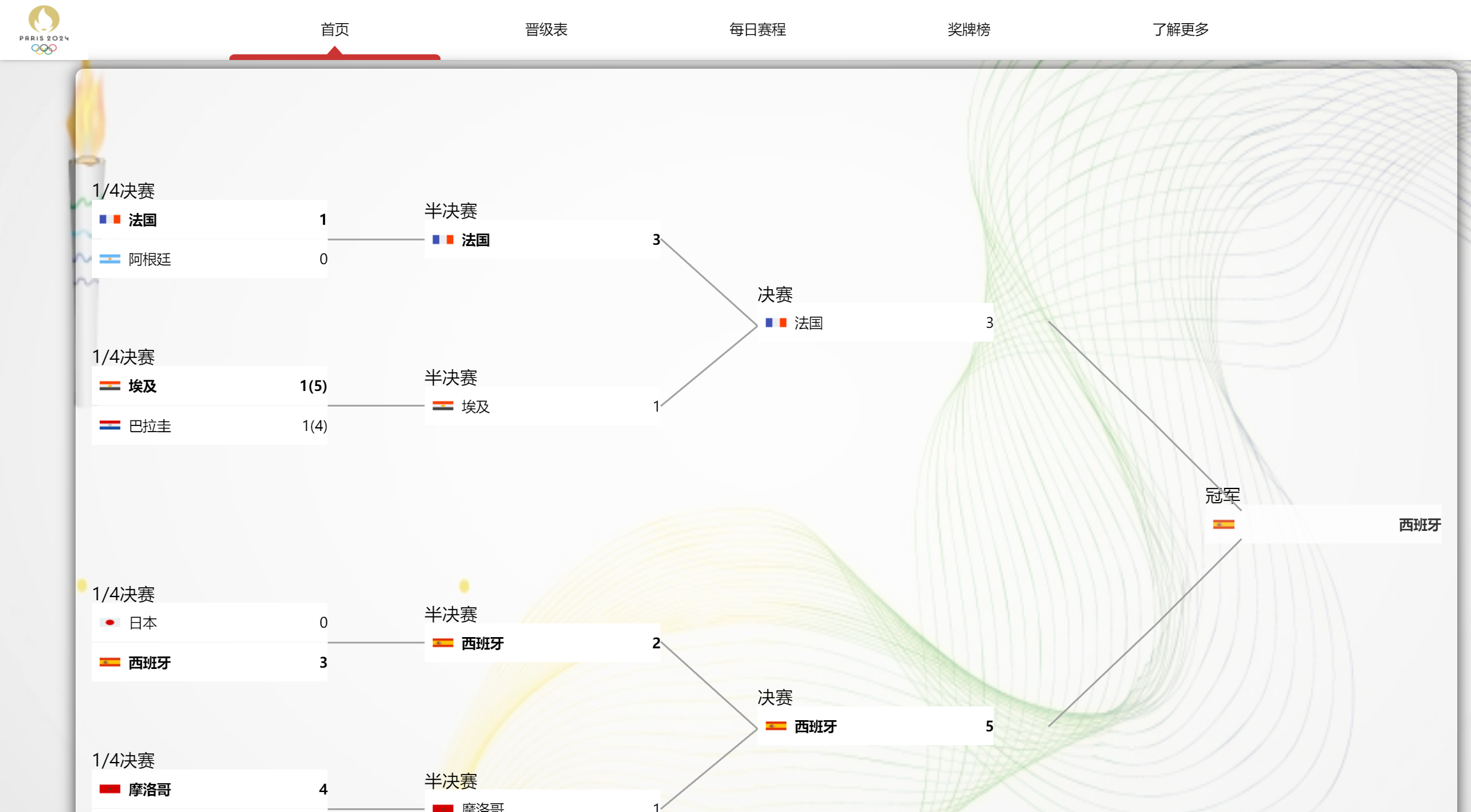
3.3晋级表
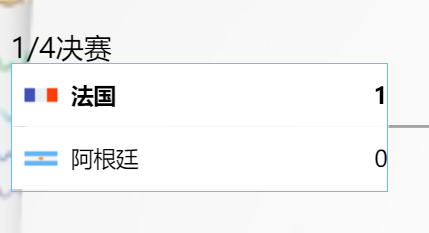
为男子足球比赛实现了对阵图功能,鼠标划入参赛国家时会有蓝色边框。
3.4每日赛程
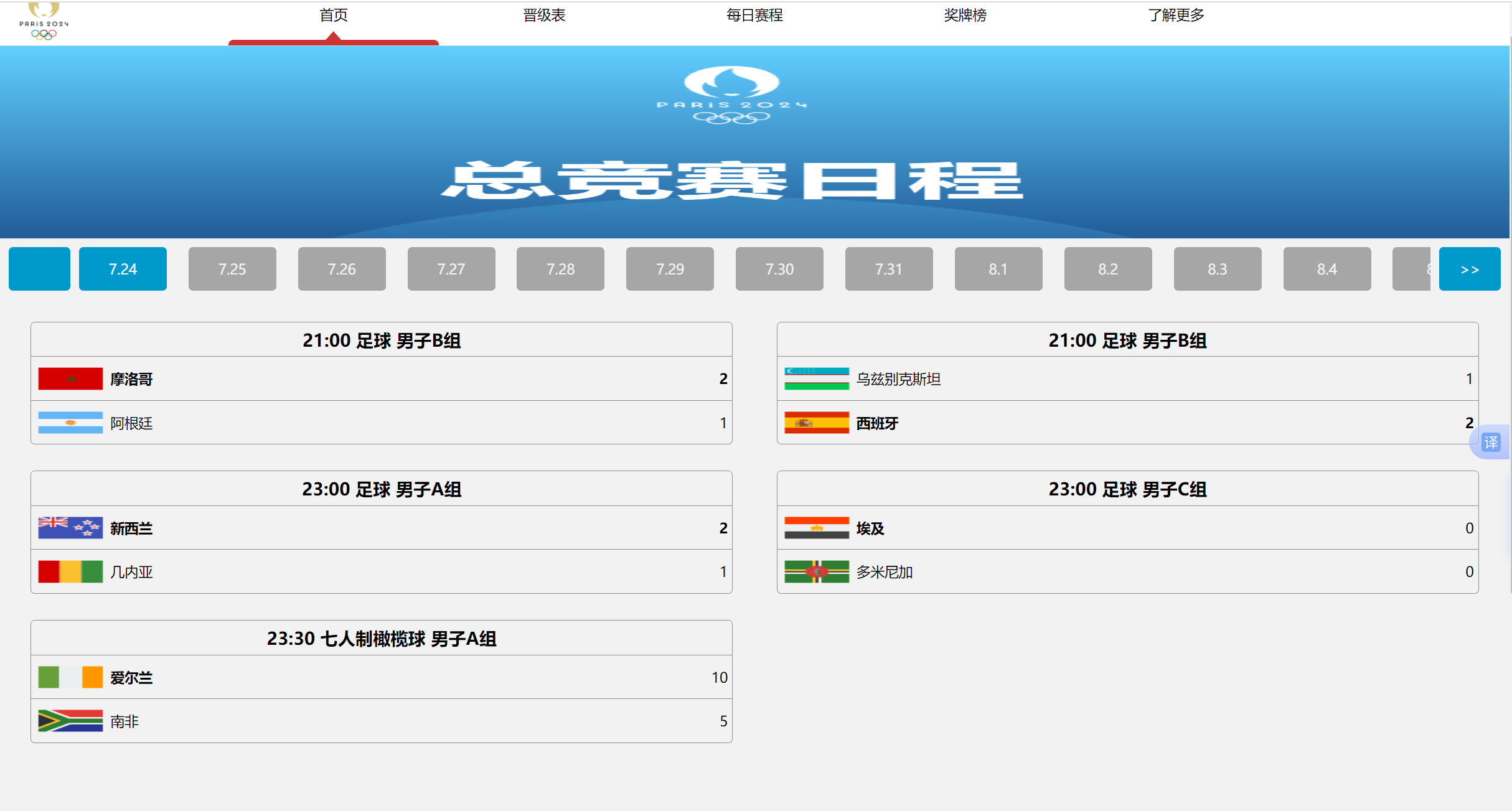
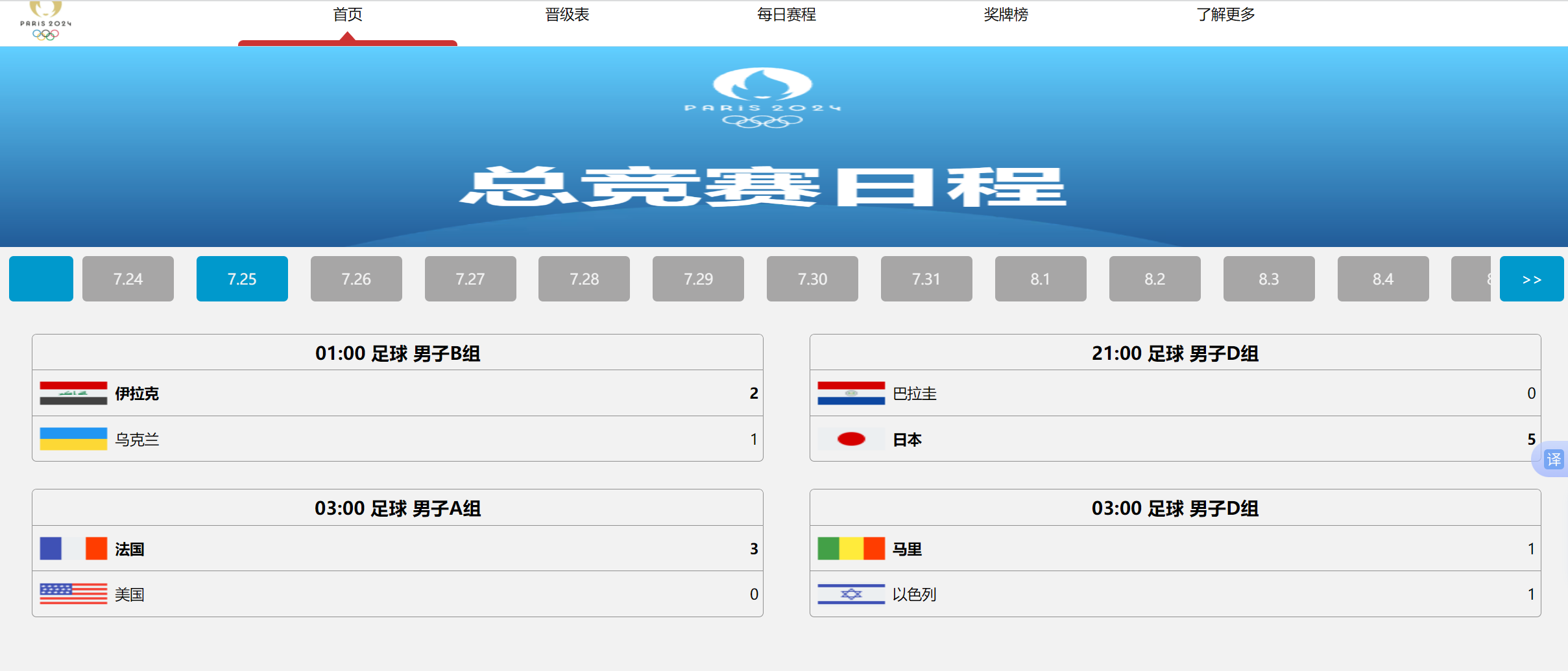
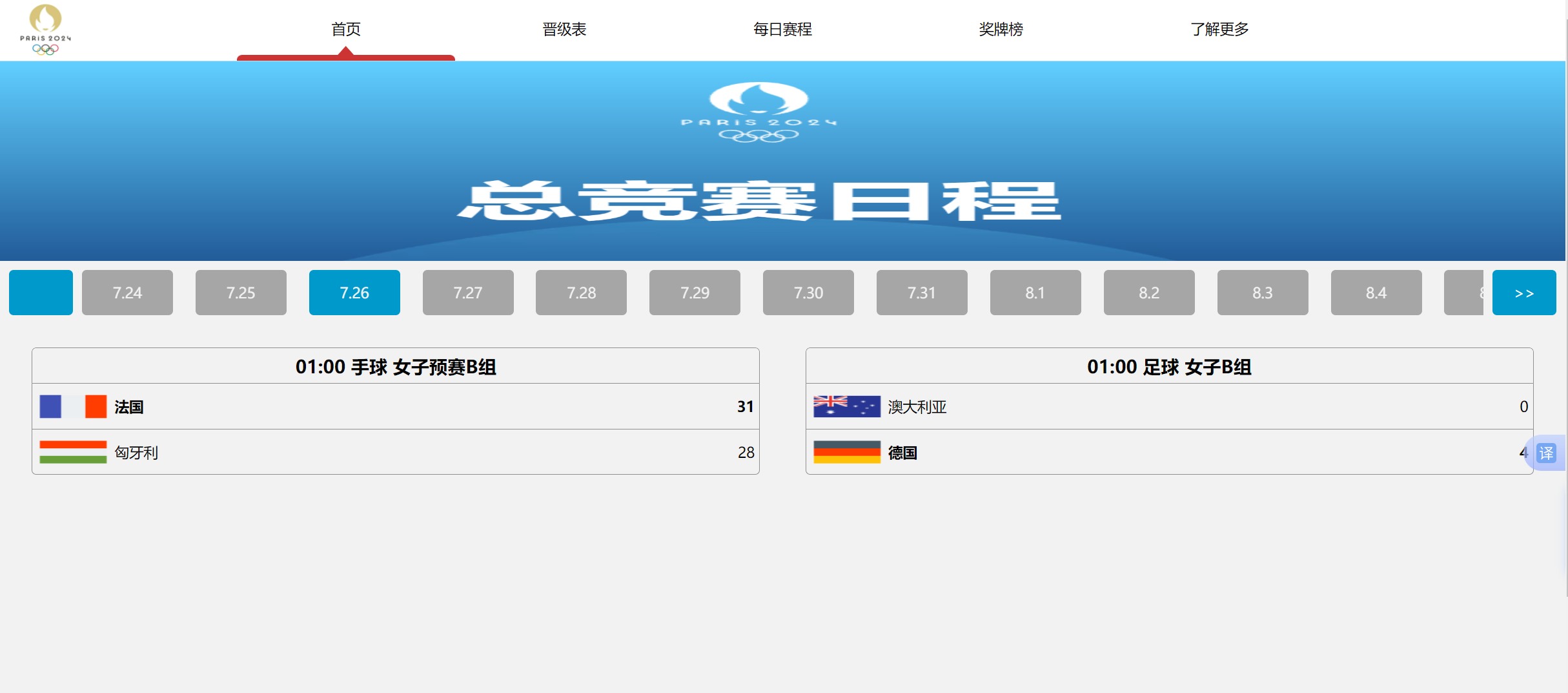
顶部提供了日期切换功能,可以通过点击左右按钮滚动。此处仅实现前四天的部分比赛赛程。
3.5详细赛况
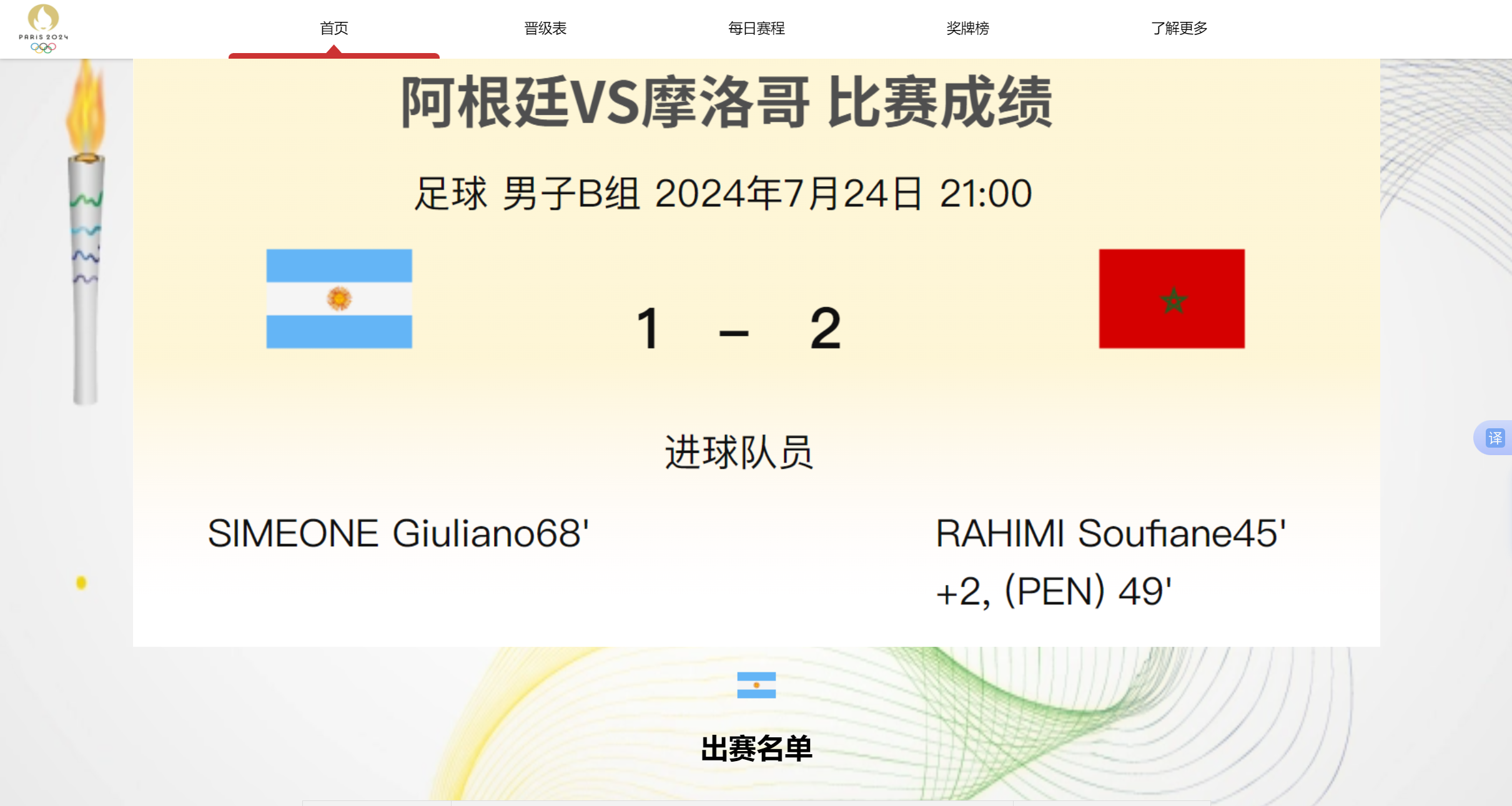
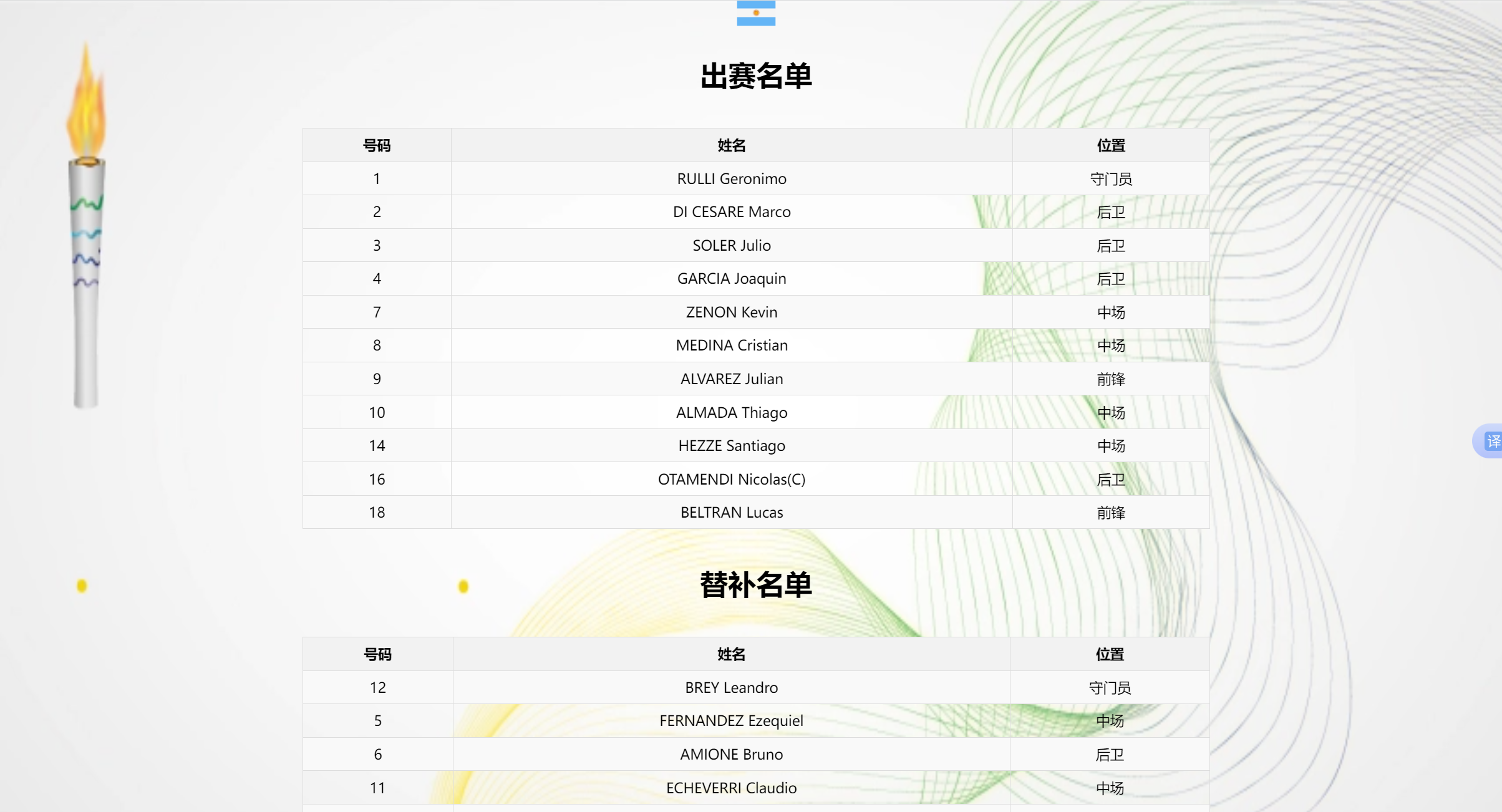
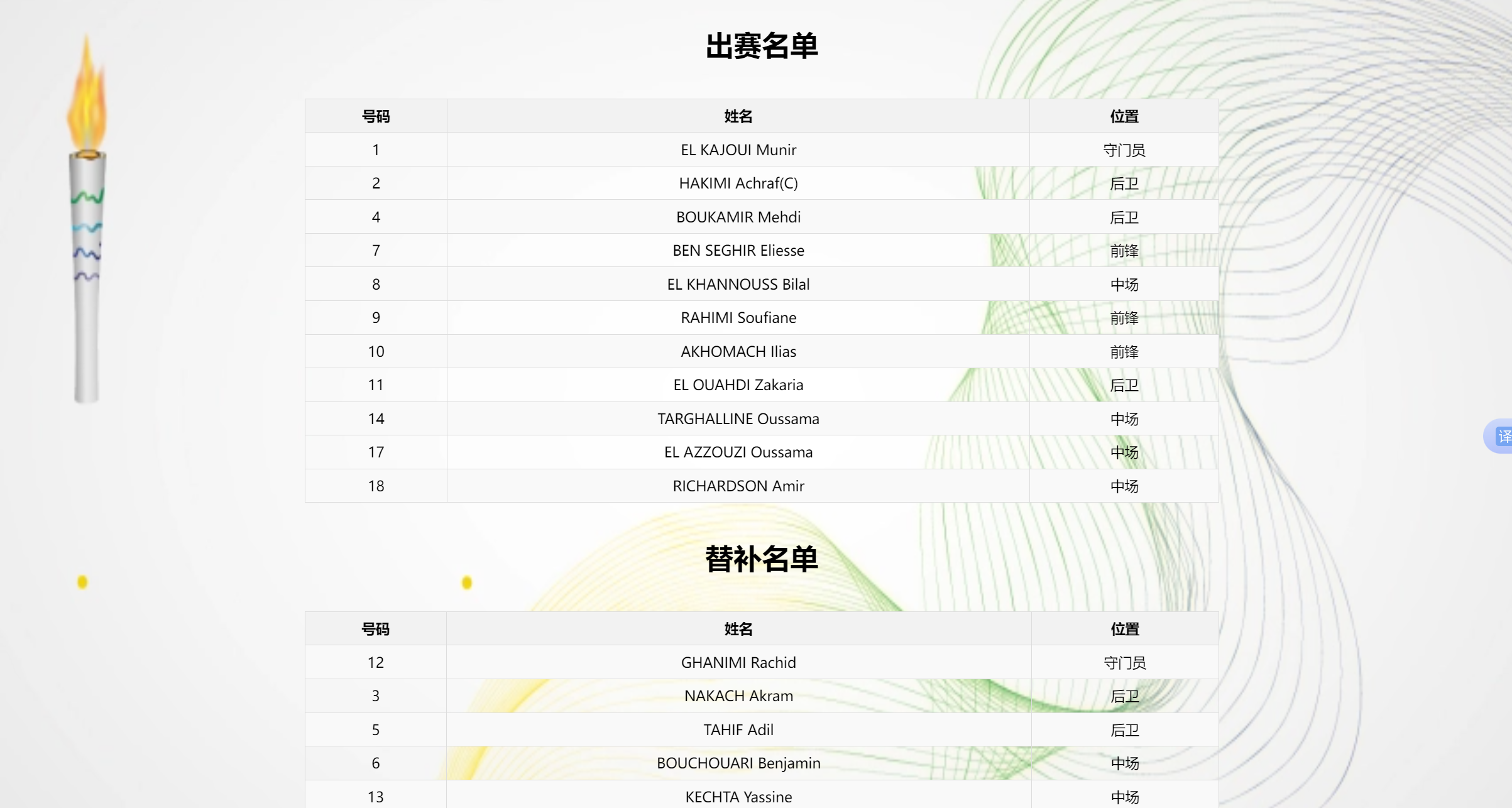
点击每日赛程中的一项比赛,将会跳转到该比赛大类的赛程详情界面,并定位到所点击的比赛。以表格形式展示了这场比赛的参赛人员和替补成员。
3.6了解更多
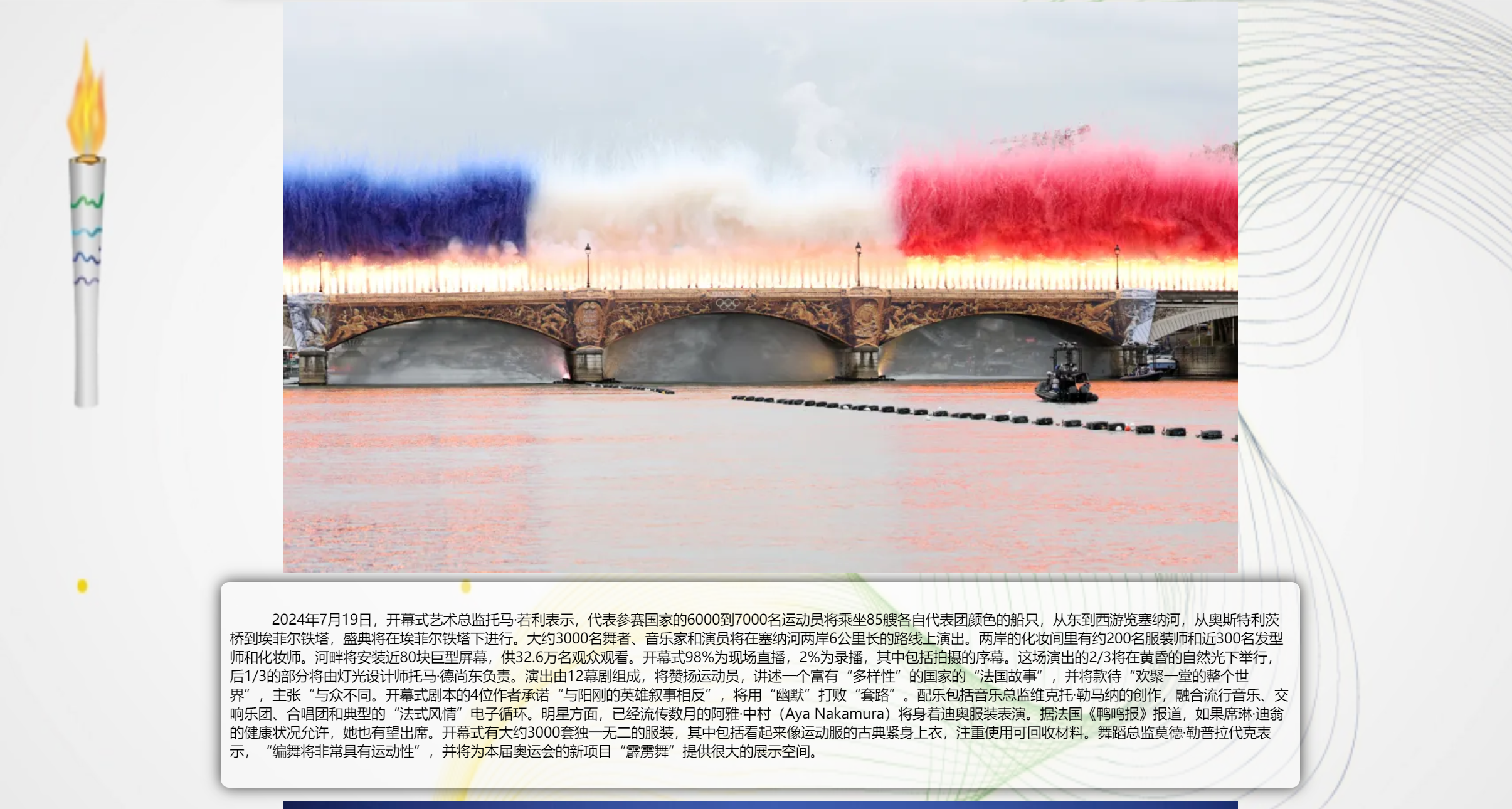
我们实现了了解更多功能,通过展示介绍巴黎奥运会开幕式的盛况,让用户对本次奥运会有更丰富的了解。
4.结对讨论
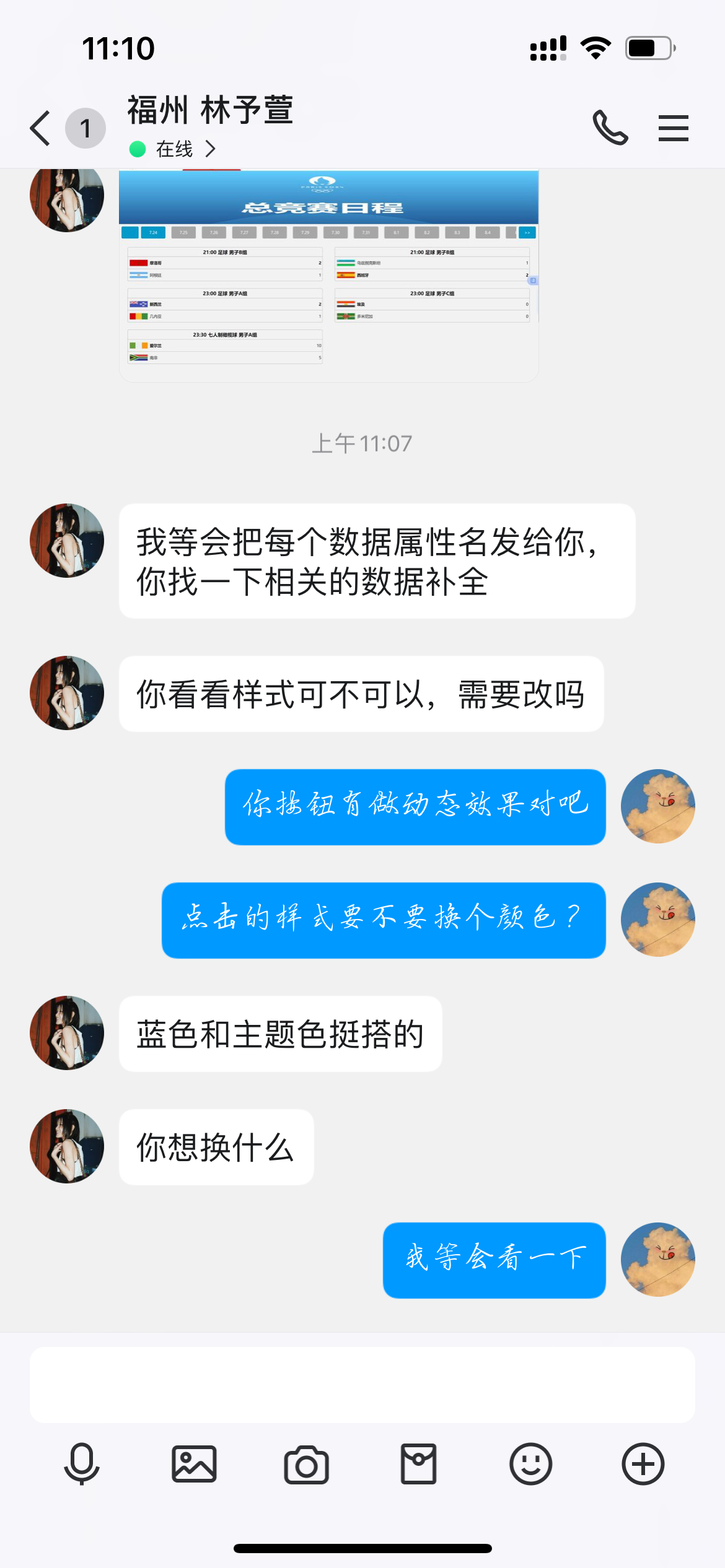
拿到题目后,由于后端知识有限,我们进行讨论后决定用HTML、CSS等前端技术实现,将各个模块作为一个独立的项目开发。我们讨论后决定实现一个有查看首页、奖牌榜、每日赛程、对阵表、详细赛况功能的网页项目。接着由赛比海同学进行所需的素材整理和基础的页面设计,设计完成后然后再一起讨论进行搭建项目框架,然后由林予萱同学进行主要的代码编写来实现网站内的各种功能,例如轮播图、页面跳转等效果。然后一起进行配置git仓库,最后一起修改完善所存在的问题和页面设计。由于我们是同个宿舍的舍友,所以我们主要是通过直接在宿舍进行讨论和开发,部分内容在线上进行讨论。

5.设计过程
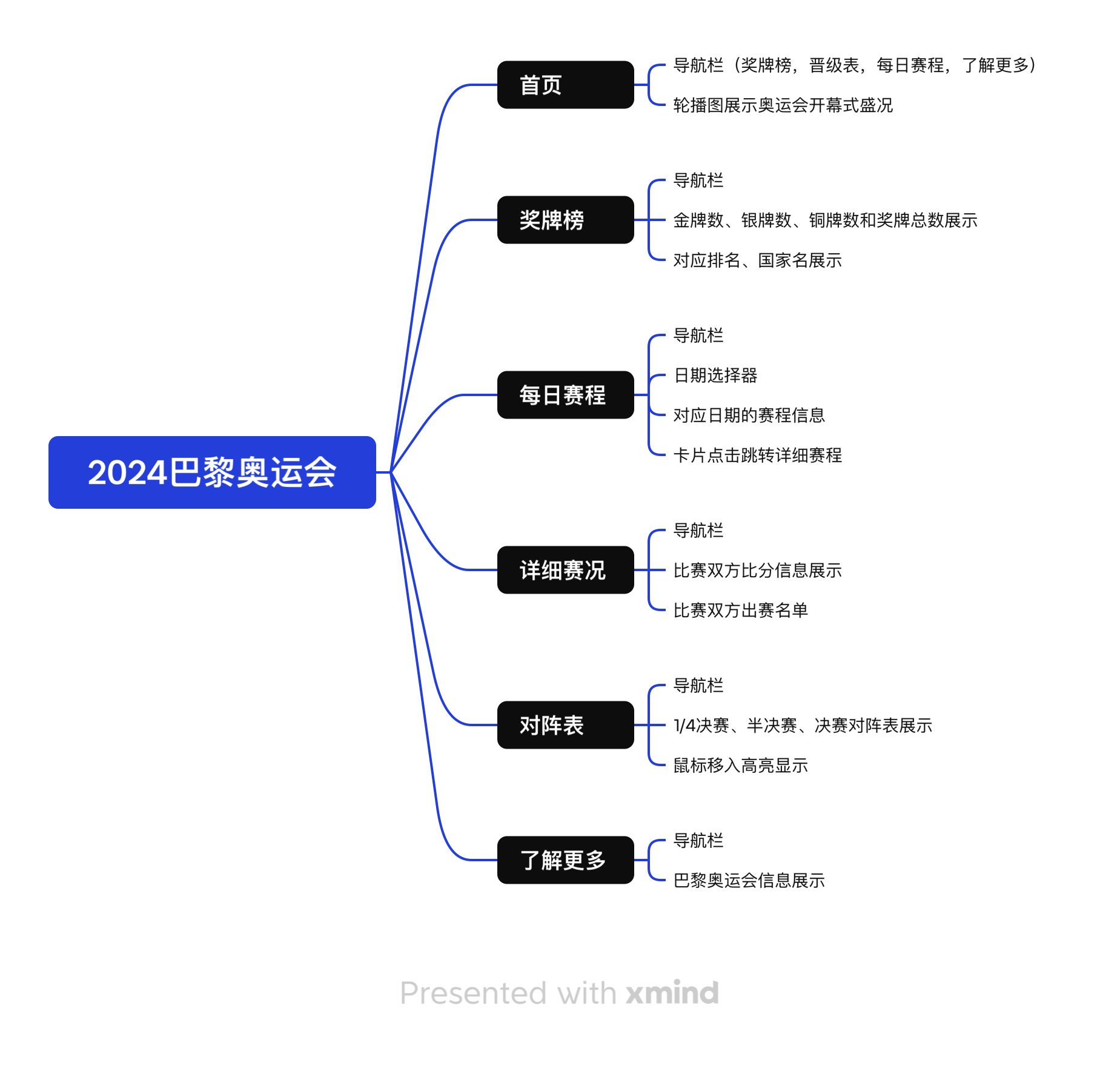
5.1功能结构图
5.2 实现过程
首页模块
主页提供四个导航按钮,分别可以跳转到对阵表、每日赛程、奖牌榜和了解更多。
用轮播图展示巴黎奥运会相关图片
奖牌榜模块
这个模块展示了各国金牌、银牌、铜牌和总计的奖牌数量和对应的排名。
每日赛程模块
此模块提供日期选择器,可以跳转到不同日期查看当日的赛程信息,卡片点击可以跳转详细赛程
详细赛程模块
此模块展示比赛双方比分信息和出赛名单
对阵表
此模块有1/4决赛、半决赛、决赛对阵信息展示,鼠标移入高亮显示
了解更多
此模块有巴黎奥运会相关信息展示
此次项目使用纯前端实现,由于开发经验不足,在实现过程中遇到许多问题,都需要不断去学习和试错,例如轮播图和日期选择的实现,在通过学习css和JavaScript事件处理等相关技术后,一步步实现设计的需求。遇到困难时,先是与队友一起讨论,再搜集相关资料,不断学习,解决技术上遇到的困难。
6.代码展示和说明
6.1奖牌榜
此为奖牌榜样式的代码,用表格清晰呈现各个国家的排名和所获得的奖牌数量,鼠标悬停时,对应国家行列背景变为深灰色,更加醒目。
table {
    width: 60%;
    border-collapse: collapse;
    margin: 20px auto;
}

/* 表头和单元格样式 */
th, td {
    border: 1px solid #ddd;
    padding: 8px;
    text-align: center;
}

/* 表头背景色 */
th {
    background-color: #f2f2f2;
}

/* 奇数行和偶数行的背景色 */
tr:nth-child(even) {
    background-color: #f9f9f9;
}

/* 鼠标悬停效果 */
tr:hover {
    background-color: #ddd;
}
6.2赛程日期选择
日期选择栏(#daybox):
显示一组日期按钮,使用ul和li标签来布局每个日期项。
用户可以左右点击按钮(.btntomove)移动显示的日期项。
每个日期项的样式设计为具有悬停效果和选中(.active)时的不同背景色。
内容展示区(#res_data):
展示与选择日期相关的详细内容,每个日期对应一个li项。
只有当前活动的li项(.active)是可见的,其余的通过设置opacity: 0隐藏。
每个内容块(.contain)内有若干个条目(.item),每个条目可以包含多行内容(.itemline),如标题(.head)、选手信息(.player)等。
布局和样式:
使用flex布局和calc()函数来控制元素的尺寸和布局。
为不同的条目提供了圆角、背景色、悬停效果和其他样式细节。
元素显示/隐藏通过透明度和过渡效果来实现。
#daybox{
    height:50px;
    padding:10px 0;
    display:flex;
}
#daybox>.btntomove{
    width:70px;
    height:100%;
    line-height:50px;
    text-align: center;
    background-color:#09c!important;
    border-radius:5px;
    margin:0 10px;
    user-select: none;
    color:#fff;
}
#daybox>.dayitembox{
    width:calc(100% - 180px);
    overflow-x:auto;
    overflow-y:hidden;
}
#daybox ul{
    list-style:none;
    padding:0;
    margin:0;
    overflow-x:visible;
    overflow-y:hidden;
    white-space: nowrap;
}
#daybox ul>li{
    display:inline-block;
    height:100%;
    width:100px;
    line-height:50px;
    text-align:center;
    border-radius:5px;
    background-color: #a7a6a6;
    color:#f2f2f2;
    transition:all 0.3s;
    user-select:none;
}
#daybox ul>li.active{
    background-color: #09c!important;
}
#daybox ul>li:hover{
    background-color:#09c;
    color:#fff;
}
#daybox ul>li:not(:last-child){
    margin-right:20px;
}
#res_data{
    width: 100%;
    height: calc(100% - 360px);
    /* background-color: #0099cc; */
}
#res_data>ul{
    width:100%;
    height:100%;
    padding:0;
    margin:0;
    list-style: none;
}
#res_data>ul>li{
    height:100%;
    width:100%;
    position: absolute;
    opacity:1;
    transition:opacity 1s;
}
#res_data>ul>li:not(.active){
    opacity:0;
    transition:opacity 1s;
    pointer-events:none;
}
#res_data>ul>li .contain{
    height:calc(100% - 20px);
    width:calc(100% - 20px);
    padding:10px;
}
#res_data>ul>li .contain>.item{
    width:calc(50% - 50px);
    height:auto;
    float:left;
    margin:15px 25px;
    border-radius:5px;
    /* box-sizing:border-box; */
    overflow:hidden;
    background-color: #f2f2f2f0;
}
#res_data>ul>li .contain>.item>.itemline{
    width:100%;
    border:solid 1px rgba(106, 106, 106, 0.717);
    border-radius:5px;
    box-sizing:border-box;
}
#res_data>ul>li .contain>.item>.itemline:not(:first-child){
    border-top-left-radius:0 !important;
    border-top-right-radius: 0 !important;
    border-top:none !important;
}
#res_data>ul>li .contain>.item>.itemline:not(:last-child){
    border-bottom-left-radius:0 !important;
    border-bottom-right-radius: 0 !important;
}
.contain>.item>.itemline.head{
    text-align:center;
    font-weight:bold;
    height:40px;
    line-height:40px;
    font-size:20px;
}
.contain>.item>.itemline.head>.type{
    text-align:center;
    font-weight:bold;
    height:40px;
    line-height:40px;
    font-size:20px;
}
.contain>.item>.itemline.player{
    height:50px;display:flex;
}
.contain>.item>.itemline.player>*{

    vertical-align:middle;
}
.contain>.item>.itemline.player>.flag{
    height:50px;
}
.contain>.item>.itemline.player>.flag>img{
    border-radius:5px;
    height:40px;
    width: 80px;
    margin:5px;
}
.contain>.item>.itemline.player>.name{
    width:auto;
    line-height:50px;
    height:50px;
}
.win{
    font-weight:bold !important;
}
.contain>.item>.itemline.player>.score{
    margin:0;
    margin-left:auto;
    padding:0;
    list-style: none;
    height:50px;
}
.contain>.item>.itemline.player>.score>li{
    display:inline-block;
    line-height:50px;
    margin-right:5px;
    height:50px;
}
6.3导航栏
这段代码用于实现一个响应式导航栏,具备水平居中、下拉菜单、以及带滑动下划线的悬停效果。
.navbar{
    width: 100%;
    height: 70px;
    background-color: #fff;
    /* 盒子阴影 */
    box-shadow: 0 0 5px rgba(0, 0, 0, 0.3);
    margin: 0;
    z-index: 999;
}

.navbar .nav{
    width: 1200px;
    height: 100%;
    /* 让元素自动水平居中 */
    margin: 0 auto;
    z-index: 999;
}

.navbar .nav ul{
    /* 相对定位 */
    position: relative;
    /* 弹性布局 */
    display: flex;
    /* 让子元素平均分配宽度 */
    justify-content: space-around;
    width: 100%;
    height: 100%;
    z-index: 999;
}
.navbar .nav ul > li{
    width: 100%;
    height: 100%;
    z-index: 999;
}

.navbar .nav ul > li > a{
    /* 因为a元素是行内元素 必须将其转为行内块或者块级才能设置宽度和高度 */
    display: block;
    width: 100%;
    height: 100%;
    line-height: 70px;
    text-align: center;
    z-index: 999;
}

.navbar .nav ul > li ol{
    width: 100%;
    background-color: #fff;
    box-shadow: 1px 1px 3px rgba(0, 0, 0, 0.2);
    /* 让盒子先沿着y轴缩放到0 也就是隐藏了 */
    transform: scaleY(0);
    /* 我们需要将盒子从上面滑动下来 设置一下缩放的中心点即可 设置到最上面的中间位置 */
    transform-origin: 50% 0;
    /* 设置过渡 */
    transition: all 0.6s;
}

#sign{
    position: relative;
    margin-top: -50px;
    margin-right: 50px;
    float: right;
    width: 100px;
    height: 40px;
    border-radius: 10px;
    border: 1px solid #a7a6a6;
    color: blue;
    font-size: 15px;
    display: flex;
    align-items: center;
    justify-content: center;
}
#sign:hover{
    border: 1px solid blue;
}

.logo{
    float: left;
    width: 100px;
    height: 70px;
}

.navbar .nav ul > li ol li{
    height: 70px;
    border-bottom: 1px solid rgb(245, 245, 245);
}

.navbar .nav ul > li ol li a{
    display: block;
    width: 100%;
    height: 100%;
    line-height: 70px;
    text-align: center;
}

.navbar .nav ul > li ol li:hover{
    background-color: rgba(0, 0, 0, 0.03);
}

.navbar .nav ul > li:hover ol{
    transform: scaleY(1);
}

.navbar .nav ul .underline{
    /* 绝对定位 */
    position: absolute;
    bottom: 0;
    left: 0;
    width: 240px;
    height: 6px;
    /* 设置一下盒子的左上角和右上角的圆角 */
    border-top-left-radius: 6px;
    border-top-right-radius: 6px;
    background-color: #cc3333;
    /* 加上过渡 */
    transition: all 0.5s;

    pointer-events: none;
}

.navbar .nav ul .underline::before{
    content: "";
    /* 利用::before伪元素设置三角 */
    position: absolute;
    top: -10px;
    /* calc方法自动计算数值 让盒子居中 */
    left: calc(50% - 9px);
    width: 18px;
    height: 10px;
    /* inherit可以继承父元素的属性值 */
    background-color: inherit;
    clip-path: polygon(0 100%,50% 0,100% 100%);
}

.navbar .nav ul > li:nth-child(2):hover ~ .underline{
    left: 240px;
    background-color: #ff9933;
}

.navbar .nav ul > li:nth-child(3):hover ~ .underline{
    left: 480px;
    background-color: #339933;
}

.navbar .nav ul > li:nth-child(4):hover ~ .underline{
    left: 720px;
    background-color: #0099cc;
}

.navbar .nav ul > li:nth-child(5):hover ~ .underline{
    left: 960px;
    background-color: #9966cc;
}
<div class="navbar">
        <img src="img/logo.png" class="logo">
        <div class="nav">

            <ul>
                <li>
                    <a href="首页.html">首页</a>
                </li>
                <li>
                    <a href="晋级图.html">晋级表</a>

                </li>
                <li>
                    <a href="每日赛况.html">每日赛程</a>

                </li>
                <li>
                    <a href="排名.html">奖牌榜</a>

                </li>
                <li>
                    <a href="了解.html">了解更多</a>
                </li>
                <!-- 这个元素定义滑动的线条 -->
                <li class="underline"></li>
            </ul>

        </div>
    </div>
6.4轮播图
这段代码定义了一个轮播图的类Slide,实现了图片的自动轮播和手动控制功能。核心功能如下:
构造函数 (constructor):
初始化DOM元素,如轮播容器(slideBoxDOM)、左右切换按钮、图片容器(bannerBoxDOM)、分页容器(paginationBoxDOM)。
定义了图片列表(banners),包含若干图片的文件名。
初始化定时器和当前图片索引(_currentIndex)。
图片切换逻辑:
通过currentIndex属性的getter和setter方法实现图片的切换。每次更改索引时,更新当前显示的图片以及分页指示器。
showCurrentBanner()方法用于展示当前、中间、左侧、右侧三张图片,并为左、右两侧图片绑定点击事件,切换到上一张或下一张。
定时器控制:
openTimer()和stopTimer()用于启动和停止定时器,每隔3秒自动切换到下一张图片。
鼠标悬停在轮播图上时,定时器暂停,鼠标移出时,定时器继续。
用户交互:
通过点击左右切换按钮或分页指示器手动切换图片。
鼠标悬停在轮播图时,自动轮播暂停,移开后恢复。
//轮播图类
class Slide{
    constructor(){
        this.slideBoxDOM = document.querySelector('.slide-box');
        this.slideLeftBtnDOM = this.slideBoxDOM.querySelector(".slide-left-btn");
        this.slideRightBtnDOM = this.slideBoxDOM.querySelector(".slide-right-btn");
        this.bannerBoxDOM = this.slideBoxDOM.querySelector(".banner-box");
        this.paginationBoxDOM = this.slideBoxDOM.querySelector(".pagination-box");

        // 计数器
        this._currentIndex = 0;
        this._bannerItemDOMs = null;
        // bannerItemDOMs length
        this._bannerItemDOMsLen = 0;

        // 图片对象数据
        this.banners = [
            {
                imageName: '背景1.jpg',
            },
            {
                imageName: '背景2.jpeg',
            },
            {
                imageName: '背景3.jpg',
            },
            {
                 imageName: '背景4.jpg',
            },
            {
                  imageName: '背景5.jpeg',
            },
            {
                imageName: '背景6.jpg',
            },
            {
                imageName: '背景7.jpg',
            },

        ];
        this.imageUrl = './img/';

        //定时器
        this.timer = null;
    };

    get currentIndex(){
        return this._currentIndex;
    }

    //用来监听计数器变化,根据变换来改变当前的横幅
    set currentIndex(num){
        // 将所有横幅归初始
        Object.values(this.bannerItemDOMs).forEach((item,i) =>{
            item.classList.remove('left','middle','right');
            item.onclick = null;
            this.paginationBoxDOM.children[i].classList.remove('chose');
        });

        if(num < 0){
            // this._currentIndex = this._bannerItemDOMsLen - 1;
            this._currentIndex = this.bannerItemDOMsLen - 1;
        // }else if(num >= this._bannerItemDOMsLen){
        } else if (num >= this.bannerItemDOMsLen) {
            this._currentIndex = 0;
        }else{
            this._currentIndex =  num;
        }
        this.paginationBoxDOM.children[this._currentIndex].classList.add('chose');

        if(this._currentIndex === 0){
            this.showCurrentBanner(this.bannerItemDOMsLen - 1 , this._currentIndex,this._currentIndex + 1);
        }else if(this._currentIndex === this.bannerItemDOMsLen - 1){
            this.showCurrentBanner(this._currentIndex - 1 , this._currentIndex,0)
        }else{
            this.showCurrentBanner(this._currentIndex - 1 ,this._currentIndex,this._currentIndex + 1);
        }
    }

    showCurrentBanner(leftIndex,mindleIndex,rightIndex){

        this.bannerItemDOMs[leftIndex].classList.add('left');
        this.bannerItemDOMs[mindleIndex].classList.add('middle');
        this.bannerItemDOMs[rightIndex].classList.add("right");
        this.bannerItemDOMs[leftIndex].onclick =() => {
            this._currentIndex--;
        }
        this.bannerItemDOMs[rightIndex].onclick = () =>{
            this._currentIndex++;
        }
    }


    getBannerItemDOMs(){
        // return this.slideBoxDOM.querySelector('.banner-item');
        return this.slideBoxDOM.querySelectorAll('.banner-item');
    }

    // 获取 banner-itemDOM 字符串,用来渲染 DOM
    // getBannerHTML(imageName){
     getBannerItemHTML(imageName){
        return `<div class="banner-item"><img src="${this.imageUrl+imageName}"></div>`
    }

    //渲染DOM
    drawDOM(banners){
        this.bannerBoxDOM.innerHTML = banners.reduce((html,item) => {
            // return html + this.getBannerHTML(item.imageName);
            return html + this.getBannerItemHTML(item.imageName);
        },'');
        this.banners.forEach((item,i) => {
            const span = document.createElement('span');
            span.addEventListener('mouseover',()=>{
                this._currentIndex = 1;
            });
            this.paginationBoxDOM.append(span);
        });
    }

    //启动定时器
    openTimer(){
        this.timer = setInterval(() => {
            this.currentIndex++;
        },3000);
    }

    stopTimer(){
        clearInterval(this.timer);
    }

    init(){
        //初始化
        this.drawDOM(this.banners);
        this.bannerItemDOMs = this.getBannerItemDOMs();
        this.bannerItemDOMsLen = this.bannerItemDOMs.length;
        this.currentIndex = 0;


        //监听事件
        this.slideLeftBtnDOM.addEventListener('click',() =>{
            this.currentIndex--;
        })
        this.slideRightBtnDOM.addEventListener('click', () =>{
            this.currentIndex++;
        })

        //自动轮播
        this.openTimer();
        this.slideBoxDOM.addEventListener('mouseover',() =>{
            this.stopTimer();
        });
        this.slideBoxDOM.addEventListener('mouseout',() =>{
            this.openTimer();
        })
    }

}

new Slide().init();
7.心路历程和收获
作为这个奥运会网站项目的成员之一,我们一起经历了从无到有搭建网站的整个过程,这段时间的合作让我学到了很多,也有不少心得想要分享。
- 明确分工,优势互补
一开始,我们就达成了共识——合理分工,发挥各自的优势。这种分工方式让我们各司其职,同时也能够相互学习和借鉴。虽然我们有各自擅长的领域,但在遇到困难时,一起头脑风暴,提出新的想法,合作的默契度在这个过程中不断提升。 - 沟通和反馈的重要性
合作的过程中,我们遇到的一个挑战就是如何在两个人的思路和设计风格不同的情况下,保证项目的统一性。我们在设计首页时曾有分歧,但在讨论后,一起统一了意见。整个过程中,我们每完成一个部分都会互相反馈。频繁的沟通不仅提高了效率,也确保了项目的一致性。 - 解决问题的能力提升
在实际开发过程中,我们遇到了不少技术难题。通过这些实际问题的解决,我们对前端技术有了更深的理解。有几次遇到无法解决的技术问题时,我们甚至一起去查阅文档和教程,一步步地调试代码。这个过程虽然有些艰难,但每次成功解决问题后,都感到非常有成就感,也让我意识到合作中的互相支持有多么重要。 - 合作中的自我提升
在这个项目中,我们不仅加深了对HTML、CSS的掌握,还学习了如何在团队中更好地协作。通过结对合作,我们互相学习对方的优点和长处,也反思了自己在前端开发中的不足。此外,我也认识到,在团队中必须要有大局观。每个人都有自己的风格和见解,但最终的目标是要为用户提供一个功能完整、体验友好的网站。因此,学会倾听、接受意见,以及在合适的情况下做出妥协,都是团队合作中必不可少的技能。
总结
这个项目不仅仅是一次技术上的挑战,也是一次很好的合作经历。通过与此次结对合作,我更加理解了团队合作的价值:通过合理的分工、有效的沟通以及不断的学习和进步,我们完成了一个我们都非常满意的项目。这段经历让我意识到,无论是项目开发还是未来的工作中,团队合作和个人能力一样重要,甚至在某些时候比个人能力更关键。8.队友互评
222200432赛比海对222200416林予萱的评价
林予萱沟通能力强,能够及时分享想法和反馈,使项目进展更顺利。并且他技术能力很好,在编码和设计方面表现优秀,我们一起解决了多个技术问题。并且他非常积极主动,能够主动承担任务,并提出创新的建议,有助于提升整个团队的效率,同样他也非常乐于协作,愿意倾听他人意见,营造良好的团队氛围。
222200416林予萱对222200432赛比海的评价
赛比海同学在项目中的设计能力非常出色,她的页面布局简洁清晰,她的沟通能力也很好,能耐心讨论并接受不同意见,合作非常顺利。在讨论中也很注重细节,善于倾听并提出建设性的建议,合作愉快,效率很高。9.团队贡献
222200416林予萱(65%)
222200432赛比海·托合地亚尔(35%)
相关推荐
PairProject:W班软件工程实践结对第二次作业仓库
结对第二次作业-顶会热词统计的实现 为了不遗漏作业内容,这里有一个清单检查表方便同学们快速检阅。 fork仓库,和伙伴商讨如何通过github协作/代码规范等 编程实现 功能一,操作爬取的论文列表 功能二,爬取结果分析展示 功能三,爬取论文信息(附加功能,实现有附加分) 其他附加功能 部署 发布发布版本,发起拉取请求 撰写博客,在预先之前提交一份博客 包含作业描述和目录 核对评分标准 上一次结对作业中,大家都和小伙伴完成了原型的设计,那么现在再联合小伙伴动手实现原型中的部分功能吧。采用网络技术来实现原型中的功能。 一,作业内容 1.基础功能 功能1:对已爬取的论文列表进行操作 可对论文列表进行删除; 可对论文列表进行查询详细信息(支持模糊查询,查询结果的展示,排序等功能可自行设计); 功能2:分析已爬取到的论文信息,提取top10个热门领域或热门研究方向 形成如关键字图谱之类直观的查看方式
基于Python语言的P4程序结对作业设计源码
该项目是一款基于Python语言的P4程序结对作业设计源码,总文件量为114个,其中Python源文件57个,JSON配置文件24个,P4配置文件11个,Markdown文档8个,PNG图像文件3个,许可证文件1个,以及多个Makefile文件。该项目旨在通过结对作业的形式,提升编程能力和团队合作精神。
软件工程实践结对作业二.md
软件工程实践结对作业二.md
2020级计算机系软件工程第二次结对编程作业.zip
2020级计算机系软件工程第二次结对编程作业.zip 2020级计算机系软件工程第二次结对编程作业.zip 2020级计算机系软件工程第二次结对编程作业.zip 2020级计算机系软件工程第二次结对编程作业.zip 2020级计算机系软件工程第二次结对编程作业.zip 2020级计算机系软件工程第二次结对编程作业.zip 2020级计算机系软件工程第二次结对编程作业.zip 2020级计算机系软件工程第二次结对编程作业.zip 2020级计算机系软件工程第二次结对编程作业.zip 2020级计算机系软件工程第二次结对编程作业.zip 2020级计算机系软件工程第二次结对编程作业.zip 2020级计算机系软件工程第二次结对编程作业.zip 2020级计算机系软件工程第二次结对编程作业.zip 2020级计算机系软件工程第二次结对编程作业.zip 2020级计算机系软件工程第二次结对编程作业.zip 2020级计算机系软件工程第二次结对编程作业.zip 2020级计算机系软件工程第二次结对编程作业.zip 2020级计算机系软件工程第二次结对编程作业.zip
结对编程技术与策略pdf
介绍结对编程方法、技术和策略。包括结对编程定义、好处。结对策略与组织方法,存在的问题与注意事项等




