CSDN 操作系统社区









Linux学习笔记-第1天:虚拟机安装CentOS7
 墨衍会员 · AI 创作全网分发 墨衍智能分发 通过墨衍一键同步至各平台 可同步平台 CSDN微信公众号微博知乎掘金百家号博客园抖音小红书 你的文章也可以这样分发 墨衍会员 ¥399起/年,写一次发全网
我也要 关注 + 加入社区
目录
一、下载安装虚拟机Virtual Box
1.下载Virtual Box
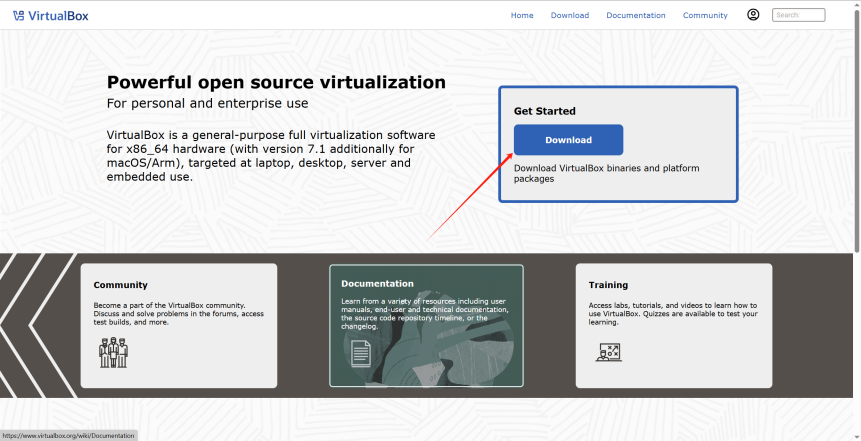
首先打开virtualbox官网,Oracle VirtualBox。
点击download。
下载Windows版本。
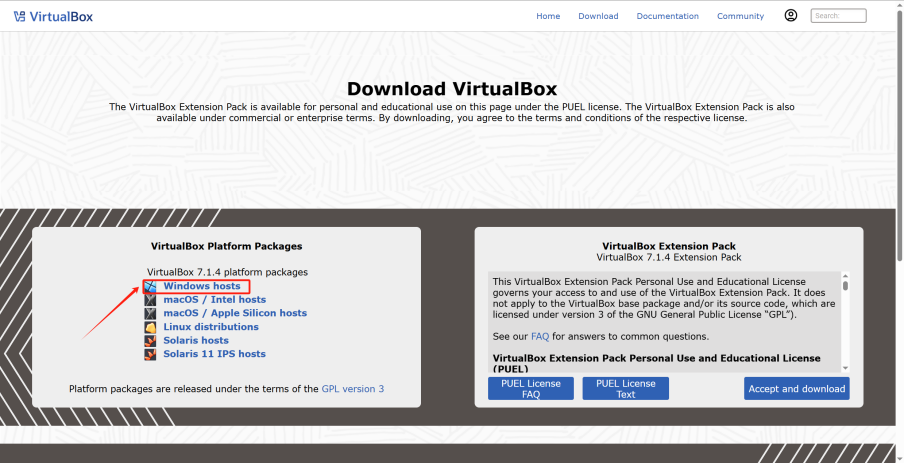
注意:用百度等搜索引擎搜索相关安装包要仔细辨别,谨慎下载。
2.安装Virtual Box
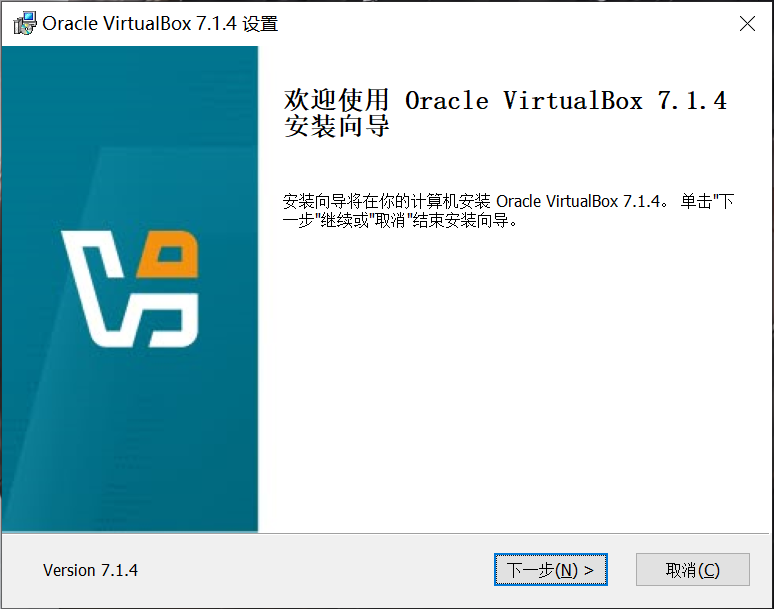
下载完成后,打开下载的软件安装。
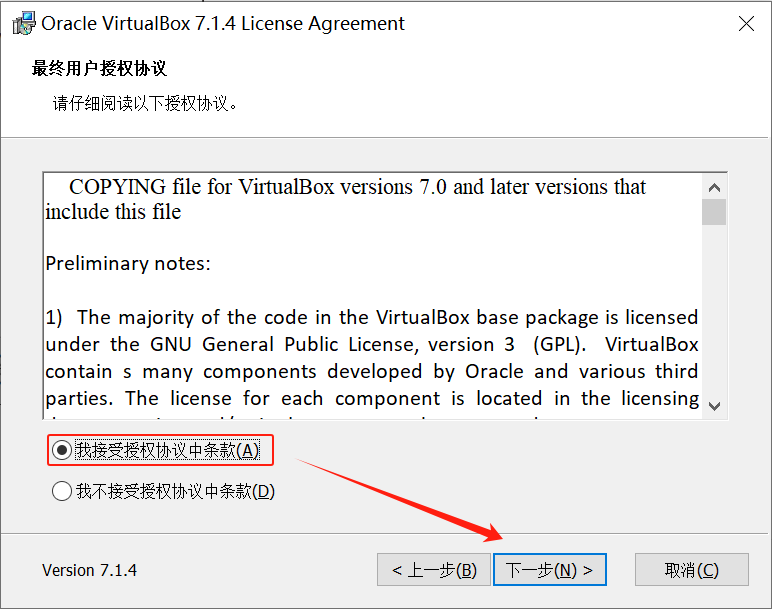
选择“我接受...”,点击下一步。
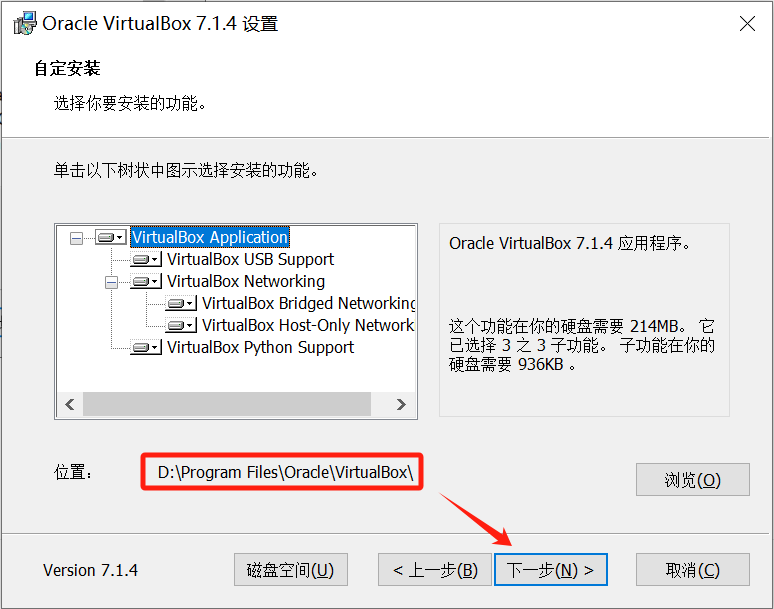
更改安装位置,不要选C盘,点击下一步。
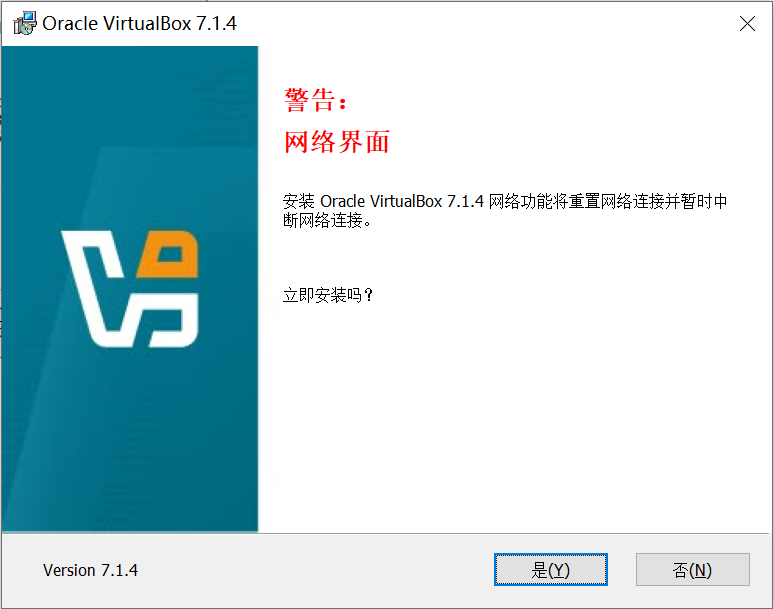
出现警告,根据实际情况,点击是。
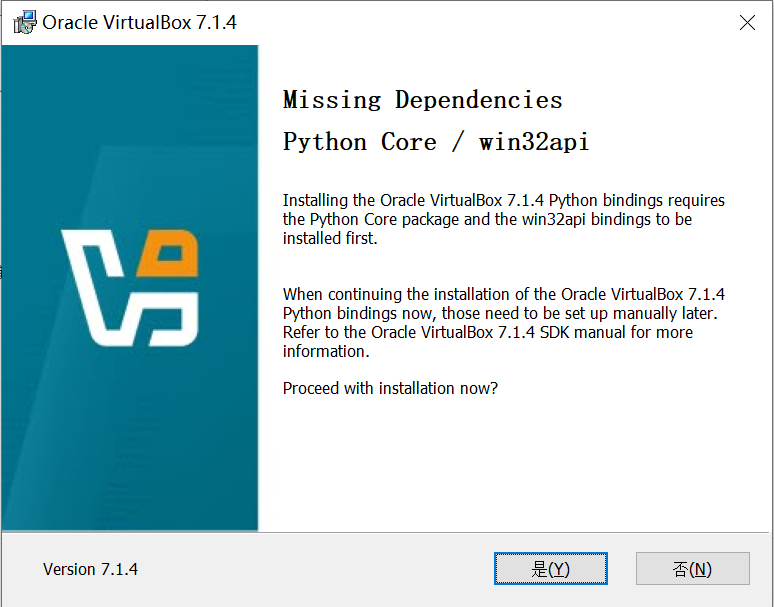
根据实际情况,点击是。
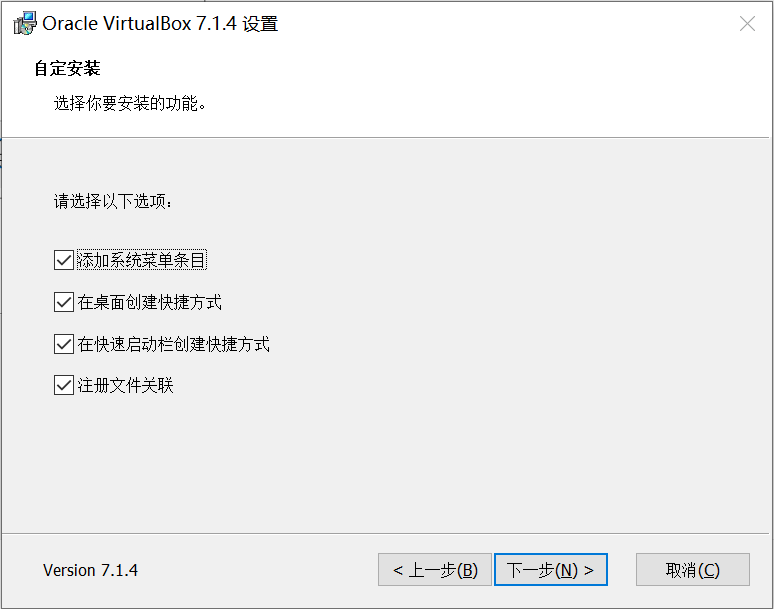
选择需要的选项,点击下一步。
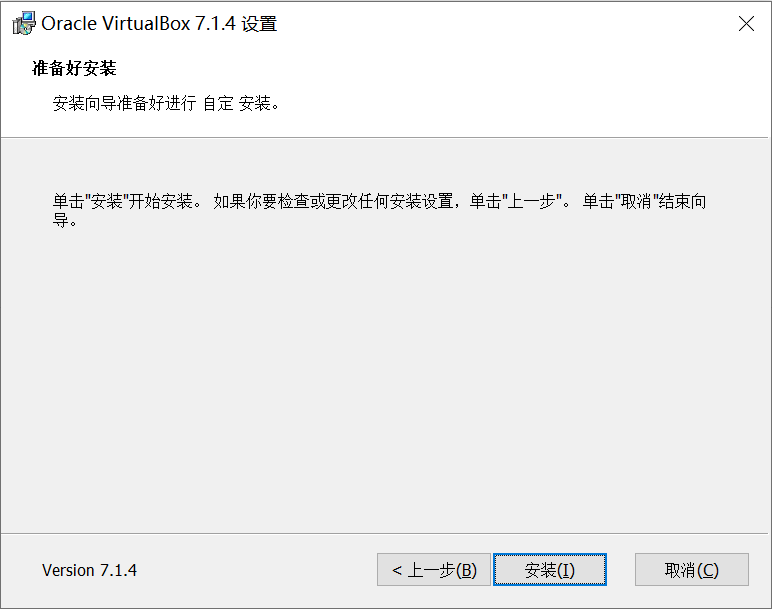
点击安装,开始安装。
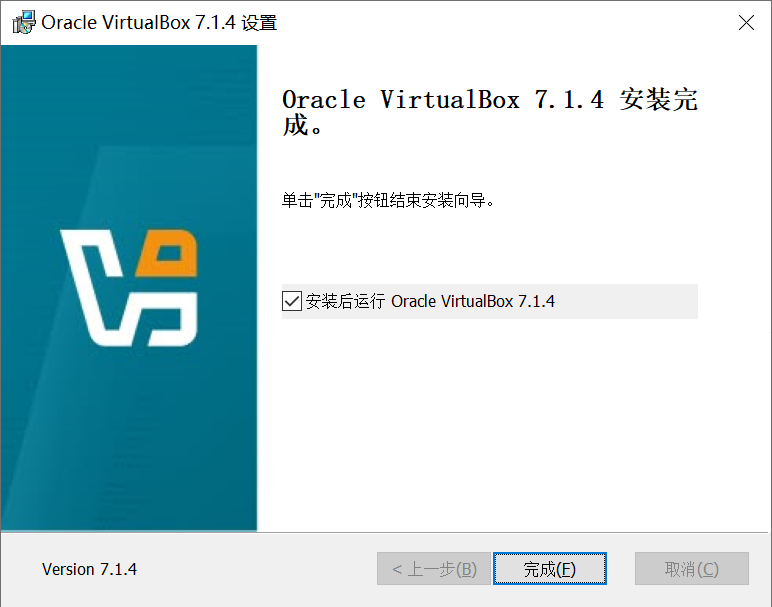
安装完成。
二、下载CentOS7
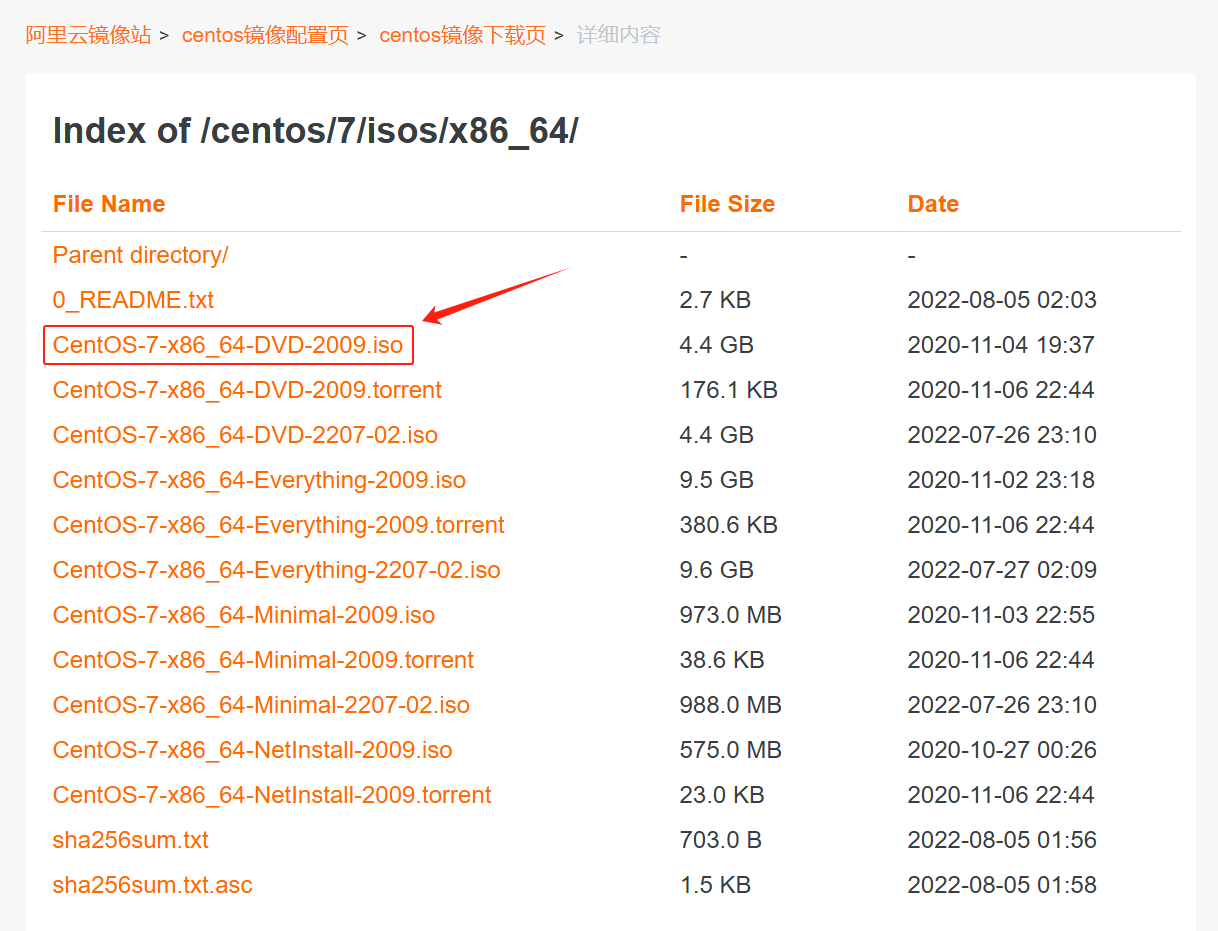
由于centos7在2024年6月30日已经停止维护,部分镜像网站停止了对centos7的支持,部分还可以使用的镜像网站如下:
阿里云开源镜像站:centos-7-isos-x86_64安装包下载_开源镜像站-阿里云
北京大学开源镜像站:文件-北京大学开源镜像站
这里从阿里云下载CentOS7。
三.虚拟机安装CentOS7
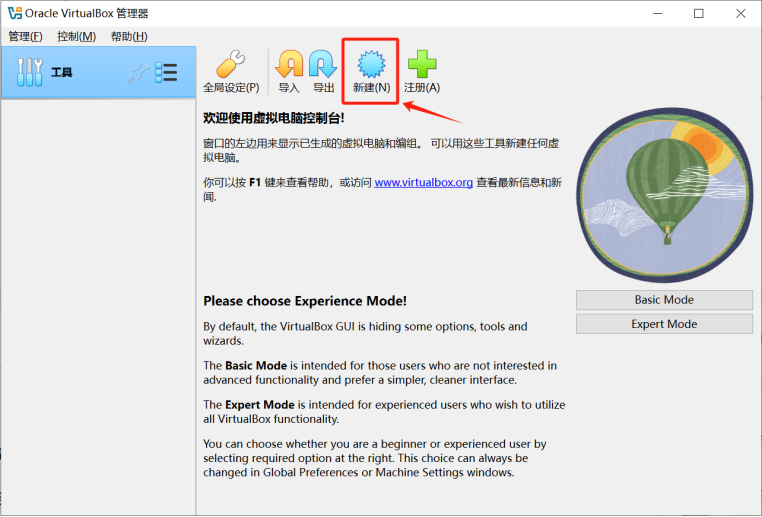
1.打开virtualbox,点击新建。
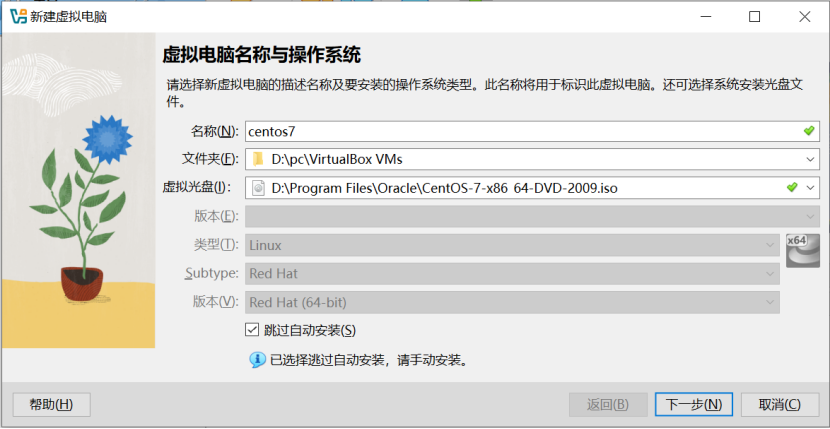
设置CentOS7的名称,选择文件夹、虚拟光盘,跳过自动安装打勾,点击下一步。
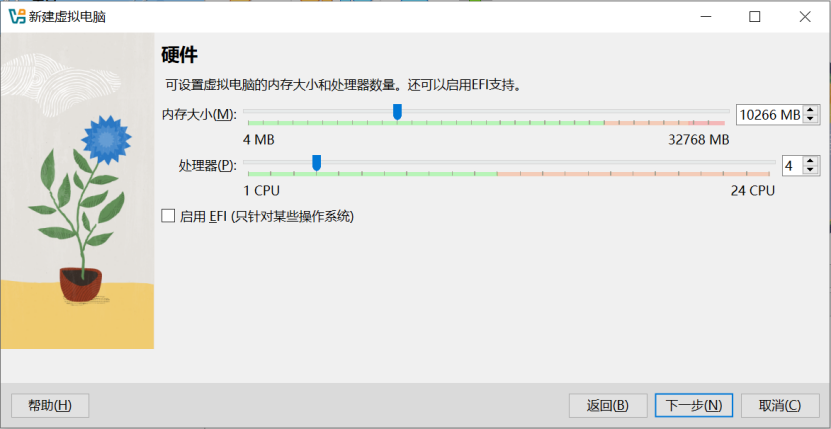
设置内存大小和处理器大小,点击下一步。
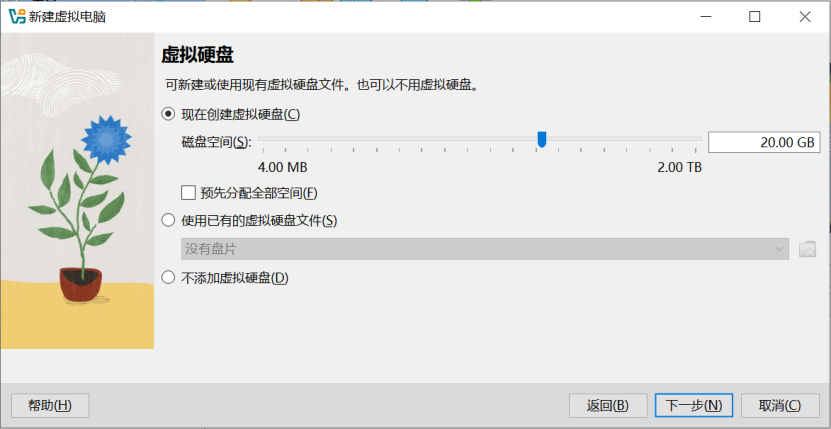
创建虚拟硬盘,设置磁盘空间,点击下一步。
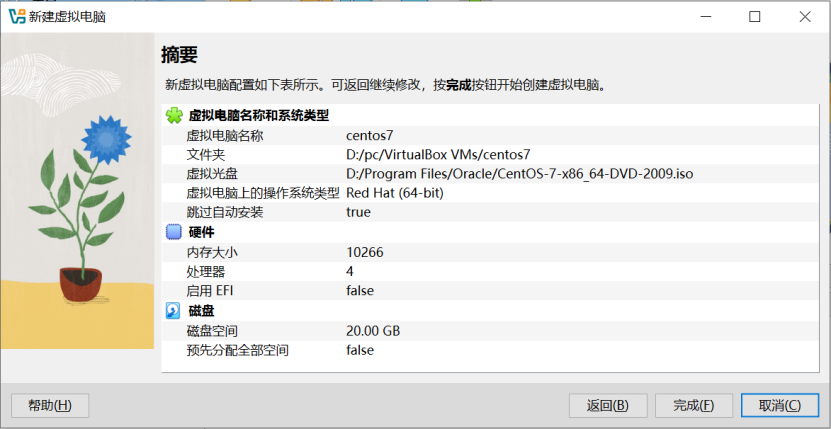
点击完成,创建成功。
接着设置虚拟机。
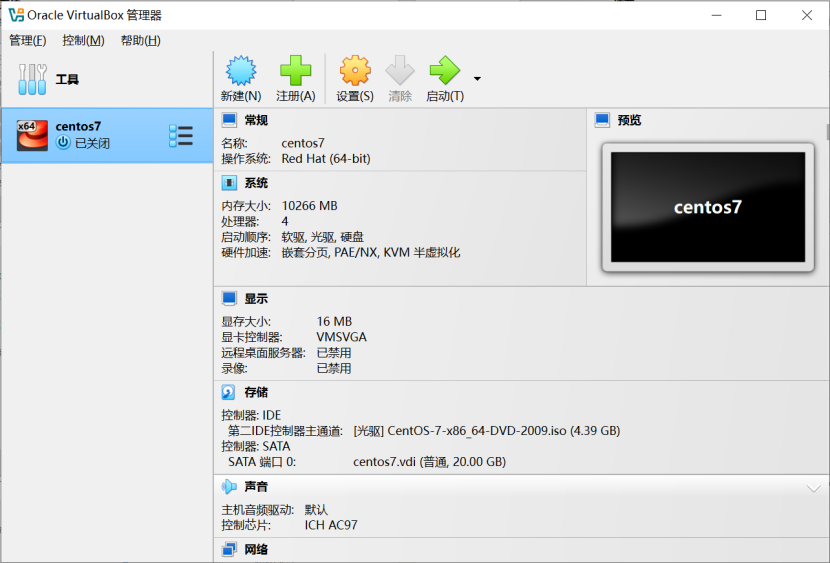
点击设置。
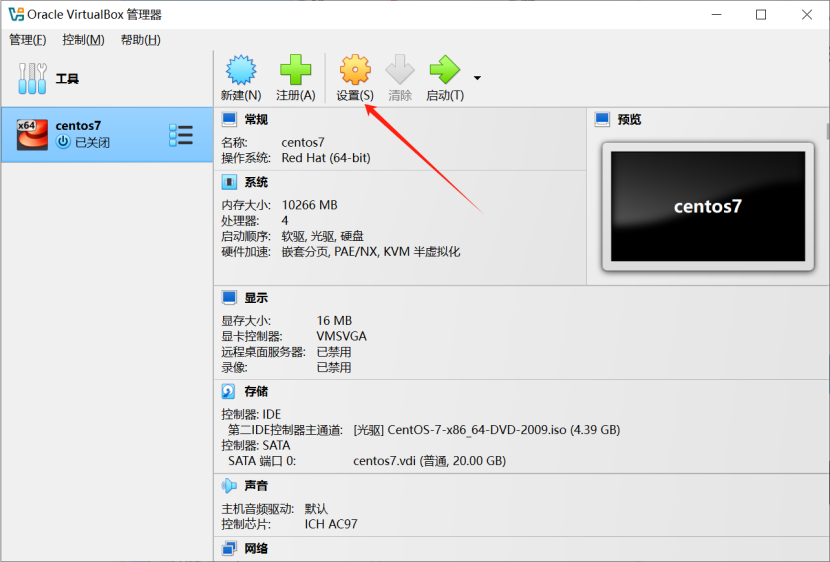
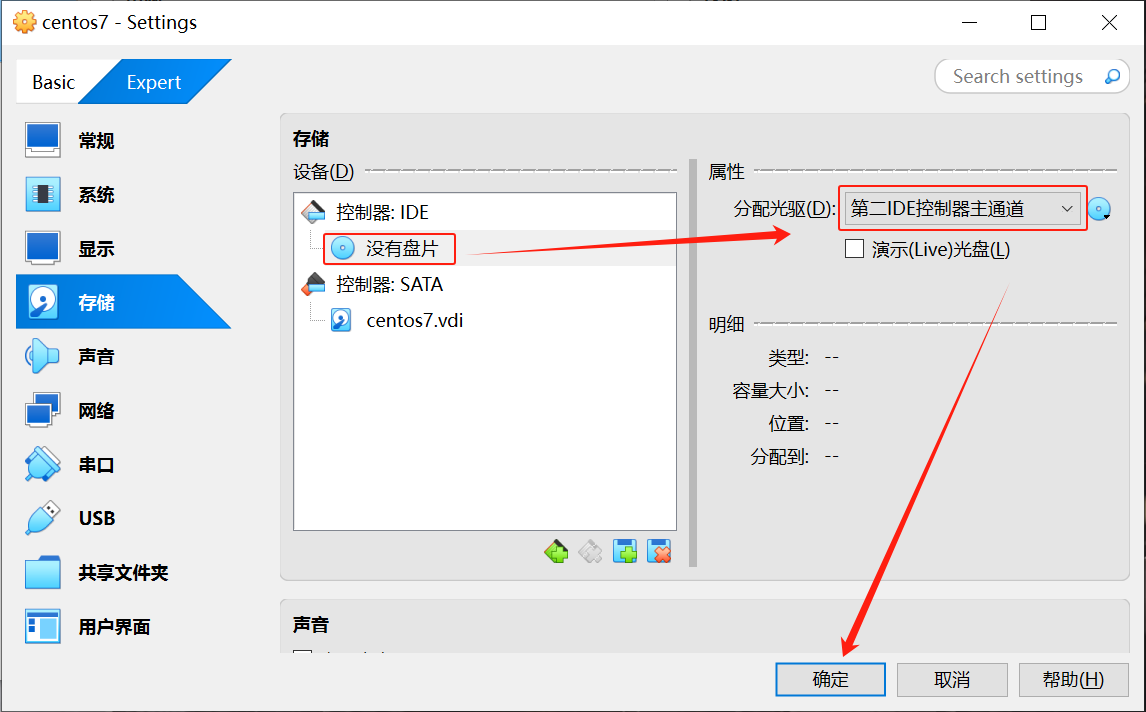
设置存储,点击没有盘片,分配光驱-第二IDE控制器主通道,点击确定。
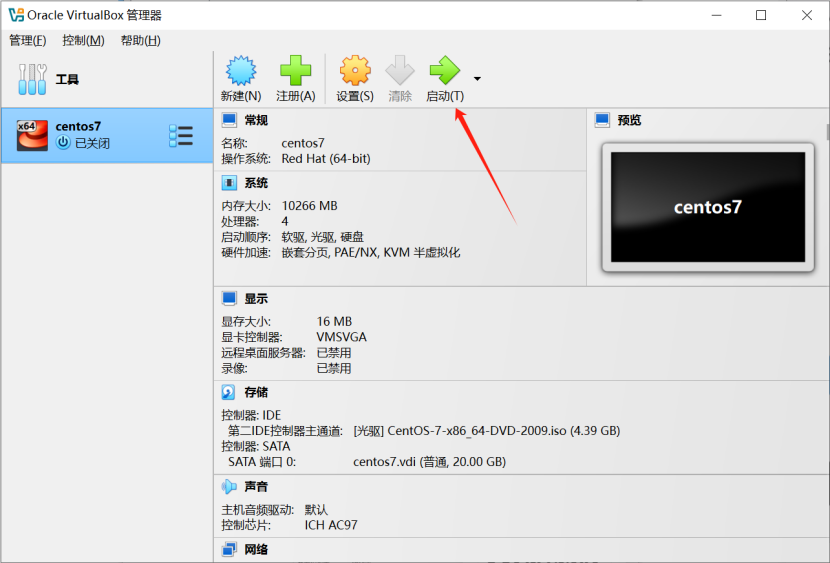
点击启动,开始centos7系统安装。
选择Install CentOS 7。
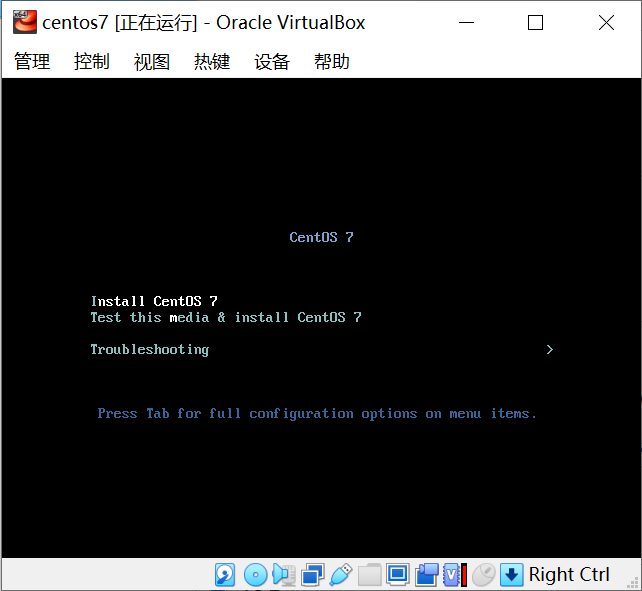
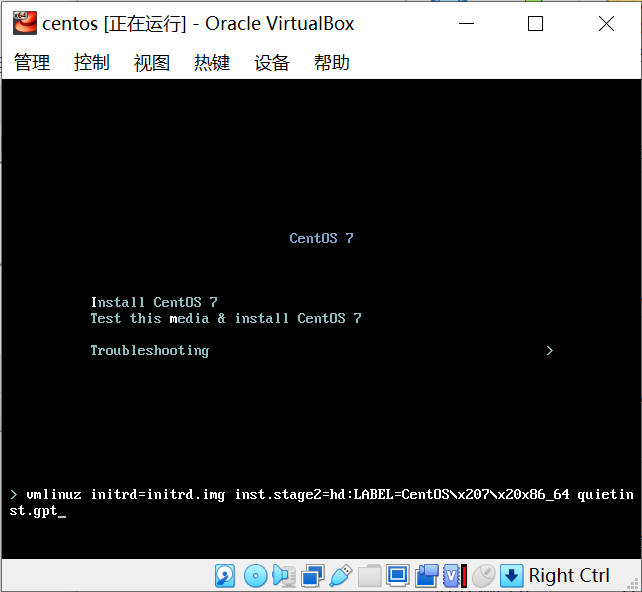
按下【Tab】键,输入“inst.gpt”。
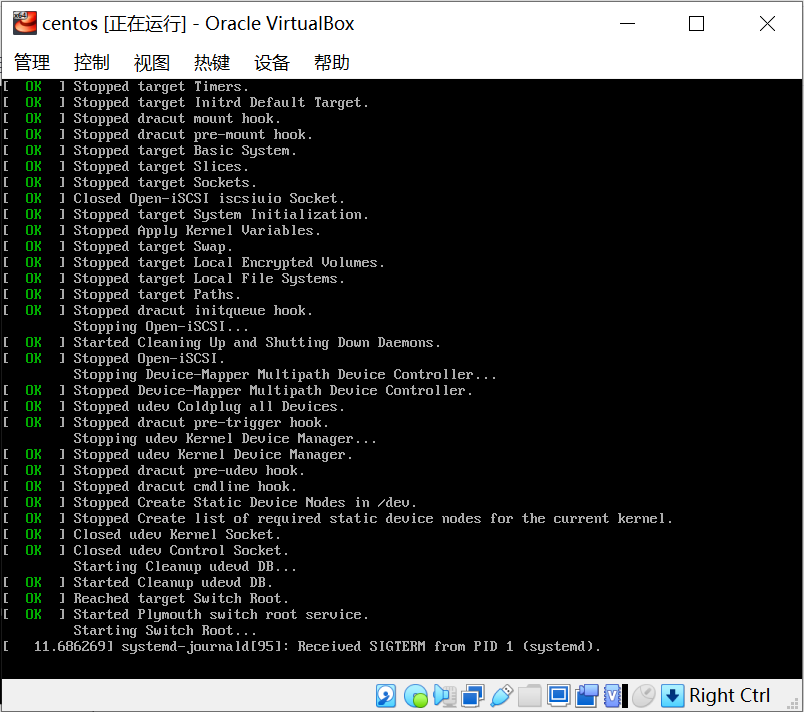
系统会运行一段检测的画面。
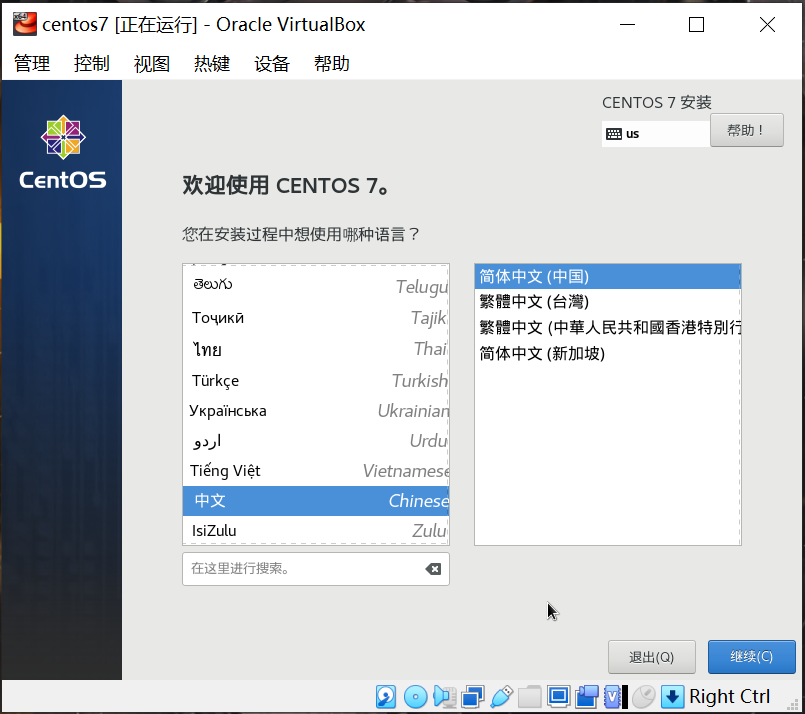
进入安装流程。选择语言,点击继续。
点击安装位置。
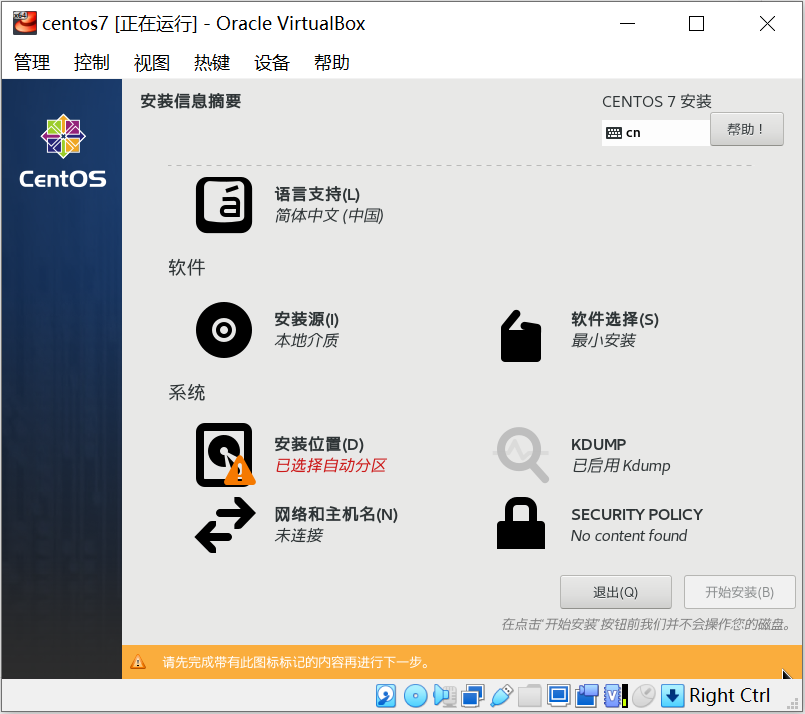
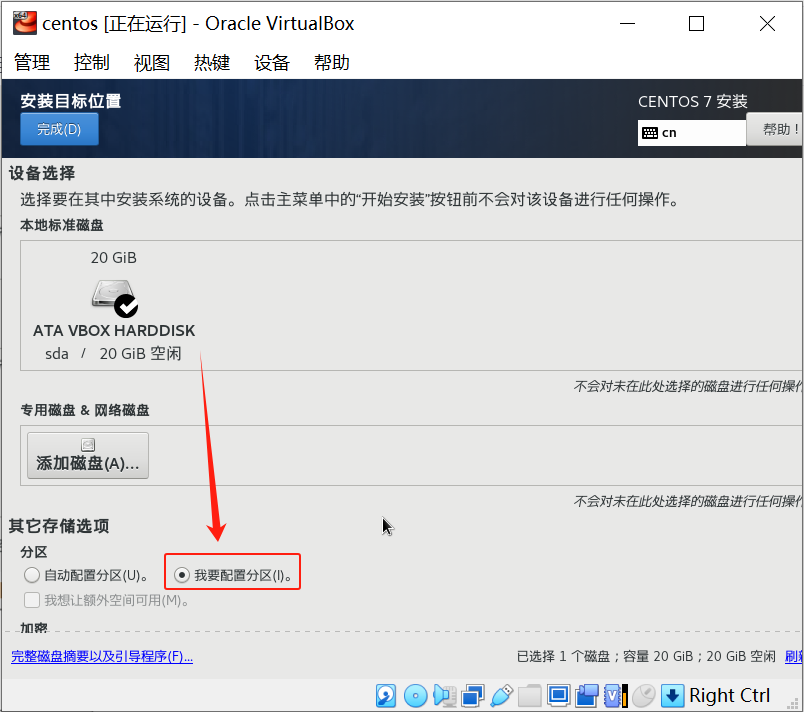
选择本地标准磁盘,点选其他存储选项-分区-我要配置分区。
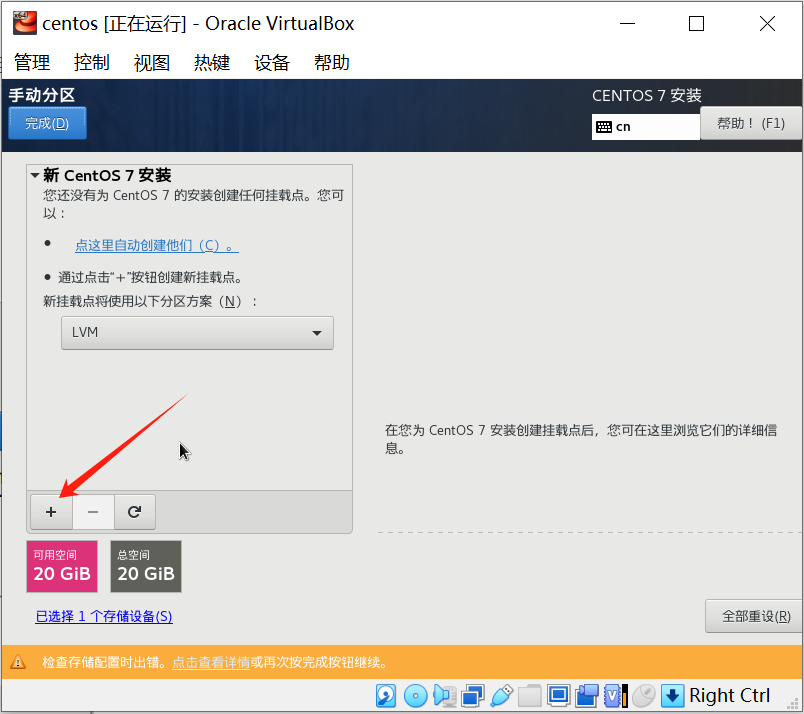
点击“+”,添加新挂载点。
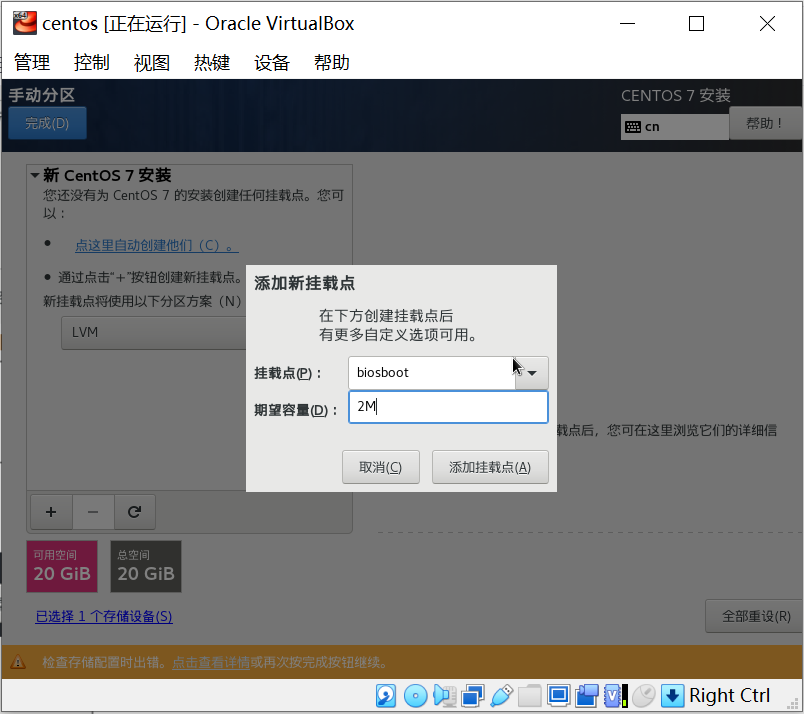
建立BIOS boot分区。
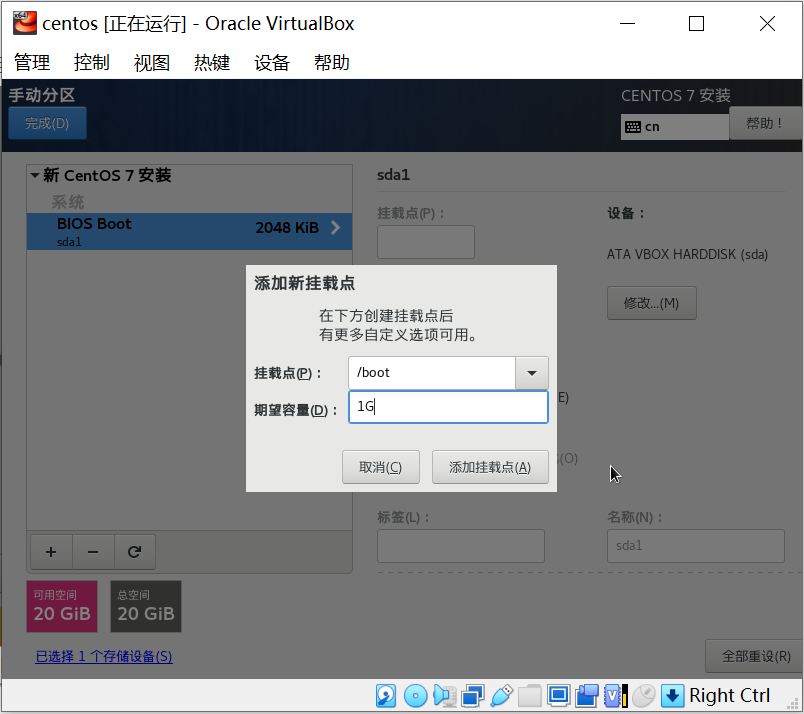
建立boot分区。
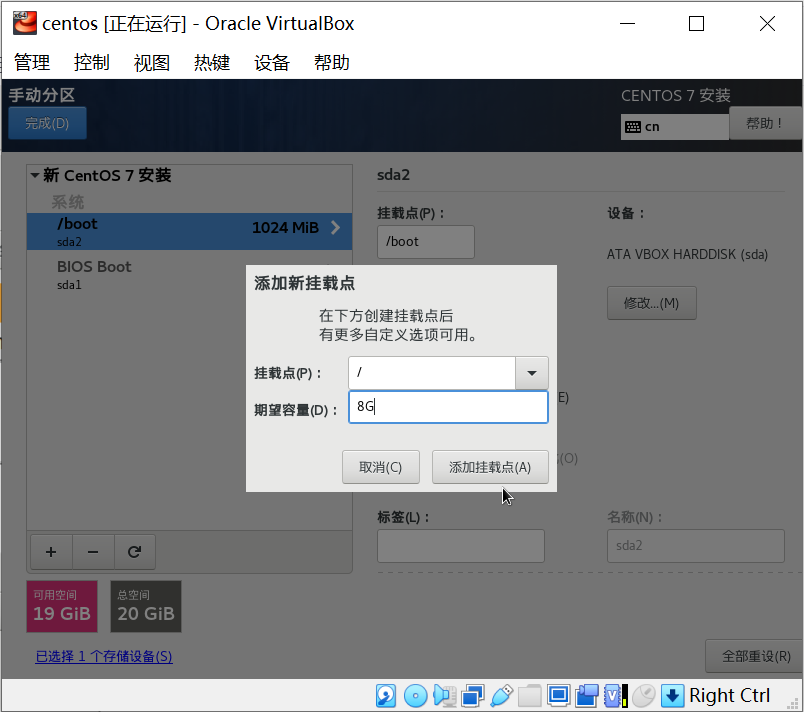
建立根目录【/】的分区。
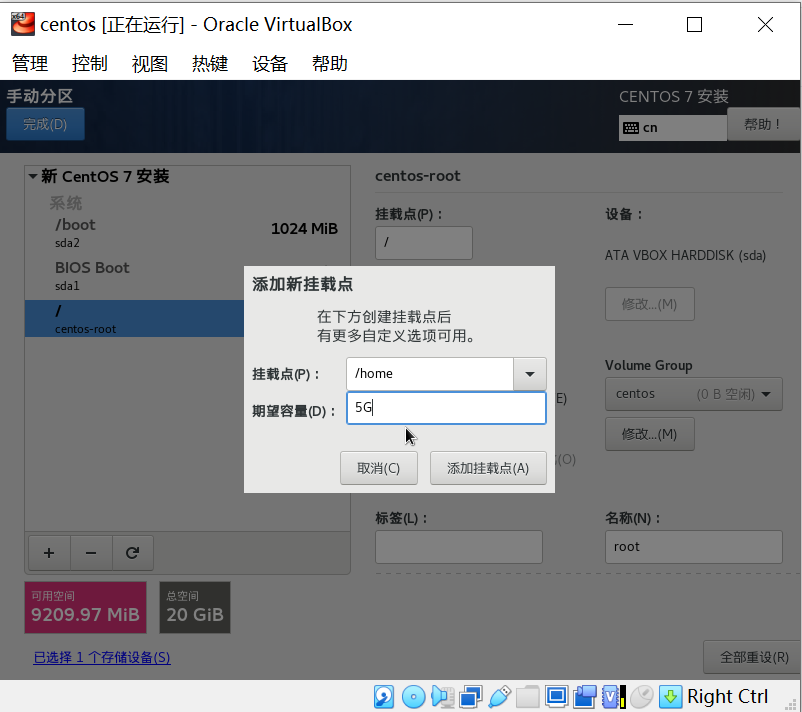
建立/home分区。
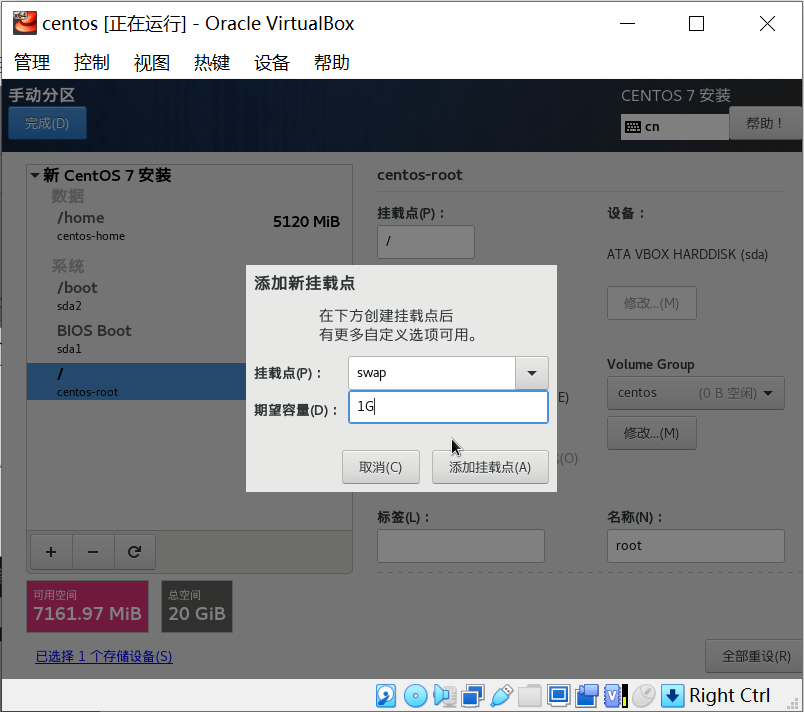
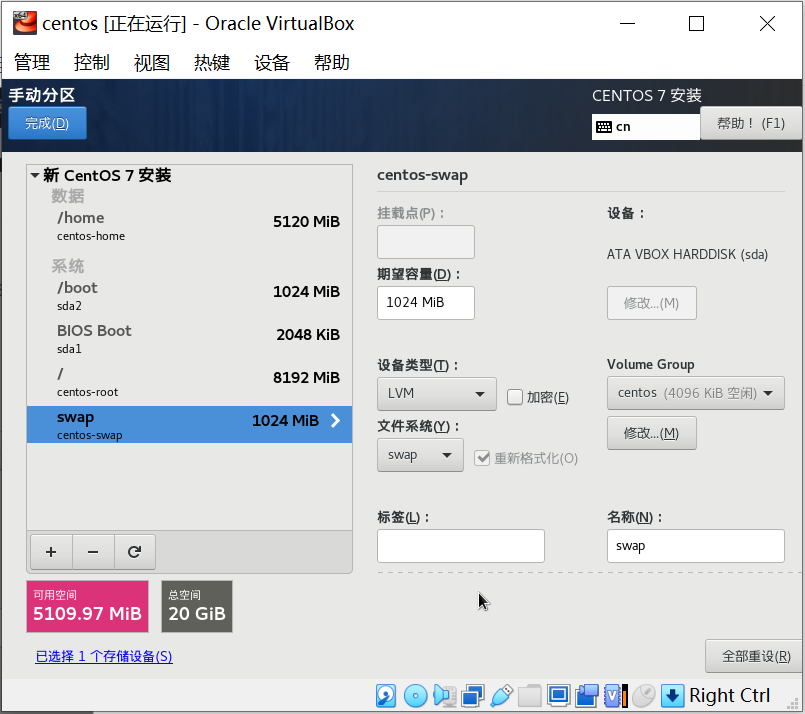
建立swap分区。
点击完成。
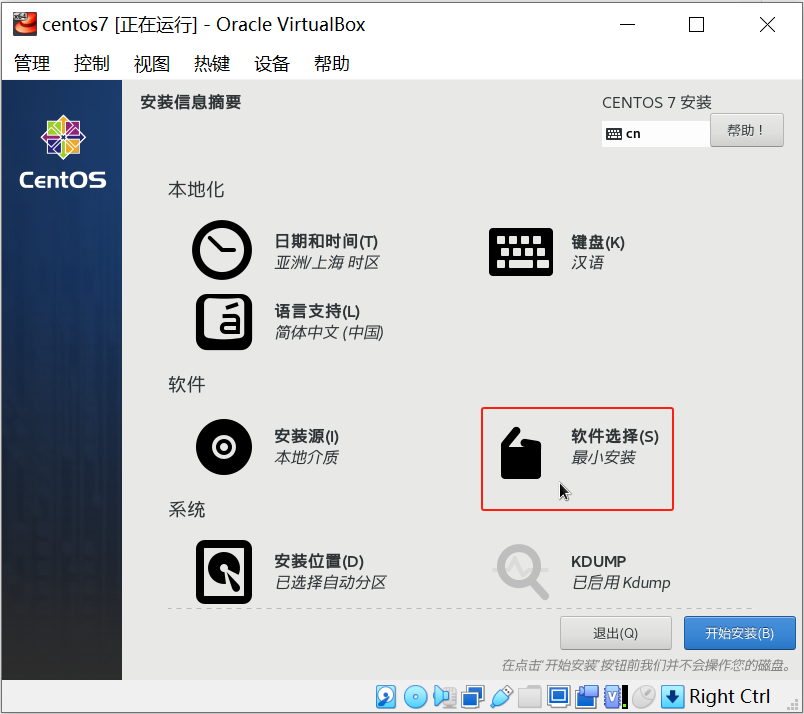
点击软件选择。(也可以不设置,默认最小安装,无图形界面)
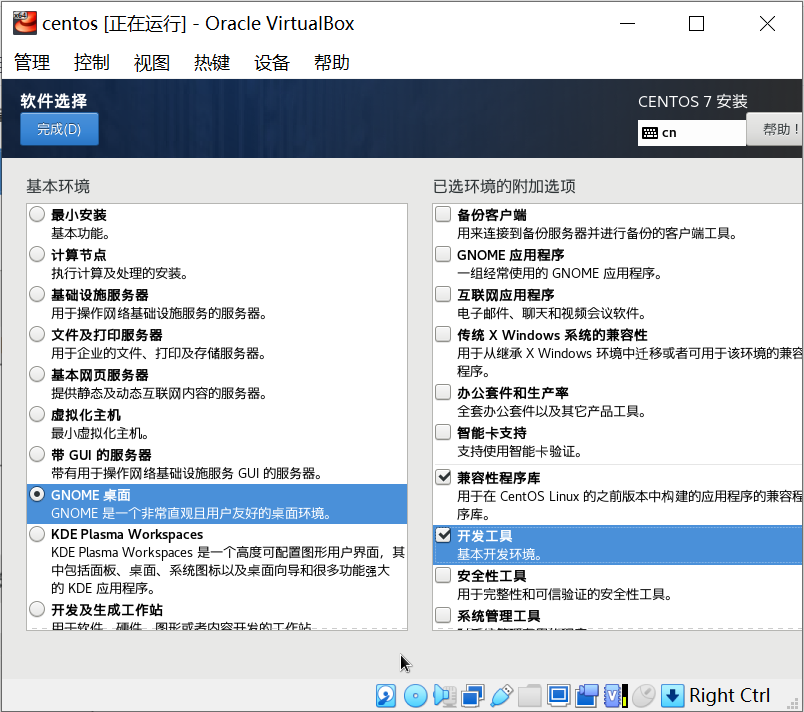
选择GNOME桌面和兼容性程序库、开发工具,点击完成。
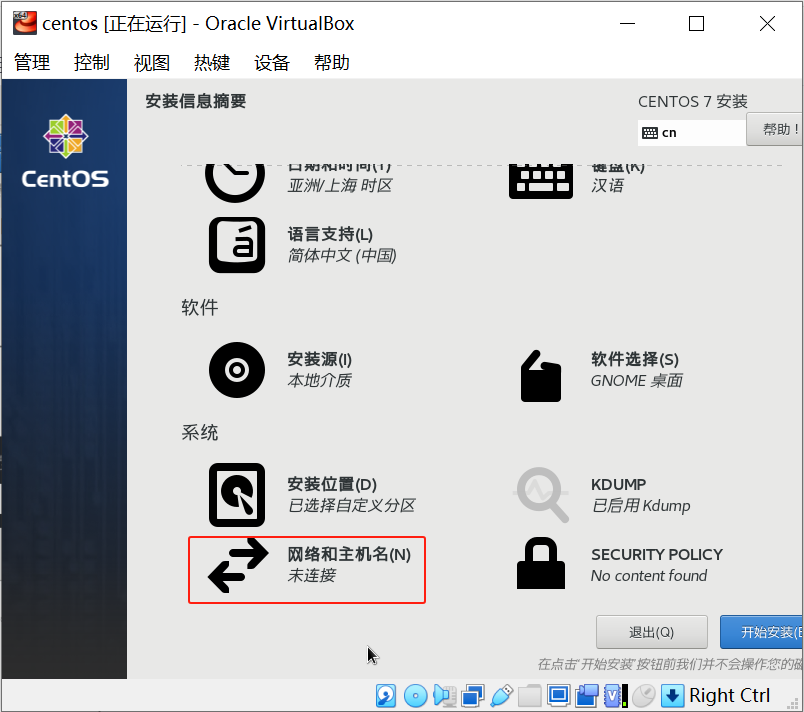
选择网络和主机名。
点击开启以太网,点击配置。
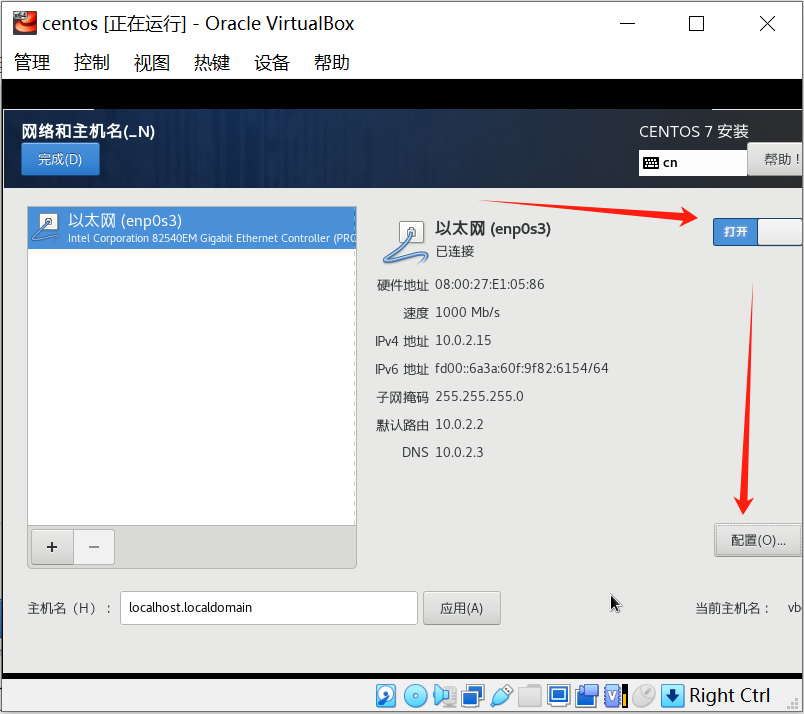
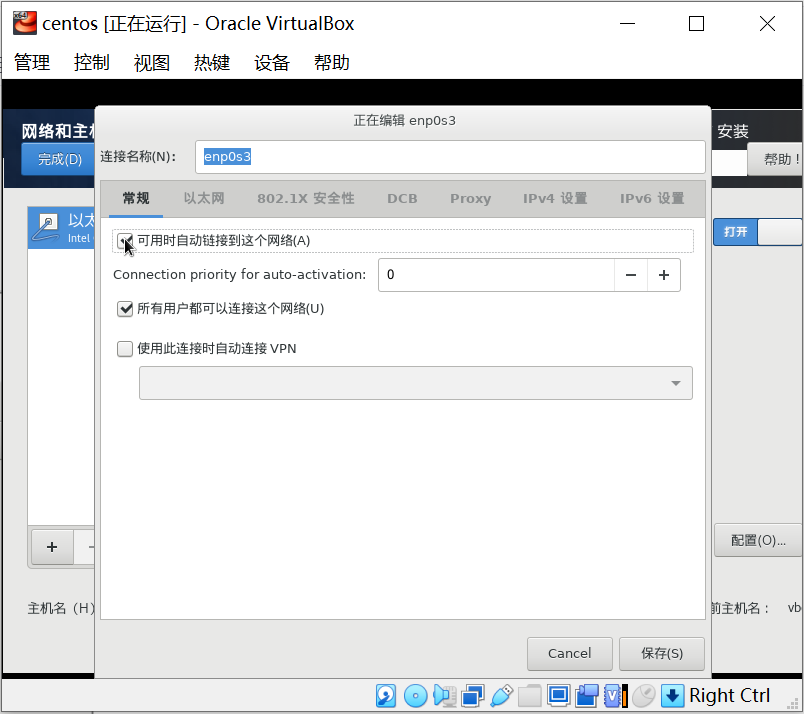
设置常规,勾选可用时自动链接到这个网络。
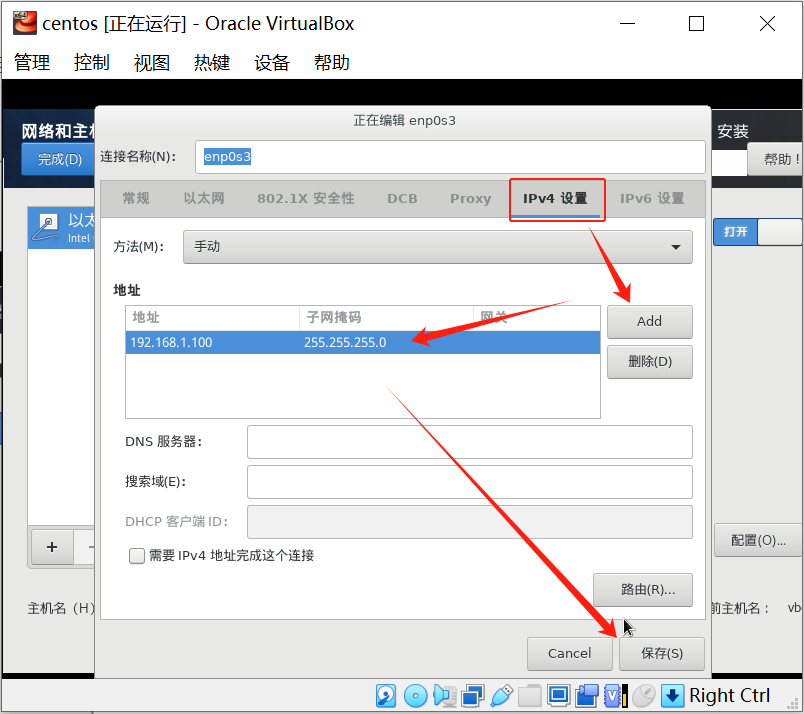
IPv4设置,点击Add,添加地址和子网掩码,点击保存。
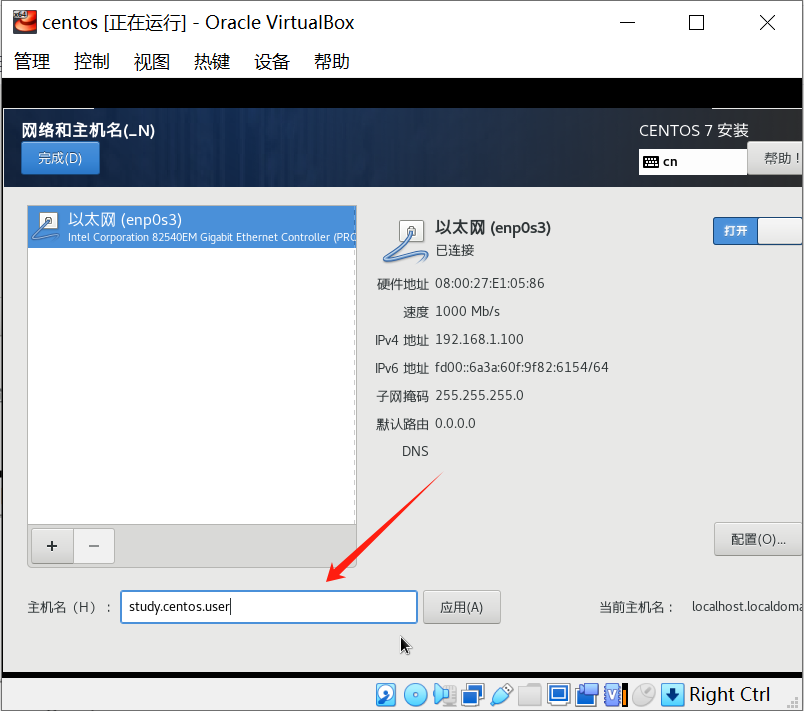
设置主机名。
点击开始安装。
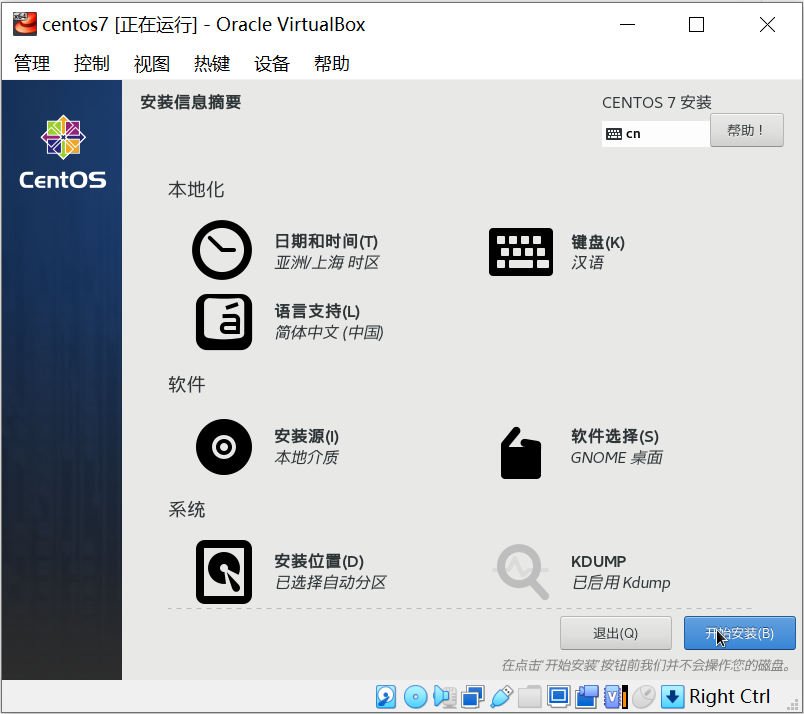
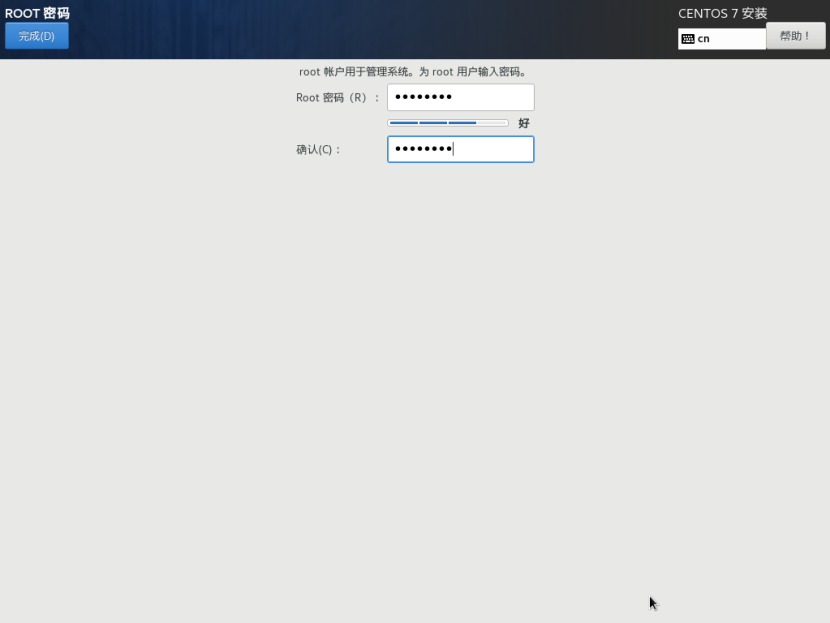
设置ROOT账户密码。
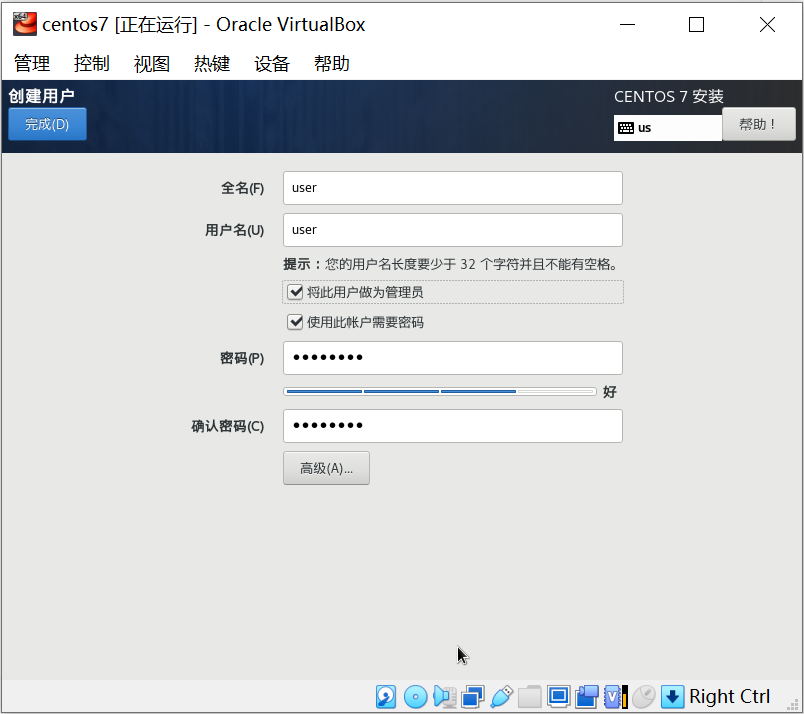
创建一般用户并设置密码。一般建议将管理员直接登录的权限拿掉,有需要时才使用特殊命令切换管理员身份。
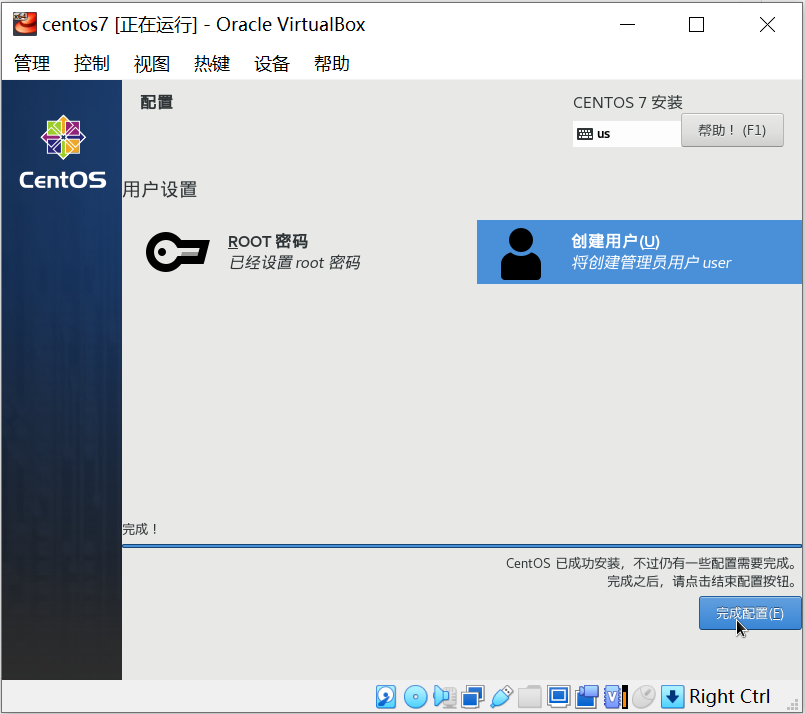
点击完成配置。
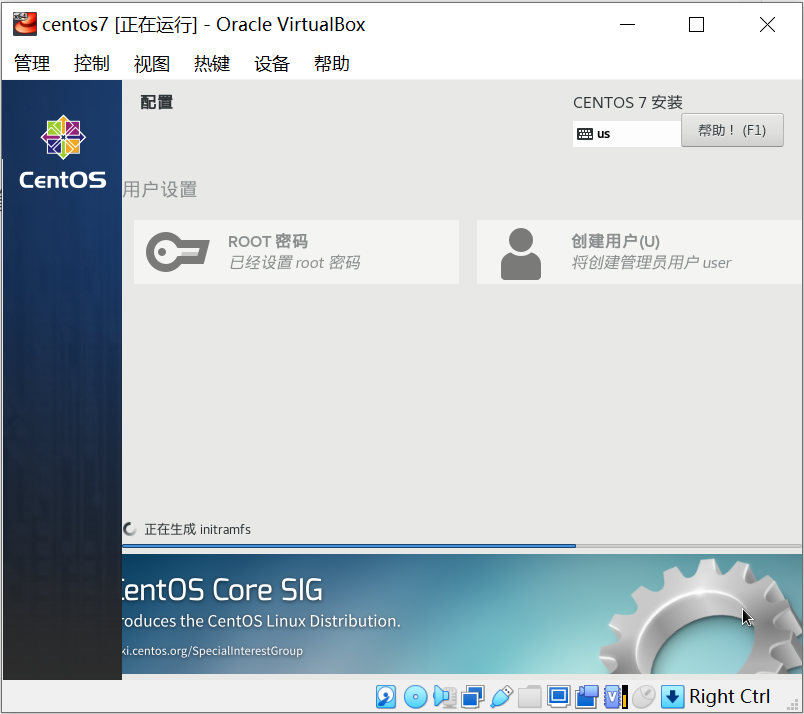
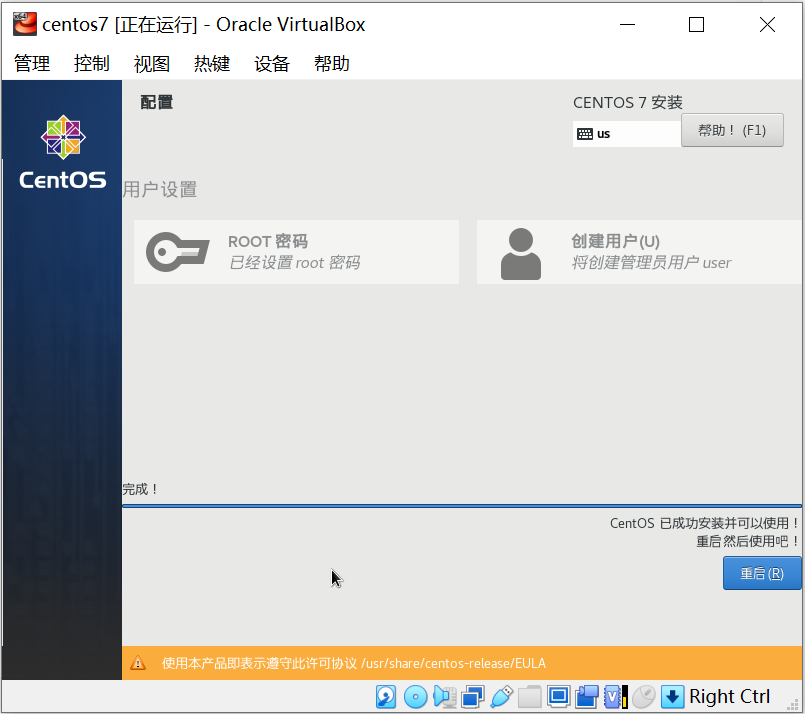
点击重启。
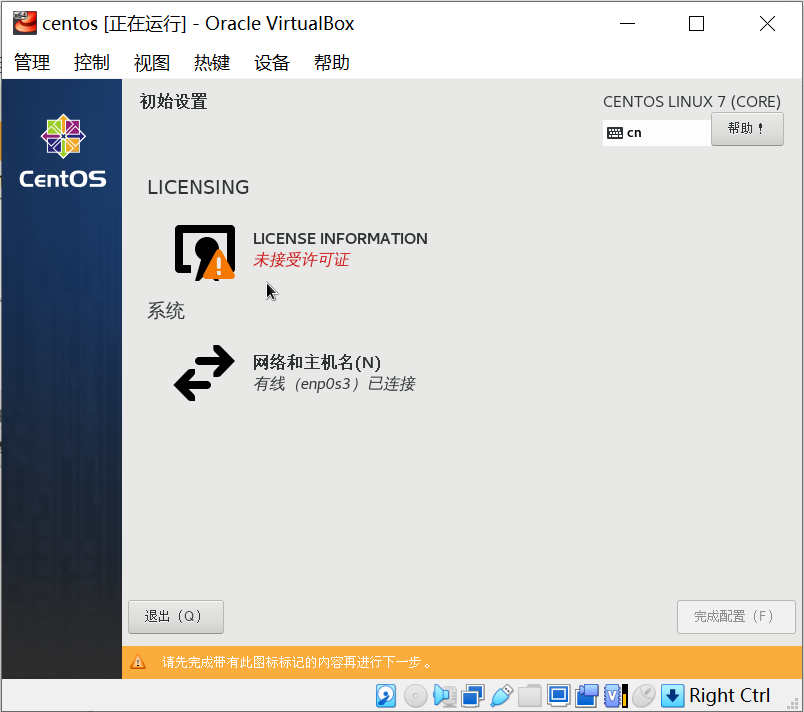
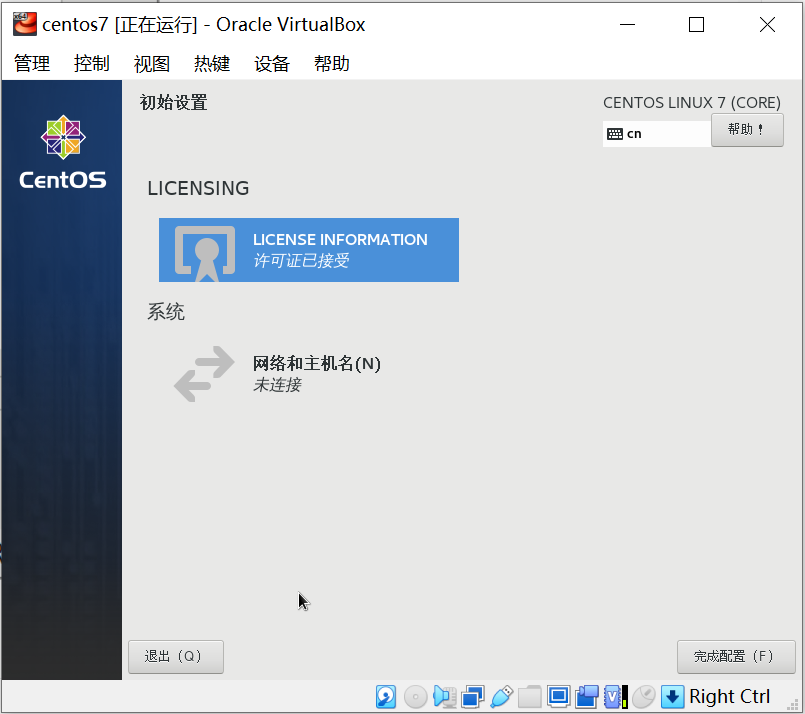
重启后,系统会进入第一次使用的许可证接受界面,点选许可信息。
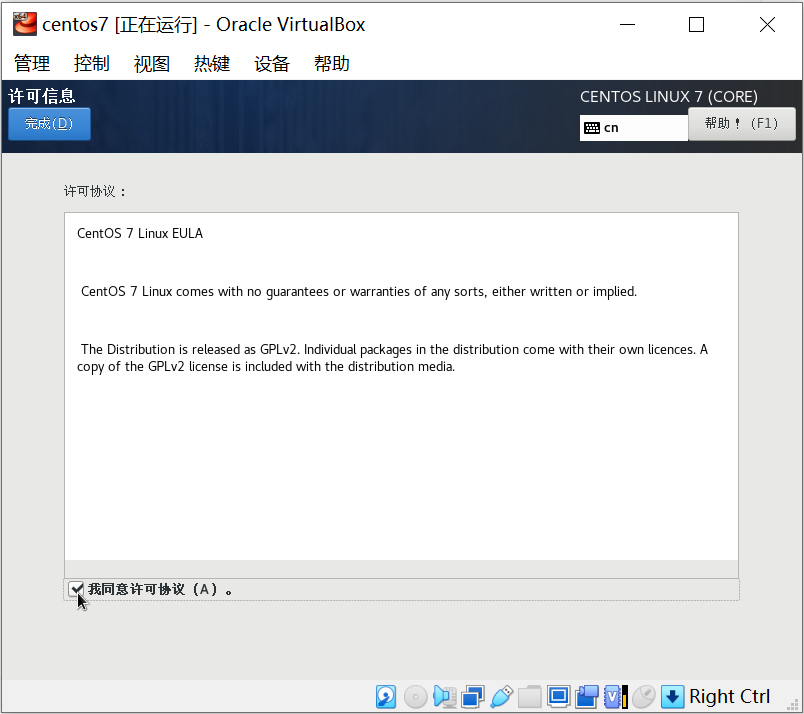
勾选我同意许可协议,点击完成。
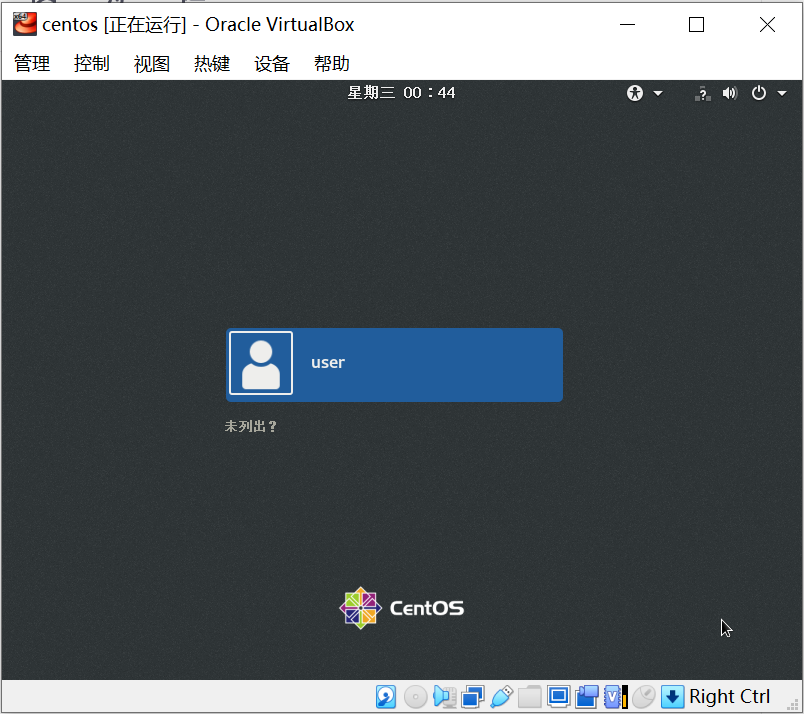
进入登录界面。
相关推荐
Linux CentOS7安装教程
虚拟机linux CentOS7安装详细教程(适合初学者) 前言 怀揣着满心的激动之情写下了我在CSDN上的第一篇文章,起因还是与一好基友聊天时突发奇想的,通过此种方式来记录自己的程序猿之路,还有便是给后来的像我一样的萌新们提供便利,少踩坑。当然,在我有什么问题暴露出来的时候还是十分的欢迎大家指出,对这样的人表示感谢,因为学习原本就是一个相互的过程。话不多说,下面开始正文。 关于Linux Linux是一套免费使用和自由传播的类Unix操作系统,是一个基于POSIX和Unix的多用户、多任务、支持多线程和多CPU的操作系统。它能运行主要的Unix工具软件、应用程序和网络协议。它支持32位和64
VirtualBox虚拟机安装CentOS 7图文教程
主要为大家详细介绍了VirtualBox虚拟机安装CentOS 7图文教程,具有一定的参考价值,感兴趣的小伙伴们可以参考一下
vm虚拟机安装centos7配置联网
在首次vm虚拟机上安装centos7/6一般情况下是无法联网的,需要在vm虚拟机和linux系统中进行配置
Vmware虚拟机中centOS7安装图文教程
本教程为大家分享了Vmware虚拟机中centOS7安装步骤,供大家参考,具体内容如下 1、安装VMware 下载一个软件安装: 2、新建一个虚拟机 3、引用安装包 4、启动新建的虚拟机 5、安装CentOS7的步骤 配置系统语言: 配置系统时间: 配置系统键盘: 配置键盘切换的快捷键: 配置键盘的多种: 语言支持: 默认自动使用安装源: 配置软件环境,需要及时添加的软件,这里我开启图形界面GUI:这里勾上,就默认启动图形界面。 配置安装目标位置: 选择配置分区点击完成就会进入手动分区页面: 配置
Vmware虚拟机中CentOS安装 CentOS安装Qt的教程图解
主要介绍了Vmware虚拟机中CentOS安装,CentOS安装Qt的教程,本文图文并茂给大家介绍的非常详细,具有一定的参考借鉴价值,需要的朋友可以参考下