

 OpenHarmony开发者社区

OpenHarmony 使用 Lycium 交叉编译完整指南
 墨衍会员 · AI 创作全网分发 墨衍智能分发 通过墨衍一键同步至各平台 可同步平台 CSDN微信公众号微博知乎掘金百家号博客园抖音小红书 你的文章也可以这样分发 墨衍会员 ¥399起/年,写一次发全网
我也要 关注 + 加入社区
墨衍会员 · AI 创作全网分发 墨衍智能分发 通过墨衍一键同步至各平台 可同步平台 CSDN微信公众号微博知乎掘金百家号博客园抖音小红书 你的文章也可以这样分发 墨衍会员 ¥399起/年,写一次发全网
我也要 关注 + 加入社区OpenHarmony 使用 Lycium 交叉编译完整指南
什么是交叉编译?
交叉编译是指在一个平台(如 x86_64 Linux)上编译出能在另一个平台(如 ARM 架构的 OpenHarmony 设备)上运行的程序。
Lycium 交叉编译框架介绍
Lycium 是一款专为 OpenHarmony 设计的编译框架工具,帮助开发者基于 Shell 脚本快速配置 C/C++ 三方库的编译方式和参数,实现高效的交叉编译,并生成可在目标设备上运行的二进制文件。
环境准备
安装基础编译工具
安装必要的编译构建工具:
sudo apt update && sudo apt install -y gcc cmake make pkg-config autoconf automake ninja-build
SDK下载与配置
Step 1: 创建工作目录并下载SDK
在 Linux 环境下执行以下命令:
# 创建SDK目录
mkdir -p ~/ohos_sdk
cd ~/ohos_sdk

# 下载 OpenHarmony 6.0 SDK
wget https://repo.huaweicloud.com/openharmony/os/6.0-Release/ohos-sdk-windows_linux-public.tar.gz
Step 2: 解压SDK
OpenHarmony SDK 采用两层压缩结构,需要分两步解压:
# 第一步:解压外层 tar.gz 压缩包
tar -zxvf ohos-sdk-windows_linux-public.tar.gz

# 查看解压后的内容
ls
# 输出: daily_build.log  linux  manifest_tag.xml  windows

# 第二步:进入 linux 目录
cd linux

# 查看 linux 目录中的内容(里面还有多个 .zip 文件)
ls
# 输出: native.zip  ets.zip  js.zip  toolchains.zip  ...

# 批量解压所有 .zip 文件
for i in *.zip; do unzip -q $i; done
Step 3: 配置环境变量
Lycium 需要使用 Native SDK 中的工具链,配置环境变量指向 SDK 目录:
# 设置 OHOS_SDK 路径(native的父目录)
export OHOS_SDK=~/ohos_sdk/linux

# 将配置写入 .bashrc(永久生效)
echo 'export OHOS_SDK=~/ohos_sdk/linux' >> ~/.bashrc
source ~/.bashrc

# 验证配置
echo $OHOS_SDK
# 应输出: /home/xxx/ohos_sdk/linux
交叉编译实践
Step 1: 下载三方库源码仓库
获取 OpenHarmony 官方维护的 C/C++ 三方库集合:
# 回到用户主目录
cd ~
# 克隆 TPC C/C++ 三方库仓库
git clone https://gitcode.com/openharmony-sig/tpc_c_cplusplus.git

# 进入lycium目录
cd tpc_c_cplusplus/lycium

# 执行编译脚本
./build.sh p7zip
Step 4: 查看编译产物
编译成功后,可以看到类似以下提示:

编译生成的库文件位于tpc_c_cplusplus/lycium/usr/ 目录下:
HAP包集成验证
开发环境
- IDE: DevEco Studio 6.0.1 Release
- 测试设备: RK3568 开发板
- SDK版本: 20
Step 1: 创建 Native C++ 工程
使用 DevEco Studio 创建一个 Native C++ 应用工程。
Step 2: 拷贝编译产物
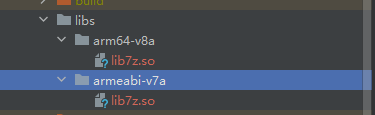
将编译生成的对应架构的 .so 库文件拷贝到工程目录并改名libxxx.so:
项目根目录/entry/libs/arm64-v8a/lib7z.so
目录结构:
Step 3: 配置 CMakeLists.txt
修改 entry/src/main/cpp/CMakeLists.txt 文件,导入预编译的 lib7z.so 库:
# the minimum version of CMake.
cmake_minimum_required(VERSION 3.5.0)
project(MyApplication)

set(NATIVERENDER_ROOT_PATH ${CMAKE_CURRENT_SOURCE_DIR})

if(DEFINED PACKAGE_FIND_FILE)
    include(${PACKAGE_FIND_FILE})
endif()

include_directories(${NATIVERENDER_ROOT_PATH}
                    ${NATIVERENDER_ROOT_PATH}/include)

# 导入预编译的 lib7z.so 库
add_library(7z SHARED IMPORTED GLOBAL)
set_target_properties(7z PROPERTIES
    IMPORTED_LOCATION ${CMAKE_CURRENT_SOURCE_DIR}/../../../libs/${OHOS_ARCH}/lib7z.so
    IMPORTED_NO_SONAME TRUE
)

# 创建 entry 模块并链接库
add_library(entry SHARED napi_init.cpp)
target_link_libraries(entry PUBLIC libace_napi.z.so 7z)
Step 4: 编写 NAPI 桥接层
使用 p7zip 源码中的 CRC32 计算接口作为示例。
修改 napi_init.cpp 文件:增加以下代码
#include <cstring>

// 声明 7z 库中的 CRC32 函数
extern "C" {
    typedef uint32_t UInt32;
    void CrcGenerateTable(void);
    UInt32 CrcCalc(const void *data, size_t size);
}

// NAPI 封装:测试 7z 库的 CRC32 计算
static napi_value Test7z(napi_env env, napi_callback_info info)
{
    // 初始化 CRC 表
    CrcGenerateTable();
    // 测试字符串
    const char* testStr = "Hello, 7zip!";
    // 计算 CRC32
    UInt32 crc = CrcCalc(testStr, strlen(testStr));
    // 返回结果给 JS
    napi_value result;
    napi_create_uint32(env, crc, &result);
    return result;
}

// 注册 NAPI 模块
EXTERN_C_START
static napi_value Init(napi_env env, napi_value exports)
{
    napi_property_descriptor desc[] = {
        { "add", nullptr, Add, nullptr, nullptr, nullptr, napi_default, nullptr },
        { "test7z", nullptr, Test7z, nullptr, nullptr, nullptr, napi_default, nullptr }
    };
    napi_define_properties(env, exports, sizeof(desc) / sizeof(desc[0]), desc);
    return exports;
}
EXTERN_C_END

static napi_module demoModule = {
    .nm_version = 1,
    .nm_flags = 0,
    .nm_filename = nullptr,
    .nm_register_func = Init,
    .nm_modname = "entry",
    .nm_priv = ((void*)0),
    .reserved = { 0 },
};

extern "C" __attribute__((constructor)) void RegisterEntryModule(void)
{
    napi_module_register(&demoModule);
}
Step 5: 声明 TypeScript 接口
修改 entry/src/main/cpp/types/libentry/index.d.ts 文件:
export const add: (a: number, b: number) => number;
export const test7z: () => number;
Step 6: 编写测试页面
修改 entry/src/main/ets/pages/Index.ets 文件:
import { hilog } from '@kit.PerformanceAnalysisKit';
import testNapi from 'libentry.so';

const DOMAIN = 0x0000;

@Entry
@Component
struct Index {
  @State message: string = 'Hello World';
  @State crcResult: string = '点击测试 7z 库';

  build() {
    Row() {
      Column() {
        // 测试基础 NAPI 接口
        Text(this.message)
          .fontSize($r('app.float.page_text_font_size'))
          .fontWeight(FontWeight.Bold)
          .onClick(() => {
            this.message = 'Welcome';
            hilog.info(DOMAIN, 'testTag', 'Test NAPI 2 + 3 = %{public}d', testNapi.add(2, 3));
          })

        // 测试 7z 库 CRC32 功能
        Text(this.crcResult)
          .fontSize(20)
          .fontColor(Color.Blue)
          .margin({ top: 20 })
          .padding(10)
          .backgroundColor('#f0f0f0')
          .borderRadius(8)
          .onClick(() => {
            try {
              const crc = testNapi.test7z();
              this.crcResult = `7z库测试成功!\nCRC32值: 0x${crc.toString(16).toUpperCase()}`;
              hilog.info(DOMAIN, 'testTag', 'Test 7z CRC32 = 0x%{public}s', crc.toString(16));
            } catch (error) {
              this.crcResult = `7z库测试失败: ${error}`;
              hilog.error(DOMAIN, 'testTag', 'Test 7z failed: %{public}s', error);
            }
          })
      }
      .width('100%')
    }
    .height('100%')
  }
}
常见问题与解决方案
问题 1: ABI 类型不匹配
错误提示:
TypeError: Cannot read property add of undefined
原因分析:
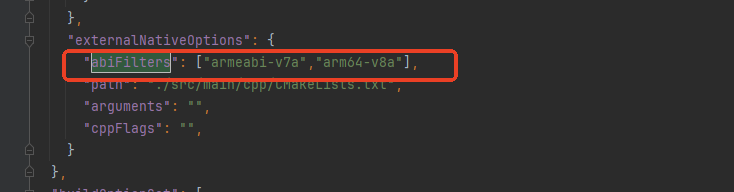
设备支持的 ABI 架构与编译的库架构不匹配。
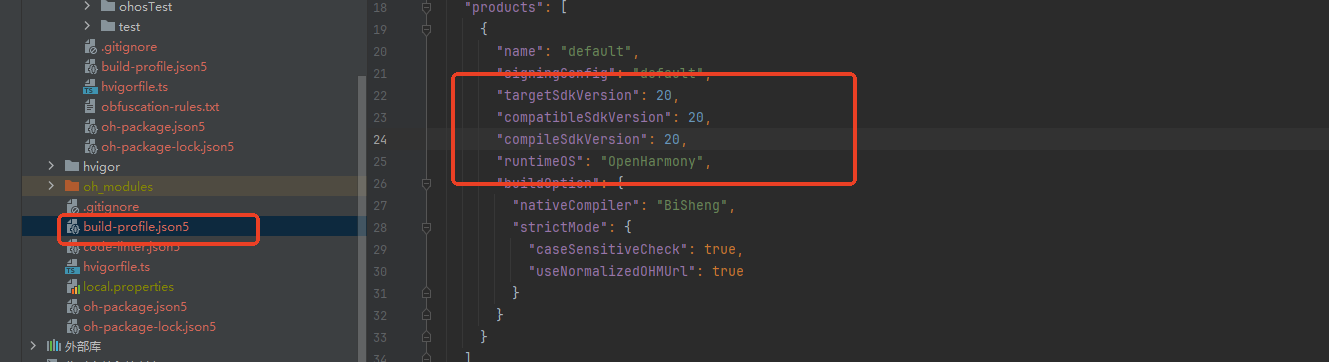
解决方法:
修改模块级 build-profile.json5 文件,配置正确的 ABI 类型并且将工程转化为OpenHarmony工程:
参考文档: HarmonyOS FAQ - 应用调试常见问题
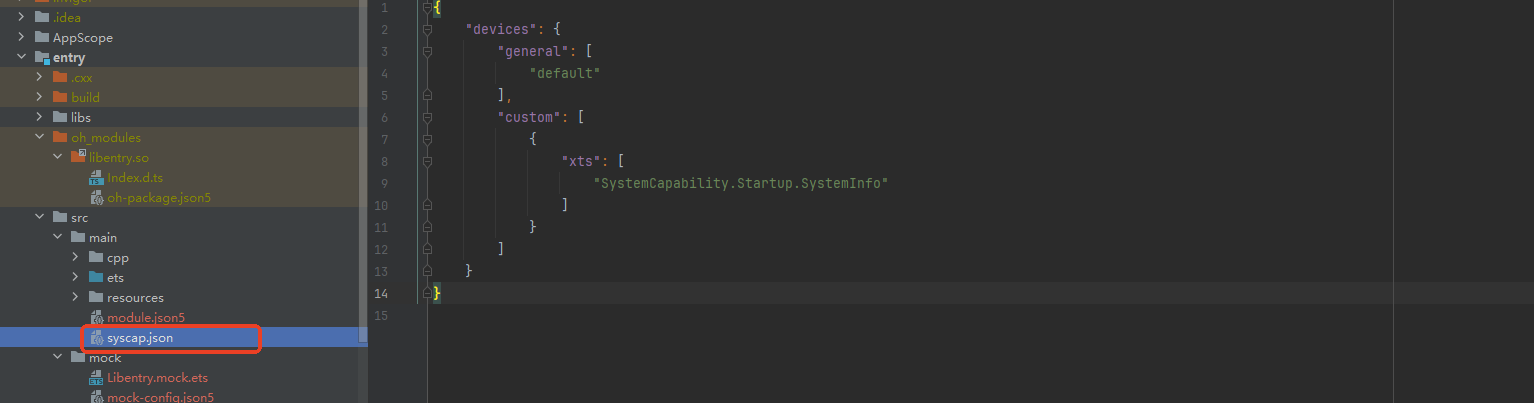
问题 2: SystemCapability 配置缺失
错误提示:
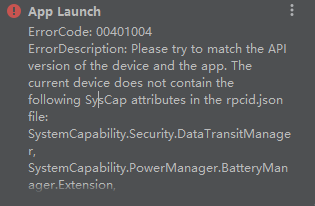
解决方法:
在 entry/src/main 目录下创建 syscap.json 文件并配置
相关推荐
Ubuntu24搭建鸿蒙环境[可运行源码]
本文详细介绍了在Ubuntu 24.04系统上搭建OpenHarmony(鸿蒙)PC命令行移植开发环境的完整步骤。首先针对Ubuntu 24.04的兼容性问题,修正了依赖工具的安装命令,特别是解决了libltdl7-dev包名变更的问题。接着指导用户下载OpenHarmony SDK并配置环境变量,最后通过lycium_plusplus示例项目演示了如何构建tree命令。整个过程配有详细的操作截图,帮助开发者顺利搭建开发环境,为后续参与OpenHarmony生态建设做好准备。
毕业设计含文档和代码VB商品配送中心库存仿真软件设计(源代码+论文)
毕业设计含文档和代码VB商品配送中心库存仿真软件设计(源代码+论文)
硕士复现燃料电池供氢系统建模及控制策略Simulink仿真(附带说明PPT+参考文献+复现模型+实物源码)
内容概要:本文围绕“【硕士复现】燃料电池供氢系统建模及控制策略Simulink仿真”这一科研资源包,系统介绍了燃料电池供氢系统的完整建模与控制策略仿真方案。资源包涵盖Simulink仿真模型、说明PPT、参考文献、复现模型及实物源码,重点实现了供氢系统的动态建模、压力与流量控制、氢气供给稳定性优化等核心功能,并采用先进的控制算法(如PID、MPC等)进行策略设计与验证。该资源注重理论与实践结合,完整呈现从系统建模、控制器设计到仿真调试的全流程,适用于新能源、氢能利用、电力电子与自动控制等领域的科研与工程应用。; 适合人群:具备一定MATLAB/Simulink操作基础,从事新能源、氢能技术、电力电子、自动化控制等方向的硕士研究生、科研人员及工程技术人员。; 使用场景及目标:①用于燃料电池供氢系统的教学演示与课程设计;②支撑科研项目中的系统建模与控制算法验证;③辅助毕业论文或学术论文的仿真部分复现与优化。; 阅读建议:建议使用者先阅读配套PPT和参考文献以建立理论基础,再结合Simulink模型逐步调试与修改参数,深入理解控制策略的设计思路与实现细节,鼓励在此基础上进行创新性改进与拓展研究。
MATLAB 中的运筹学框架,用于多车库车队分配和路线成本优化。.zip
1.版本:matlab2014a/2019b/2024b 2.附赠案例数据可直接运行。 3.代码特点:参数化编程、参数可方便更改、代码编程思路清晰、注释明细。 4.适用对象:计算机,电子信息工程、数学等专业的大学生课程设计、期末大作业和毕业设计。
科技中介服务机构如何通过平台提升服务效率与专业度?.docx
科易网基于AI模型+行业大数据,在技术转移、成果转化、技术经纪、知识产权、产业创新、科技招商等垂直领域的多样化应用场景,推出科技创新领域的AI+工具与数智化解决方案,推动科技创新与产业创新智能化发展。




