全栈攻防局
全栈攻防局

学习周报 | 当 HTML 遇见 CSS:我的前端入门第一周
 墨衍会员 · AI 创作全网分发 墨衍智能分发 通过墨衍一键同步至各平台 可同步平台 CSDN微信公众号微博知乎掘金百家号博客园抖音小红书 你的文章也可以这样分发 墨衍会员 ¥399起/年,写一次发全网
我也要 关注 + 加入社区
墨衍会员 · AI 创作全网分发 墨衍智能分发 通过墨衍一键同步至各平台 可同步平台 CSDN微信公众号微博知乎掘金百家号博客园抖音小红书 你的文章也可以这样分发 墨衍会员 ¥399起/年,写一次发全网
我也要 关注 + 加入社区这里是一篇学习周报,记录我学习前端HTML和CSS的第一周。如果你也在入门阶段,希望我的经验可以给你一些有用的参考;如果你是老手,欢迎你指出我理解不到位的地方。
HTML 不是编程语言,是“搭房子”的蓝图
- HTML 是超文本标记语言,它用标签来描述网页的结构,就像建筑图纸上画好哪里是客厅、哪里是卧室。
我学到的核心标签:
<!DOCTYPE html> //声明为HTML5文档
<html>
<head>
<meta charset="utf-8">
<title>菜鸟教程(runoob.com)</title>
</head>
<body>
<h1>我的第一个标题</h1>
<p>我的第一个段落。</p>
</body>
</html>
html 是页面的根元素,头尾的范围是完整的页面
head是头部元素,包含了文档的元数据,如上定义了网页编码格式是utf-8
title是设置文档标题
body是设置可见的页面内容
h设置标题,有六种标题h1~h6;和title区别在于,h是展示在网页正文里的
p是段落,专门存放正文段落;
- 每一对p单独占据一行,多个段落自动分段
- 段落和段落之间默认有空隙,模拟书本文章分段效果
- 纯普通文本样式
- 与br换行相比,p换行之间有空隙,br之间没有空隙
!DOCTYPE声明
- 告知网页版本
- 不区分大小写
其他
HTML标题
<h1>这是一个标题</h1>
<h2>这是一个标题</h2>
<h3>这是一个标题</h3>
< h1 >~< h6 > 标题有 6 个等级,h1 最大最粗,h6 最小最细 文章主标题/副标题
HTML链接
<a herf="https://www.runoob.com">通过标签a来定义
在herf属性中指定链接的地址
< a > 链接,带 href 属性才能跳转 导航/跳转
HTML图像
<img src="/images/logo.png" width="258" height="39"/>
<!--同时写宽度和高度容易拉伸变形,可以只写宽度,高度自动匹配-->
<!--末尾的/可要可不要-->
其他
< img > 图片,src 决定显示哪张图 插图/头像/LOGO
- 图像的名称和尺寸是以属性的形式提供的
< p > 段落,一段独立的文字 正文内容
< table > 表格,tr 是行,td 是单元格 数据展示
< form > 表单,配合 input 收集用户输入 登录/注册/搜索
< div > 通用容器,最常用的“盒子” 给其他标签分组、布局
文本格式化
b bold粗体
i italic斜体
通常,标签strong替换加粗标签b;em替换i标签。
预格式文本
pre标签
pre标签:浏览器会原样保留标签内部,手动换行,多个连续空格,换行。不会像普通网页自动压缩空白。
pre标签内部也可以写HTML标签,依旧会被解析渲染
又称为按原文显示
计算机输出标签
不同计算机输出标签的显示效果
code:单行小段程序代码,命令,关键字;
-样式:默认等宽字体<code> console.log()</code>kbd:keyboard键盘,标注键盘按键,用户手动输入内容
- 样式:浏览器默认的带按键圆角样式<kbd> Ctrl+S</kbd>tt:打字机文本,teletype,纯等宽字体;HTML5已经废弃,不推荐使用
samp:sampl程序输出样本,程序运行后,打印到控制台的返回结果
<samp>登陆成功</samp>var:variable变量
<var>x</var>+<var>y</var>=10
<var>userName</var>
这些标签常用于显示计算机/编程代码
地址
HTML文件中写地址
address:是HTML语义化标签,专门用来标注:作者/联系人信息,站点邮寄地址,邮箱,联系方式
-默认样式:斜体
-自带换行效果,内部可以嵌套a,br等标签(a标签是超链接标签,a是antho锚点,可以实现页面跳转)缩写和首字母缩写
实现缩写和首字母缩写
abbr:定义缩写
表格
1.表格组成(table)
表格标题caption
表格头部thead
表格主题tbody
表格脚注(可有可无)tfoot
表单
定义
是网页中的一个交互区域,收集用户输入的信息。
基本结构
表单控件:按钮,超链接,输入框...
创建
一,form :
1.action属性:
由谁完成这个活动,网址后面加上"/s"(百度),“search替换www,+/search”(京东);
2.target属性:
“self”表示在本窗口打开,“blank”表示在新窗口打开;
3.method属性:用于控制表单的提交方式,暂时了解
二,input 输入:
1.type控制类型:
“text”文本输入框
“password”密码输入框
“radio”单选按钮输入框
"checkbox"复选框
“hidden”隐藏域:用户不可见的一个区域,提交表单时,携带一些固定数据,防止非法注册
2.name
="wd" (百度),“keyword”(京东)
是一个描述该信息的值,但是不能跟type一样,要有区别
3.value属性
控制input的默认值
单选框和复选框必须要写value,其他可以选择不写
4.maxlength
最大长度限制
5.checked
初始默认选项
三,button 按钮
确认按钮
<!--第一种写法-->
<button type="submit">确认</button>
<!---这里的submit写不写都可以,在表单里,它是一个默认属性->
<!--第二种写法-->
<input type="submit",value="确认">
<!--以上两种写法都不能写name,其他的尽量写name-->
重置按钮
<!--第一种写法-->
<button type="reset">重置</button>
<!--第二种写法--->
<input type="reset" value="点我重置">
点击重置,恢复到设置默认值的位置
普通按钮(不引起表单提交,重置的按钮)
<!--第一种写法-->
<button type="button">检测账户是否被注册</button>
<!--第二种写法-->
<input type="button" value="普通按钮">
后续通过js完善普通按钮的功能
注意:普通按钮的type值是button,若不写type的值则是submit,会引起表单的提交
五,textarea文本域
name
cols:列数
rows:行数
<textarea name="x" cols="x" rows="x"></textarea>可以换行,input不可以换行
六,select选择框
option提供每个选项
value(有value值时,收集数据时,电脑拿走的是value值;没有value值时,电脑拿走的是选项的文本)
selected(初始默认值)
禁用表单控件
只能看不能改,状态已经固定
<input disabled type="xxx" name="xxx" value="xxx">input textarea button select option 都可以设置disabled属性
label标签
<!--写法一-->
<label for="zhanghu"> 账户:</label>
<input id="zhanghu" type="text" name="account" maxlength="10"><br>
<!--写法二-->
<label>
<input type="xxx" name="xxx" value="xxx" id="xxx" >
</label>
通过label标签,点击文字也可以输入对应的内容;不用非得点击输入框
for与id相关联
一般按钮不做相关的label关联
fieldset legend的使用(了解即可)
fieldset 可以为表单控件分组,legend标签是分组的标题
📌 ps:我学会了用 © 打出版权符号 ©,虽然只是个小细节,但看到它在页面上显示出来的时候,有一种“我确实在写网页”的真实感。
让页面不乱码的关键:<meta> 与 <head>
我一开始以为 里的东西不重要,直到发现页面显示乱码。原来 就是告诉浏览器“用 UTF-8 编码来读取这个页面”。没有它,中文就会变成一堆问号。
另外,<title> 决定了浏览器标签页上显示什么文字,也是 SEO 的重要权重项。
CSS 登场:从“毛坯”到“精装”
HTML 搭好骨架之后,页面长这样:黑字白底,从上到下排列。这就是“毛坯房”。CSS 就是给它刷墙、铺地、装灯。
我学到的三种 CSS 写法:
内联样式
- 当特殊的样式需要应用到个别元素时,就可以使用内联样式。在相关标签中用样式属性。样式属性可以包含任何CSS属性
<p style="color:blue;front-size:20px;">这是一个段落.</p>背景颜色
- 背景色属性background_color定义一个元素的背景颜色
<body style="background-color:yellow;">
<h2 style="background-color:red;">这是一个标题</h2>
<p style ="background-color:green;">这是一个段落</p>
</body>
字体,字体颜色,字体大小
- font-family(字体),color(颜色),和font-size(字体大小)属性来定义字体的样式
<h1 style="font-family:verdana;">这是一个标题</h1>
<p style="font-family:arial;color:red;font-size:20px;">一个段落.</p>
<!--verdana和arial是一种字体的名字,px是像素,网页最基础长度单位—->
文本对齐方式
- 使用text-align(文字对齐)属性指定文本的水平与垂直对齐方式
   <h1 style="text-align:center;">居中对齐的标题</h1>
   <p>这一个段落</p>
内部样式表
- 当单个文件需要特别样式时,就可以使用内部样式表。在head中通过style标签定义内部样式表
<head> <style type="text/css"> body{background-color:yellow;} p{color:blue;} </style> </head>将行内样式添加到head元素里,style标签中
h1{ color:green; font-size:80px; } <!--CSS-->- 丰富h1里面的文本样式
将内部样式单独存放在一个css文件当中
- 这个文件专门用来进行样式设计
- 这里的内部样式不包含style标签,只包含style标签里面的内容
- css文件和修饰的html文件通过link标签链接
<link rel="stylesheet" href="./position3.css">
外部样式表
- 当样式需要被应用到很多页面时,采用外部样式表,通过修改一个文件来改变整个站点的外观。
<head> <link rel="stylesheet" type="text/css" href="./mystyle.css"> </head>- link 链接 定义资源引用地址,style定义文本样式
- rel关系 stylesheet样式;href写具体位置
h1 {
    color: blue;
    font-size: 40px;
}
优先级比较 高 平级 行内样式 内部样式&外部样式 平级样式出现冲突时,后来者居上
| 分类 | 优点 | 缺点 | 使用频率 | 作用范围 |
|---|---|---|---|---|
| 行内样式 | 优先级最高 | 1.结构与样式未分离 2.代码结构混乱 3.样式不能复用 | 很低 | 当成标签 |
| 内部样式 | 1.样式可复用2.代码结构清晰 | 1.结构和样式没有彻底分离2.样式不能多页面复用 | 一般 | 当前页面 |
| 外部样式 | 1.样式可多页面复用2.代码结构清晰3.可出发浏览器的缓存机制4.结构与样式彻底分离 | 需要引入才能使用 | 最高 | 多个页面 |
- 行内样式<p style="color: red;"> 临时测试,不推荐正式用
内部样式 <style> 写在\ 里 单页面的样式
外部样式 <link rel="stylesheet" href="style.css"> 多个页面共用,最推荐选择器
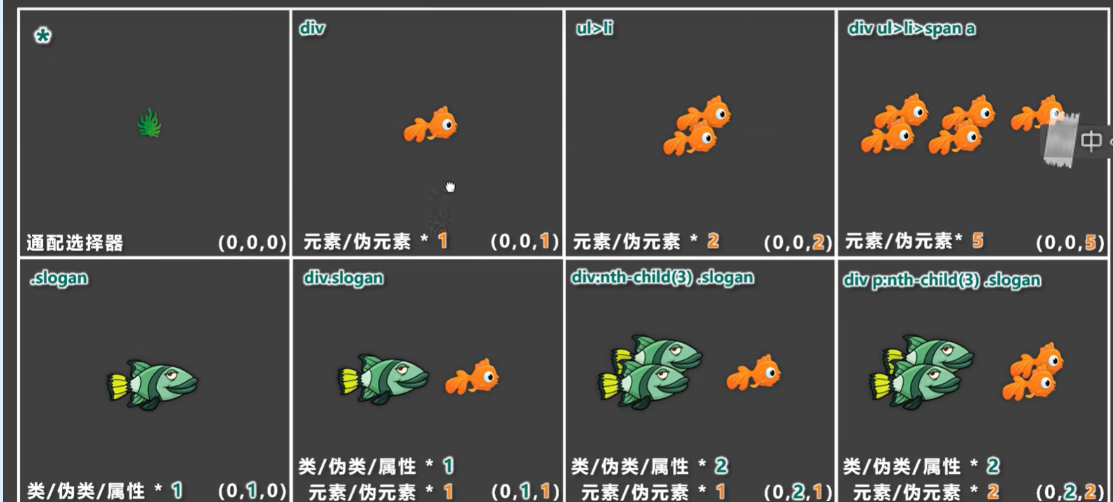
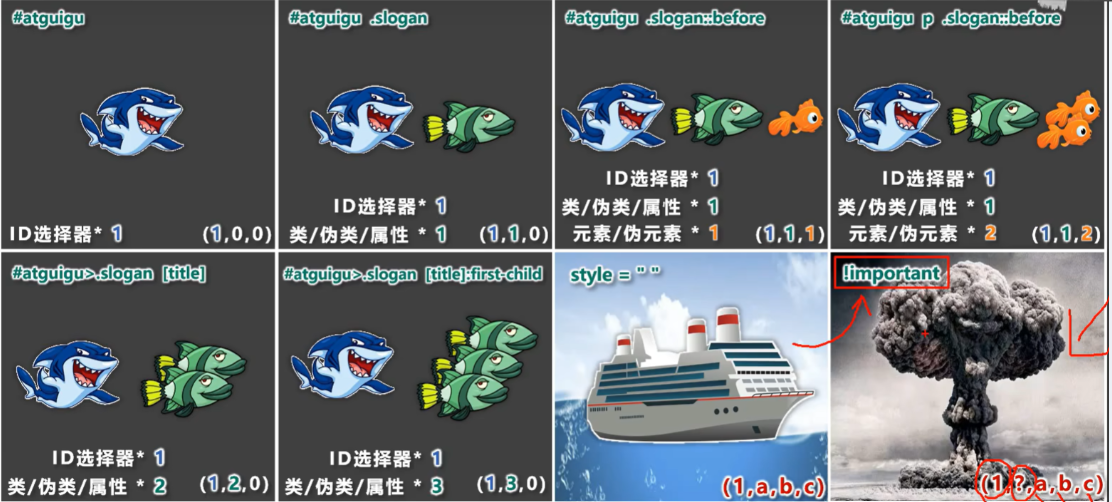
💡 我学会了用类选择器(.class)而不是标签选择器(p)来写样式,因为类选择器可以复用,更灵活。
CSS 三大特性
- 层叠性:如果两个选择器设置了同一个属性,后面写的覆盖前面写的。
- 继承性:父元素的 color、font-size 等样式,子元素自动继承。
- 优先级:当多个选择器作用于同一元素,谁的“权重”高就听谁的。
· 大致规则:!important > 行内样式 > ID 选择器 > 类选择器 > 标签选择器
我在这里踩过一个坑:给 p 标签写了蓝色,又给 .text 写了红色,结果发现 .text 生效了——因为类选择器的权重比标签选择器高。
像素与颜色
· 像素与颜色:刚开始不理解 px 和 % 的区别,后来发现 px 是固定的,% 是相对于父元素的。
像素
生活的长度单位km,m等不能代替网页中的px像素单位,网页无法识别;
cm,mm可以被识别,产生效果;微米,纳米无法识别。
但是在网页中使用cm,mm,是不够精细的,二者之间的跨度差距太大,精度不满足网页设计要求,于是产生了像素。
- 像素是相对单位;cm是绝对单位
- 像素点越小,呈现的图像越清晰细腻
· 字体与文本属性:一开始分不清 font-size(字的大小)和 font-family(字的样式)。后来记住了:font-size 管大小,font-family 管长得像谁。
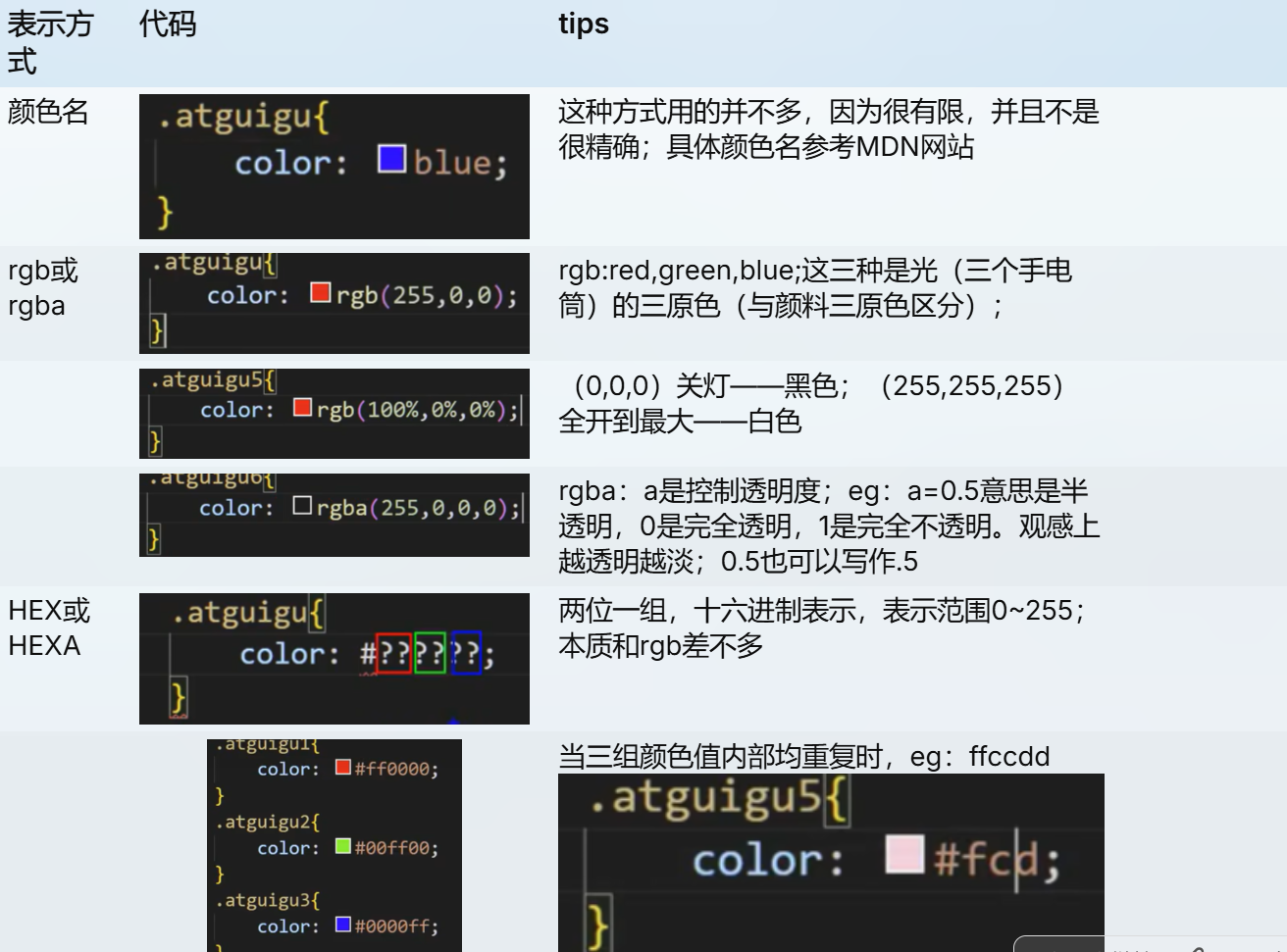
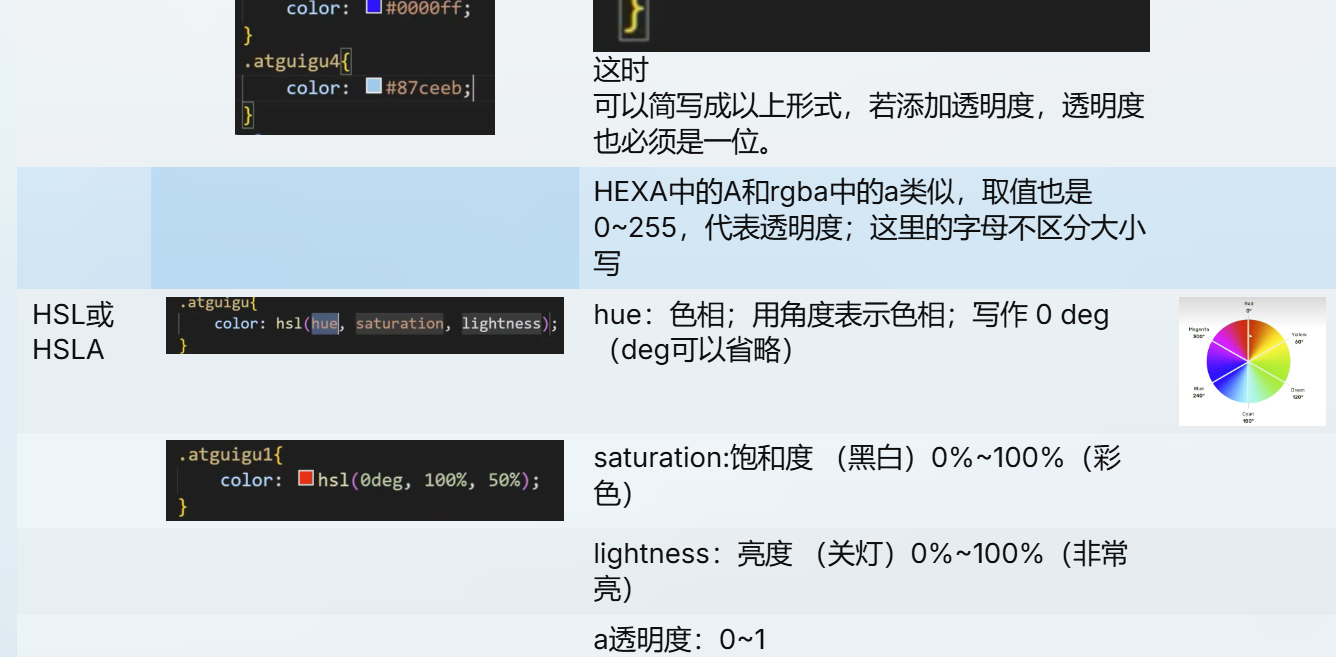
字体大小
- 属性名:font-size
- 语法
```
div{
font-size: 40 px;
}
字体族
族,家族,一群字
font-family
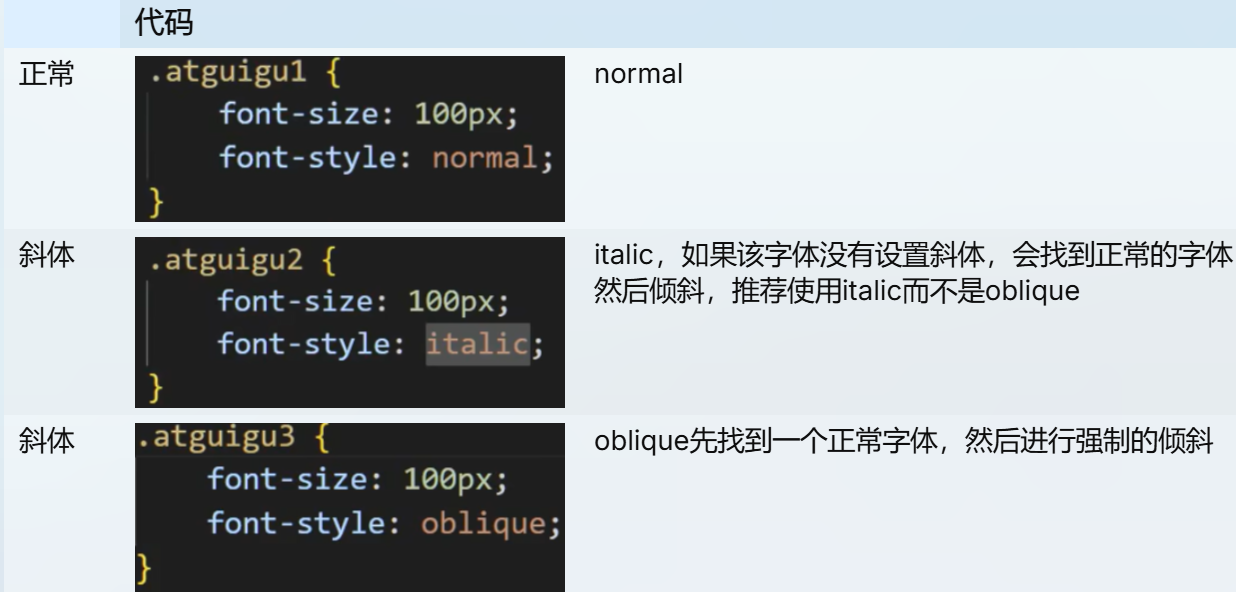
字体风格
指字体是斜体还是非斜体
字体粗细
- font-weight
如果你也在学习前端,欢迎在评论区交流你的第一周学习经历——我们都在同一条路上
相关推荐
狂神Java学习笔记————前端入门——html、css、JavaScript学习代码
此资源为我跟着B站up主【遇见狂神说】java系列视频中前端入门部分学习过程中所写 大部分和视频保持一致,有一些自己的理解和一些扩展的部分
前端开发周报:期 初探前端开发
本期周报只是对前端开发的初步探索,涵盖了HTML、CSS和JavaScript等基础知识。随着技术的不断演进,前端开发的范围也在不断扩大,涉及到许多新的框架和工具。如果你对前端开发感兴趣,建议深入学习相关的技术和实践,以不断提升自己的能力。本期周报将深入探讨前端开发的一些关键概念和技术,并提供相关的源代码示例。它使用标签来定义网页的各个元素,如标题、段落、链接和图像等。通过选择器和属性,开发人员可以定义元素的外观和行为。标签则包含了可见的内容,如标题、段落、链接和图像。选择器定义了段落的样式,
Web前端HTML5 CSS3初学者零基础入门全套学习笔记.zip
Web前端HTML5 CSS3初学者零基础入门全套学习笔记 Web前端HTML5 CSS3初学者零基础入门全套学习笔记 Web前端HTML5 CSS3初学者零基础入门全套学习笔记 Web前端HTML5 CSS3初学者零基础入门全套学习笔记 Web前端HTML5 CSS3初学者零基础入门全套学习笔记 Web前端HTML5 CSS3初学者零基础入门全套学习笔记 Web前端HTML5 CSS3初学者零基础入门全套学习笔记 Web前端HTML5 CSS3初学者零基础入门全套学习笔记 Web前端HTML5 CSS3初学者零基础入门全套学习笔记 Web前端HTML5 CSS3初学者零基础入门全套学习笔记 Web前端HTML5 CSS3初学者零基础入门全套学习笔记 Web前端HTML5 CSS3初学者零基础入门全套学习笔记 Web前端HTML5 CSS3初学者零基础入门全套学习笔记
入门前端?前端学习路线图汇总.md
入门前端?前端学习路线图汇总
新浪微博制作的前端页面HTML与CSS代码
新浪微博制作前端页面HTML与CSS代码,适用于刚接触前端并有些许了解的小白学习