

 Oracle

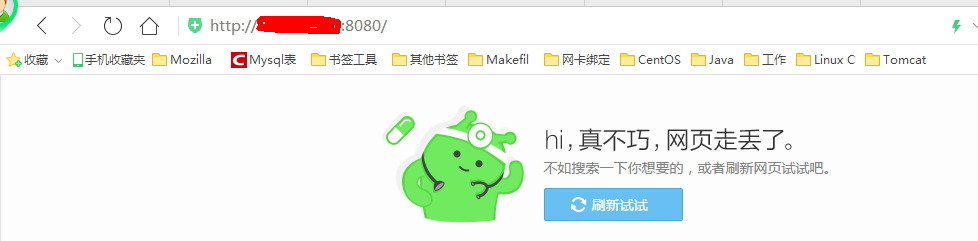
tomcat在本机上输入http://localhost:8080和http://ip:8080访问,但是在别的电脑输入http://ip:8080后没法打开。
 墨衍会员 · AI 创作全网分发 墨衍智能分发 通过墨衍一键同步至各平台 可同步平台 CSDN微信公众号微博知乎掘金百家号博客园抖音小红书 你的文章也可以这样分发 墨衍会员 ¥399起/年,写一次发全网
我也要 关注 + 加入社区
墨衍会员 · AI 创作全网分发 墨衍智能分发 通过墨衍一键同步至各平台 可同步平台 CSDN微信公众号微博知乎掘金百家号博客园抖音小红书 你的文章也可以这样分发 墨衍会员 ¥399起/年,写一次发全网
我也要 关注 + 加入社区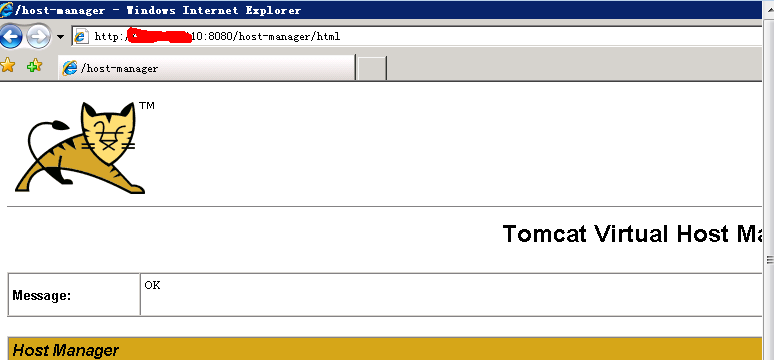
相关推荐
tomcat中部署war文件,通过输入ip访问
整合网上乱七八糟的的说明,屏蔽互相转帖,最简单易用的配置说明,亲测通过
Nginx配置80端口访问8080及项目名地址方法解析
主要介绍了Nginx配置80端口访问8080及项目名地址方法解析,文中通过示例代码介绍的非常详细,对大家的学习或者工作具有一定的参考学习价值,需要的朋友可以参考下
【JavaWeb】tomcat服务器访问硬盘中的文件(图片示例)
1.找到tomcat的安装路径打开server.xml文件 打开conf文件夹,再用记事本打开conf里面的server.xml文件 注意斜杠与反斜杠 docBase=” “里面的值是想访问的路径。直接去属性里面复制粘贴即可 path 里填写路径最后的文件夹即可 3.配置完成后启动tomcat 1.打开tomcat中的bin文件夹 2.双击bin目录中的startup 3.这时候应该出现启动成功的界面 4.打开浏览器输入地址测试一下 ip地址: 8080是tomcat默认占用的端口号 /images是server.xml中配置的path的值 1.jpg是访问的文件名 到此就能访问到
iOS-Mac配置Tomcat教程 Mac环境配置Tomcat教程
Mac环境配置Tomcat教程,具体内容如下 Tomcat配置 1.官网下载Tomcat配置包:http://tomcat.apache.org/download-70.cgi 2.下载之后,将解压后的的整个文件夹重新命名:ApacheTomcat(这个名字随便起),然后放在一个文件目录下,我把它放在了:/Users/电脑用户名/Library下; 3.打开终端进入ApacheTomcat文件里的bin文件夹目录; 4.然后启动Tomcat,终端输入:./startup.sh,如果出现提示:-bash: ./startup.sh: Permission denied,则启动失败,需要终
Linux 环境下tomcat的安装与配置
linux 环境下tomcat的安装与配置,通过文字+图片结合的方式,安装与配置tomcat,让用户更加浅显易懂。




