Go+ 开发者社区

我的Go+语言初体验——环境搭建篇(直男程序员的真实体验)
 墨衍会员 · AI 创作全网分发 墨衍智能分发 通过墨衍一键同步至各平台 可同步平台 CSDN微信公众号微博知乎掘金百家号博客园抖音小红书 你的文章也可以这样分发 墨衍会员 ¥399起/年,写一次发全网
我也要 关注 + 加入社区
我的Go+语言初体验——环境搭建篇(直男程序员的真实体验)
[“我的Go+语言初体验” | 征文活动进行中......]
目录
前言
当我第一眼看到这个活动的时候,吸引我的不是所谓的奖励,而是活动文章中的“填补了国人开发者在数据科学领域的空白”,很有志气的一句话,我喜欢。我是个直男,也有代码洁癖,所以我会按照本心写真实体验,如果本文的语言太锋利伤害到了他人的话,只能说句抱歉,但是没打算改。
先说一下我对编程语言的看法,随着工作年限的增长,越来越觉着每个语言都有着其内核特点。目前最火的语言无不将自己的内核特点发挥到极致,就不一一举例了。其次不同的语言适用的场景也不同,有的适用于算法、有的适用于通讯、有的适用于工程。越火的语言,越是在自己擅长的场景中,有着自己庞大的生态圈、社交圈。你可以在各类网站上找到解决问题的办法,前人栽树后人乘凉。所以编程语言在我看来,总是带有着时代性,时代需要什么场景,什么语言自然会火起来。
初看到Go+语言的时候,我首先是有点失望的。因为顾名思义,Go+的内核还是go语言。go语言的强大自不必说,所以我上面说的内核特点一下子让我少了很多期待。凡事不能看表面,按照自己的习惯正式开始Go+语言的初体验。
官网体验
发一下Go+的官网地址:https://goplus.org/

我找了一圈没有找到中文切换的按钮,后来我征询了一下微信群,貌似就没有中文官网。这里我提前吐槽一句,既然是国人的语言,为什么官网不先做中文的呢?
Go+语言项目github地址:https://github.com/goplus/gop
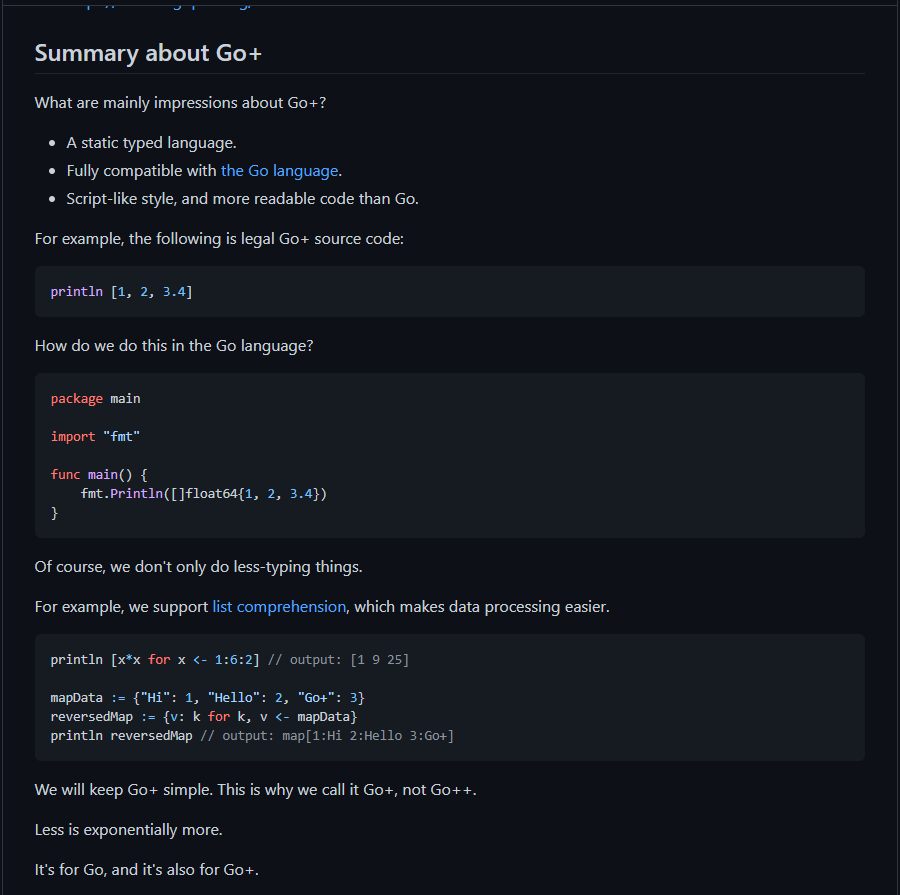
还是英文的,官方给出了Go+的定位 ,静态类型的语言、完全兼容go语言、更好的可读性。
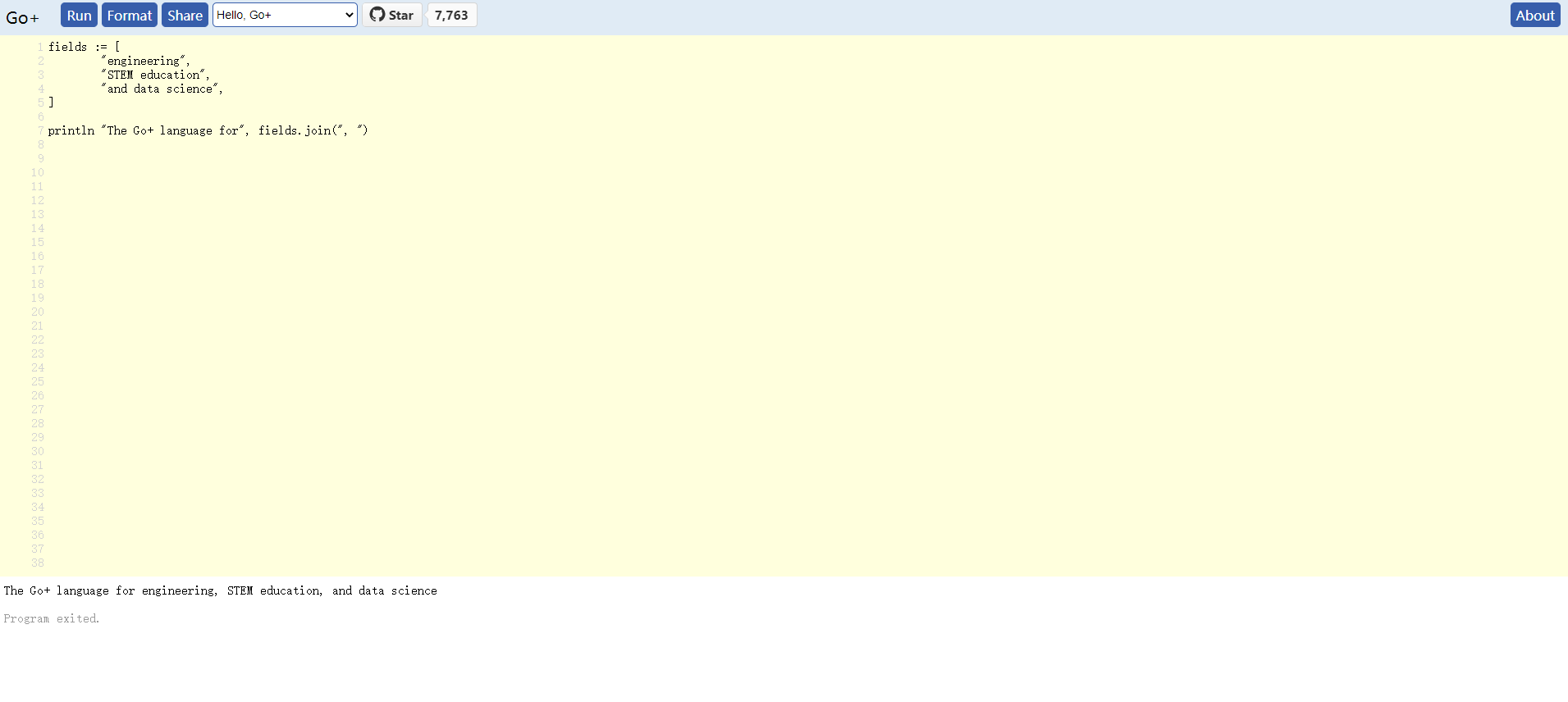
在安装Go+之前,还是要点出Go+官网的功能点,可以在线编译语言,点击Try Go+,会弹出在线调试窗口。
环境搭建
首先需要安装Go语言,这个是前提条件,怎么装Go就不多说了。下面直接装Go+。
官方给出的安装步骤只有短短3句,花了我不少时间找其他资料和微信群沟通,官方资料如下:
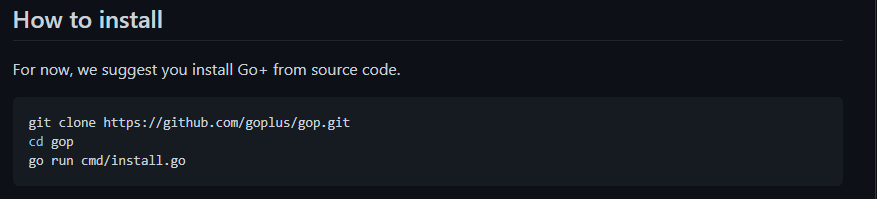
1、按照这个流程安装下来,不出意外你会碰到和我下面一样报错。
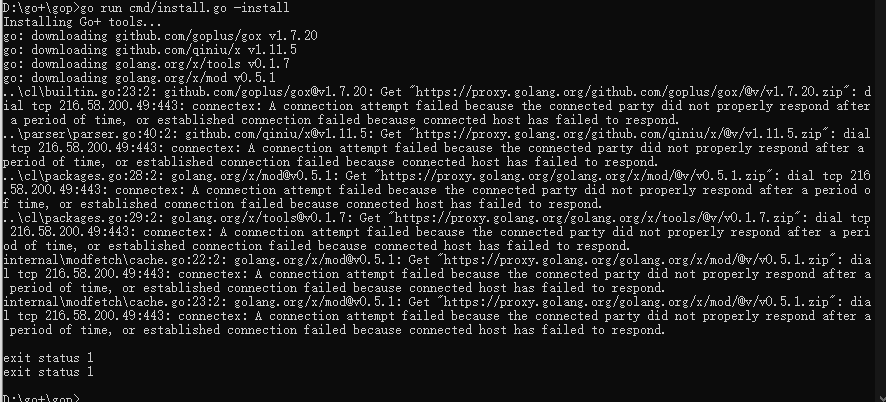
解决方法在cmd中执行下面两行命令:
go env -w GO111MODULE=on
go env -w GOPROXY=https://goproxy.io,direct
安装成功后执行gop命令验证一下:
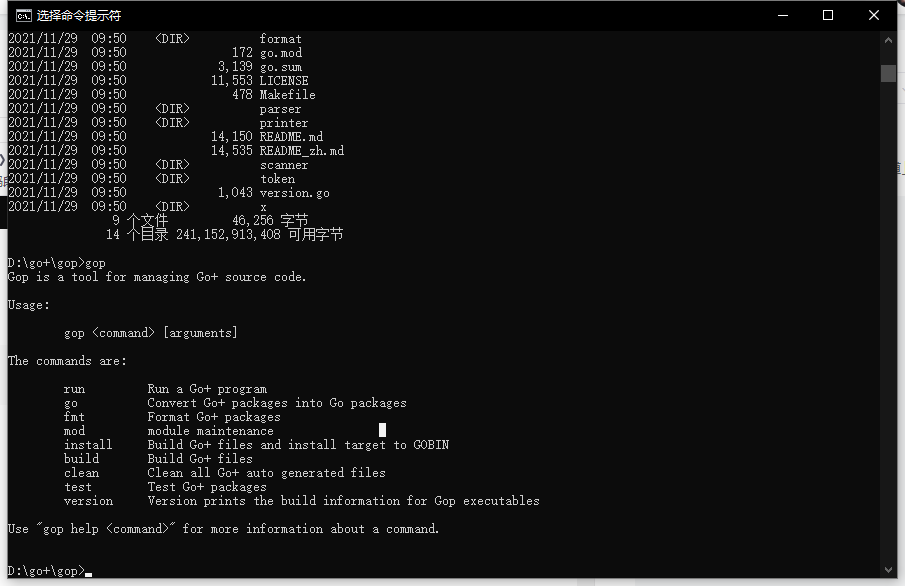
2、创建workspace后,开始第一个项目。我创建了一个test项目文件夹,在里面创建了一个test.gop文件。编写代码如下:
package main
import "fmt"

func main()  {
	fmt.Println("hello world!")
}
使用命令:gop run test.gop,会发现如下报错:
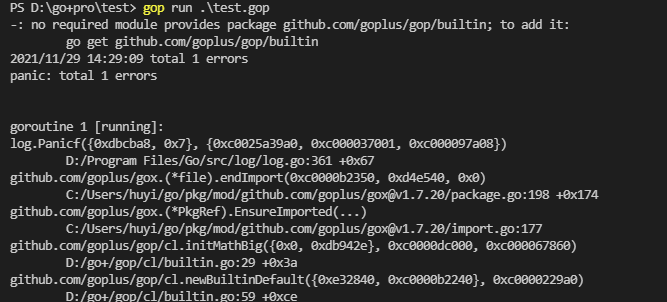
经过多方求证,由于我是使用独立的workspace需要初始化一些必要的文件,需要在文件夹test下执行如下命令:
gop mod init test
go get github.com/goplus/gop/builtin
OK执行好了

3、vscodeIDE集成,需要安装goplus扩展插件。
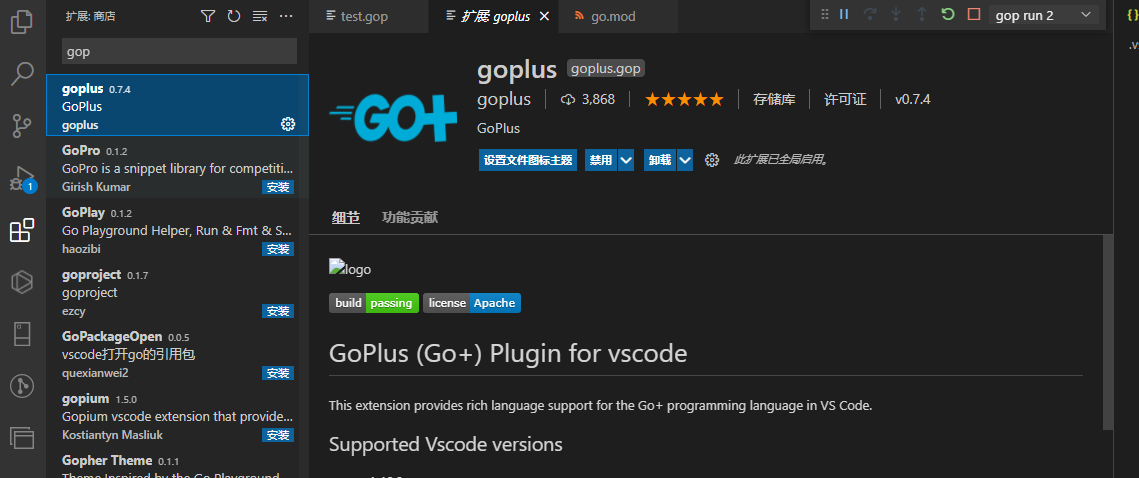
打开项目后,在运行和调试中添加Node.js的配置,配置文件与项目结构如下。
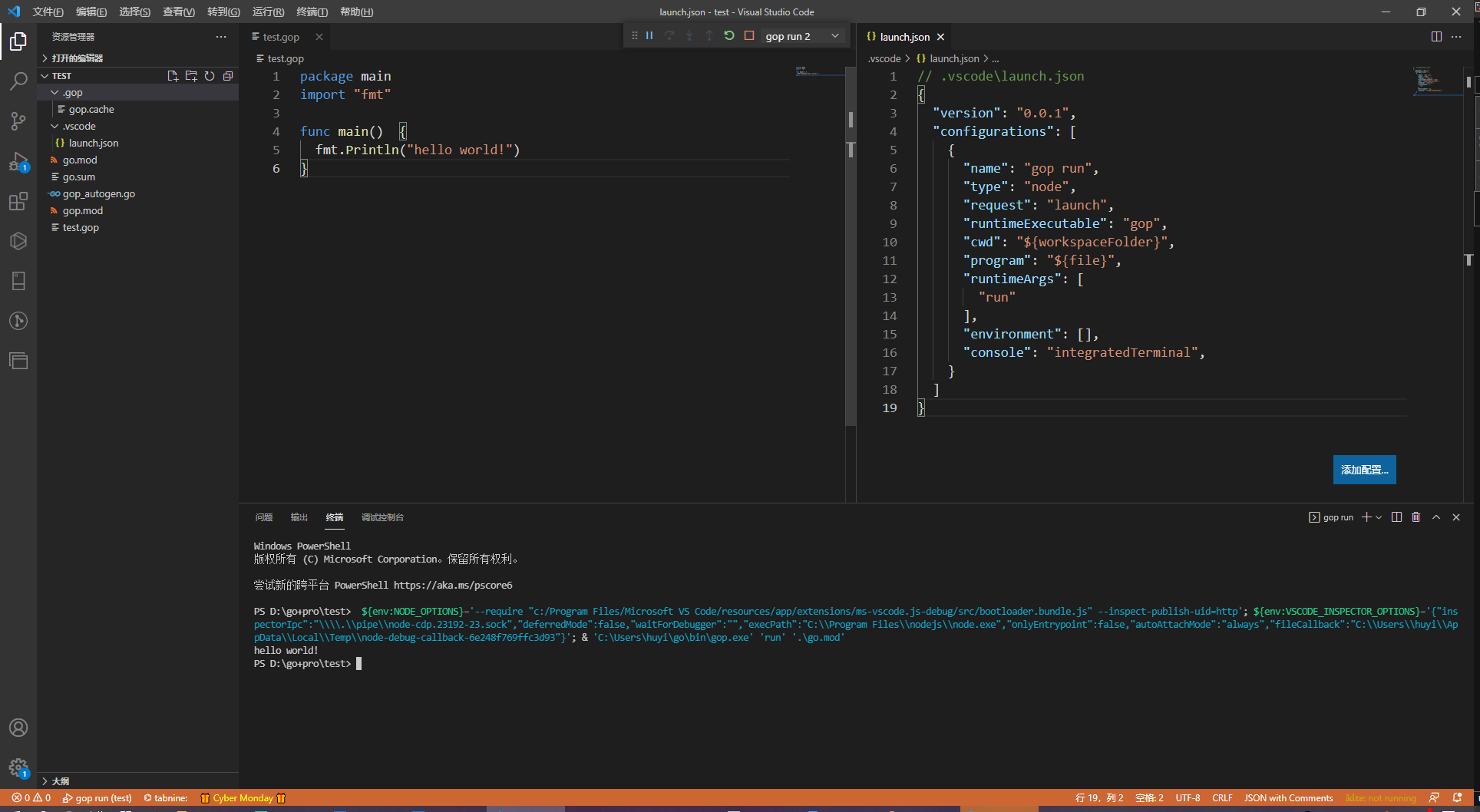
launch.json文件内容如下:
// .vscode\launch.json
{
  "version": "0.0.1",
  "configurations": [
    {
      "name": "gop run",
      "type": "node",
      "request": "launch",
      "runtimeExecutable": "gop",
      "cwd": "${workspaceFolder}",
      "program": "${file}",
      "runtimeArgs": [
        "run"
      ],
      "environment": [],
      "console": "integratedTerminal",
    }
  ]
}
执行下来没什么问题。
总结
目前我只是初体验了安装环境以及代码初步调试,还未对代码内容进行调试,下一篇会开始对go+语言部分进行调试。所以对目前已经体验的部分做一个总结。
缺点:
1)官网以及github项目均没有对中文进行支持,这点我要第一个说出来,希望后期团队可以支持中文支持。
2)安装Go+语言必须安装Go语言,这点我不太理解。一般来说衍生语言都会对应固定的版本号,不然假设我的go语言升级了版本,部分语法做了调整,而go+语言还未对该版本的语法支持,是不是我的Go+语言项目就无法运行了?所以我建议Go+可以将固定版本的Go语言一并打在安装包中,可以让使用者直接安装一个安装包即可进行编程,以后语言的版本升级也可以将Go语言同步升级,无需依赖外部的go语言环境。
3)初始化项目的命令可以在vscode的扩展插件进行支持,在编译运行过程中帮用户自动生成,减轻编译的复杂性。
4)官网很多语法的demo还未完善,建议逐步完善。现有在线调试案例过于简单,且不具备代表性。
优点:
1)官网具备在线调试功能,还是很友好的,虽然有点卡。
本人博客地址:https://blog.csdn.net/zhiweihongyan1?spm=1038.2274.3001.5343
[“我的Go+语言初体验” | 征文活动进行中......]
相关推荐
ubuntu下搭建Go语言(golang)环境
Go语言是谷歌2009发布的第二款开源编程语言。Go语言专门针对 多处理器系统应用程序的编程进行了优化,使用Go编译的程序可以媲美C或C++代码的速度,而且更加安全、支持并行进程。 还是我自己的电脑,我自己安装的是ubuntu 12.04版本的,直接介绍安装吧!其实搭建环境很简单! 代码如下: sudo apt-get install python-setuptools python-dev build-essential //安装mercurial依赖 sudo easy_install mercurial //
Go语言学习笔记 – Windows下使用VSCode搭建Go语言环境
一.下载Go语言开发包 下载地址 : https://golang.google.cn/dl/ 下载window 版本的安装包 二. 安装Go语言开发包 双击我们下载好的Go语言开发包即可启动安装程序,如下图所示,这是Go语言的用户许可协议,无需管它,直接勾选“I accept …”然后点击“Next”即可。 在 Windows 系统下Go语言开发包会默认安装到 C 盘的 Go 目录下,推荐在这个目录下安装,使用起来较为方便。当然,你也可以选择其他的安装目录,确认无误后点击“Next”,如下图所示: Go语言开发包的安装没有其他需要设置的选项,点击“Install”即可开始安装,如下图所示:
最新Windows下Go语言开发环境搭建+GoLand配置
一、下载Go语言开发包 大家可以在Go语言官网(https://golang.google.cn/dl/)下载 Windows 系统下的Go语言开发包,如下图所示。 这里我们下载的是 64 位的开发包,如果电脑是 32 位系统的话,则需要下载 32 位的开发包,在上图所示页面中向下滚动即可找到 32 位开发包的下载地址,如下图所示。 注意:下载 Windows 版本的Go语言开发包时尽量选择 MSI 格式,因为它可以直接安装到系统,不需要额外的操作。 二、安装Go语言开发包 双击我们下载好的Go语言开发包即可启动安装程序,如下图所示,这是Go语言的用户许可协议,无需管它,直接勾选“I ac
Centos下搭建golang环境及vim高亮Go关键字设置的方法
先给大家详细介绍了在Centos下搭建golang环境的步骤,大家按照下面的方法就可以自己搭建golang环境,搭建完成后又给大家介绍了vim高亮Go关键字设置的方法,文中通过示例代码介绍的很详细,有需要的朋友们可以参考借鉴,下面来一起看看吧。
Go-go-admin:基于golang快速搭建后台管理中心
用golang编写的搭建后台管理中心框架