6,482
社区成员
 发帖
发帖 与我相关
与我相关 我的任务
我的任务
 分享
分享最近,Windows Terminal Canary 推出了一项名为 Terminal Chat 的新功能,它允许用户在终端环境中与 AI 服务进行聊天,以获得智能建议。在本文中,我们将详细介绍如何设置和使用 Terminal Chat 功能,并分享一些实用的技巧。
Terminal Chat 功能当前只在 Canary 版本中提供,之后可能就逐步到预览版和正式版了。近期要使用的话,可以通过下面的链接下载安装 Windows Terminal Canary 版本。
https://aka.ms/terminal-canary-installer
安装完成后需要在 Terminal Chat 的设置项中添加服务地址和密钥,当前仅支持 Azure Openai。
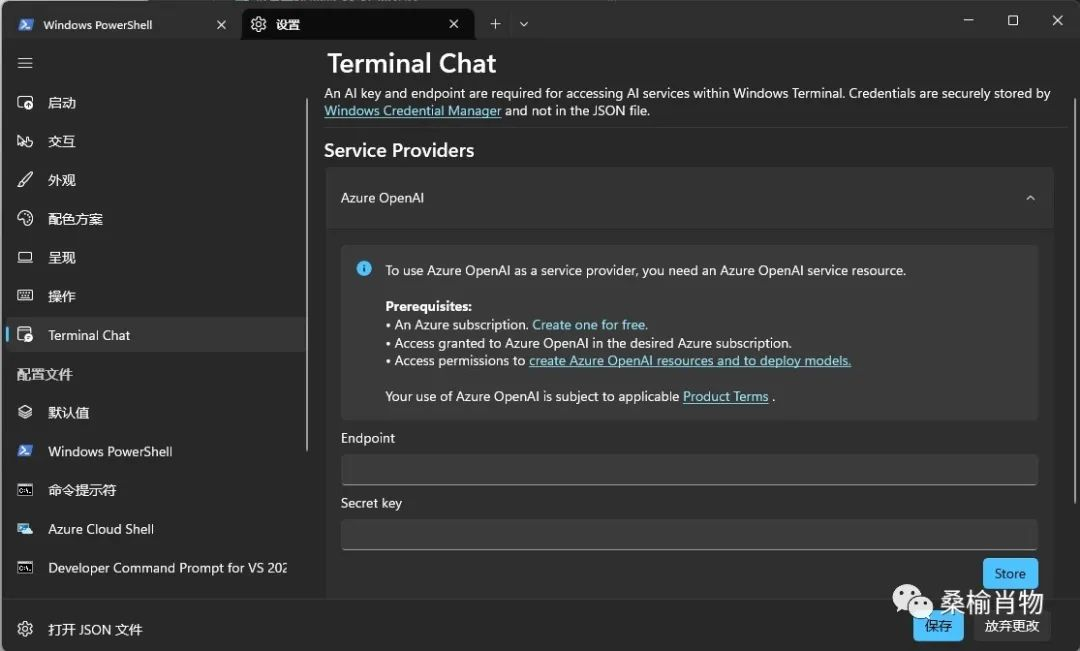
设置
这里的设置信息并不是存储在配置的 JSON 文件中,为了保证配置的安全,Azure Openai 的配置信息被存储在凭据管理器中,类别为Web 凭据。
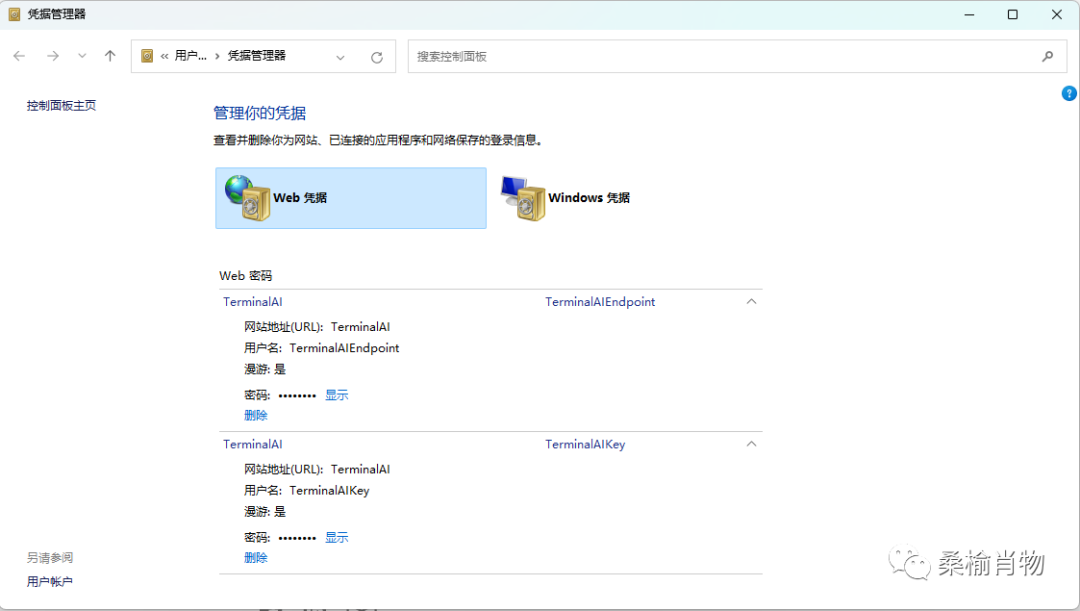
凭据管理器
需要注意的是,这里的设置对使用的模型也是有要求的,必须使用 gpt-3.5-turbo 模型,并且需要开启内容筛选,并设置为安全。这里的内容筛选限制默认是安全,但是如果你关闭了,则需要打开才可以使用。
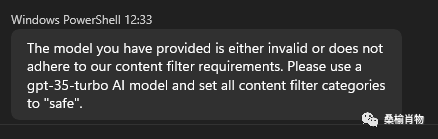
模型限制
Terminal Chat 的入口,需要点击加号旁边的下拉菜单按钮,选择 "Terminal Chat"。尚未设置默认的快捷键,不过快捷键可以自行添加。
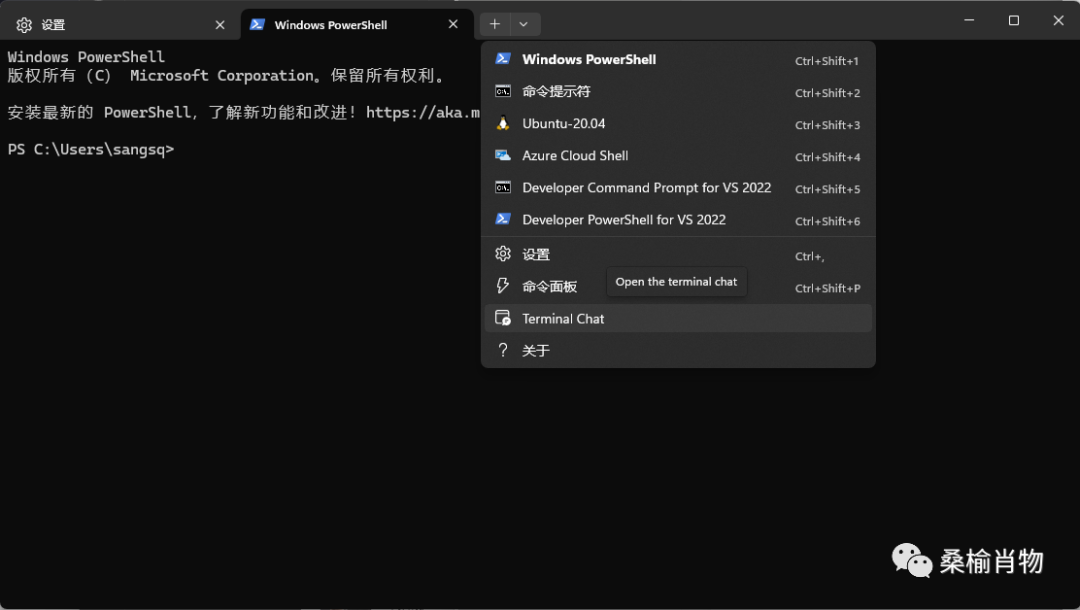
入口
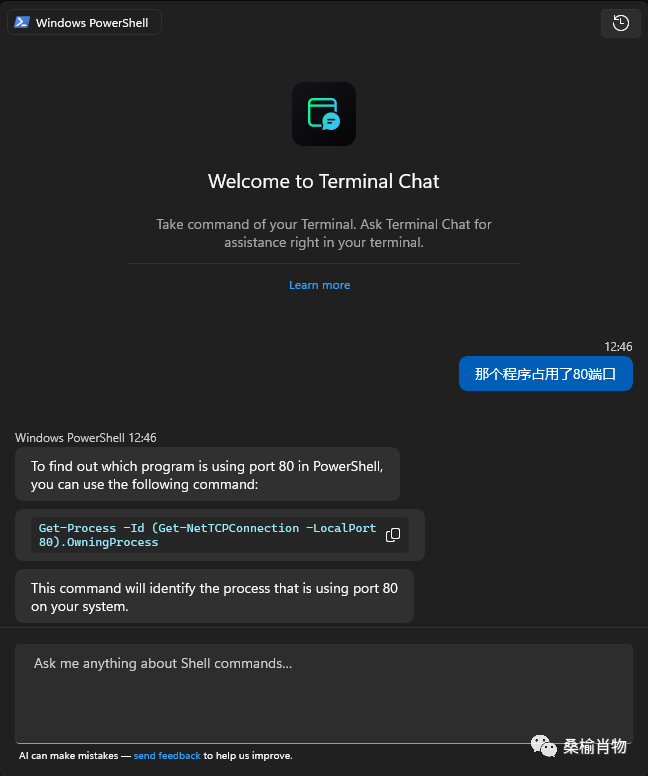
当我们设置好快捷键后,就可以在使用控制台时通过快捷按键显隐 Terminal Chat 窗口了。
使用
这个功能还是非常好用的,当我们在使用 shell 的时候,不用再去搜索命令了,直接在这里输入自己的需求就可以了。
虽然一般 shell 命令我们都比较熟悉了,但是有时候也会遇到一些不常用的命令,这个时候就可以通过这个功能来查询了。对于自己不熟悉的 shell,也可以通过这个功能来查询。比如我对 PowerShell 就不是很熟悉,这个时候就可以通过这个功能来查询了。没想到 PowerShell 查询端口占用的命令如此好用,比 netstat 好用多了。
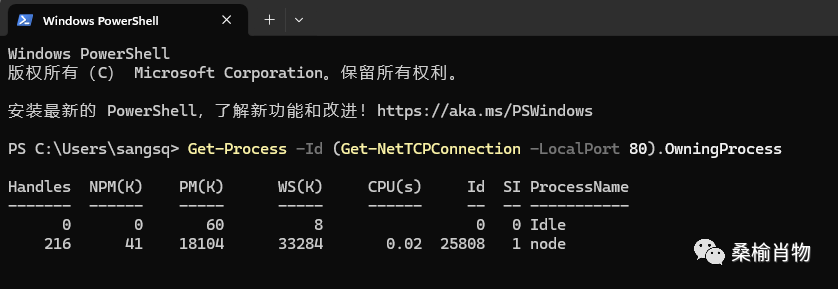
查询
当然,作为一个工具,也是出于安全方面的考虑,AI 服务只是会根据您的问题提供建议,仍需要用户来点击建议将其自动复制到终端的输入行,但不会自动运行这个指令。
当前如果没有特别强调回复要使用中文的话,AI 的返回结果将是英文的,这个时候我们可以加上“请用中文回复”。
Terminal Chat 会将用户当前活动的 shell 名称作为额外的上下文发送给 AI 服务,也就是说,它可以根据不同的 shell 提供不同的建议。另外,在 Terminal Chat 中,是做了限制的,你只可以咨询关于 shell 的问题,但是不能咨询其他的问题,比如你问它“今天天气怎么样”,它就不会回答你了。
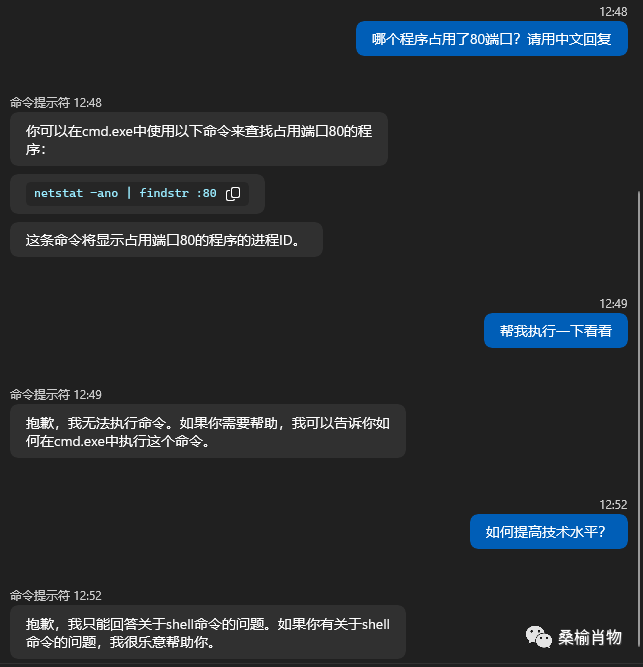
中文和shell识别
Windows Terminal Canary 中的 Terminal Chat 功能为用户提供了一个便捷的途径,使他们能够在终端环境中与 AI 服务交流,获得智能建议。通过本文的介绍和技巧分享,希望您能更好地利用这一功能提高工作效率。关于更多的 Windows Terminal 的资料可以官方文档[1]。
[1] 官方文档: https://learn.microsoft.com/zh-CN/windows/terminal/terminal-chat?wt.mc_id=DT-MVP-5005195
dotNET跨平台 2023-12-03 10:35 发表于广东文章来源于桑榆肖物 ,作者诺倾情