6,506
社区成员
 发帖
发帖 与我相关
与我相关 我的任务
我的任务
 分享
分享要运行本文中的示例,请先安装Vistual Studio 2022,社区版就可以了。
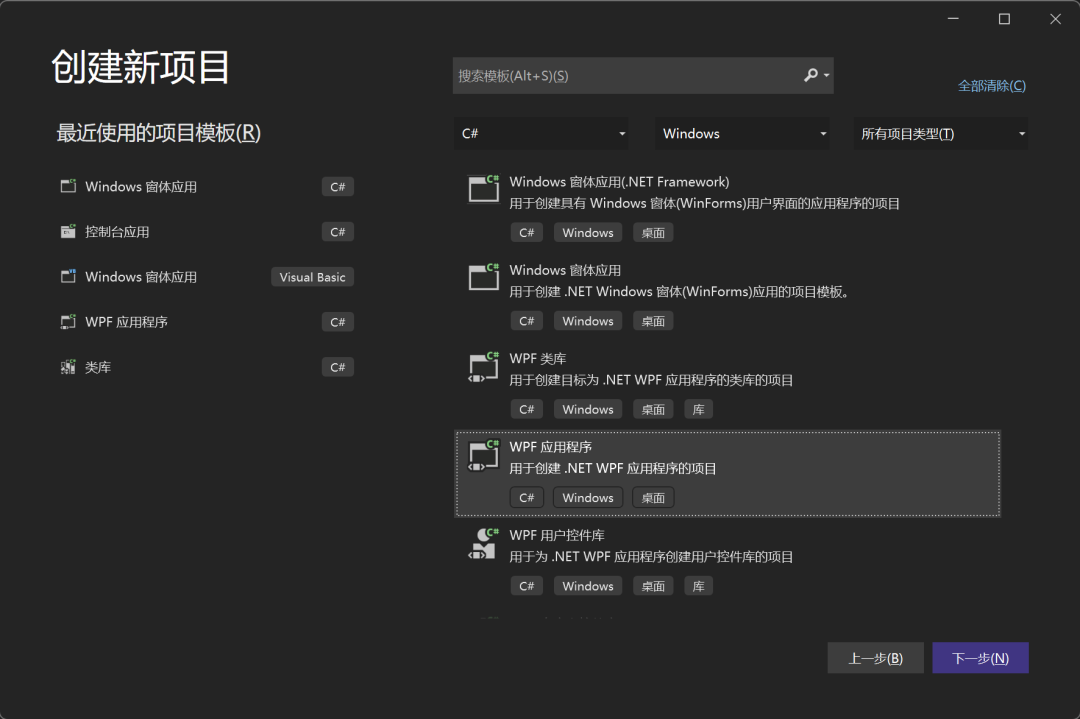
选择创建WPF应用
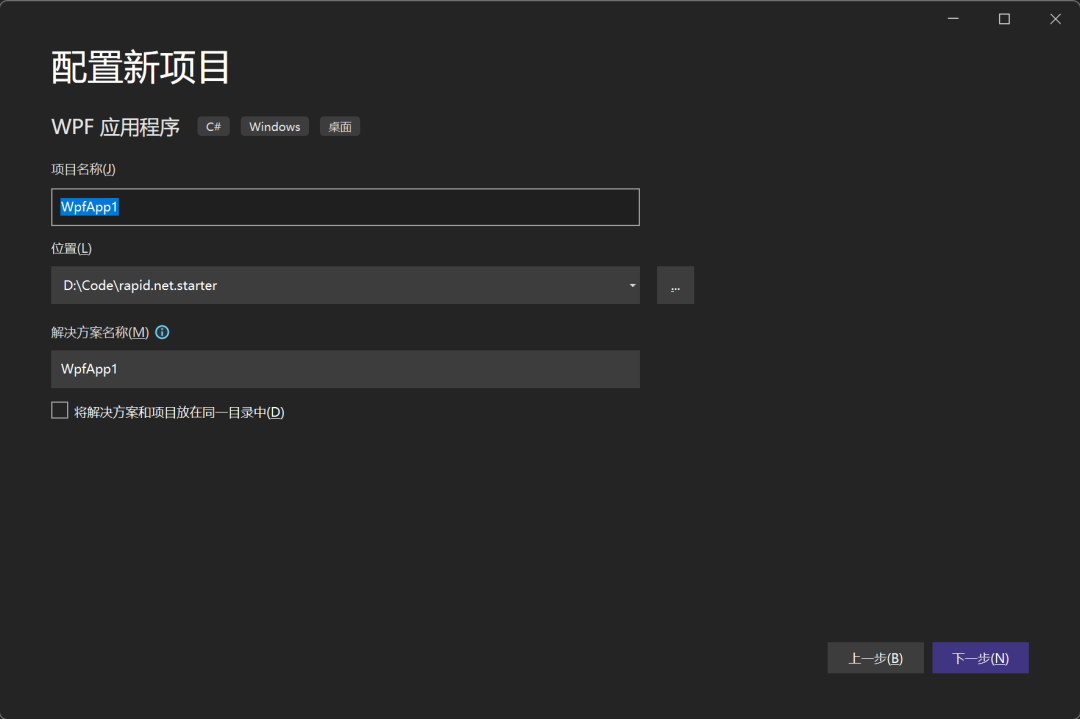
给程序起一个酷酷的名字,选一个酷酷的位置:
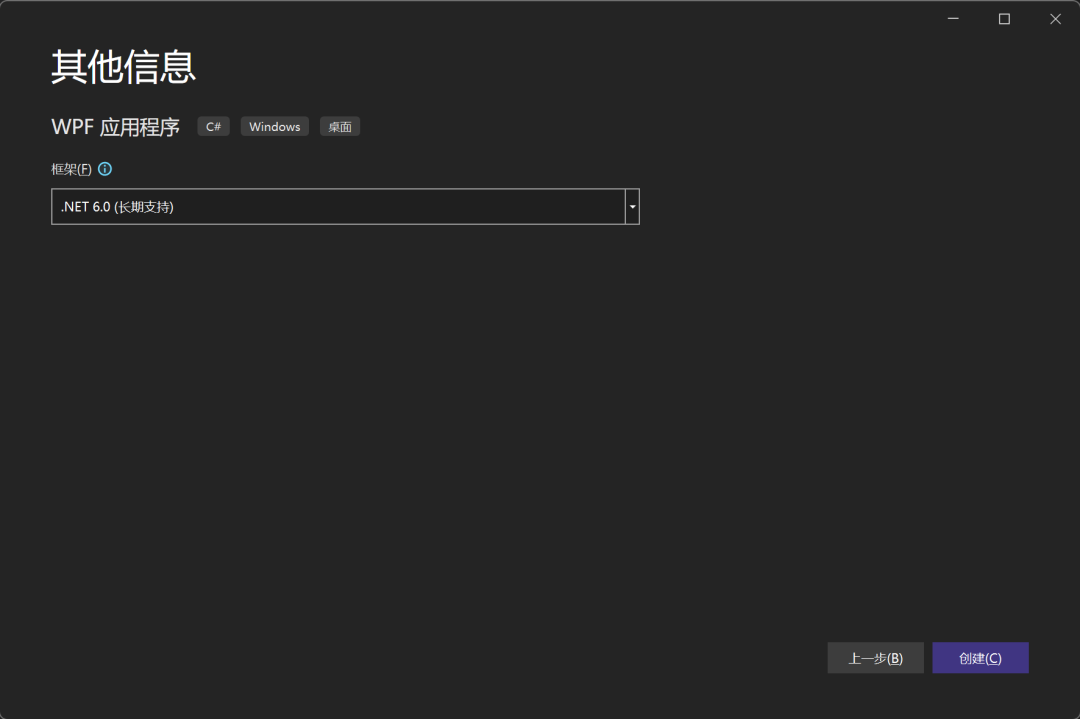
选一下.NET6
从nuget.org上安装AnyCAD Rapid SDK 2022。
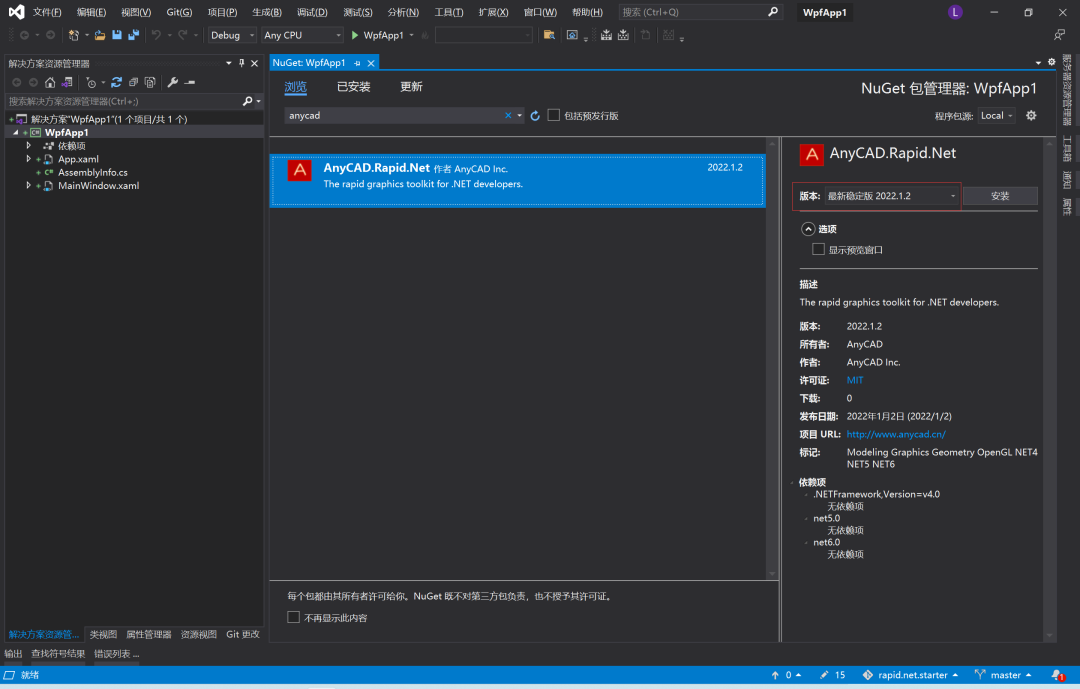
首先引入程序集:
xmlns:anycad="clr-namespace:AnyCAD.WPF;assembly=AnyCAD.WPF.NET6"
设计布局
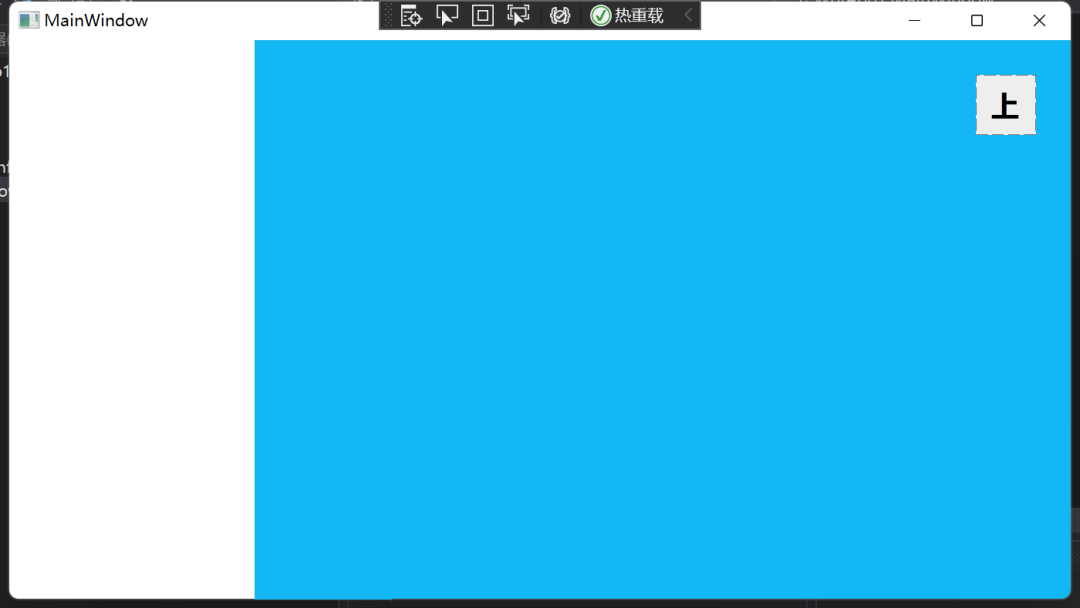
给三维界面留个位置,采用经典的左右窗口。右边用来显示三维内容。完整的xaml如下:
<Window x:Class="WpfApp1.MainWindow"xmlns="http://schemas.microsoft.com/winfx/2006/xaml/presentation"xmlns:x="http://schemas.microsoft.com/winfx/2006/xaml"xmlns:d="http://schemas.microsoft.com/expression/blend/2008"xmlns:mc="http://schemas.openxmlformats.org/markup-compatibility/2006"xmlns:local="clr-namespace:WpfApp1"xmlns:anycad="clr-namespace:AnyCAD.WPF;assembly=AnyCAD.WPF.NET6"mc:Ignorable="d"Title="MainWindow" Height="450" Width="800"><Grid><Grid.ColumnDefinitions><ColumnDefinition MinWidth="100" Width="0.3*"/><ColumnDefinition/></Grid.ColumnDefinitions><anycad:RenderControl Grid.Column="1" x:Name="mRenderCtrl"/></Grid></Window>
运行一下:
增加一个ViewerReady事件
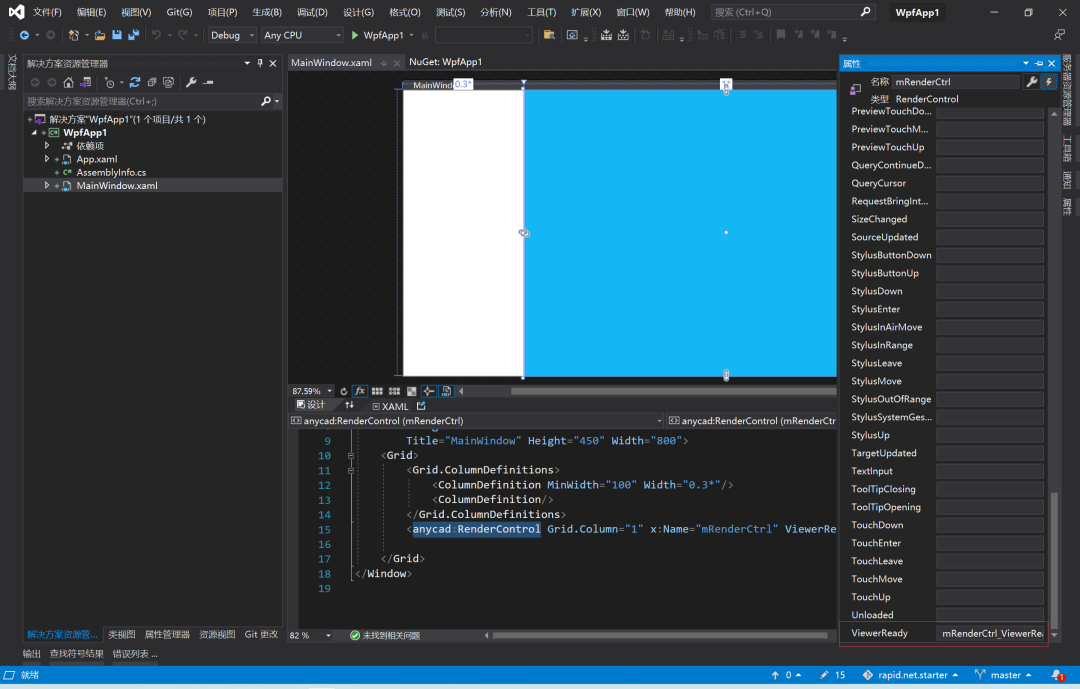
<anycad:RenderControl Grid.Column="1" x:Name="mRenderCtrl" ViewerReady="mRenderCtrl_ViewerReady"/>
在mRenderCtrl_ViewerReady中创建一个球
private void mRenderCtrl_ViewerReady(){var shape = ShapeBuilder.MakeSphere(new GPnt(0, 0, 0), 100);mRenderCtrl.ShowShape(shape, ColorTable.AliceBlue);}
在三维控件初始化完成之前是不能进行对控件进行操作的
再运行一下:

在调试模式下,程序退出的时候在输出窗口中,你可能会发现这样的错误:
程序“[57196] WpfApp1.exe”已退出,返回值为 3221225477 (0xc0000005) 'Access violation'。
这是因为AnyCAD Rapid SDK没有正确的释放资源。为保证三维控件资源能够正确释放,程序能够得到正常的返回值,只需要这样加一下Startup和Exit消息:
<Application x:Class="WpfApp1.App"xmlns="http://schemas.microsoft.com/winfx/2006/xaml/presentation"xmlns:x="http://schemas.microsoft.com/winfx/2006/xaml"xmlns:local="clr-namespace:WpfApp1"StartupUri="MainWindow.xaml" Exit="Application_Exit" Startup="Application_Startup"><Application.Resources></Application.Resources></Application>
代码修改:
public partial class App : Application{private void Application_Startup(object sender, StartupEventArgs e){AnyCAD.Foundation.GlobalInstance.Initialize();}private void Application_Exit(object sender, ExitEventArgs e){AnyCAD.Foundation.GlobalInstance.Destroy();}}
相比WinForms程序,WPF程序需要经常在XAML和代码之间切换,使用门槛稍高,但熟悉就好了。
.NET6为开发者带来了高效的开发体验,而AnyCAD Rapid SDK也一样,通过简单几步即可为应用添加三维能力,让程序显得高大上!
AnyCAD Rapid SDK的包括三维显示、造型、STEP/IGES读取等场景的三维功能,能够满足大部分的三维工业软件应用场景,比如CAD设计、CAE仿真、CAM加工,机器人模拟等,可以应用在建筑、机械、电力、化工、自动化等多个领域。
DotNet开发跳槽 2023-12-08 00:08 发表于北京