【VS离线安装】Visual Studio2022社区版从已安装的联网计算机迁移至未联网的计算机上

2301_81505962 2024-01-28 11:19:12

文章目录

在这里插入图片描述

](#3httpsimgblogcsdnimgcn4b7f7d993a114302905fcd51d402ae6bpng_15)

【VS离线安装】Visual Studio2022社区版从已安装的联网计算机迁移至未联网的计算机上

前言:本文介绍了Visual Studio 2022社区版的离线安装,创建脱机安装包以进行本地安装,从已安装VS的联网计算机迁移至未联网的计算机上。

一、官网教程参考

创建 Visual Studio 的脱机安装包以进行本地安装,按官网说明应使用命令行创建本地布局https://learn.microsoft.com/zh-cn/visualstudio/install/create-an-offline-installation-of-visual-studio?view=vs-2022
二、使用导出的配置文件自定义布局内容

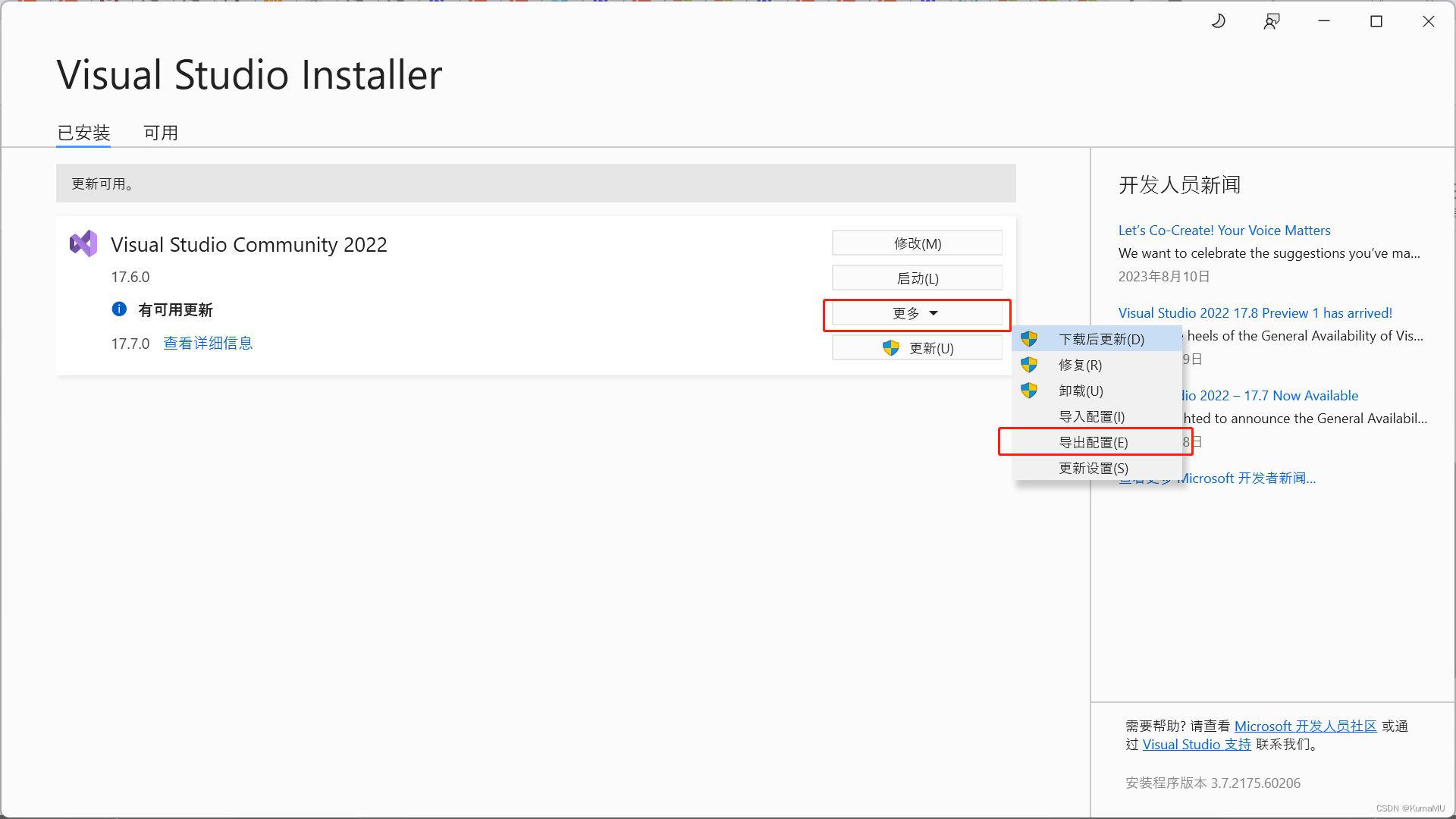
1、打开已安装的VS Installer,选择导出配置

https://img-blog.csdnimg.cn/72487bab9ed8441bb9ae8a43db85bbeb.png

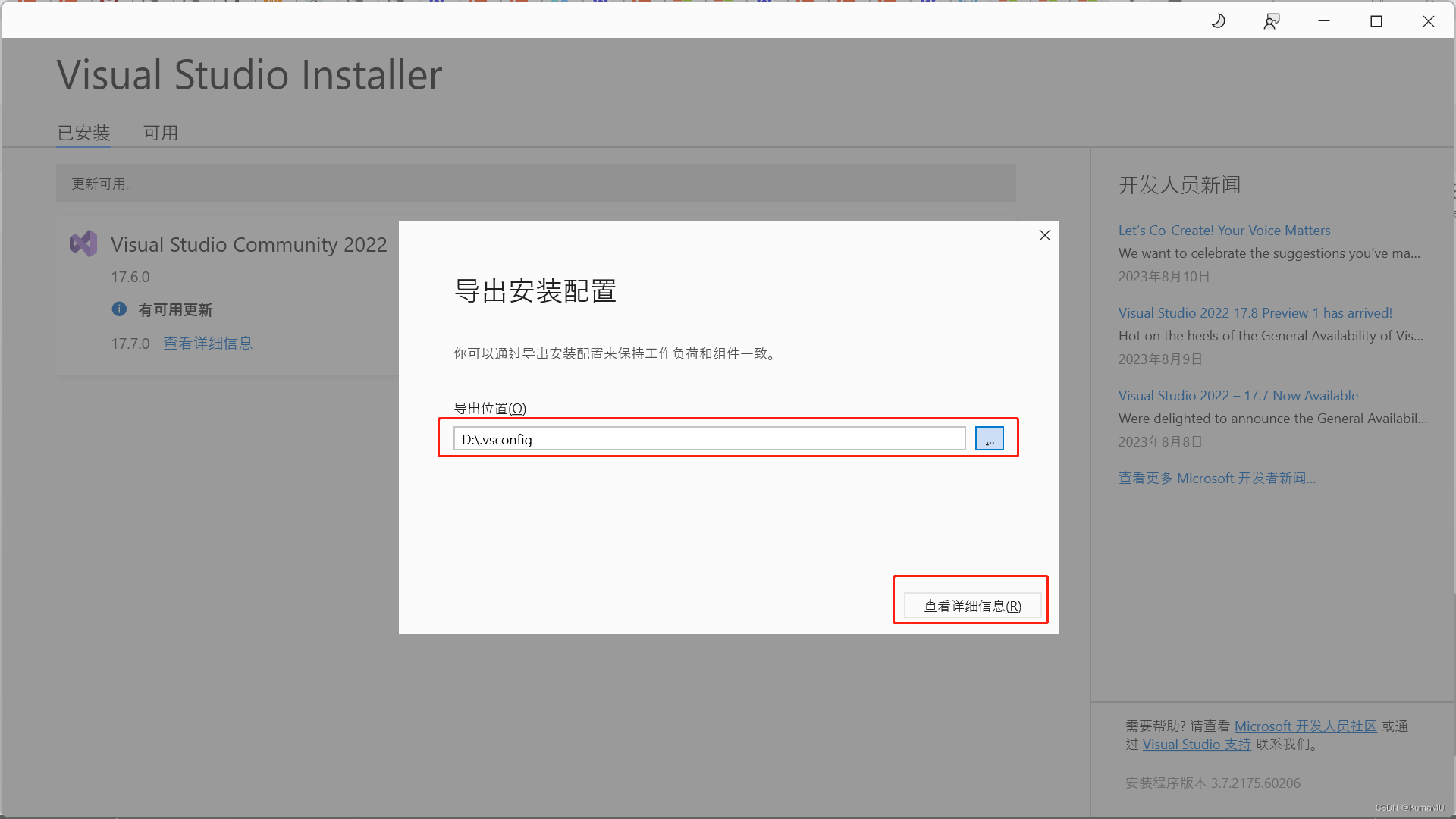
2、选择导出位置,点击查看详细信息

https://img-blog.csdnimg.cn/203474fed8194c9f8a270b3333955d18.png

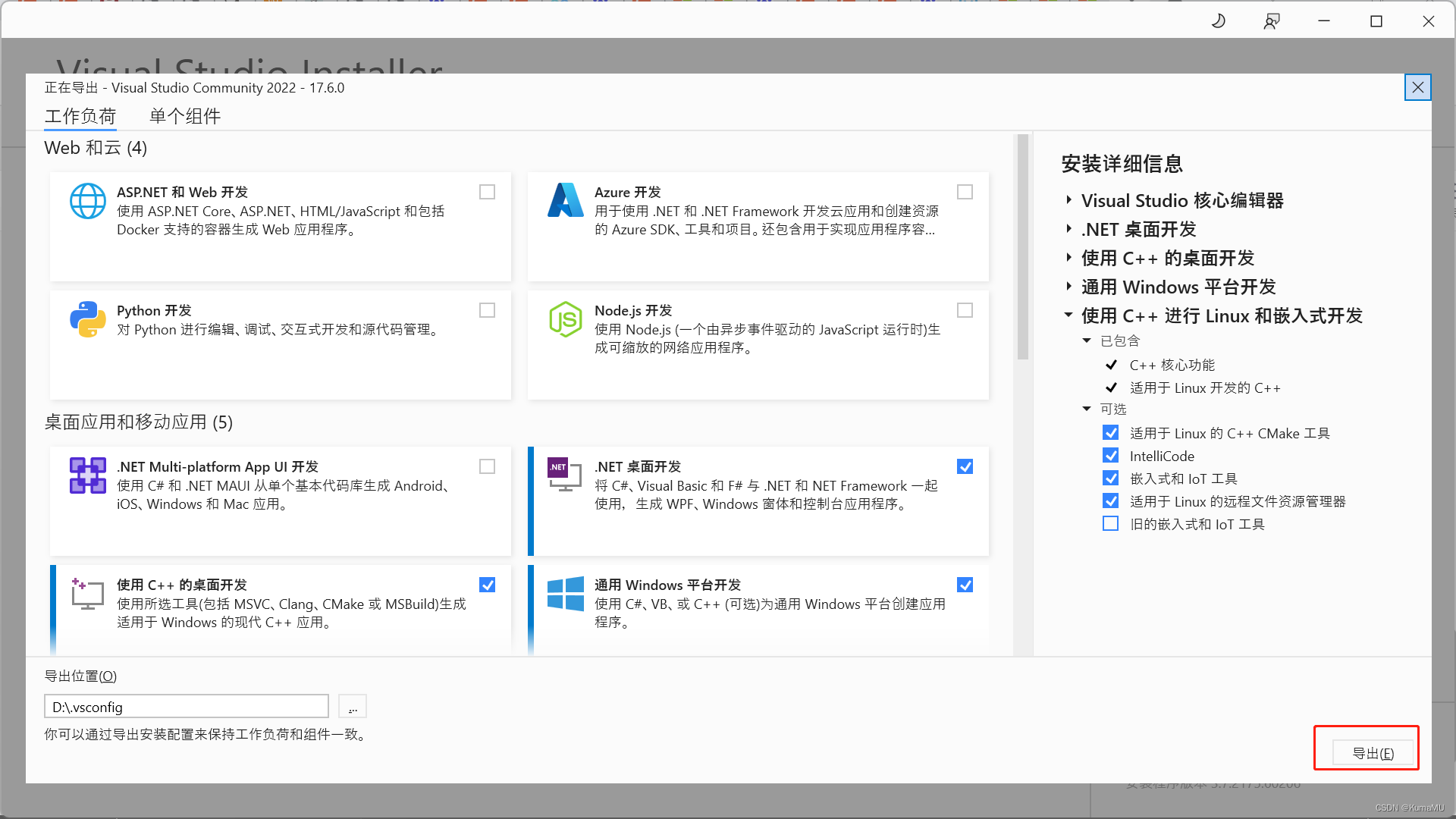
3、确认导出内容,点击导出

https://img-blog.csdnimg.cn/4b7f7d993a114302905fcd51d402ae6b.png

三、使用命令行创建离线安装包

在已安装vs的计算机上找到当初第一次下载的installer,名字可能是VisualStudioSetup.exe,也可能是vs_community.exe。 使用命令行打开路径,并输入:

.\VisualStudioSetup.exe --layout D:\VSLayout --config "D:\.vsconfig" --lang Zh-cn en-US

其中,- -layout表示离线安装包输出路径;- -config表示配置文件路径;- -lang表示所需语言。(若不使用- -config,也可使用- -add逐一添加功能模块) 亿些参数解释:https://learn.microsoft.com/zh-cn/visualstudio/install/use-command-line-parameters-to-install-visual-studio?view=vs-2022

1、回车后会先启动Visual Studio Installer的界面:
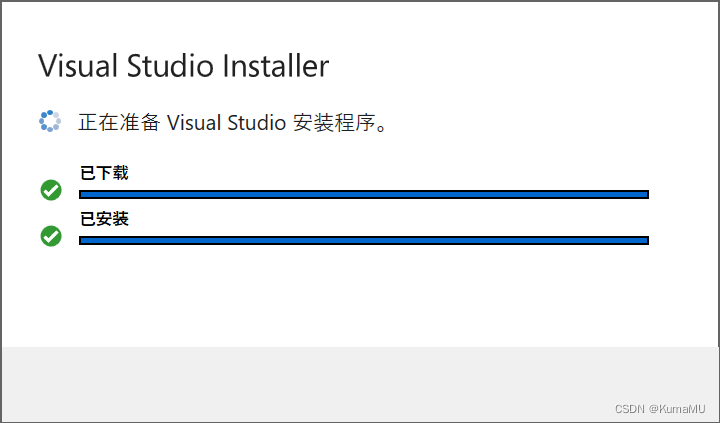
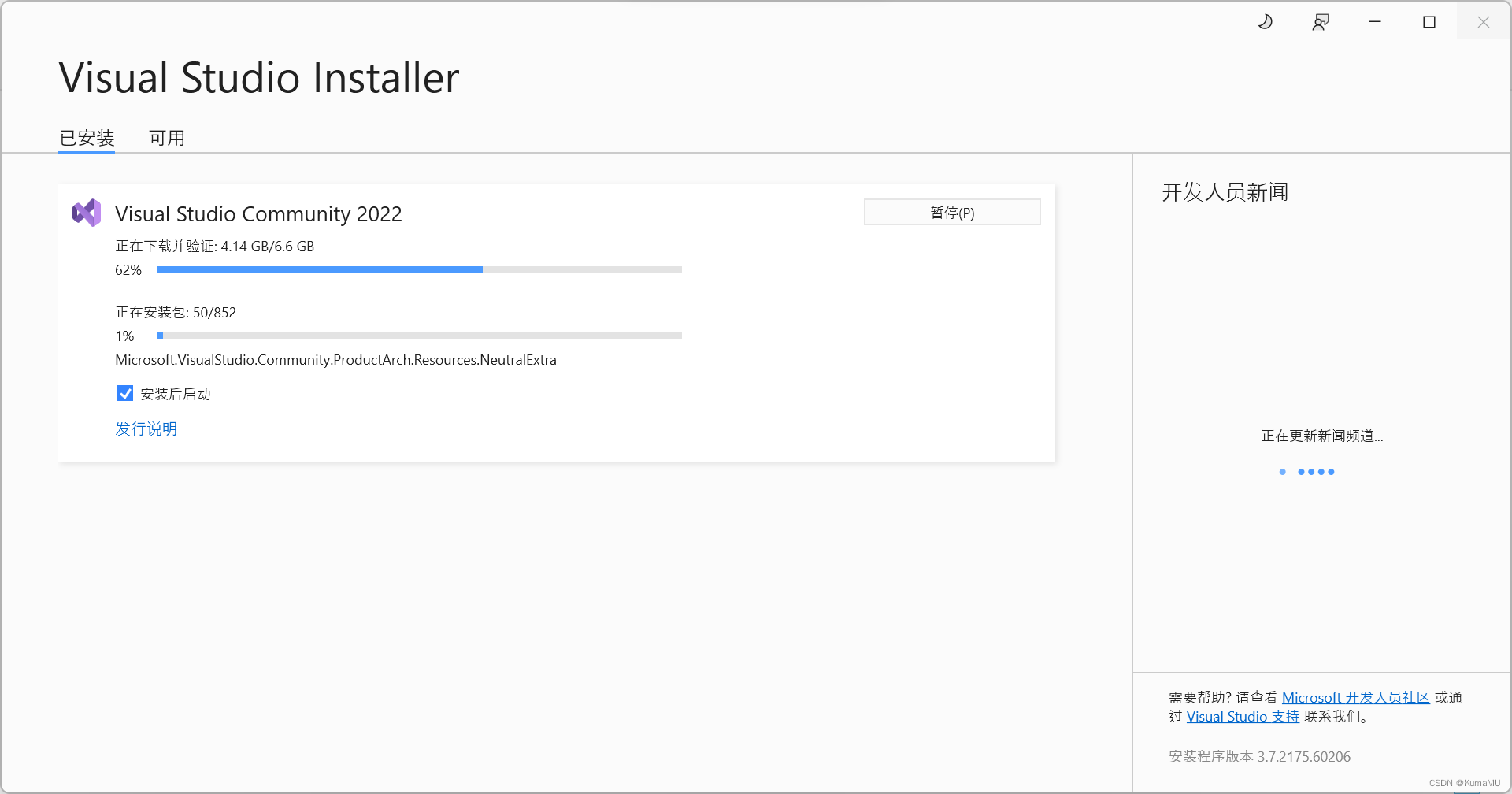
https://img-blog.csdnimg.cn/99571366df954e9bb56dfdbb16b0750d.png


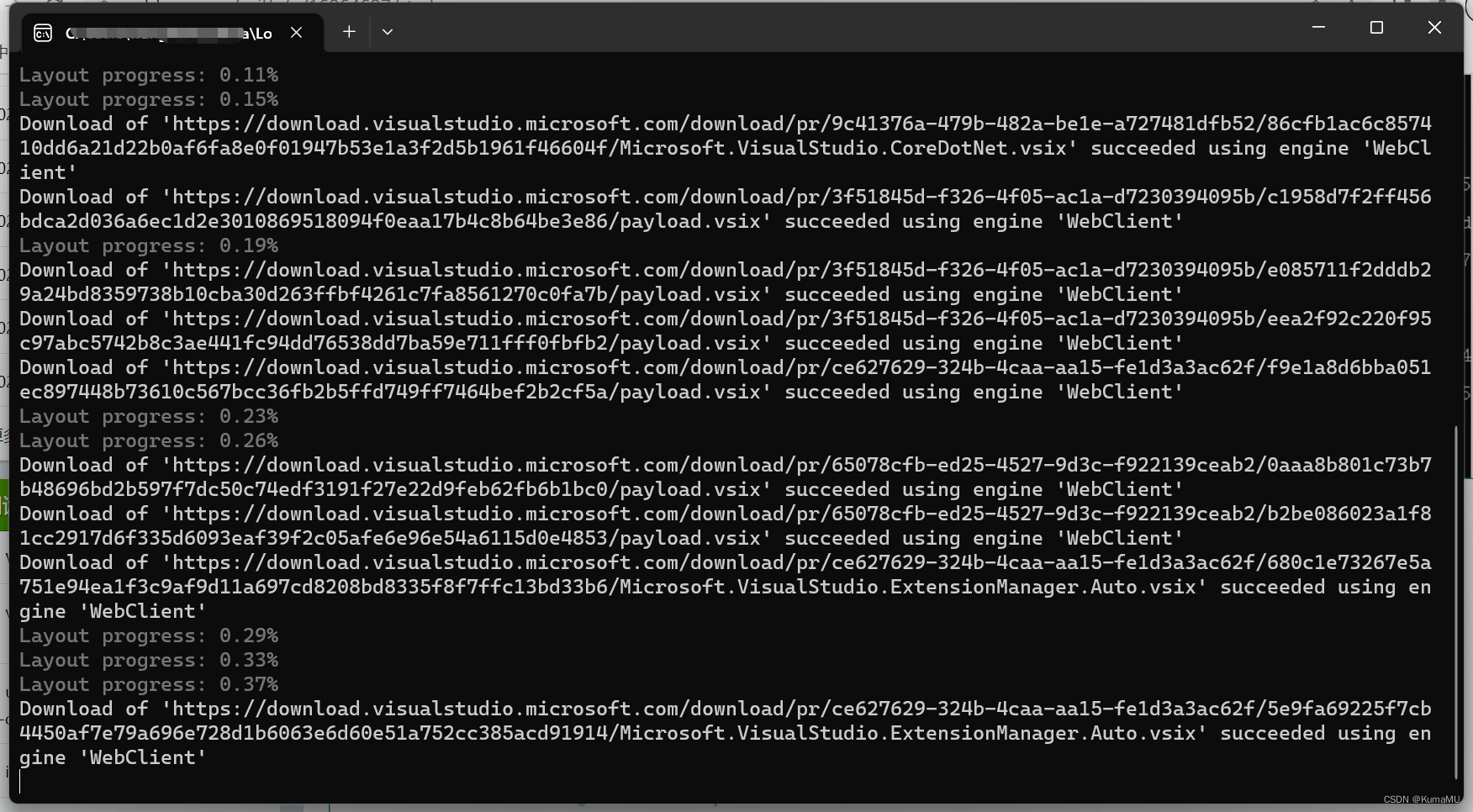
2、然后自动另启一个命令行程序,以显示下载进度:

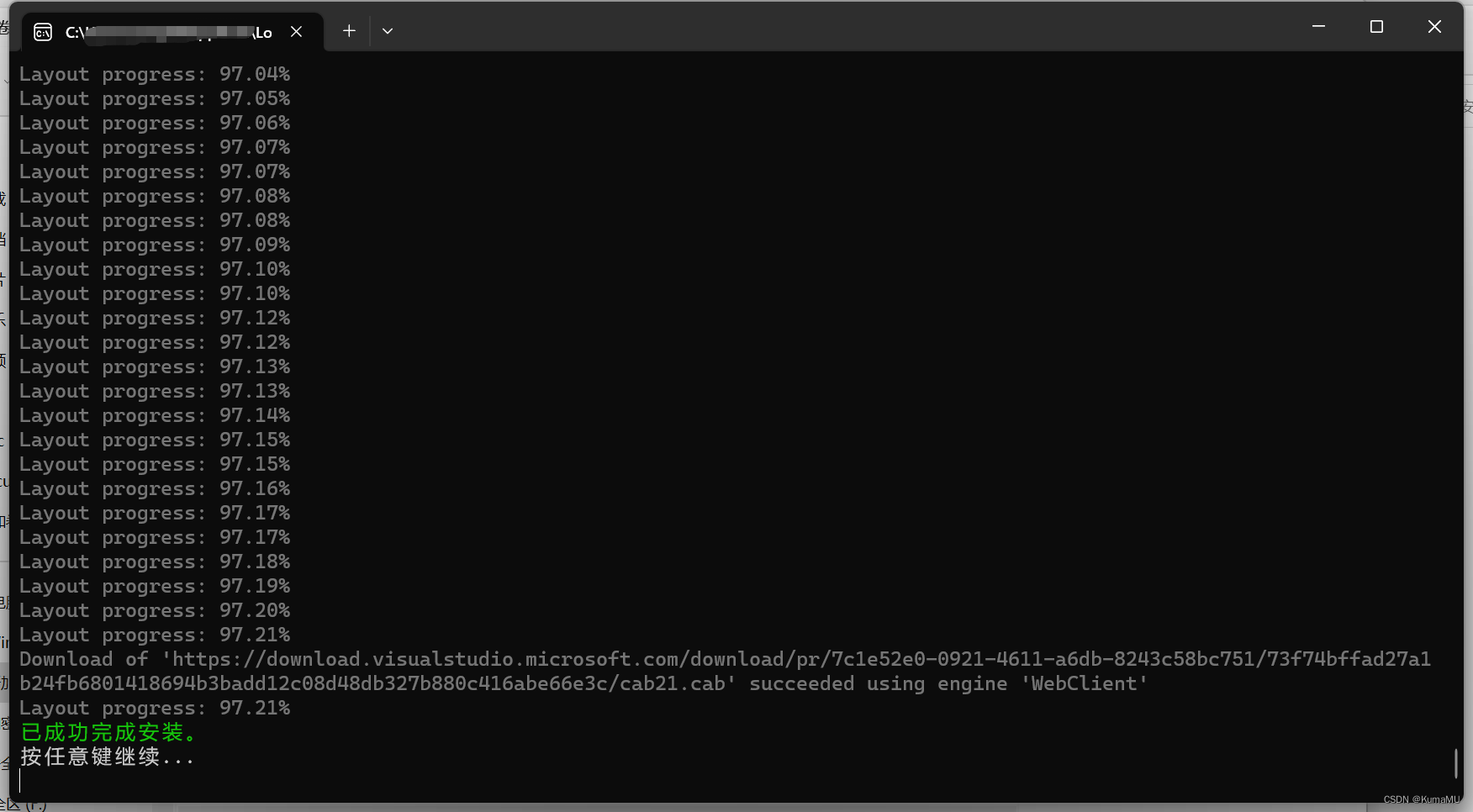
https://img-blog.csdnimg.cn/6de4b264eb6b407c883fca6b9637fa43.png


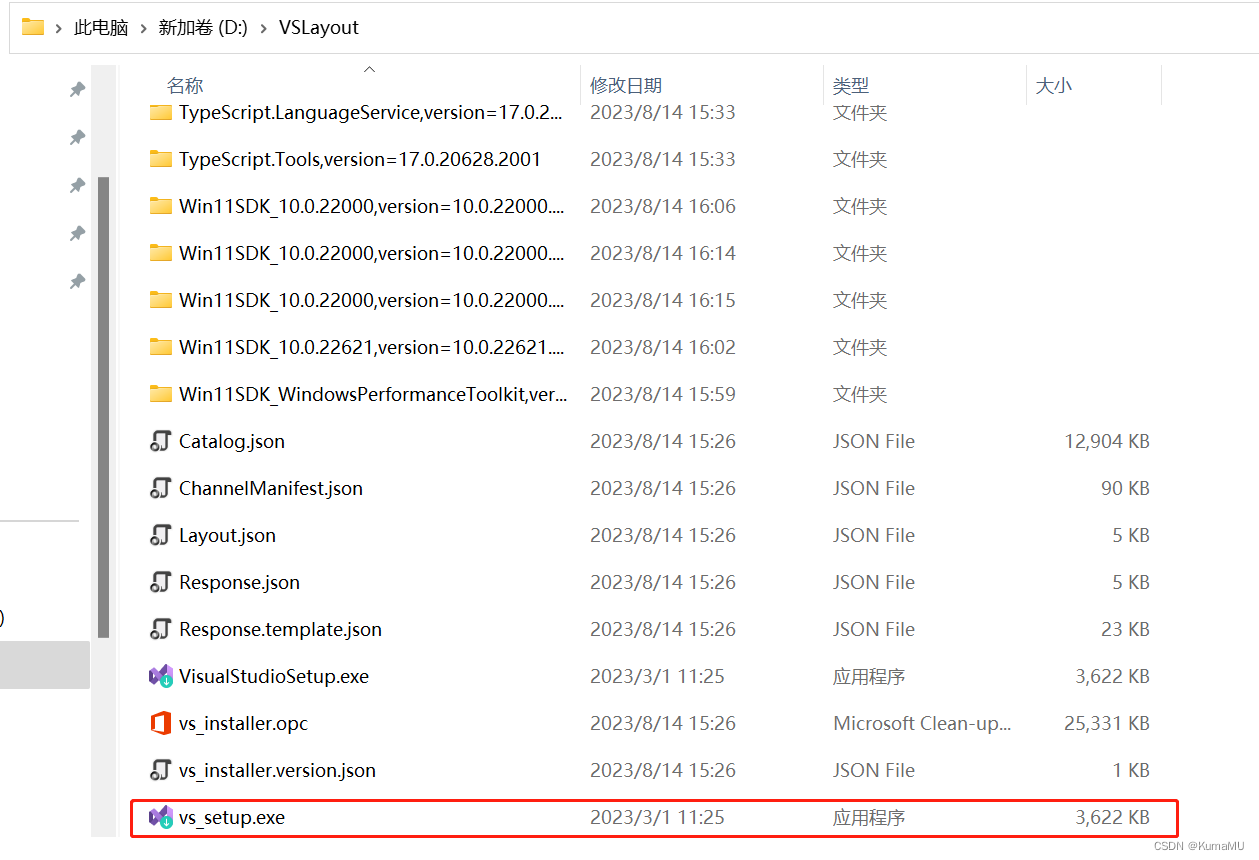
3、下载完成,获得一个离线安装包:

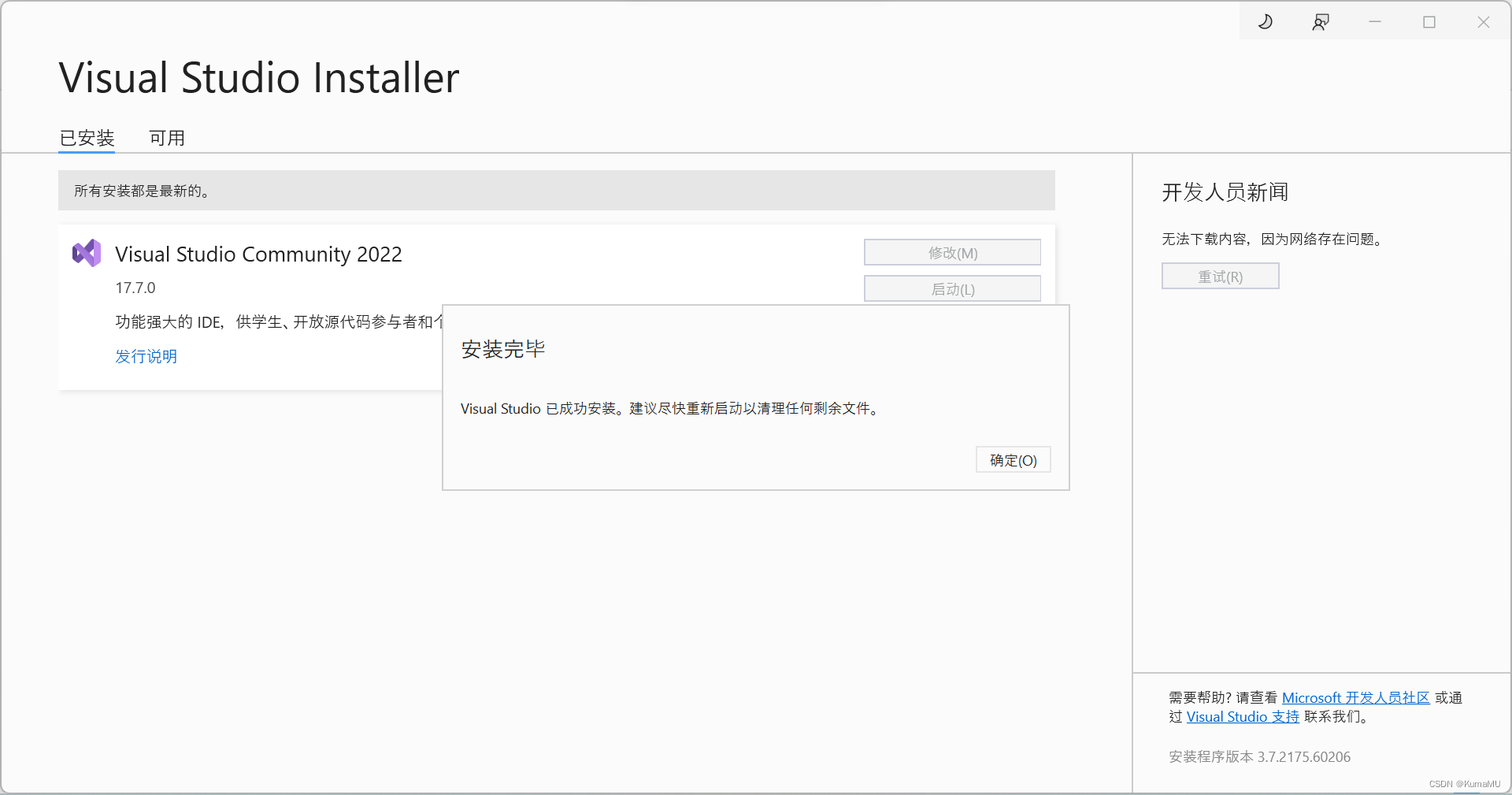
https://img-blog.csdnimg.cn/b0764e26e2204c7891bec32b8810f0db.png

https://img-blog.csdnimg.cn/1fa60aad6c6f48bcadc6f9157a969830.png


其中,vs_setup.exe为离线安装程序。

四、在未联网的计算机上安装vs2022社区版

将安装包拷贝到未联网的计算机,双击运行vs_setup.exe。

https://img-blog.csdnimg.cn/b0bb05af35e04476924895f794eb9566.png

https://img-blog.csdnimg.cn/bdd68e7932914706ab08c04a8d468ef1.png


打开后选择暂不登陆进入vs,不知道后续是否会有30天魔咒,等待…

=2024.1.12更新==== 目前还未遇到30天登陆问题。


文章来源: https://blog.csdn.net/weixin_44589672/article/details/132274672
版权声明: 本文为博主原创文章,遵循CC 4.0 BY-SA 知识共享协议,转载请附上原文出处链接和本声明。


...全文
3541 2 打赏 收藏 转发到动态 举报
写回复
用AI写文章
2 条回复
切换为时间正序
请发表友善的回复…
发表回复
Flywithme2011 2024-10-27
  • 打赏
  • 举报
回复 1

导出配置文件在命令行中输入后,下载时提示文件不存在是什么原因呢?文件名和路径都确认没有错的。

cui326159487 2025-03-11
  • 举报
回复
@Flywithme2011 我也是遇到这个情况,显示Source file does not exist: E:\vsconfig
下载代码方式:https://pan.quark.cn/s/28492da20c79 依据所提供的文件资料,本资源将系统地探讨FPGA(即现场可编程门阵列)的核心概念、其在视频图像技术领域的入门及进阶知识要点,以及图像处理算法的实现方法。此外,还将对VIPBoardBig这一特定FPGA开发板的详细资料和使用途径进行深入剖析。 FPGA的入门与进阶学习主要涉及以下核心内容: 1. FPGA的基础概念:FPGA是一种能够通过编程进行配置的集成电路,主要目的是达成硬件逻辑的可重构特性。该类芯片由大量的可配置逻辑模块(CLB)、输入输出模块(IOB)以及可编程互连资源共同构成。 2. FPGA开发板与相关套件:FPGA开发板是一种用于FPGA芯片学习和测试的硬件平台,通常配备有基础的外设设备,例如LED指示灯、按键开关、LCD显示屏、串口通信接口等。套件则通常包含硬件板卡、技术文档、相关资源,以及可能的软件工具和示例代码集。VIPBoardBig即为本教程选用的FPGA开发板,拥有特定的硬件配置和功能特性。 3. FPGA的开发流程:FPGA开发一般涉及硬件描述语言(HDL)的设计与仿真阶段,常用语言为Verilog或VHDL。随后,借助综合工具将设计蓝图转化为FPGA内部的逻辑网络,最终通过编程设备将配置文件传输至FPGA芯片中,从而实现设计的预期功能。 4. 外设开发与设计工作:涵盖LED显示控制、键盘驱动、LCD显示驱动、UART串口设计等基础外设的开发任务。这部分知识将引导学习者掌握如何在FPGA平台上管理和运用这些基础外设。 5. VGA驱动显示与字符显示测试:VGA(Video Graphics Array)是一种视频传输接口标准,能够支持640x480...
内容概要:本文系统阐述了企业在搭建官方知识库后如何通过“7步锚定法”实现GEO(生成式引擎优化)的落地,重点在于从知识库走向内容矩阵的战略升级。文章指出知识库仅为起点,真正的核心是让大模型“信任并推荐”企业内容。为此提出“一个主战场+多个品牌布局”的策略,强调需根据行业特性选择高商业流量的大模型(如豆包、文心一言、通义千问等),而非工具性模型(如ChatGPT、Claude)。通过业务场景画像、大模型流量测绘、采信逻辑拆解、内容架构设计、语义关键词埋点、信源建设与效果迭代七步法,构建高质量、高可信度的内容体系,并警惕“全模型覆盖、内容堆砌、一套内容通用、忽视第三方平台”四大误区。最终指出GEO本质是一场认知战,比拼的是对大模型逻辑与客户需求的理解深度及长期主义投入。; 适合人群:已完成官方知识库搭建、希望提升AI引用率与获客效率的企业市场负责人、品牌运营、数字营销从业者及SEO/GEO优化相关人员。; 使用场景及目标:①指导企业科学选择主攻大模型并制定差异化内容策略;②构建符合大模型采信逻辑的高质量内容矩阵;③避免常见GEO落地误区,提升AI搜索下的品牌曝光与转化效果;④建立可持续优化的数据反馈闭环。; 阅读建议:建议结合自身行业特征与客户决策路径,逐步实践“7步法”,优先聚焦单一主战场打透,注重内容质量与第三方权威信源建设,坚持3-6个月持续投入以观察真实效果。

6,949

社区成员

发帖
与我相关
我的任务
社区描述
微软技术社区为中国的开发者们提供一个技术干货传播平台,传递微软全球的技术和产品最新动态,分享各大技术方向的学习资源,同时也涵盖针对不同行业和场景的实践案例,希望可以全方位地帮助你获取更多知识和技能。
windowsmicrosoft 企业社区
社区管理员
  • 微软技术分享
  • 郑子铭
加入社区
  • 近7日
  • 近30日
  • 至今
社区公告

微软技术社区为中国的开发者们提供一个技术干货传播平台,传递微软全球的技术和产品最新动态,分享各大技术方向的学习资源,同时也涵盖针对不同行业和场景的实践案例,希望可以全方位地帮助你获取更多知识和技能。

予力众生,成就不凡!微软致力于用技术改变世界,助力企业实现数字化转型。

试试用AI创作助手写篇文章吧