6,306
社区成员
 发帖
发帖 与我相关
与我相关 我的任务
我的任务
 分享
分享效果

新建一个 Winform 项目,在Form1中拖进一个 SplitContainer 组件

默认的界面如下

这时候,你会发现,左侧菜单栏的宽度也太宽了吧,按照以前的经验,你一定会用鼠标去拖拽,这时候你就会发现,鼠标根本拖不动,不信你可以试试
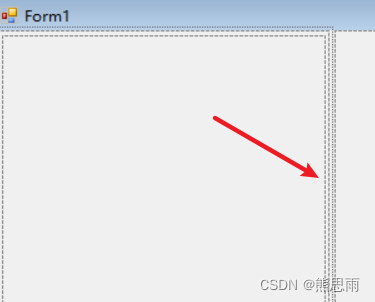
这时候,我们按Esc键,鼠标再移动到边框的时候,鼠标图标就会变成一个 “+” 状的图标,这时候就可以拖拽了

此时,左侧的Panel1内还没有任何组件,运行后的效果

我们添加一个按钮到 Panel1 试试
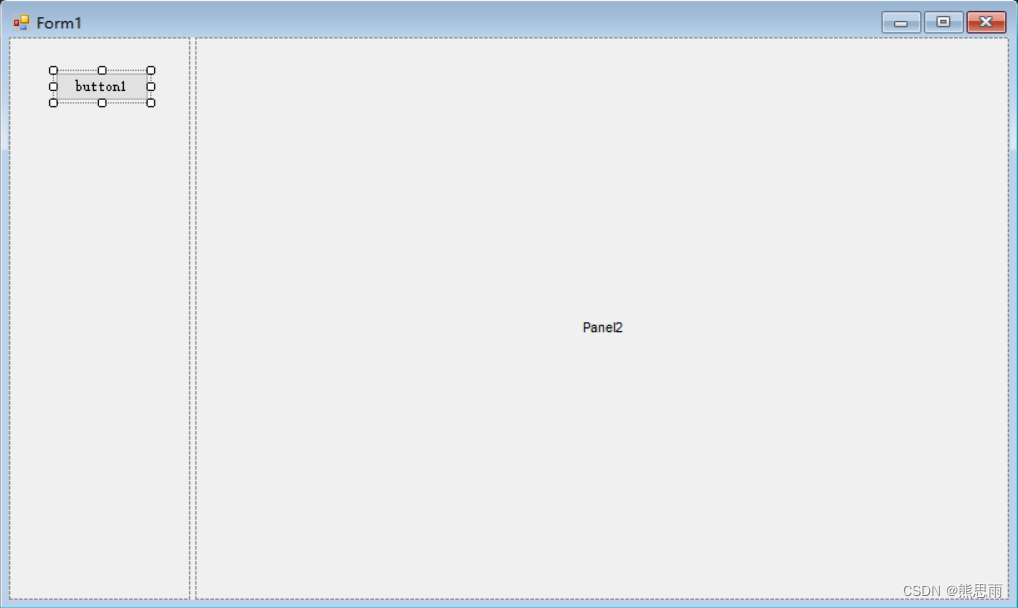
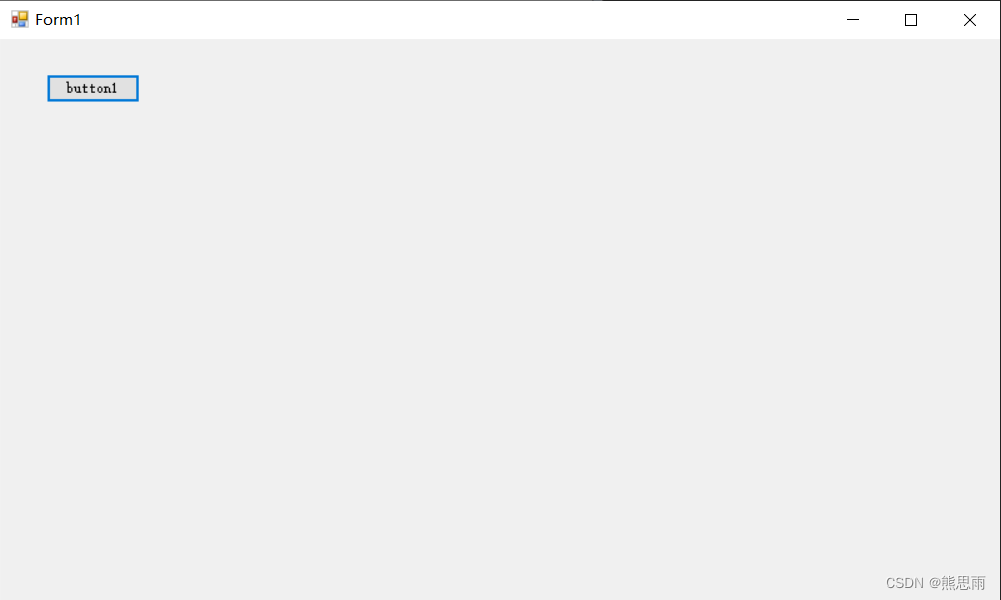
运行后发现,Panel1原来是有边框的,现在一片空白


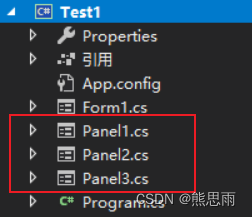
新建三个界面,界面中随便加点组件
将界面设置为无边框界面
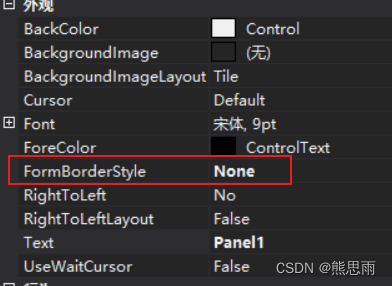
现在给三个按钮添加点击事件,Form1代码如下
using System;
using System.Collections.Generic;
using System.ComponentModel;
using System.Data;
using System.Drawing;
using System.Linq;
using System.Text;
using System.Threading.Tasks;
using System.Windows.Forms;

namespace Test1
{
    public partial class Form1 : Form
    {
        public Form1()
        {
            InitializeComponent();
        }

        Panel1 panel1 = new Panel1();
        Panel2 panel2 = new Panel2();
        Panel3 panel3 = new Panel3();


        private void Form1_Load(object sender, EventArgs e)
        {
            this.IsMdiContainer = true;

            button1_Click(null, null);
        }

        private void button1_Click(object sender, EventArgs e)
        {
            panel2.Hide();
            panel3.Hide();

            panel1.MdiParent = this;
            panel1.Parent = splitContainer1.Panel2;
            panel1.Show();
        }

        private void button2_Click(object sender, EventArgs e)
        {
            panel1.Hide();
            panel3.Hide();

            panel2.MdiParent = this;
            panel2.Parent = splitContainer1.Panel2;
            panel2.Show();
        }

        private void button3_Click(object sender, EventArgs e)
        {
            panel1.Hide();
            panel2.Hide();

            panel3.MdiParent = this;
            panel3.Parent = splitContainer1.Panel2;
            panel3.Show();
        }
    }
}
这里代码写的比较随意,只供参考
运行后就可以看到,点击不同的按钮,就会切换到不同的界面
源码:点击下载
如果这个帖子对你有用,欢迎 关注 + 点赞 + 留言,谢谢
end
文章来源: https://blog.csdn.net/qq_38693757/article/details/125330916
版权声明: 本文为博主原创文章,遵循CC 4.0 BY-SA 知识共享协议,转载请附上原文出处链接和本声明。