6,372
社区成员
 发帖
发帖 与我相关
与我相关 我的任务
我的任务
 分享
分享之前配置过一次这个,想起这玩意就难受,贼难配置。由于要用到里面的一个库,不得已再进行配置。看网上的博客是真的难受,这写一块,那里写一块,乱七八糟,配置一顿发现写的都是错的,还得重新配置。(本篇文章开始配置错了,然后是重新配置的,需要全文通读)
系统:windows10
软件: ①Visual Studio 2017 下载网址:下载 Visual Studio Tools - 免费安装 Windows、Mac、Linux
②Cmake(.msi文件,我这里是3.22版本) 下载网址:CMake - Upgrade Your Software Build System
文件:
①opencv 4.6.0 下载网址:Releases - OpenCV
https://opencv.org/releases/②opencv_contribute 下载网址:GitCode - 开发者的代码家园
https://gitcode.com/opencv/opencv_contrib/tree/4.x?utm_source=csdn_github_accelerator&isLogin=1
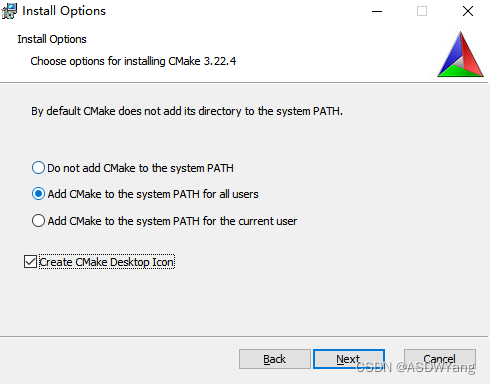
https://gitcode.com/opencv/opencv_contrib/tree/4.x?utm_source=csdn_github_accelerator&isLogin=1这里只进行讲解Cmake的安装过程,别的安装过程没啥特别注意点
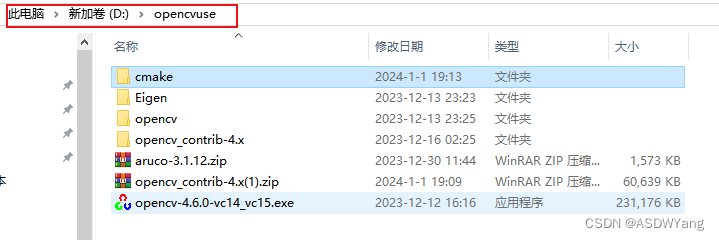
我把所有的文件安装到了这个位置
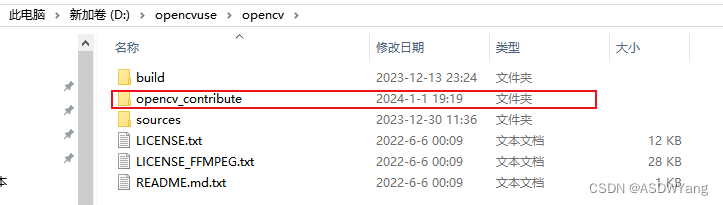
第一步:在opencv文件夹之中新建文件夹
第二步:打开相应的Cmake软件
进行如下操作
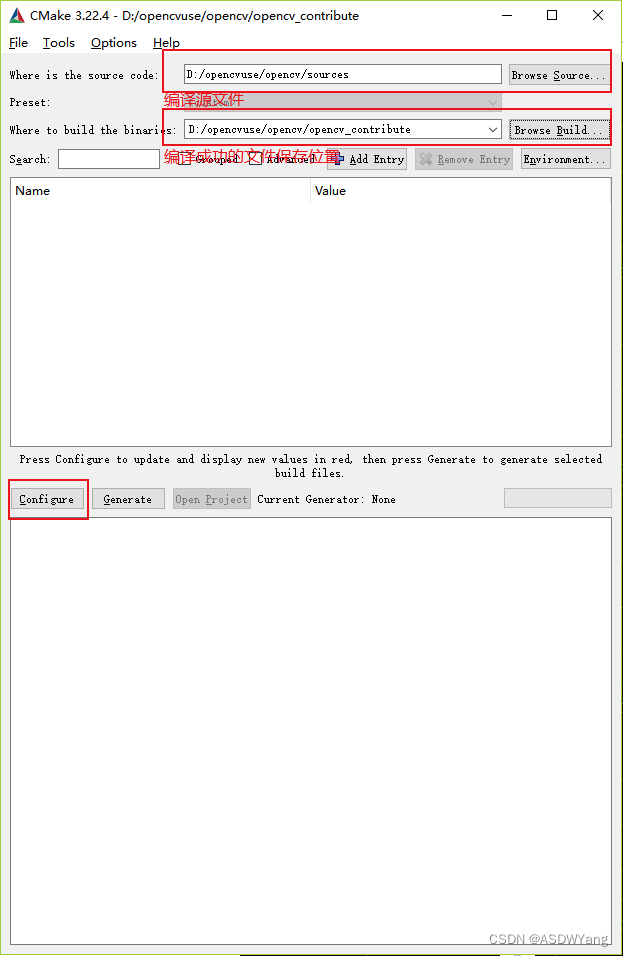
第三步: 打开你的VPN,连接外网
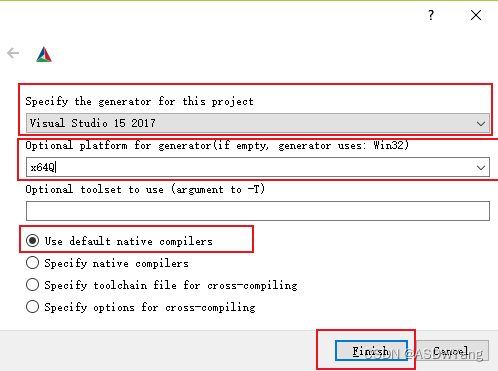
第四步:配置环境
第五步:检测错误
一般而言,咱们在进行配置的时候,会出现上下两个部分都出错的情况

第二个部分解决方式:
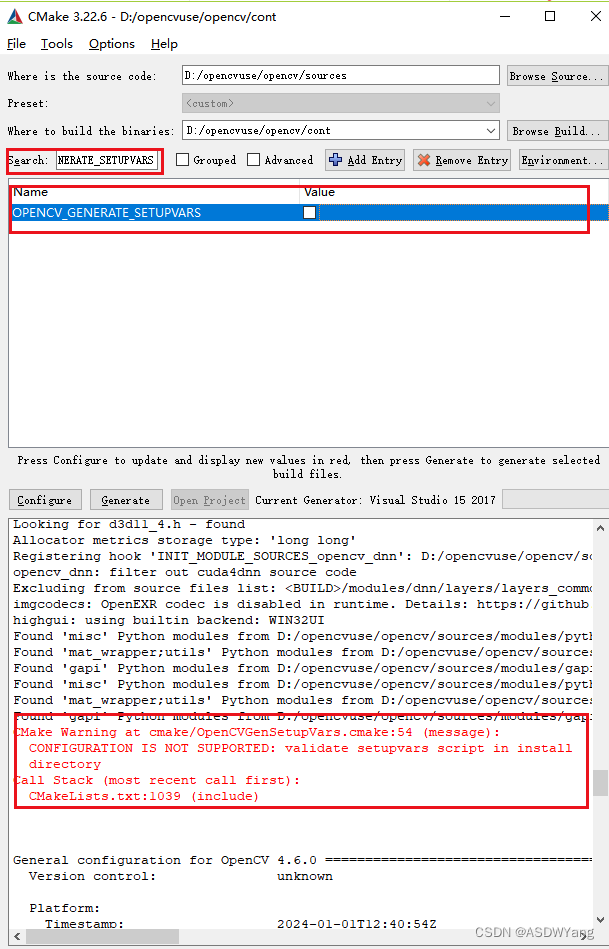
错误一:

网上查了一下,这个地方的问题时由于Cmake没有安装到C盘的原因(但是我也不知道对不对,我感觉安装到别的地方也没事。为了规避出现错误,我就安装到c盘吧),我去,是真恶心。
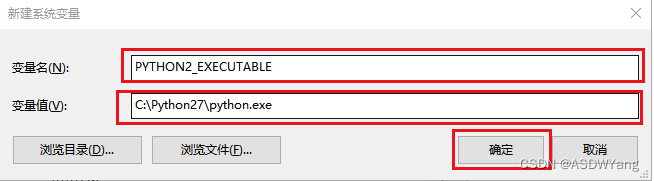
边进行上面安装,一边下载python2.7,下载官网:Python Release Python 2.7.0 | Python.org
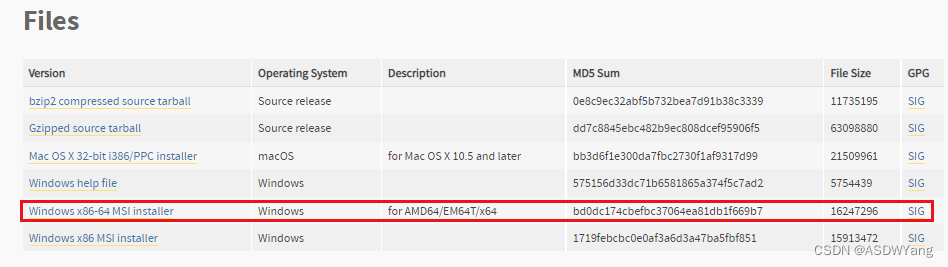
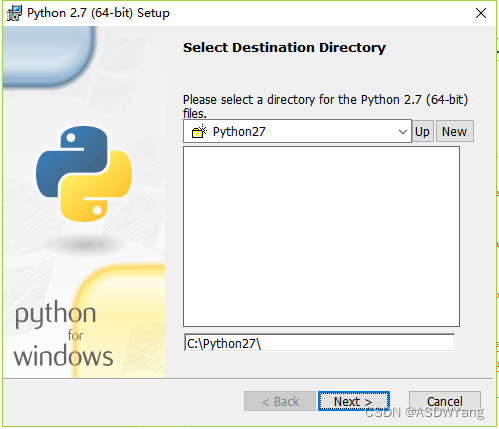
找到电脑的系统变量,这个是很好找到的,进行添加。
错误二:
将“OPENCV_GENERATE_SETUPVARS”之中的对号不选中,
第一个部分解决方式:
在界面中的变量中找到“BUILD_opencv_world”和“OPENCV_ENABLE_NONFREE”变量,在变量后面选中√。


找到“OPENCV_EXTRA_MODULES_PATH”变量,在此变量后面加上contribute_4.6之中的module路径。

在此点击,configure即可。
可以见到上下两个部分都没有报错。

直接点击Generate即可,

配置完成。
但是第二部分有的时候解决方式:我之前遇到过很多次,剧难配置。
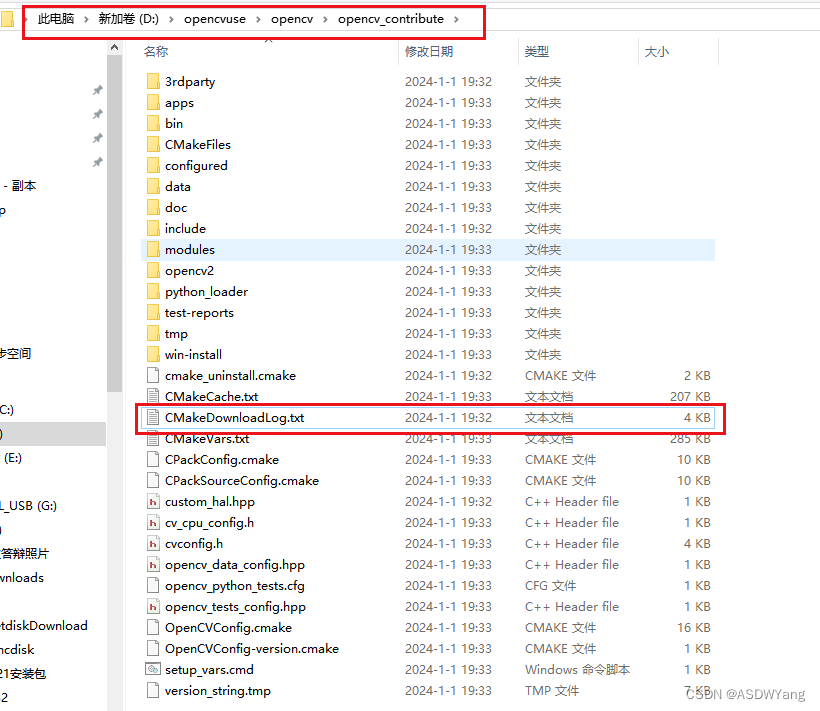
(1)打开编译路径下的,“CMakeDownloadLog.txt”文件。
打开之后是这个样子的
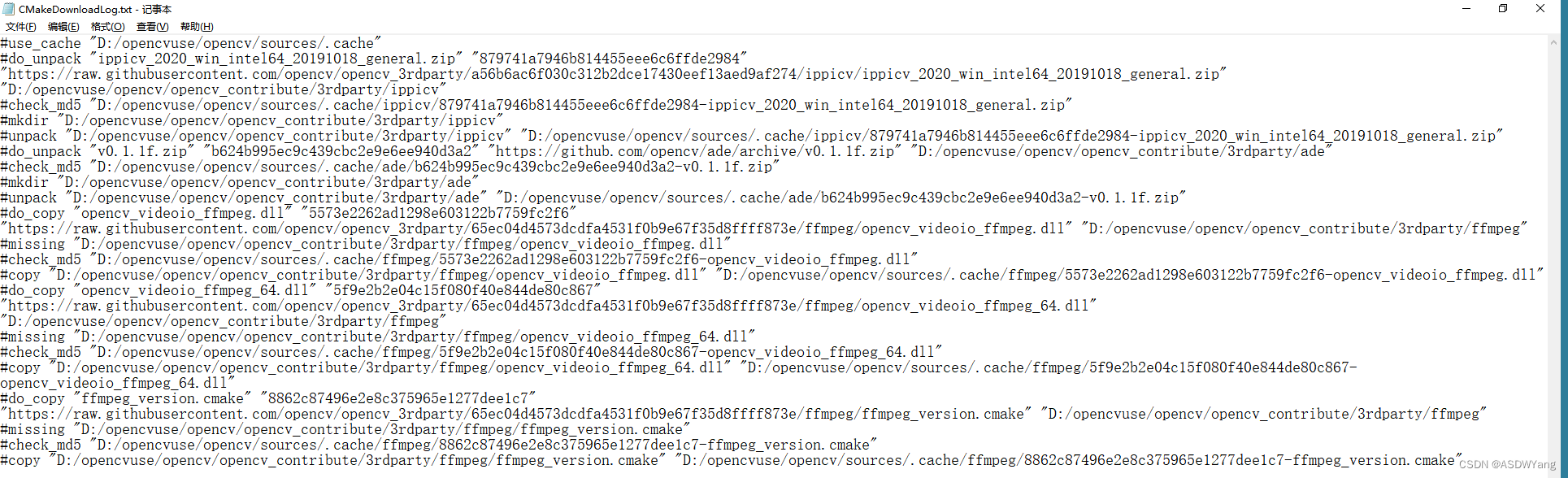
哎呀,字体有点小看不清放大一点:
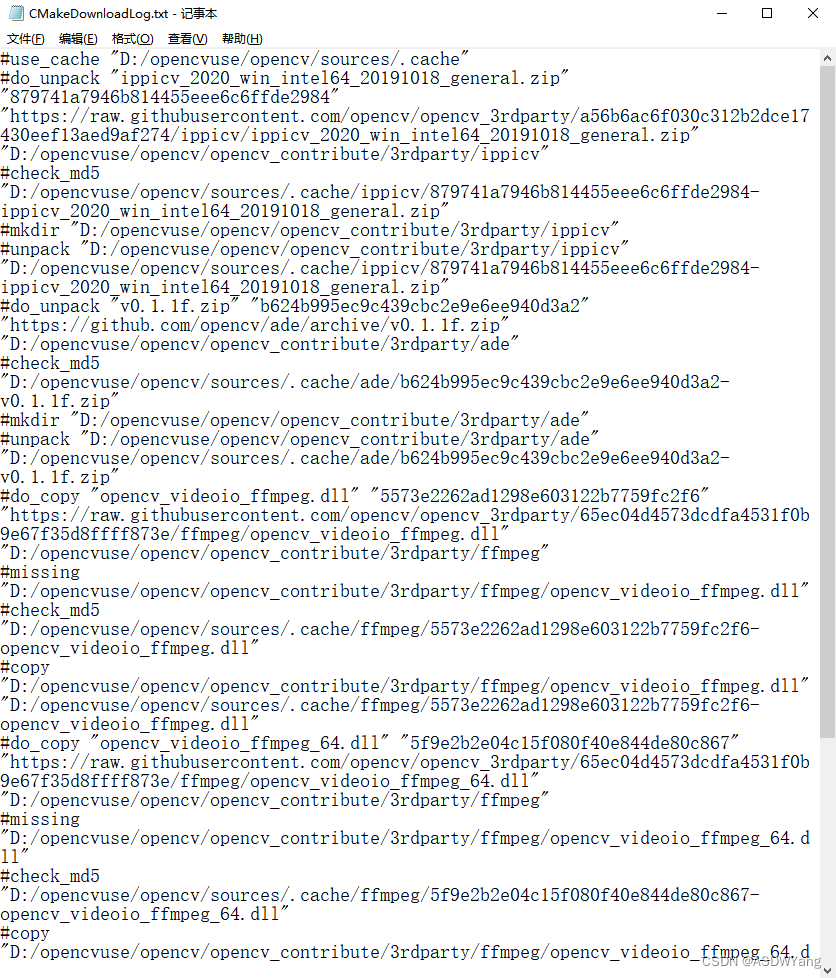
(2)看一下我缺失的文件,找do_copy、missing、check_md5、copy是一组
#do_copy "opencv_videoio_ffmpeg.dll" "5573e2262ad1298e603122b7759fc2f6" "https://raw.githubusercontent.com/opencv/opencv_3rdparty/65ec04d4573dcdfa4531f0b9e67f35d8ffff873e/ffmpeg/opencv_videoio_ffmpeg.dll" "D:/opencvuse/opencv/opencv_contribute/3rdparty/ffmpeg"
#missing "D:/opencvuse/opencv/opencv_contribute/3rdparty/ffmpeg/opencv_videoio_ffmpeg.dll"
#check_md5 "D:/opencvuse/opencv/sources/.cache/ffmpeg/5573e2262ad1298e603122b7759fc2f6-opencv_videoio_ffmpeg.dll"
#copy "D:/opencvuse/opencv/opencv_contribute/3rdparty/ffmpeg/opencv_videoio_ffmpeg.dll" "D:/opencvuse/opencv/sources/.cache/ffmpeg/5573e2262ad1298e603122b7759fc2f6-opencv_videoio_ffmpeg.dll"

#do_copy "opencv_videoio_ffmpeg_64.dll" "5f9e2b2e04c15f080f40e844de80c867" "https://raw.githubusercontent.com/opencv/opencv_3rdparty/65ec04d4573dcdfa4531f0b9e67f35d8ffff873e/ffmpeg/opencv_videoio_ffmpeg_64.dll" "D:/opencvuse/opencv/opencv_contribute/3rdparty/ffmpeg"
#missing "D:/opencvuse/opencv/opencv_contribute/3rdparty/ffmpeg/opencv_videoio_ffmpeg_64.dll"
#check_md5 "D:/opencvuse/opencv/sources/.cache/ffmpeg/5f9e2b2e04c15f080f40e844de80c867-opencv_videoio_ffmpeg_64.dll"
#copy "D:/opencvuse/opencv/opencv_contribute/3rdparty/ffmpeg/opencv_videoio_ffmpeg_64.dll" "D:/opencvuse/opencv/sources/.cache/ffmpeg/5f9e2b2e04c15f080f40e844de80c867-opencv_videoio_ffmpeg_64.dll"

#do_copy "ffmpeg_version.cmake" "8862c87496e2e8c375965e1277dee1c7" "https://raw.githubusercontent.com/opencv/opencv_3rdparty/65ec04d4573dcdfa4531f0b9e67f35d8ffff873e/ffmpeg/ffmpeg_version.cmake" "D:/opencvuse/opencv/opencv_contribute/3rdparty/ffmpeg"
#missing "D:/opencvuse/opencv/opencv_contribute/3rdparty/ffmpeg/ffmpeg_version.cmake"
#check_md5 "D:/opencvuse/opencv/sources/.cache/ffmpeg/8862c87496e2e8c375965e1277dee1c7-ffmpeg_version.cmake"
#copy "D:/opencvuse/opencv/opencv_contribute/3rdparty/ffmpeg/ffmpeg_version.cmake" "D:/opencvuse/opencv/sources/.cache/ffmpeg/8862c87496e2e8c375965e1277dee1c7-ffmpeg_version.cmake"
可以看到我这里是缺失了三个文件,当然这个地方可以去找就可以,然后复制下来,但是非常难找。
(3)分别查找三个文件,进行下载
#do_copy "opencv_videoio_ffmpeg.dll" "5573e2262ad1298e603122b7759fc2f6" "https://raw.githubusercontent.com/opencv/opencv_3rdparty/65ec04d4573dcdfa4531f0b9e67f35d8ffff873e/ffmpeg/opencv_videoio_ffmpeg.dll" "D:/opencvuse/opencv/opencv_contribute/3rdparty/ffmpeg"
#missing "D:/opencvuse/opencv/opencv_contribute/3rdparty/ffmpeg/opencv_videoio_ffmpeg.dll"
#check_md5 "D:/opencvuse/opencv/sources/.cache/ffmpeg/5573e2262ad1298e603122b7759fc2f6-opencv_videoio_ffmpeg.dll"
#copy "D:/opencvuse/opencv/opencv_contribute/3rdparty/ffmpeg/opencv_videoio_ffmpeg.dll" "D:/opencvuse/opencv/sources/.cache/ffmpeg/5573e2262ad1298e603122b7759fc2f6-opencv_videoio_ffmpeg.dll"
a.首先打开copy最后一行所在的目录下的文件: "D:/opencvuse/opencv/sources/.cache/ffmpeg/5573e2262ad1298e603122b7759fc2f6-opencv_videoio_ffmpeg.dll"
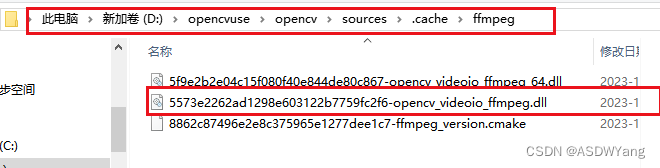
将“5573e2262ad1298e603122b7759fc2f6-opencv_videoio_ffmpeg.dll”进行删除。
b.在do_copy之中查找第三个双引号之中的内容https://raw.githubusercontent.com/opencv/opencv_3rdparty/65ec04d4573dcdfa4531f0b9e67f35d8ffff873e/ffmpeg/opencv_videoio_ffmpeg.dll,复制到浏览器中下载
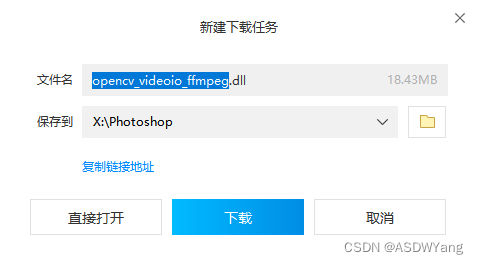
c.将上述之中的.dll重命名为“5573e2262ad1298e603122b7759fc2f6-opencv_videoio_ffmpeg.dll”
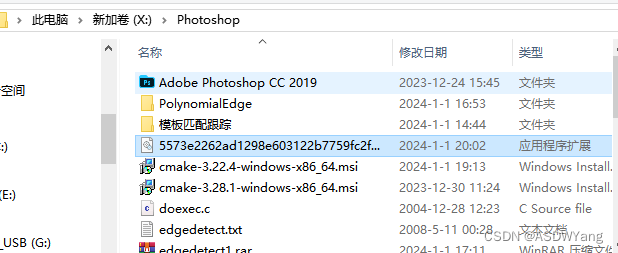
已经重命名,进行复制。
d.将其粘贴到与a步骤相同的目录下。
e.上述的a-d步骤将第一个文件配置好了,开始进行第二个、第三个文件的配置,同第一个文件。
但是第三个文件我下载不下来,试一下,看看有没有问题
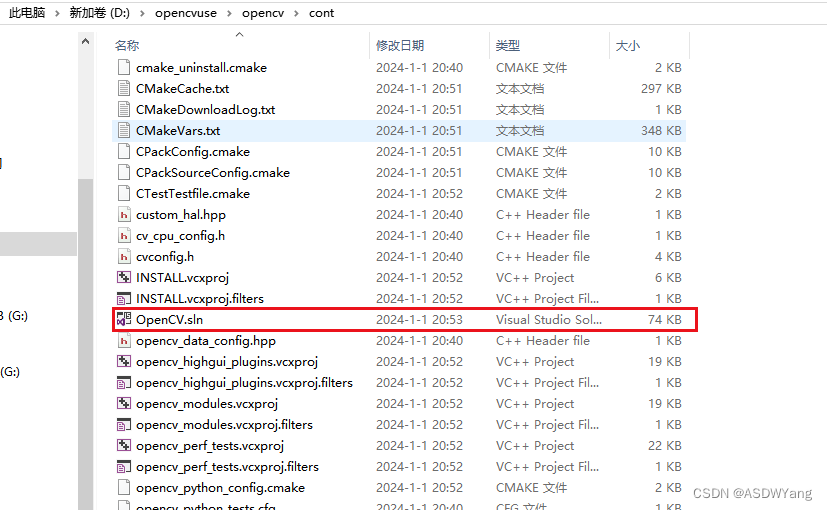
第一步: 打开安装目录下的.sln文件
第二步:
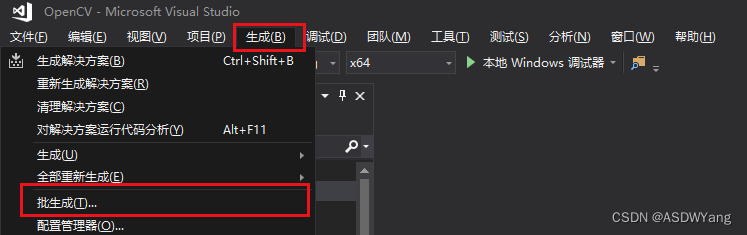
第三步:
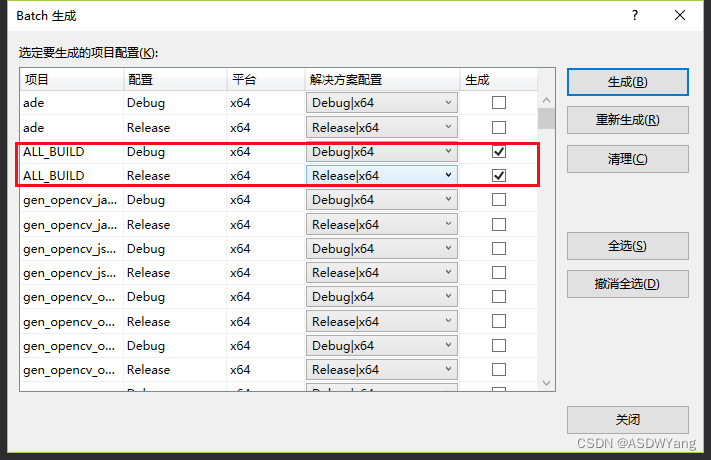
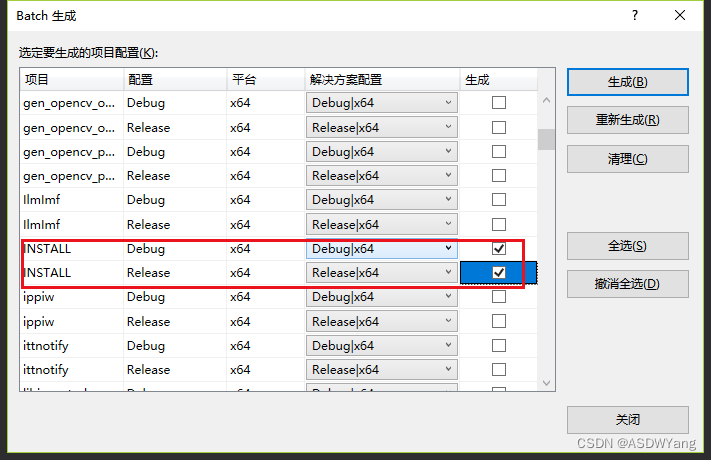
点击右上角的生成。接着听一首 “送你一朵小红花”:网易云音乐网易云音乐是一款专注于发现与分享的音乐产品,依托专业音乐人、DJ、好友推荐及社交功能,为用户打造全新的音乐生活。
https://music.163.com/#/song?id=2108827960&market=baiduqk
https://music.163.com/#/song?id=2108827960&market=baiduqk再来一首黄霄雲的“打开”:
网易云音乐网易云音乐是一款专注于发现与分享的音乐产品,依托专业音乐人、DJ、好友推荐及社交功能,为用户打造全新的音乐生活。
https://music.163.com/#/song?id=558097640&market=baiduqk
https://music.163.com/#/song?id=558097640&market=baiduqk听完两首歌,等了俩小时。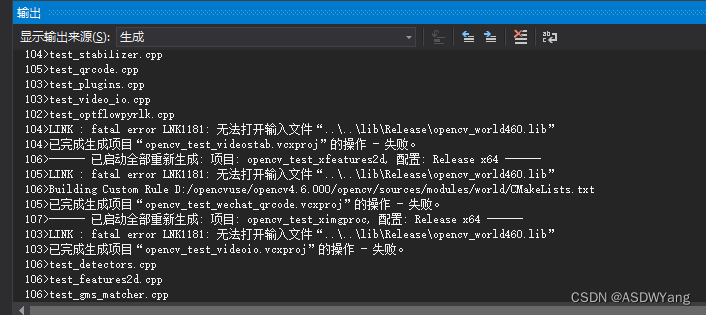
还是配置错了。

可以见到我在上面进行配置的时候出现的错误是无法打开当前目录下的输入文件....\lib\Release\opencv_world460.lib
错误的发现:
上面的网址我是打开的:GitHub - opencv/opencv_contrib: Repository for OpenCV's extra modules
他的界面是这样的

我直接将其进行了下载,作为opencv_contribute,是错误的。
需要点击tags按钮选择自己的版本
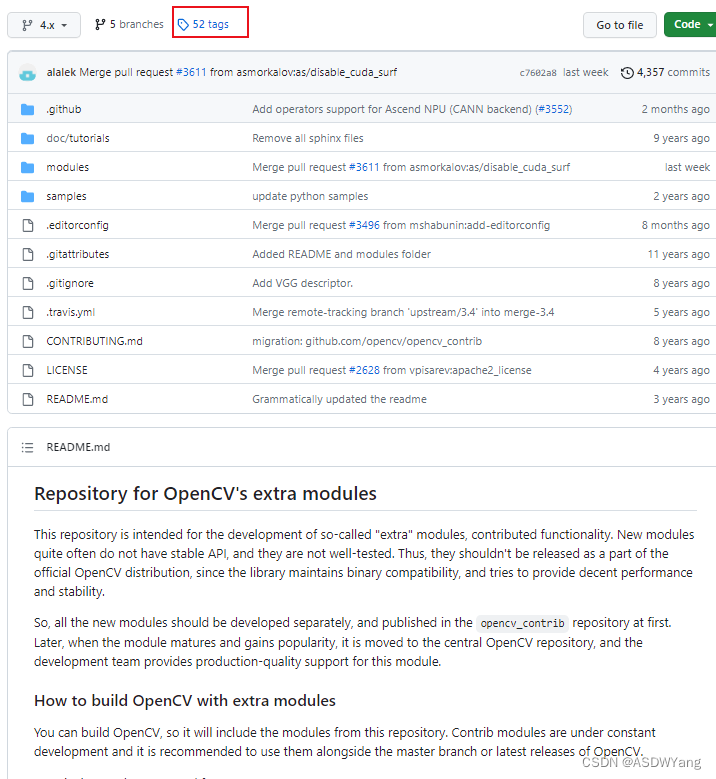
此刻网址变为:https://github.com/opencv/opencv_contrib/tags
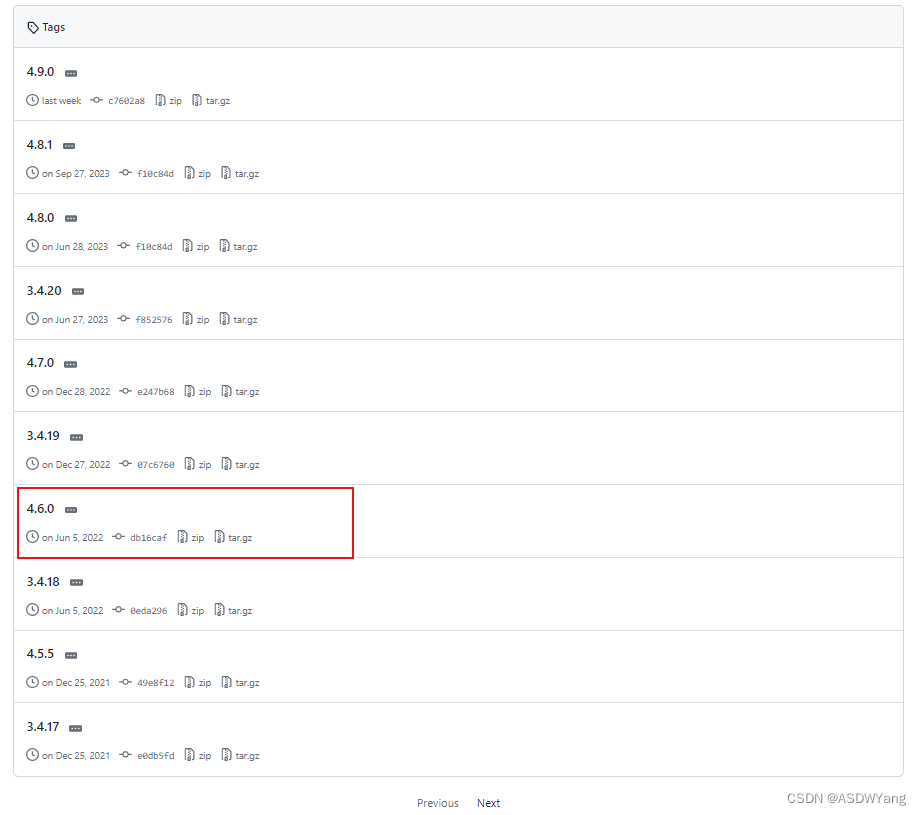
将其下载下来就可以了。

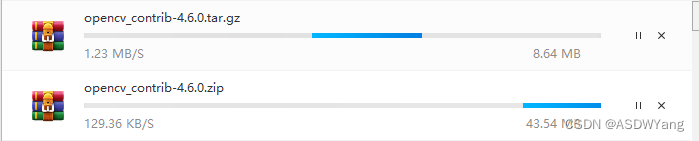
这里我建议两个同时下载,一开始我只下载一个,速度比较慢,然后同时下载,发现第二个压缩包更快一点。
重新配置版本:
下载opencv放置到opencv4.6文件中

打开属性管理器
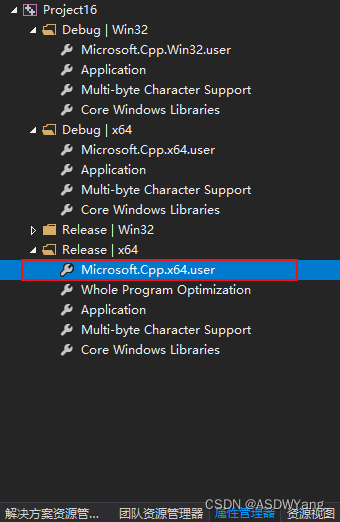
右键打开属性页,配置(不过多赘述)

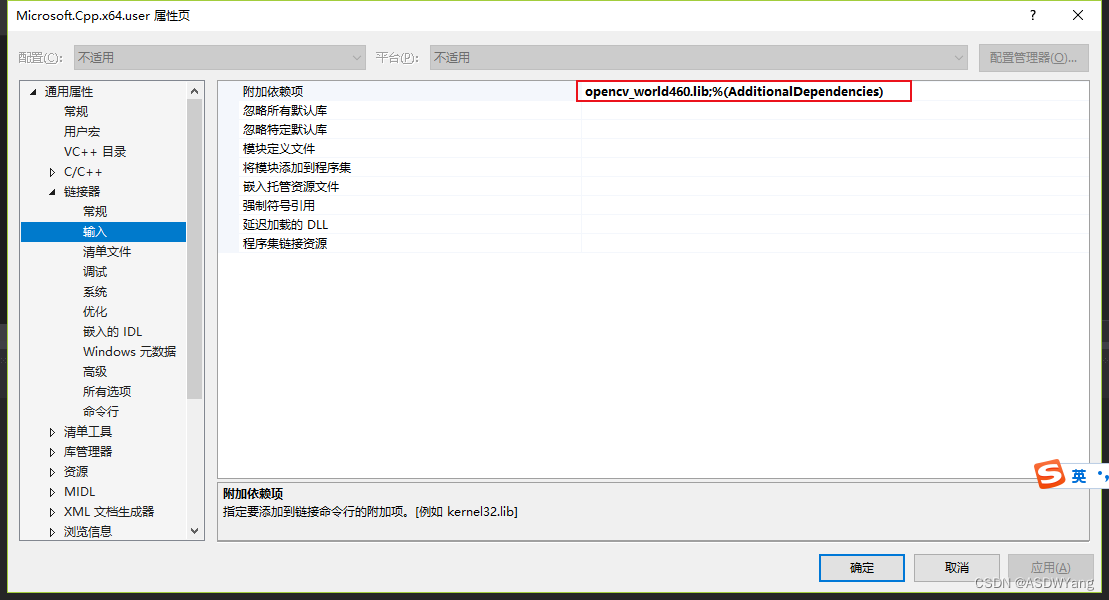
测试:
#include <opencv2\opencv.hpp>    // 加载opencv4头文件
#include <iostream>

using namespace cv;        //opencv的命名空间
using namespace std;

int main(int argc, char argv) {

    Mat img;                    // 声明一个保存图像的类
    img = imread("被匹配图.png");        // 读取图像
    //resizeWindow("input", 300, 400);        // 设置窗口大小为300 * 400像素
    namedWindow("input", WINDOW_NORMAL);        // 创建一个具有自适应大小的窗口
    imshow("input", img);                // 显示图像
    waitKey(0);                    // 等待键盘输入
    destroyAllWindows();
    return 0;
}
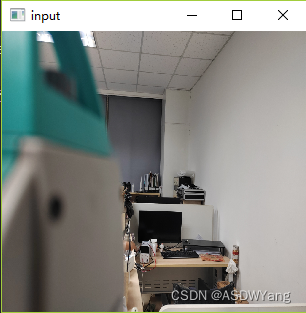
成功。
连接外网,配置过程同上述过程。
新建文件夹
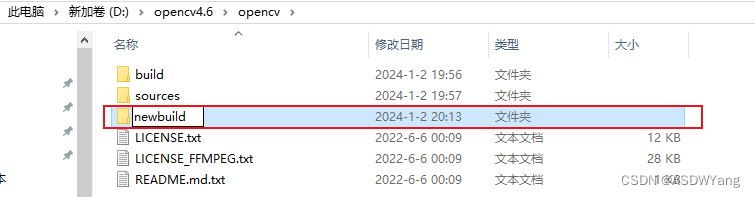
选择文件夹(步骤同上)
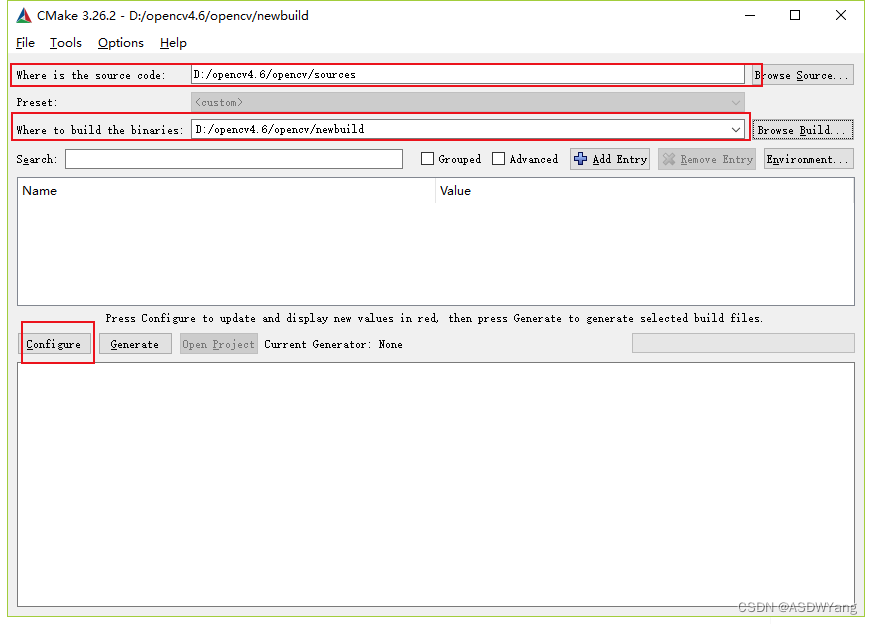
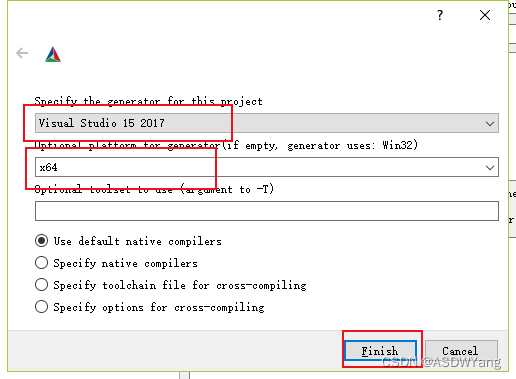
见到下半部分出现错误

同上面的步骤进行两个选√、一个去√和一个配置路径的过程。
针对于第二部分报红:
以第一个报红为例,此处参考vs2017+cuda10..02+cudnn7.6.5+opencv4.4+opencv_contribute编译_cuda10.2+opencv4.7-CSDN博客
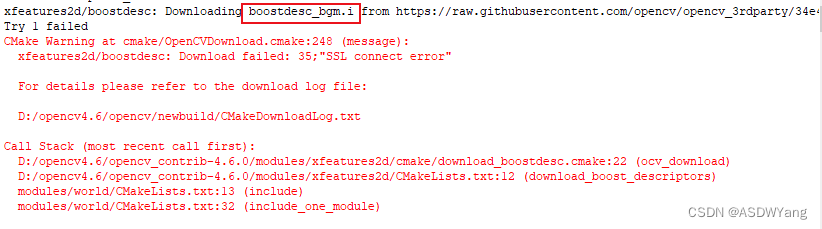
将 download_vgg.cmake中的https://raw.githubusercontent.xn--comhttps-zg0m521q//raw.staticdn.net
之后重新在cmake 里configure即可。

其他错误:将https://raw.githubusercontent.xn--comhttps-zg0m521q//raw.staticdn.net 里面有一些chatqr错误,因为我不用,所以缺失就缺失吧。
之后configure直到不报红。
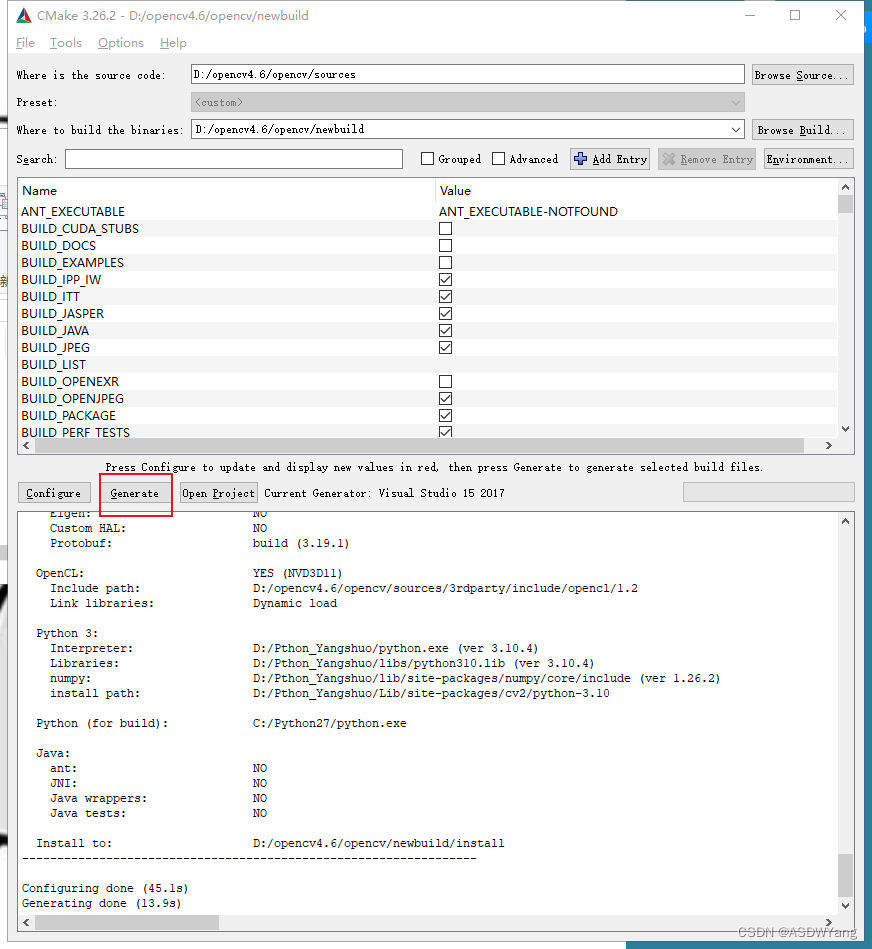
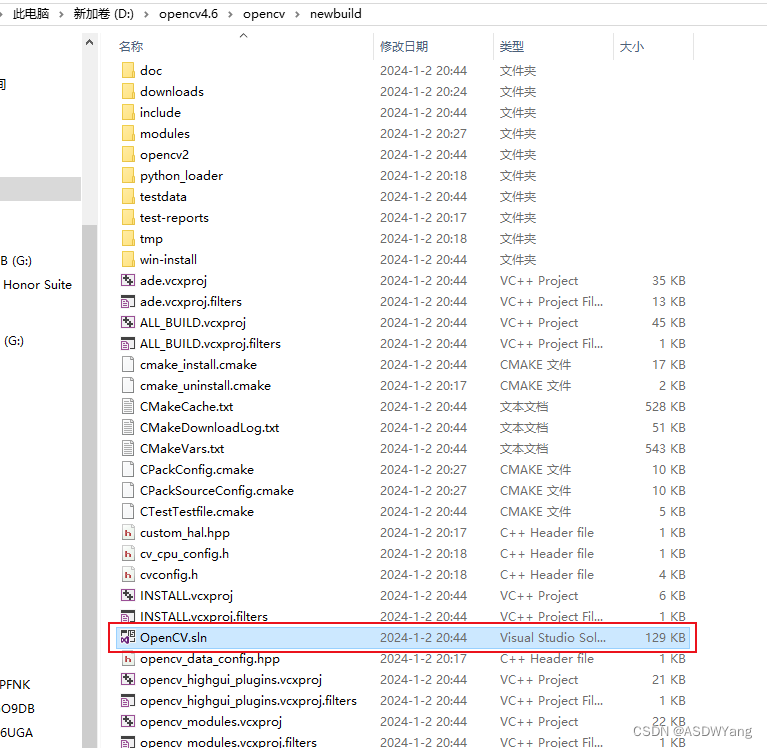
打开opencv.sln
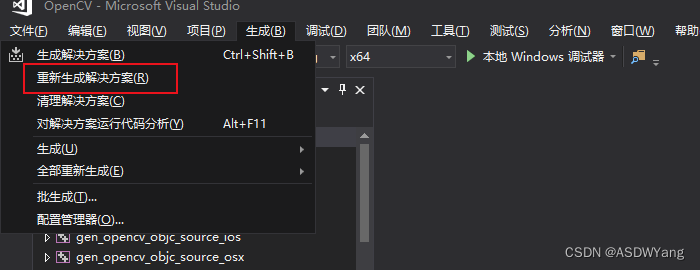
重新生成解决方案:
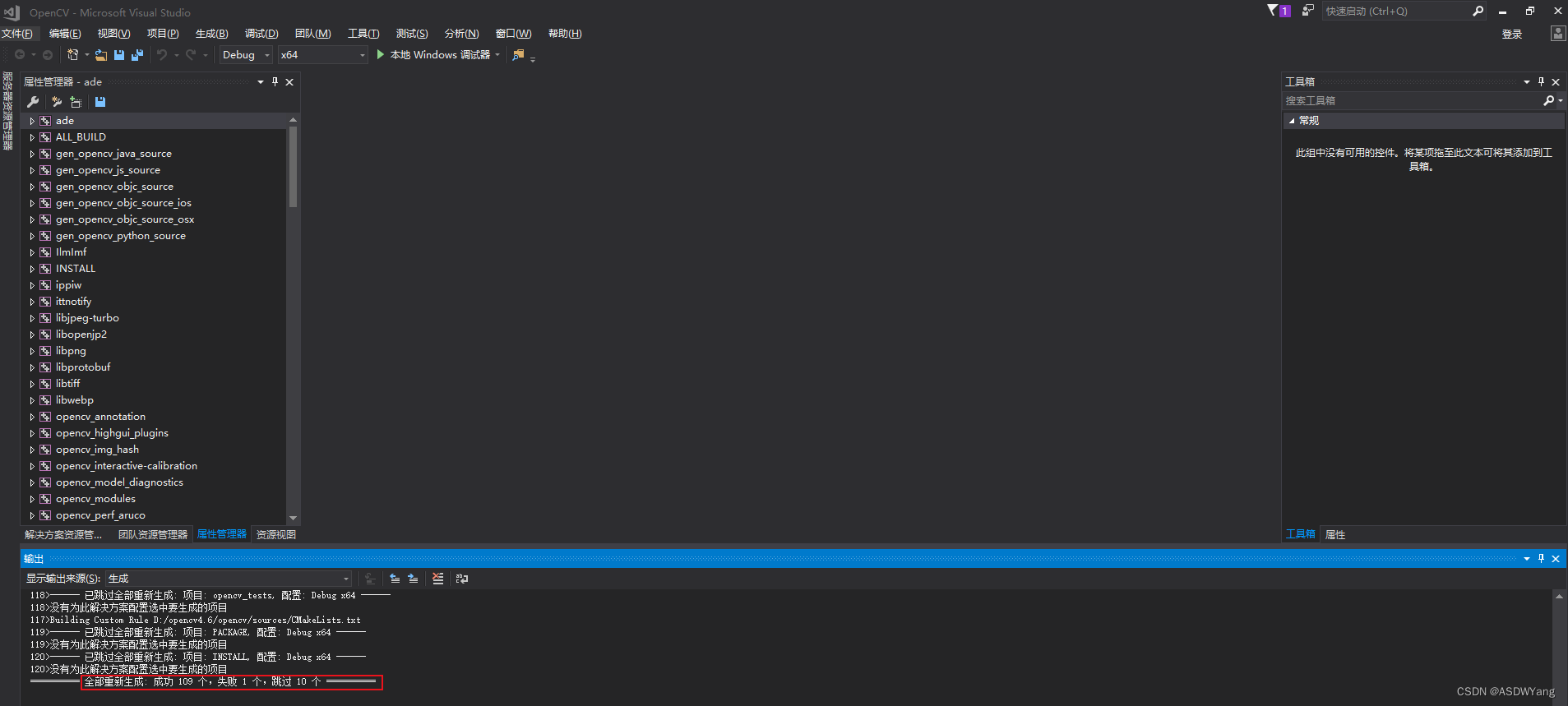
成功生成109个,失败1个,跳过10个。先试一试,忽略那个失败,继续进行。
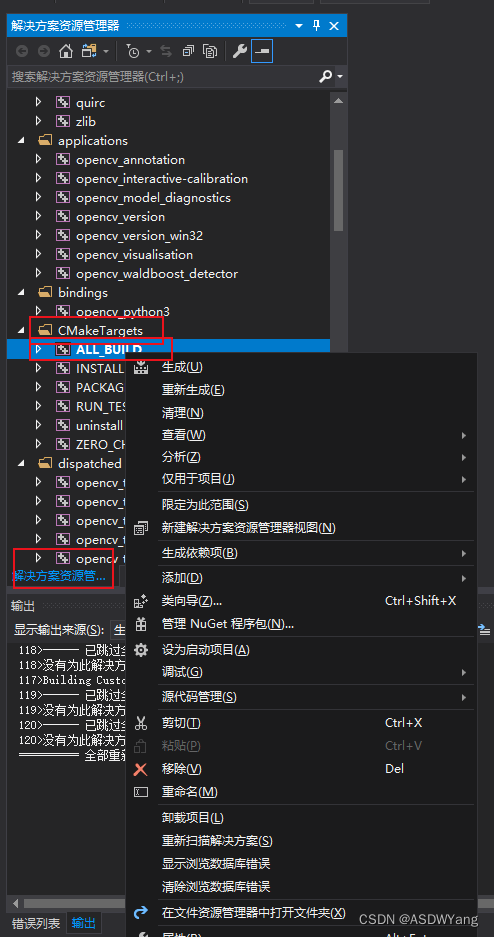
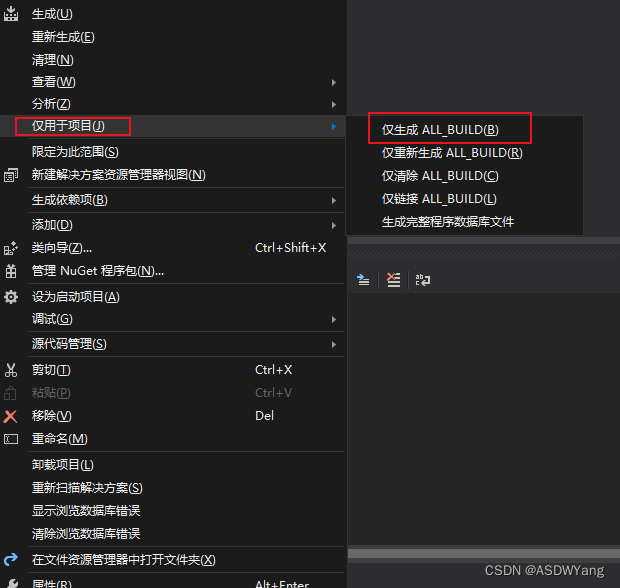
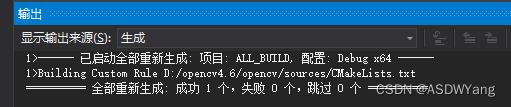
发现没有生成install,重试
见我的博客
https://blog.csdn.net/m0_47489229/article/details/127156364
https://blog.csdn.net/m0_47489229/article/details/127156364在C:\Windows\System32\drivers\etc\hosts之中的hosts.txt文件的末尾增加一句151.101.56.133 raw.githubusercontent.com就可以了。这是我认为最简单和直接的方式,反正我在这一次性使用这个方式就配置好了,别的方法确实不好用。接下来的重试过程同上,只不过我就没改后面的错误,配置过程只配置了OPENCV_EXTRA_MODULES_PATH与OPENCV_ENABLE_NONFREE,因为下半部分即便有错我不用了就可以了。BUILD_opencv_world我没有进行勾画对号,因为在使用的过程中,生成一个文件容易出错,后面大不了一个个配置就可以了。我想要的是Aruco配置,不是全部的配置。
出现错误就config,最后Generate。【我忘记了之前是咋配置成功的了,这就是个玄学】
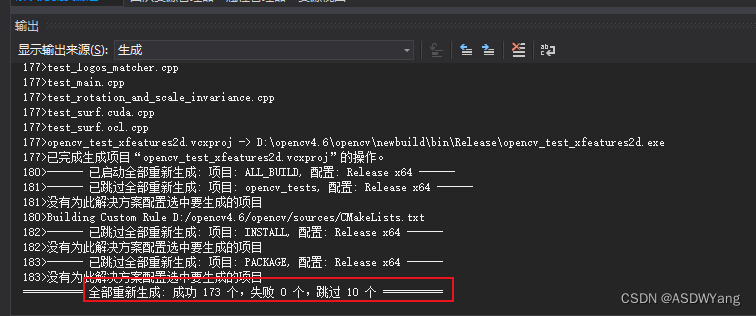
全部成功,经历大概半个小时。
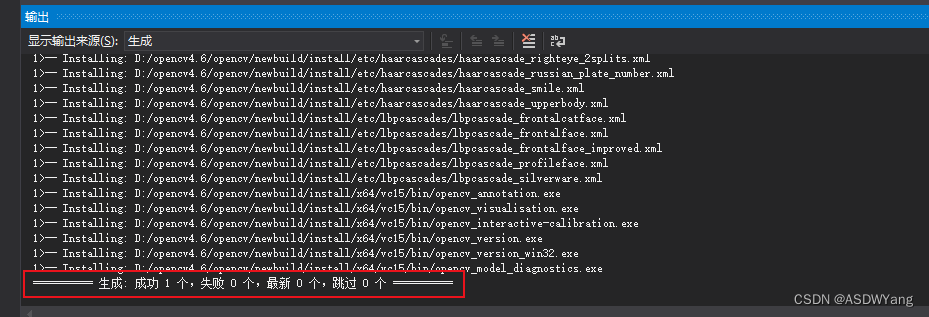
install成功。
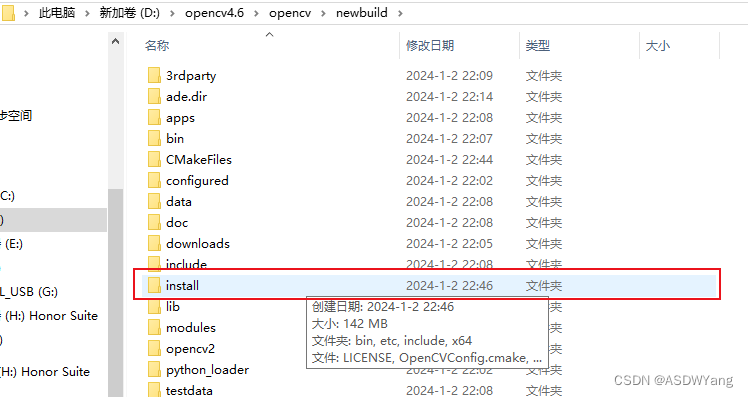
可以见到生成的install文件夹。配置Path环境变量。
https://sourceforge.net/projects/aruco/
https://sourceforge.net/projects/aruco/aruco生成官网:Online ArUco markers generatorGenerate ArUco marker for printing with dictionary selectionhttps://chev.me/arucogen/aruco参考网址:
OpenCV: Detection of ArUco Markers
https://docs.opencv.org/4.5.4/d5/dae/tutorial_aruco_detection.html
https://docs.opencv.org/4.5.4/d5/dae/tutorial_aruco_detection.html解压与创建的文件夹:
过程同上。
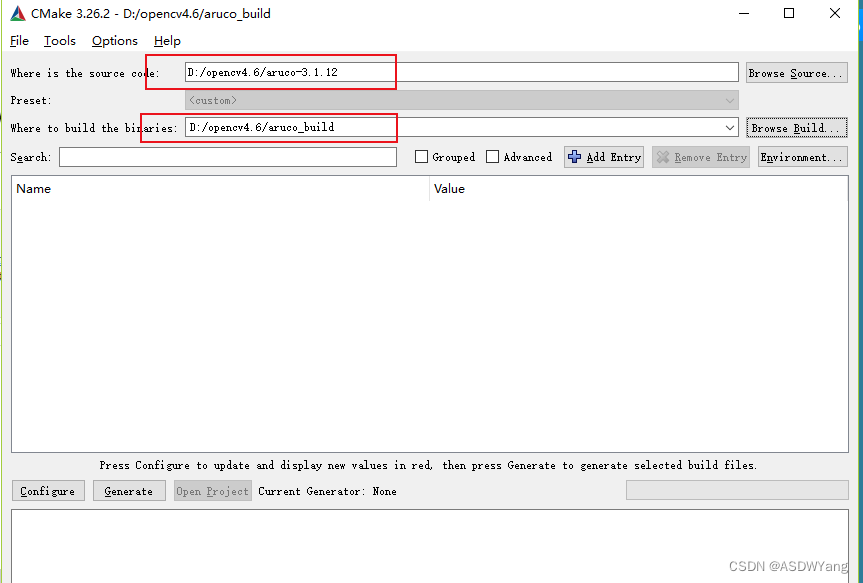
特别注意:需要把OpenCV_DIR目录下的位置修改为opencv_build文件夹所在位置,

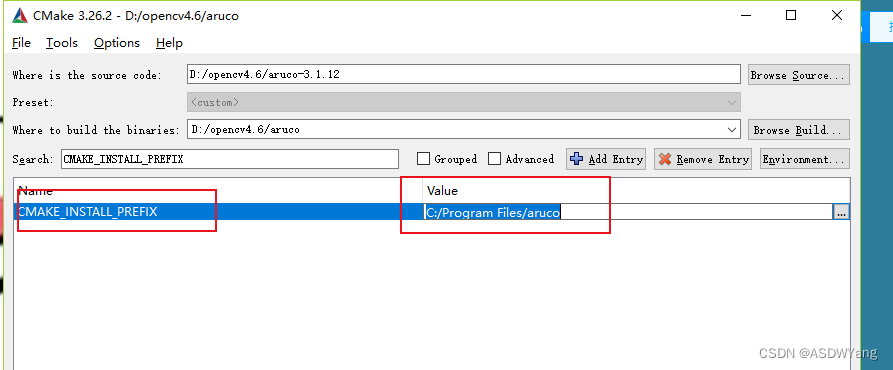
包含重新生成与安装的过程(经历一分钟)。
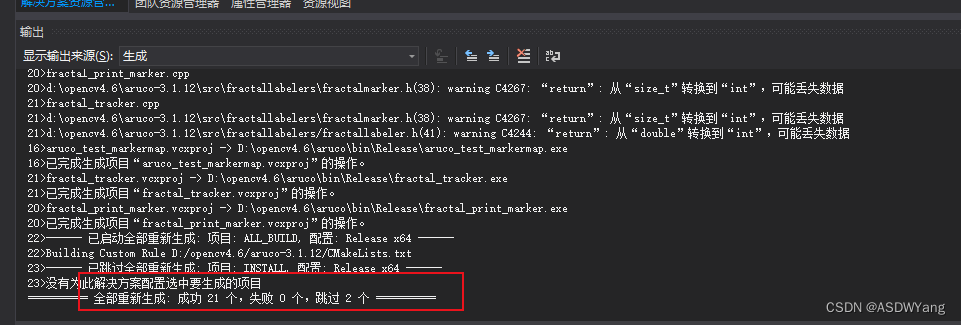
安装的时候出错:

看了一下安装路径:
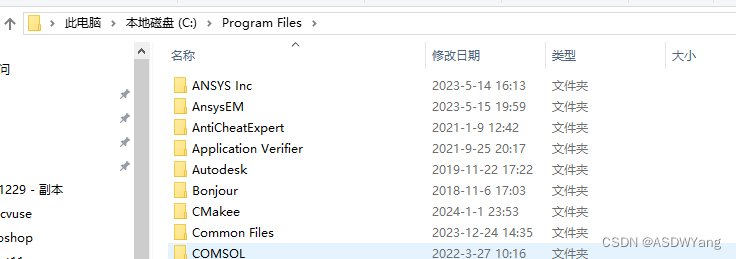
不存在Aruco文档,说明放到C盘不合适。
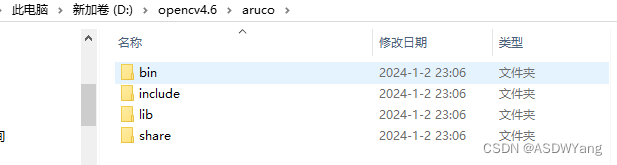
我改到了D盘,成功生成。
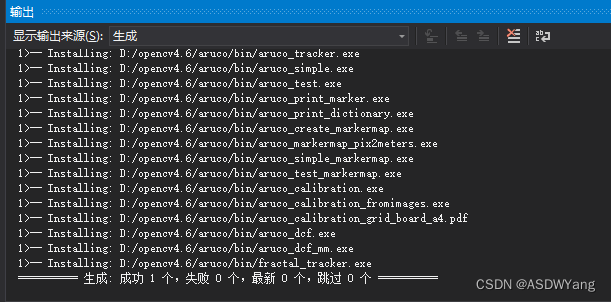
可以见到生成的aruco文档。
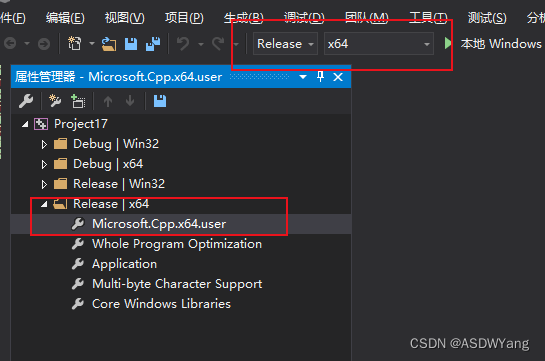
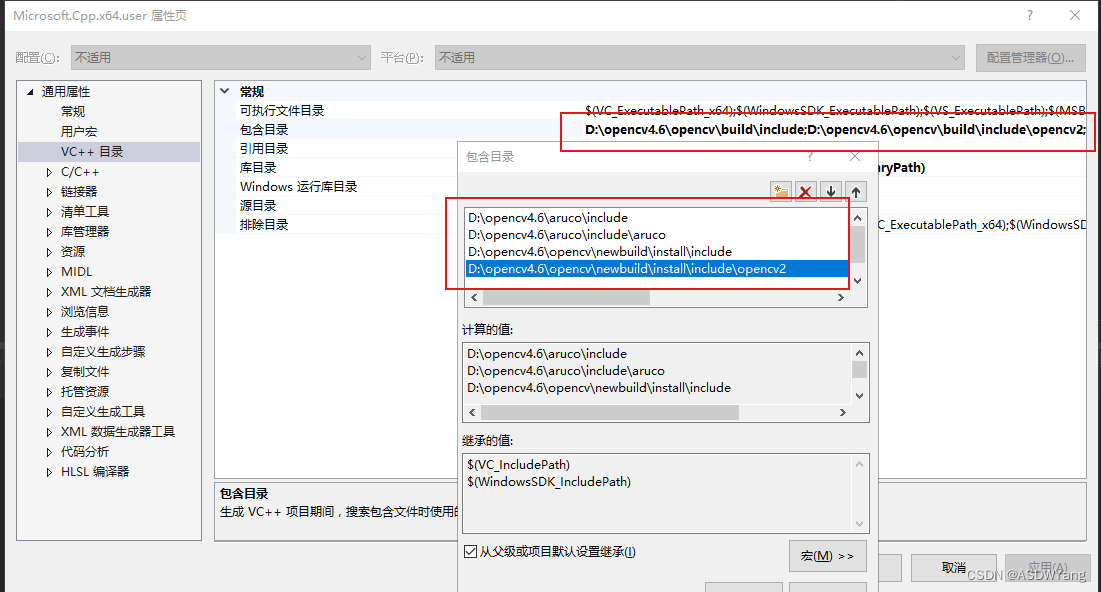
包含目录
D:\opencv4.6\aruco\include;
D:\opencv4.6\aruco\include\aruco;
D:\opencv4.6\opencv\newbuild\install\include;
D:\opencv4.6\opencv\newbuild\install\include\opencv2;
$(IncludePath)
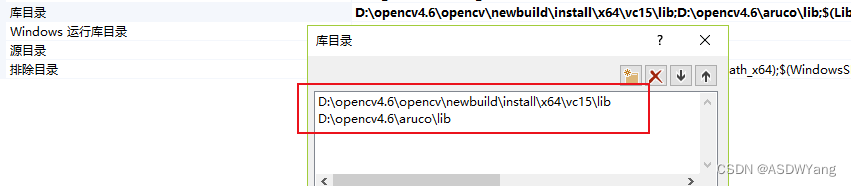
库目录
链接器->输入->附加依赖项:
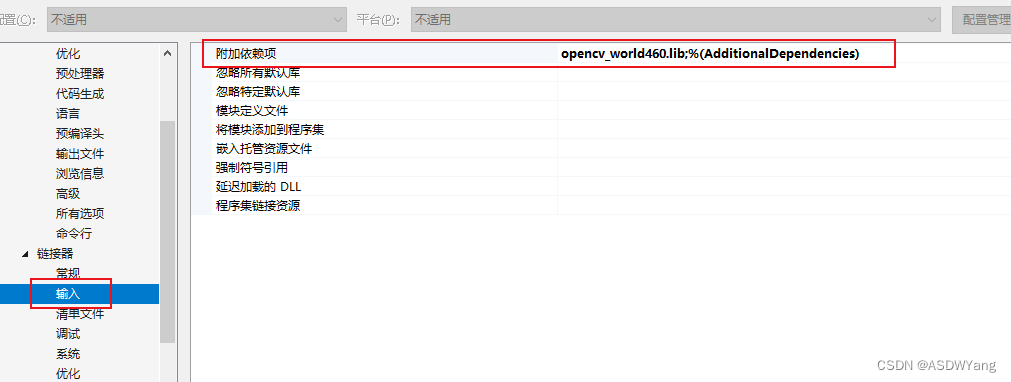
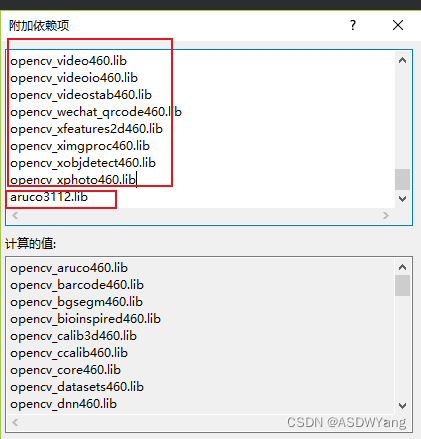
这个地方由于没有集成,所以要进行完整的lib配置
找到下面的这个地方,输入cmd,执行dir /b *.lib *>0.txt命令,在当前文件夹中生成0.txt,将其内容复制粘贴到附加依赖项之中,删除不是lib结尾项,同时加入aruco的lib。
#include <iostream>
#include <opencv2/core/core.hpp>
#include<opencv2/highgui/highgui.hpp>
#include <opencv2/aruco/charuco.hpp>
#include "opencv2/imgproc.hpp"

using namespace cv;
using namespace std;

void maker_test(Mat image)
{

    cv::Ptr<cv::aruco::Dictionary> dictionary = cv::aruco::getPredefinedDictionary(cv::aruco::DICT_4X4_100);

    cv::Ptr<cv::aruco::DetectorParameters> params = aruco::DetectorParameters::create();
    params->cornerRefinementMethod = cv::aruco::CORNER_REFINE_NONE;

    cv::Mat imageCopy;

    image.copyTo(imageCopy);
    std::vector<int> ids;
    std::vector<std::vector<cv::Point2f>> corners, rejected;
    cv::aruco::detectMarkers(image, dictionary, corners, ids, params);


    // if at least one marker detected
    if (ids.size() > 0)
    {
        cv::aruco::drawDetectedMarkers(imageCopy, corners, ids);
        cv::resize(imageCopy, imageCopy,Size(4096/6,2160/6));
        cv::imshow("test", imageCopy);
        cv::waitKey();
    }

}

    int main()
    {
        Mat img = cv::imread("test.jpg", 1);
        maker_test(img);
    }
成功生成

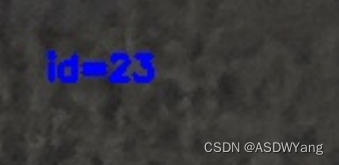
中间的蓝色框为想要的id
文章来源: https://blog.csdn.net/m0_47489229/article/details/135327623
版权声明: 本文为博主原创文章,遵循CC 4.0 BY-SA 知识共享协议,转载请附上原文出处链接和本声明。