C# Winform Label 控件

爱编程的鼠鼠 2024-01-30 09:32:31

目录

一、概述

二、基本用法

1.控件内容显示

2.控件的外观

3.自定义控件的大小

4.控件的内边距 

5.设置文本的固定位置

6.控件的事件

结束

一、概述

Label 控件是 winform 开发中最常用的一个控件,一般用做显示文本,也有时用做打开链接等操作。

二、基本用法

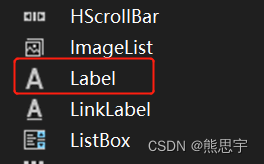
新建一个 winform 项目,点击 form1 界面,找到工具箱,在工具箱里找到 Label ,拖入到界面即可。
https://img-blog.csdnimg.cn/d9327d64e0cd4e7a9b9e2cf34a309ef7.png

1.控件内容显示

label 拖入界面中,如下,单击在属性界面就能看到具体的控件属性

https://img-blog.csdnimg.cn/1743e15671ff4a2b89beccfce7375dbb.png

在这里有两个重要的属性:

1.Name

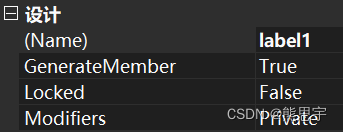
在 winform 里面,所有的控件都是通过 Name 去访问的,在下图中,当前的 Label 的控件名就叫 label1,这里可以自定义控件的名字,控件名字必须要根据变量定义的规范进行,否则会报错,最好的标准是 控件名 + 用途 来定义,比如:Label_UserName
https://img-blog.csdnimg.cn/0d18eabfa310495b9d0dadea924a1b72.png

修改名字后

https://img-blog.csdnimg.cn/b0f2231a0bf24342a7512b39e0767307.png

2.Text

 用来定义 Label 要显示的内容,如下图

https://img-blog.csdnimg.cn/d698ee2aab804cf196c19cdc1dd6515d.png

下面是用代码去修改 label1 控件的内容 

鼠标双击 form1 的界面,就会自动给 form1 添加一个 Form1_Load 方法,Load 方法是在界面启动后默认执行一次,我们将演示写这里好了

using System;
using System.Collections.Generic;
using System.ComponentModel;
using System.Data;
using System.Drawing;
using System.Linq;
using System.Text;
using System.Threading.Tasks;
using System.Windows.Forms;

namespace WinFormsTest
{
    public partial class Form1 : Form
    {
        public Form1()
        {
            InitializeComponent();
        }

        private void Form1_Load(object sender, EventArgs e)
        {
            Label_UserName.Text = "老王";
        }
    }
}

在 Form1_Load 方法中,我们给 Label_UserName 这个控件的 Text 属性进行了赋值。

运行后:

https://img-blog.csdnimg.cn/70842fb92a0741ac872b2ec84d1da2fb.png

2.控件的外观

下面的属性太多,一部分很少用到,我就常用的做一些介绍,后面的章节中,也会介绍某些属性具体的使用。

https://img-blog.csdnimg.cn/651450bd53ef41fd8c75d3647ac45d78.png

BackColor 是控件的背景颜色

BorderStyle 是控件边框的样式,这个属性不常用,可以忽略

Cursor 是鼠标指针移动到本控件时,所显示的鼠标样式,如下

https://img-blog.csdnimg.cn/3a65a9f451ec4ca6bae8405d89ddf98f.png

FlatStyle 获取或设置标签控件的平面样式外观,这个属性不常用,可以忽略

ForeColor 文字的颜色

Image 在控件上显示图片,这个功能很少在 Label 中用到

ImageAlign 图像的对齐方式

ImageList 自定义的图片列表

TextAlign 文本的对齐方式

下面是文字相关的设置

Name 字体

Size 文字的大小

Bold 是否设置粗体

Italic 是否设置斜体

3.自定义控件的大小

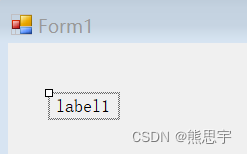
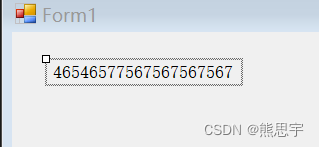
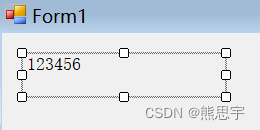
Label  在默认设置的情况下,控件会根据文字的内容自动调整大小的,如下

https://img-blog.csdnimg.cn/e30585a1857f4c55b4a0cc3f29b565f7.png

https://img-blog.csdnimg.cn/75668f19befa4a9093bd81c6c2bf397c.png

这里有个缺点, 就是文字会单行、无限的向右边延长,如果你想多行显示文本,就必须修改一些属性才能做到。

我们在属性界面中找到 布局-AutoSize,将其设置成 false。

https://img-blog.csdnimg.cn/d4ad3b18b2f44bf587eb520f5a5aea24.png

这时候,控件的大小就能调整了

https://img-blog.csdnimg.cn/88f540fa0ae448ac89251155f872614c.png

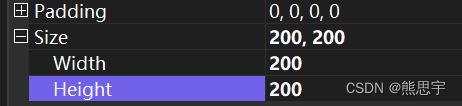
我们可以直接在属性中进行修改

https://img-blog.csdnimg.cn/adef242c3eb64d13940c1def541e4c23.png

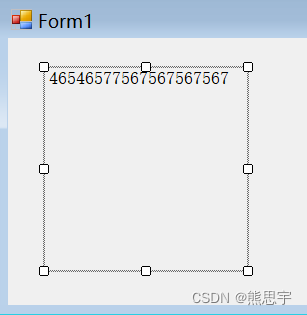
界面显示如下

https://img-blog.csdnimg.cn/39d77c01fbda4f14bc31a50c97d1a2d5.png

这时候,再输入一些乱七八糟的文字进去,就会自动换行了

https://img-blog.csdnimg.cn/ba12ea82a40a47218d9c75a398ca3db0.png

4.控件的内边距

如果想在控件内部留一部分空白的内容,可以设置内边距.

在 All 这里填 20 ,这时,上下左右的内边距,全部会增加20像素,当然你可以设置这四个方向单独的内边距。

https://img-blog.csdnimg.cn/bb599ddc2db14d448a86a884b898e9d4.png

效果

https://img-blog.csdnimg.cn/f080c8bfa5a64ee09d49a9357526769a.png

5.设置文本的固定位置

在默认的设置中,文本的对齐方式在左上角,如下图

https://img-blog.csdnimg.cn/a33e0d5d18b34a9e88b7bc0e2d276752.png

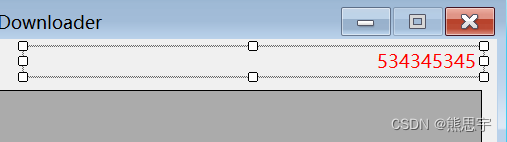
如果想修改文本的对齐方式,这里就要用到一个属性: TextAlign

https://img-blog.csdnimg.cn/b235d046d4bc4b4989b088c515023262.png

点击下拉框后,就能看到9个方向,选择你需要的对齐方式即可。

如下图,设置的是右边剧中对齐,文字增加,会自动向左边偏移。
https://img-blog.csdnimg.cn/direct/e97126e5de0d44c9b9c79a5472d5ffa4.png

6.控件的事件

在属性窗口,点击一个雷装的图标,这个就是事件系统,通常来说,控件的各种事件大部分都是通用的,了解一个,换其他的控件用法也是一样的。

https://img-blog.csdnimg.cn/d0567b1f2ee445ae8e80f1e4e5d89a66.png

就 Label 控件来说,用到的事件也非常的少,主要就是点击事件了,只要用鼠标对着箭头所在的位置双击鼠标左键,就能自动添加事件了

https://img-blog.csdnimg.cn/de2d9790b45a41c3b1da598ffc51ea64.png

https://img-blog.csdnimg.cn/17554f4e26c643f68c4e358c5a778d13.png

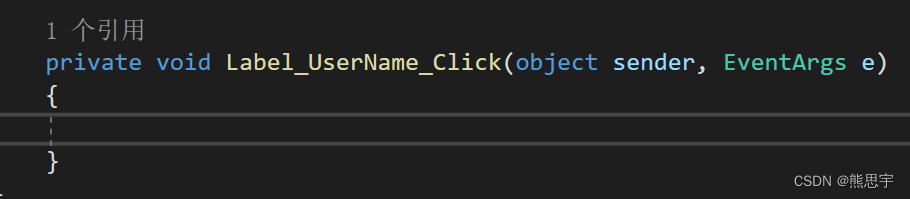
双击之后在 Form1 代码中会自动添加一个方法

https://img-blog.csdnimg.cn/af2440578bd140f3aa4918fe5105eb7c.png

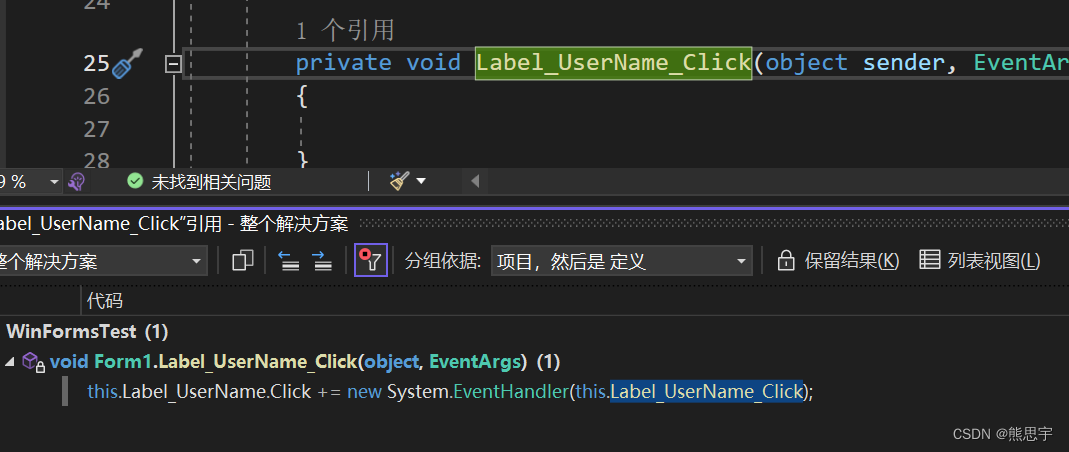
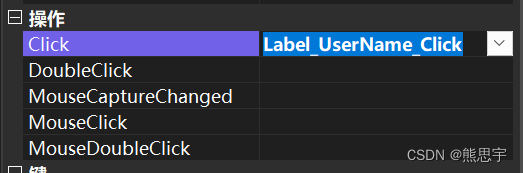
如果这个方法不想要怎么办,直接删除的话会报错,我们可以在属性界面的 Click 这里删除方法即可

选中方法,点击删除键即可
https://img-blog.csdnimg.cn/b7064d1a698d457abcf631716865eec7.png

也可以删除对应的引用就行了

https://img-blog.csdnimg.cn/99bee908f03f447a82ba5d719d8460f0.png

将整行删除

https://img-blog.csdnimg.cn/d93631053cdc4ed4932129ddfa69873a.png

结束

如果这个帖子对你有所帮助,欢迎 关注 + 点赞 + 留言,谢谢!

end


文章来源: https://blog.csdn.net/qq_38693757/article/details/131313377
版权声明: 本文为博主原创文章,遵循CC 4.0 BY-SA 知识共享协议,转载请附上原文出处链接和本声明。


...全文
68 回复 打赏 收藏 转发到动态 举报
写回复
用AI写文章
回复
切换为时间正序
请发表友善的回复…
发表回复

6,201

社区成员

发帖
与我相关
我的任务
社区描述
微软技术社区为中国的开发者们提供一个技术干货传播平台,传递微软全球的技术和产品最新动态,分享各大技术方向的学习资源,同时也涵盖针对不同行业和场景的实践案例,希望可以全方位地帮助你获取更多知识和技能。
windowsmicrosoft 企业社区
社区管理员
  • 微软技术分享
  • 郑子铭
加入社区
  • 近7日
  • 近30日
  • 至今
社区公告

微软技术社区为中国的开发者们提供一个技术干货传播平台,传递微软全球的技术和产品最新动态,分享各大技术方向的学习资源,同时也涵盖针对不同行业和场景的实践案例,希望可以全方位地帮助你获取更多知识和技能。

予力众生,成就不凡!微软致力于用技术改变世界,助力企业实现数字化转型。

试试用AI创作助手写篇文章吧