6,607
社区成员
 发帖
发帖 与我相关
与我相关 我的任务
我的任务
 分享
分享visual studio2019默认的主题有4种,分别是浅白色、深黑色、蓝色、蓝(额外对比度),背景颜色默认是纯白色RGB(255,255,255)。字体纯白色看久了,眼睛会感到酸痛、疲劳,建议改成浅白RGB(250,250,250)、豆沙绿RGB(85,123,105)、透明蓝白色RGB(248,249,253)、炫酷黑RGB(30,30,30)或RGB(50,50,50)等柔软的颜色。 比如,将背景颜色设为透明蓝白色RGB(248,249,253),依次点击visual studio菜单栏上的【工具】–》选项–》环境 --》字体和颜色 --》自定义 --》输入RGB(248,249,253),如图(1)所示:
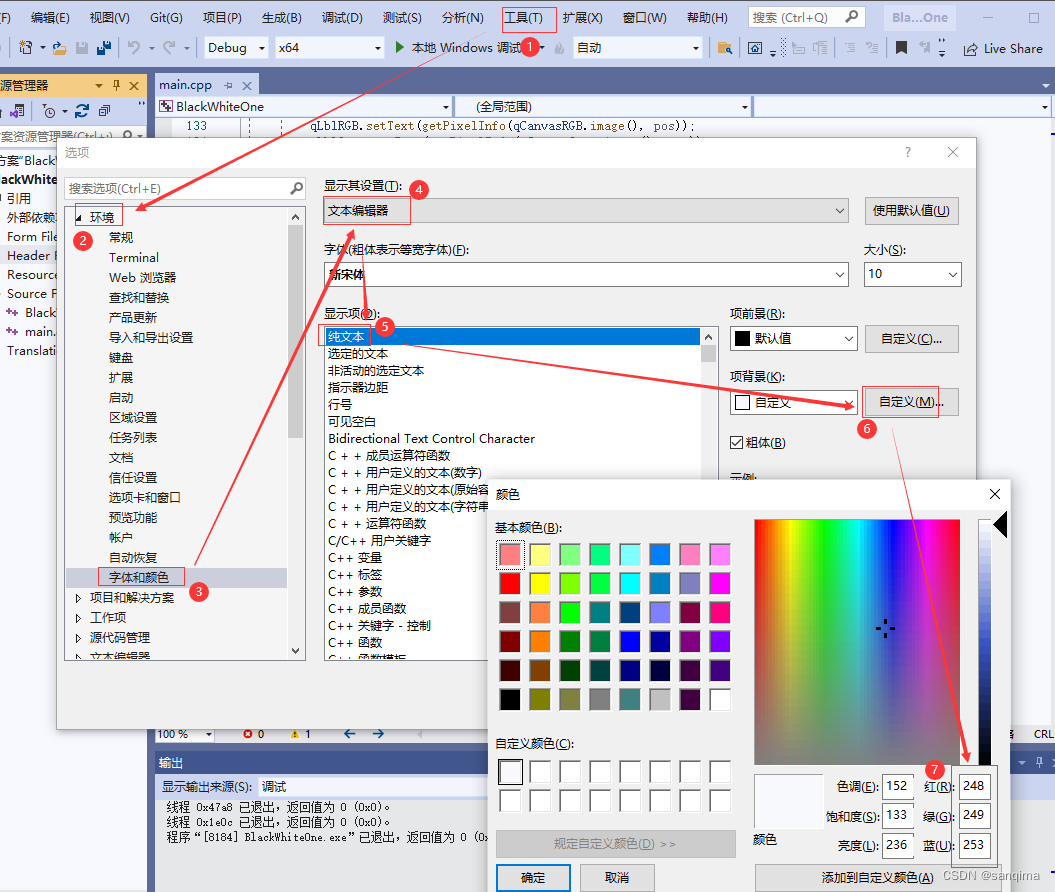
图(1) 设置背景颜色为透明蓝白色: RGB(248,249,253)
左侧背景颜色为RGB(245,245,245), 中间背景颜色为RGB(250,250,250)。
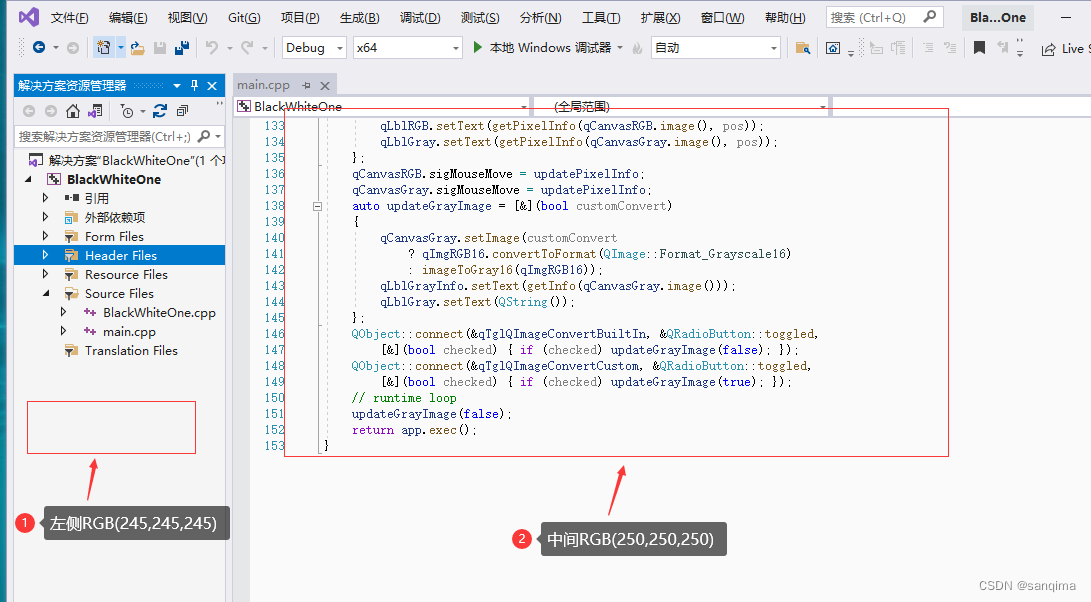
图(2) 设置浅色主题里的背景颜色
左侧背景颜色为RGB(37,37,38), 中间背景颜色为RGB(30,30,30)
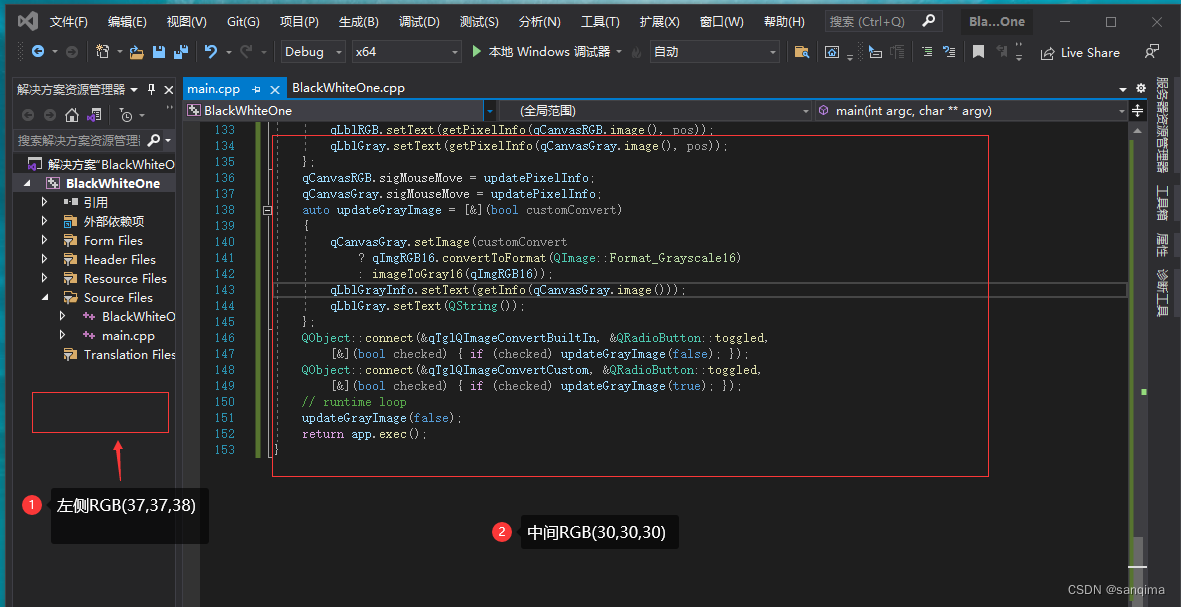
图(3) 设置深黑色主题里的背景颜色
主题选择"蓝色",在【字体和颜色】–》纯文本 --》项背景 --》自定义 --》颜色RGB设置为(248,249,253)。
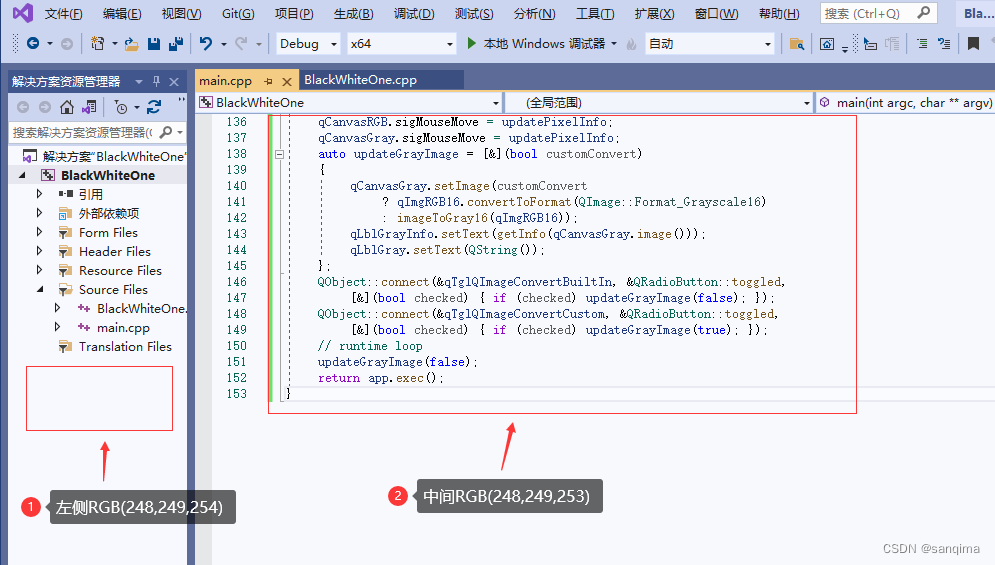
图(4) 设置背景颜色RGB(248,249,253)
主题选择"蓝(对比度)",在【字体和颜色】–》纯文本 --》项背景 --》自定义 --》颜色RGB设置为(248,249,253), 该主题的背影颜色与第3节蓝色颜色是一样的,只是对比度做了调整(对比度由主题控制,不需要手动设置)。
图(5) 设置背景颜色RGB(248,249,253)
推荐选择"浅白色"和"蓝(对比度)"这2种主题,然后再设置自己喜欢的字体背景颜色。
主题: Visual studio主题
文章来源: https://blog.csdn.net/sanqima/article/details/133799134
版权声明: 本文为博主原创文章,遵循CC 4.0 BY-SA 知识共享协议,转载请附上原文出处链接和本声明。