虚拟机VMware16安装Windows sever 2003 standard详细教程(内含下载链接)

爱编程的鼠鼠 2024-02-10 15:53:51

前言

本文主要介绍如何在VMware16虚拟机里面安装Windows server 2003 standard 版本,以下为详细介绍

一、准备工作

下载Windows Server 2003 Standard Edition的镜像文件

链接:https://pan.baidu.com/s/13kCcia26qdrBDAmji1c2Ag  提取码:qmaq

二、安装过程

1、创建新的虚拟机

https://img-blog.csdnimg.cn/cddf3a8247d349aeb483af71f6e1f9fb.png

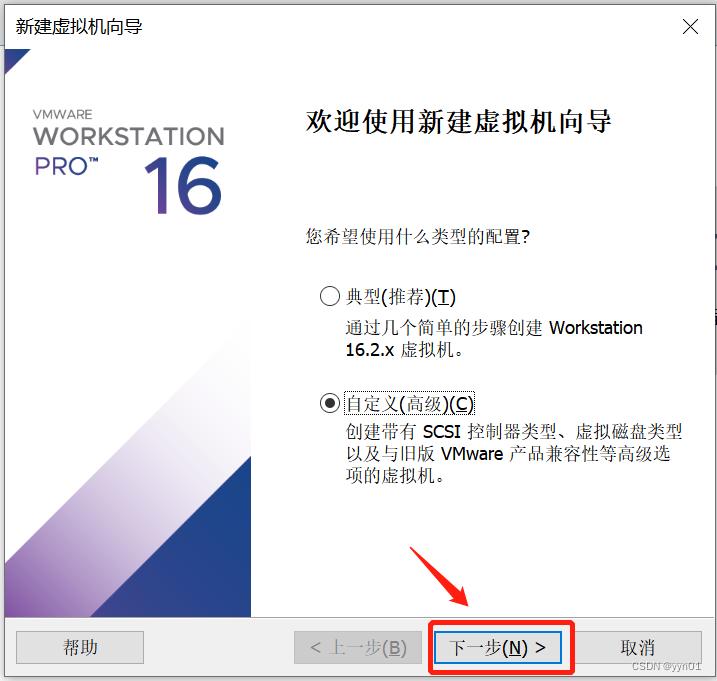
2、选择自定义安装,因为后面需要用镜像文件,这里使用自定义安装

https://img-blog.csdnimg.cn/5d8fa7be038144a4be92eec08744689e.png

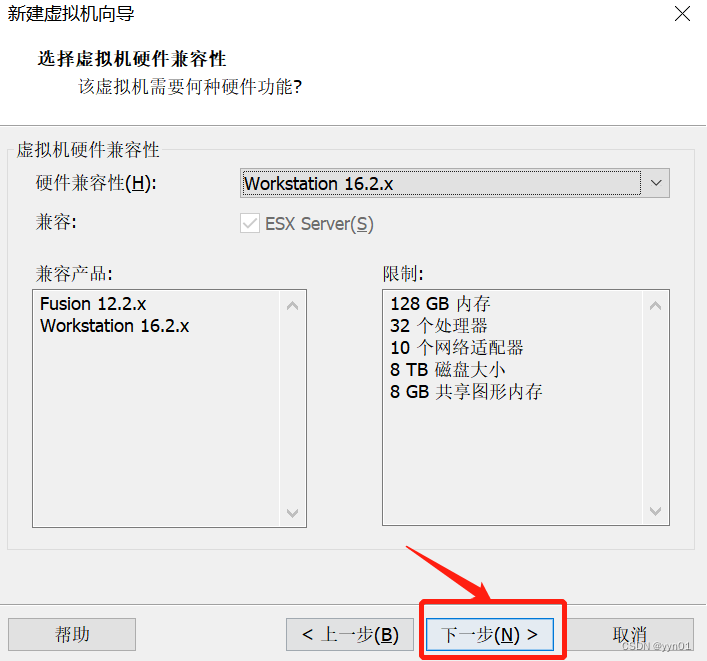
3、继续下一步

https://img-blog.csdnimg.cn/af892396b2534fb3aaff32ab3e268e49.png

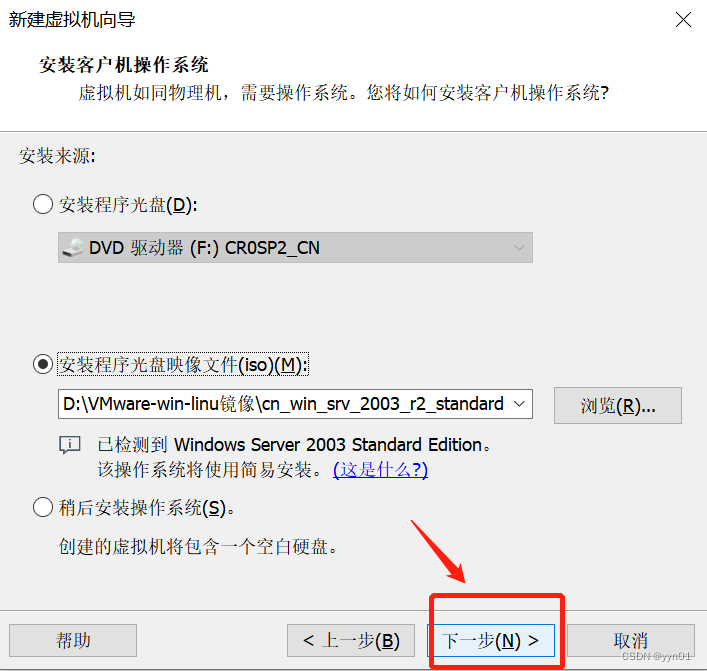
4、选择安装程序光盘映像文件,选择镜像文件位置,点击下一步

https://img-blog.csdnimg.cn/f597008995ce4a5bb2ccd8f2918dbbe0.png

 5、输入秘钥BWY4D-R2429-64Y6Y-BDVBJ-6W9F3S,用户名和密码,自动登录选上,点击下一步

https://img-blog.csdnimg.cn/c351c88da4df40efa552356b818015f9.png

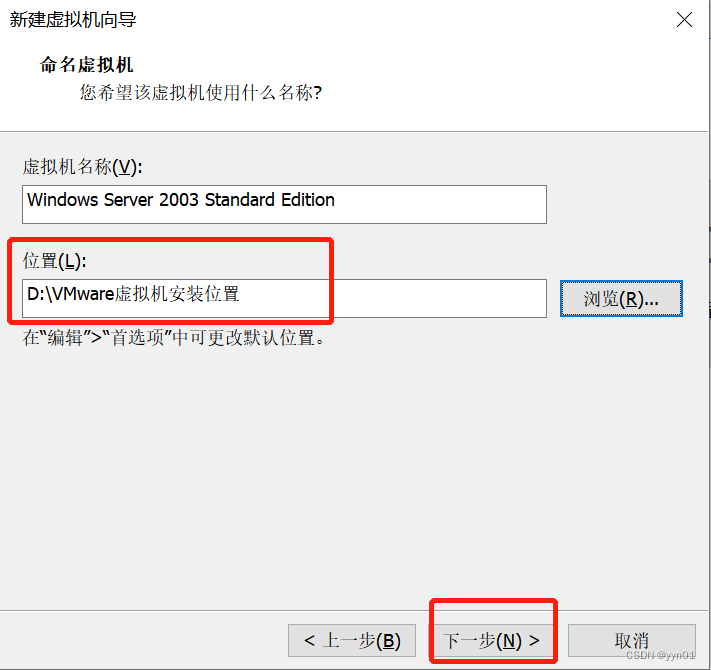
 6、选择安装位置,最好不要用C盘,点击下一步

https://img-blog.csdnimg.cn/a3f564134d3545c9b880e963468b52fa.png

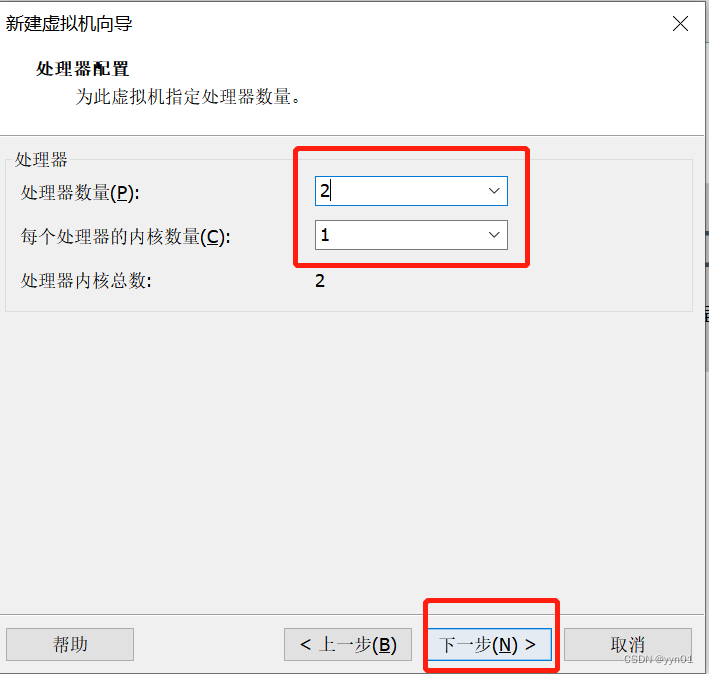
7、 处理器数量和内核数量根据个人使用情况选择

https://img-blog.csdnimg.cn/a16418236e254cebb1179322510f8315.png

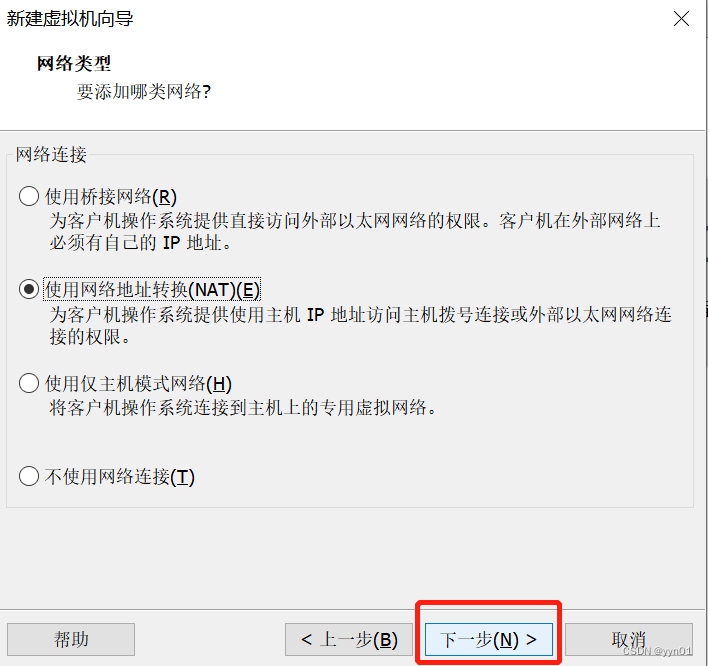
8、 默认点击下一步


https://img-blog.csdnimg.cn/8ae4fc6d543641379b2ff6db9bdf51c4.png

9、 默认点击下一步


https://img-blog.csdnimg.cn/fa265821a4de40d6b6c8e48898c03535.png

10、点击下一步 


https://img-blog.csdnimg.cn/611d4d0c15e74026a2c054591321aad0.png

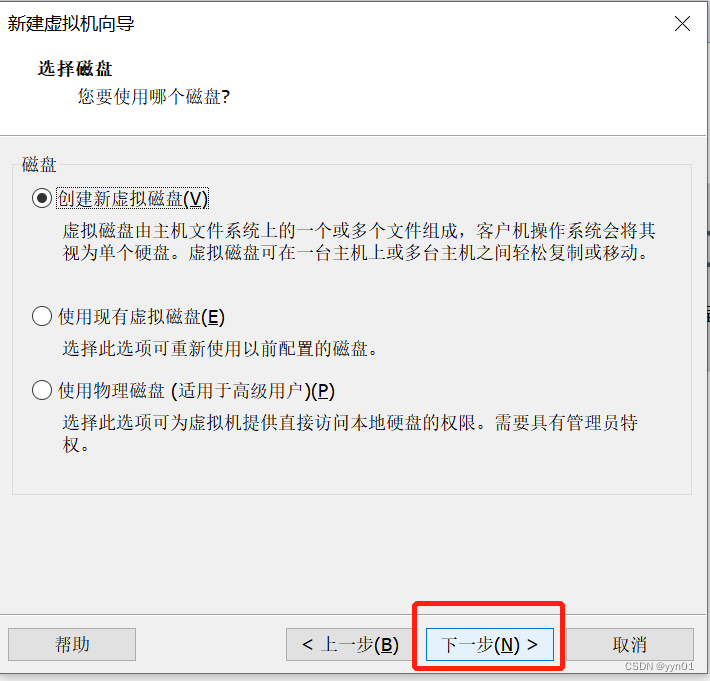
11、点击下一步 

https://img-blog.csdnimg.cn/8c9e198c564d4fff81ff9980d9f7a2a1.png

12、点击下一步 

https://img-blog.csdnimg.cn/dd99c6d649c7463fa0fee5cb08885435.png

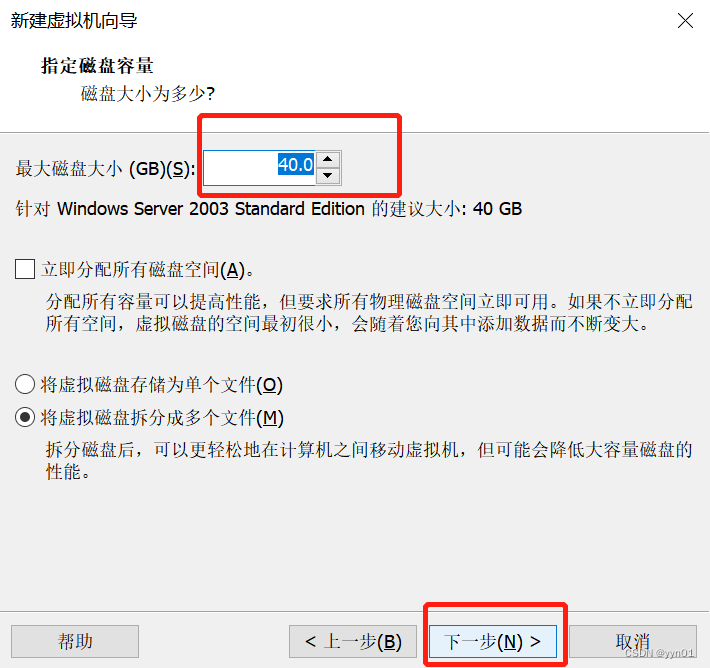
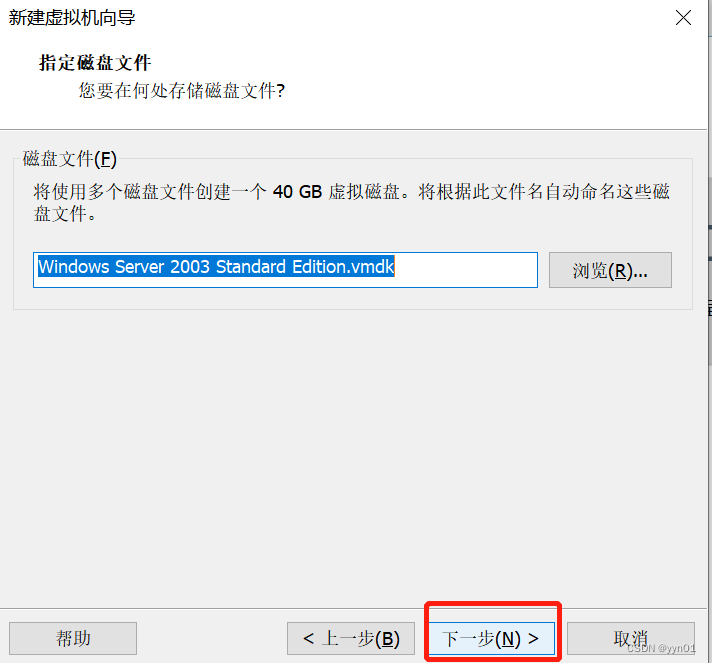
13、 磁盘容量默认40G,可以根据自己实际使用需求更改,点击下一步

https://img-blog.csdnimg.cn/405a28c38fb94da39cfc80751a858bf2.png

 14、点击下一步

https://img-blog.csdnimg.cn/83f9738ef37b40858fce637e7e9ca085.png

15、 点击完成

https://img-blog.csdnimg.cn/6c1738bd1503492eb19c8169cb7b7860.png

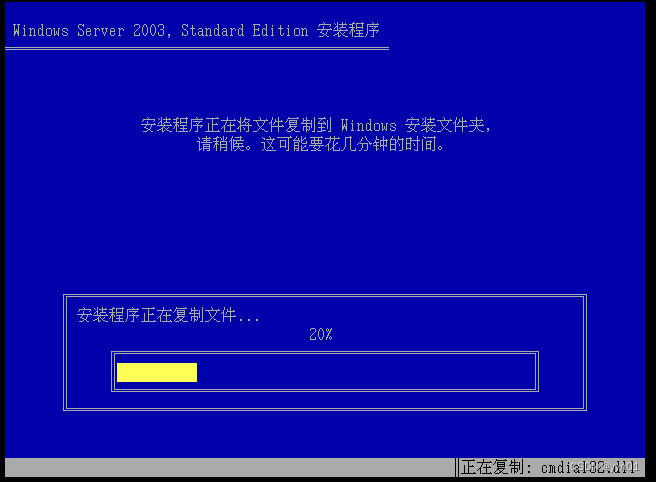
 16、系统会自动弹出安装程序,不用操作,静静等待

https://img-blog.csdnimg.cn/f5d620c446b44493bb3066cc8972dab4.png

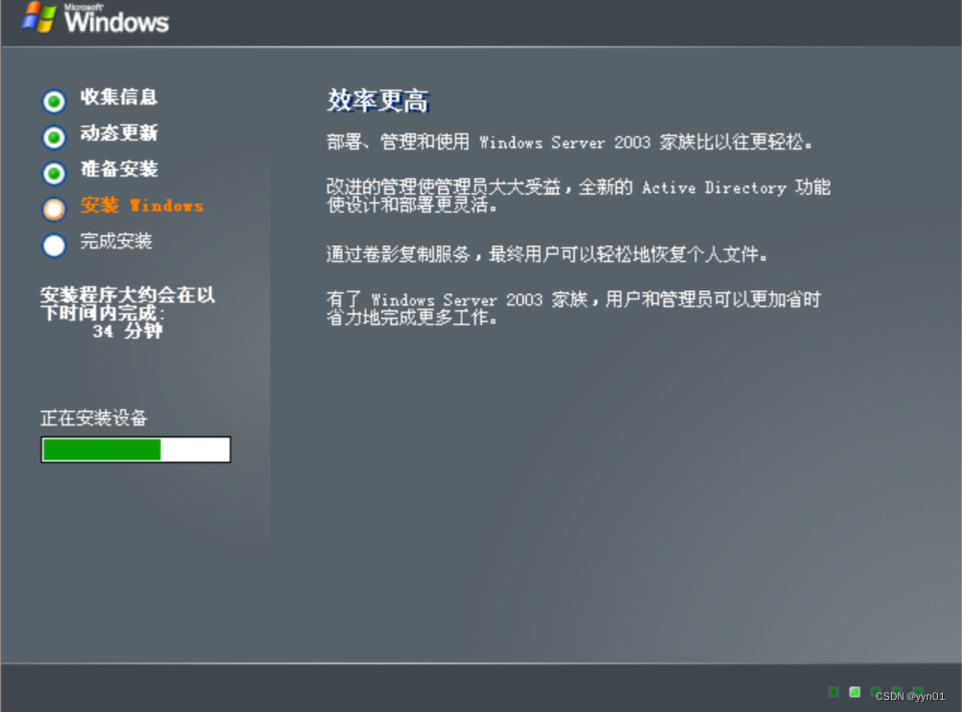
 17、等待

https://img-blog.csdnimg.cn/371c8a236b6345ec8c5eff10f86c7b2a.png

 18、继续等待

https://img-blog.csdnimg.cn/860fcbba5d2d4e32adb80f6fdd188b3e.png

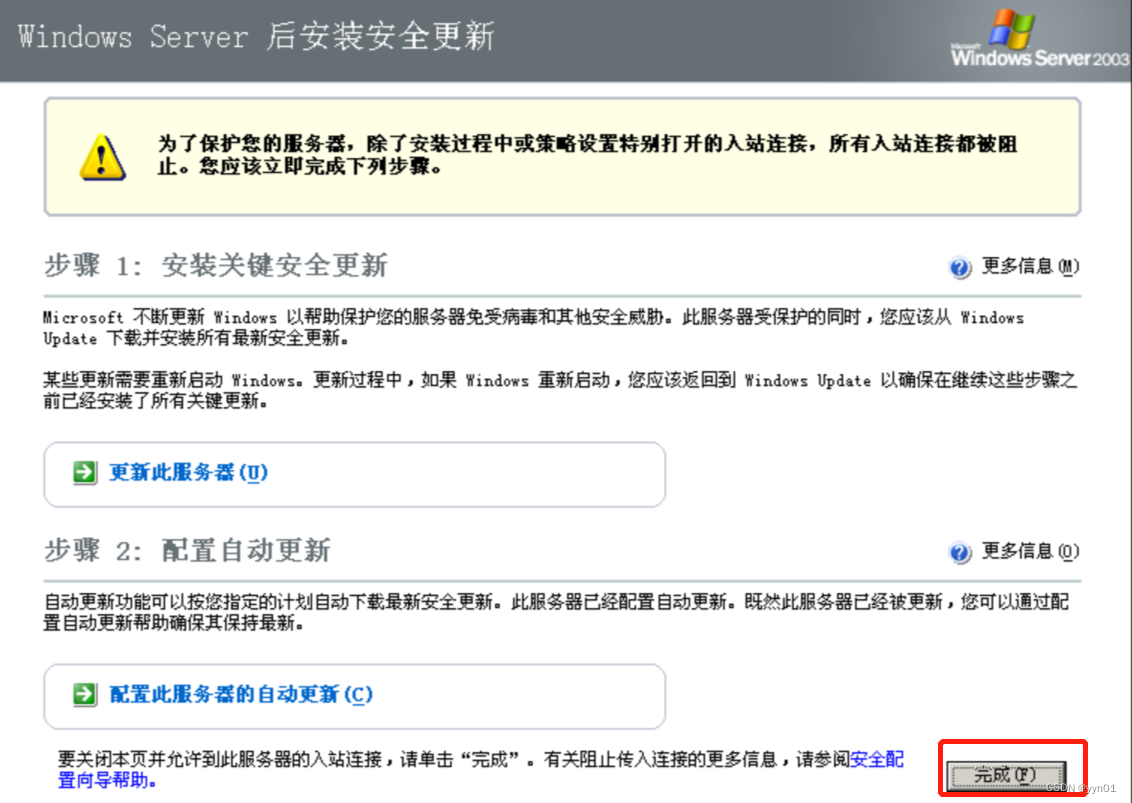
19、点击完成 

https://img-blog.csdnimg.cn/1959d1ee7d38493f8c211471baf5830e.png

 20、点击是,然后点击完成

https://img-blog.csdnimg.cn/c620c006ffa749b5800b069afba50465.png

21、直接关闭即可 

https://img-blog.csdnimg.cn/219aebb5c0d64bf5955c0ebe1a38f33a.png

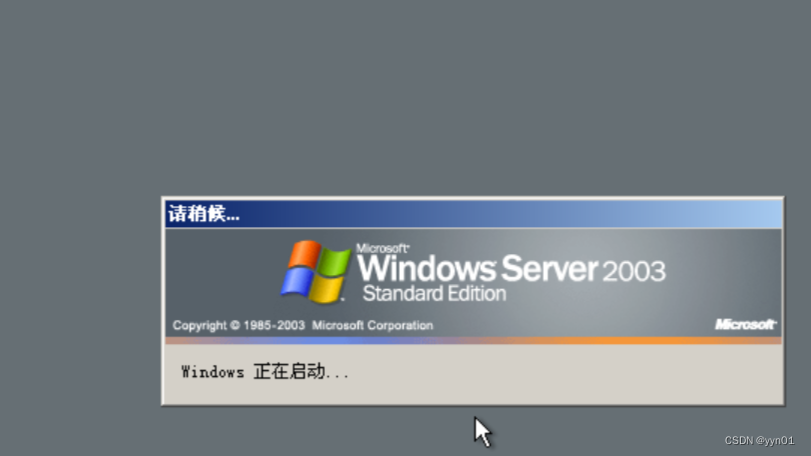
 22、安装成功

https://img-blog.csdnimg.cn/060249affa814832a3d7319a5257d2fc.png


文章来源: https://blog.csdn.net/yyn01/article/details/130574551
版权声明: 本文为博主原创文章,遵循CC 4.0 BY-SA 知识共享协议,转载请附上原文出处链接和本声明。


...全文
305 回复 打赏 收藏 转发到动态 举报
写回复
用AI写文章
回复
切换为时间正序
请发表友善的回复…
发表回复

6,305

社区成员

发帖
与我相关
我的任务
社区描述
微软技术社区为中国的开发者们提供一个技术干货传播平台,传递微软全球的技术和产品最新动态,分享各大技术方向的学习资源,同时也涵盖针对不同行业和场景的实践案例,希望可以全方位地帮助你获取更多知识和技能。
windowsmicrosoft 企业社区
社区管理员
  • 微软技术分享
  • 郑子铭
加入社区
  • 近7日
  • 近30日
  • 至今
社区公告

微软技术社区为中国的开发者们提供一个技术干货传播平台,传递微软全球的技术和产品最新动态,分享各大技术方向的学习资源,同时也涵盖针对不同行业和场景的实践案例,希望可以全方位地帮助你获取更多知识和技能。

予力众生,成就不凡!微软致力于用技术改变世界,助力企业实现数字化转型。

试试用AI创作助手写篇文章吧