

 微软技术社区

Visual Studio Community 2019下载、安装和测试
 墨衍会员 · AI 创作全网分发 墨衍智能分发 通过墨衍一键同步至各平台 可同步平台 CSDN微信公众号微博知乎掘金百家号博客园抖音小红书 你的文章也可以这样分发 墨衍会员 ¥399起/年,写一次发全网
我也要 关注 + 加入社区
墨衍会员 · AI 创作全网分发 墨衍智能分发 通过墨衍一键同步至各平台 可同步平台 CSDN微信公众号微博知乎掘金百家号博客园抖音小红书 你的文章也可以这样分发 墨衍会员 ¥399起/年,写一次发全网
我也要 关注 + 加入社区VS2019安装(入门新手向)
官网现在只显示VS2022的安装,VS2022可能不太稳定。本文记录现如今VS2019的下载安装方式。
安装版本:Visual Studio Community 2019【该版本免费】简称VS2019 VS2017、VS2015、VS2013、VS2012下载和安装也都可以参考本文
1. 下载VS2019
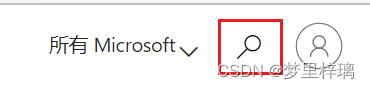
点击右上角的搜索按钮
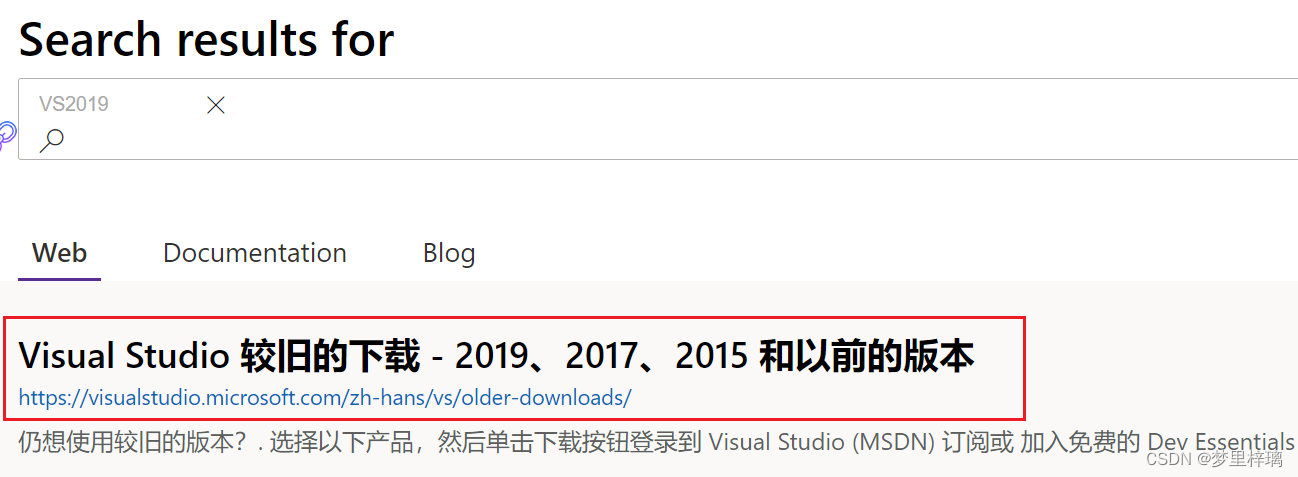
搜索VS2019,点击下图所示的链接。也可以直接进入网站 Visual Studio 较旧的下载
将页面划到下面,点击2019,然后点击下载
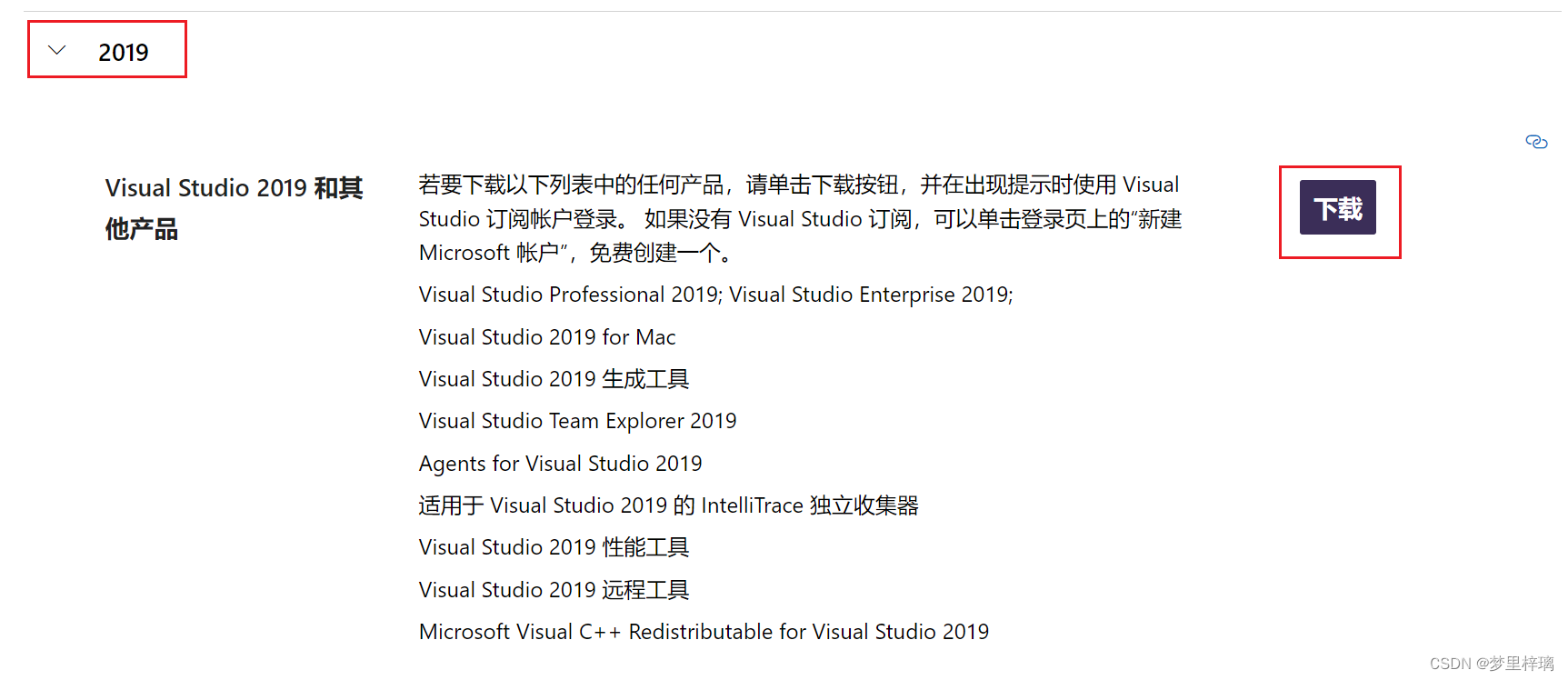
找到 Visual Studio Community 版本,该版本为社区版,是唯一免费的版本

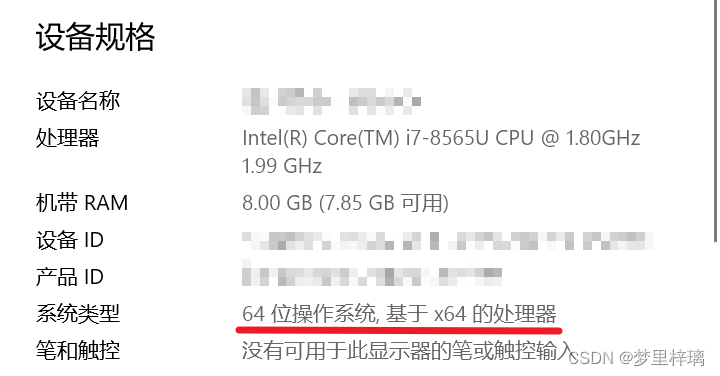
如果你的电脑为32位的,要将x64改为x86,然后再下载。 不清楚电脑是32位还是64位的可以右击桌面上的此电脑图标,点击属性,可以从系统类型这边来确定

- 下载好后的图标如下
2. 安装VS2019
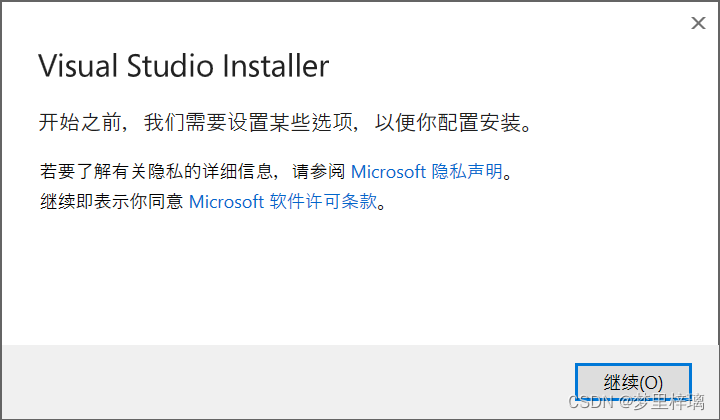
打开下载好后的VS2019文件
点击“继续”按钮
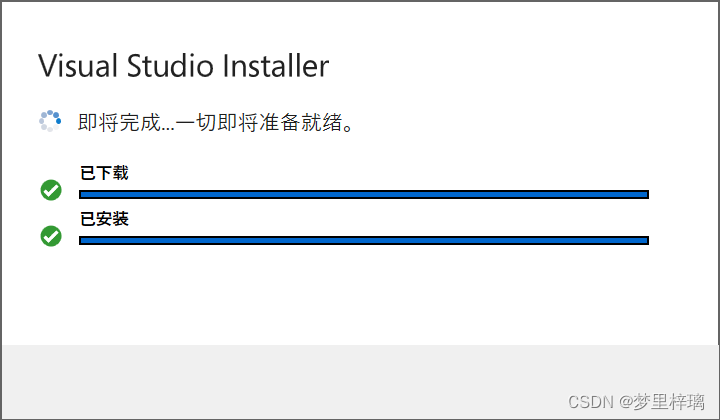
等待准备就绪
选择VS2019安装的内容,我用VS2019主要为了C语言和C++,所以选择使用C++的桌面开发,右下角为安装的大小
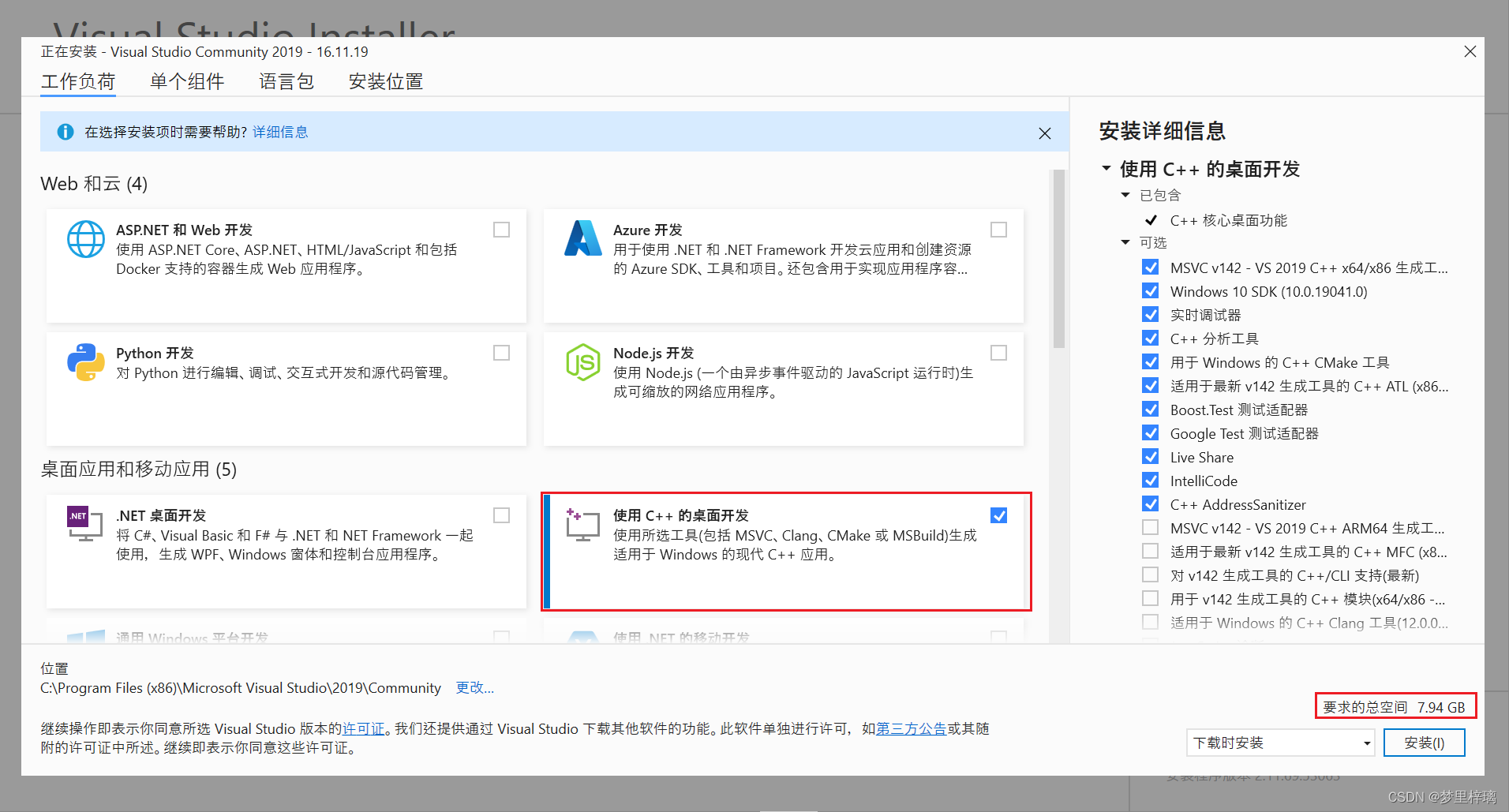
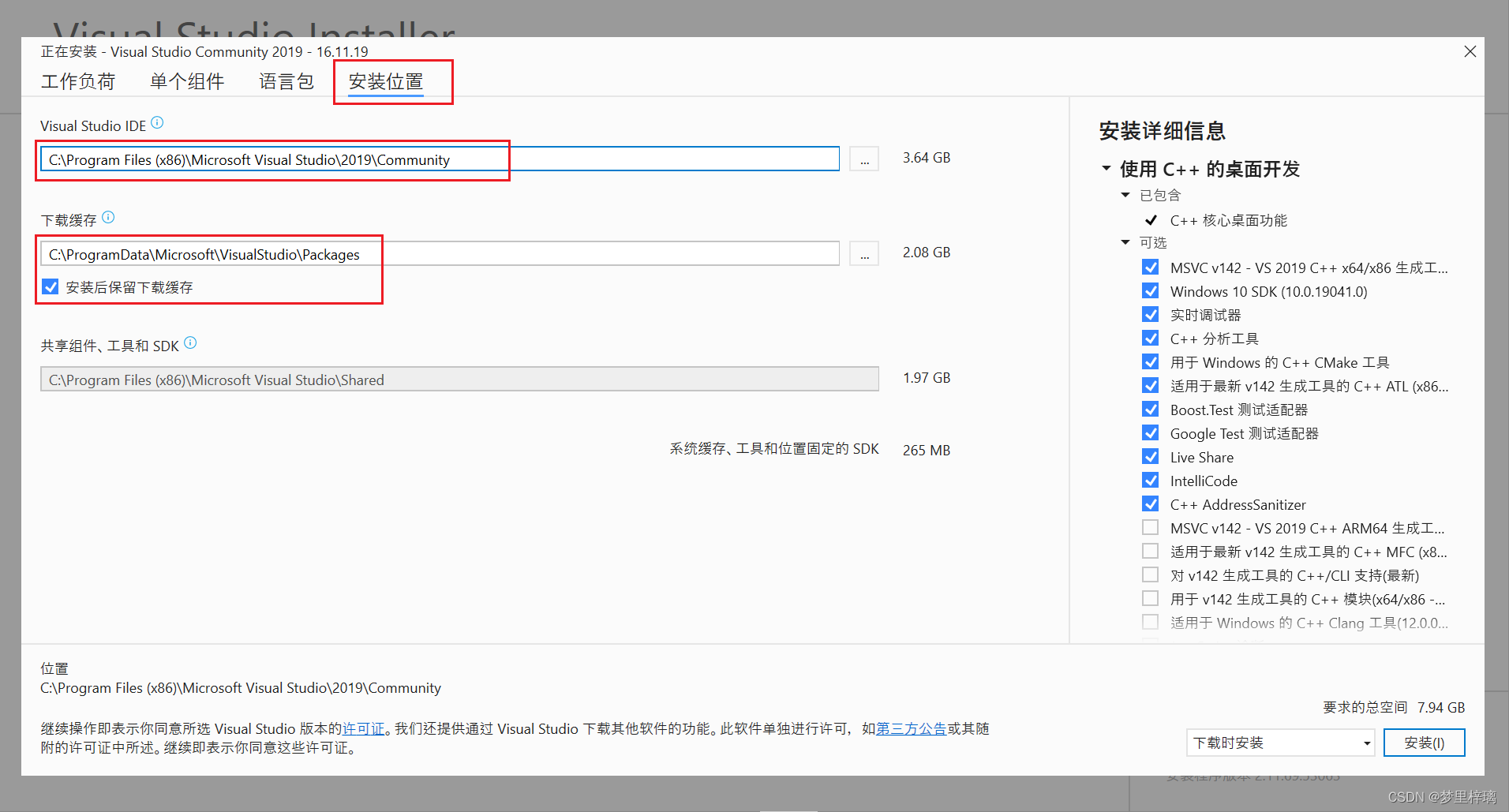
如果想要更改安装位置,可以点击安装位置,进行修改,本文安装时采用默认安装位置,所有不用进行更改,直接点击右下角的“安装”按钮
接下来等待下载和安装
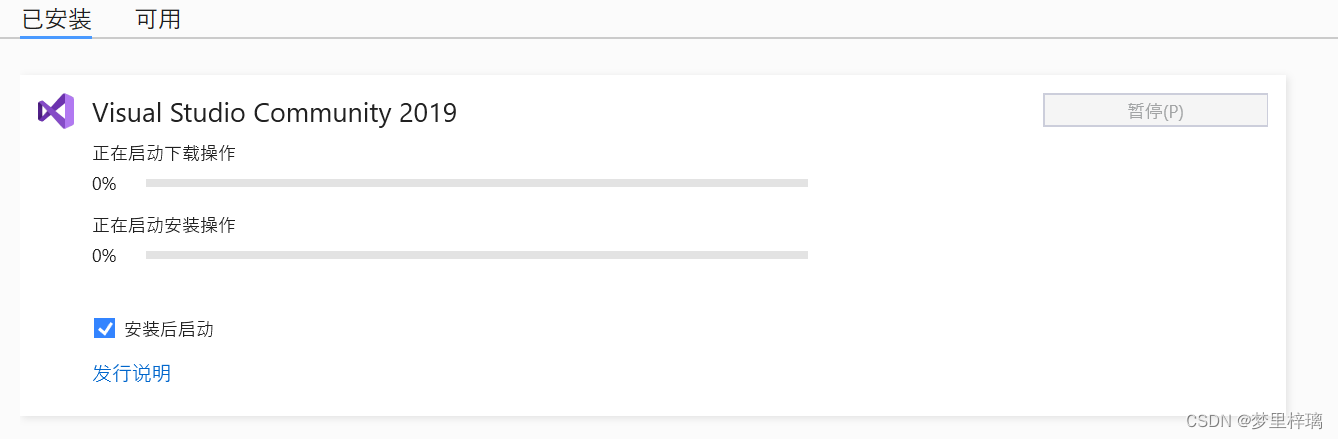
安装完成后需要重启电脑即可,如果没有微软账号的需要注册一个。
3. 测试VS2019(以C语言为例)
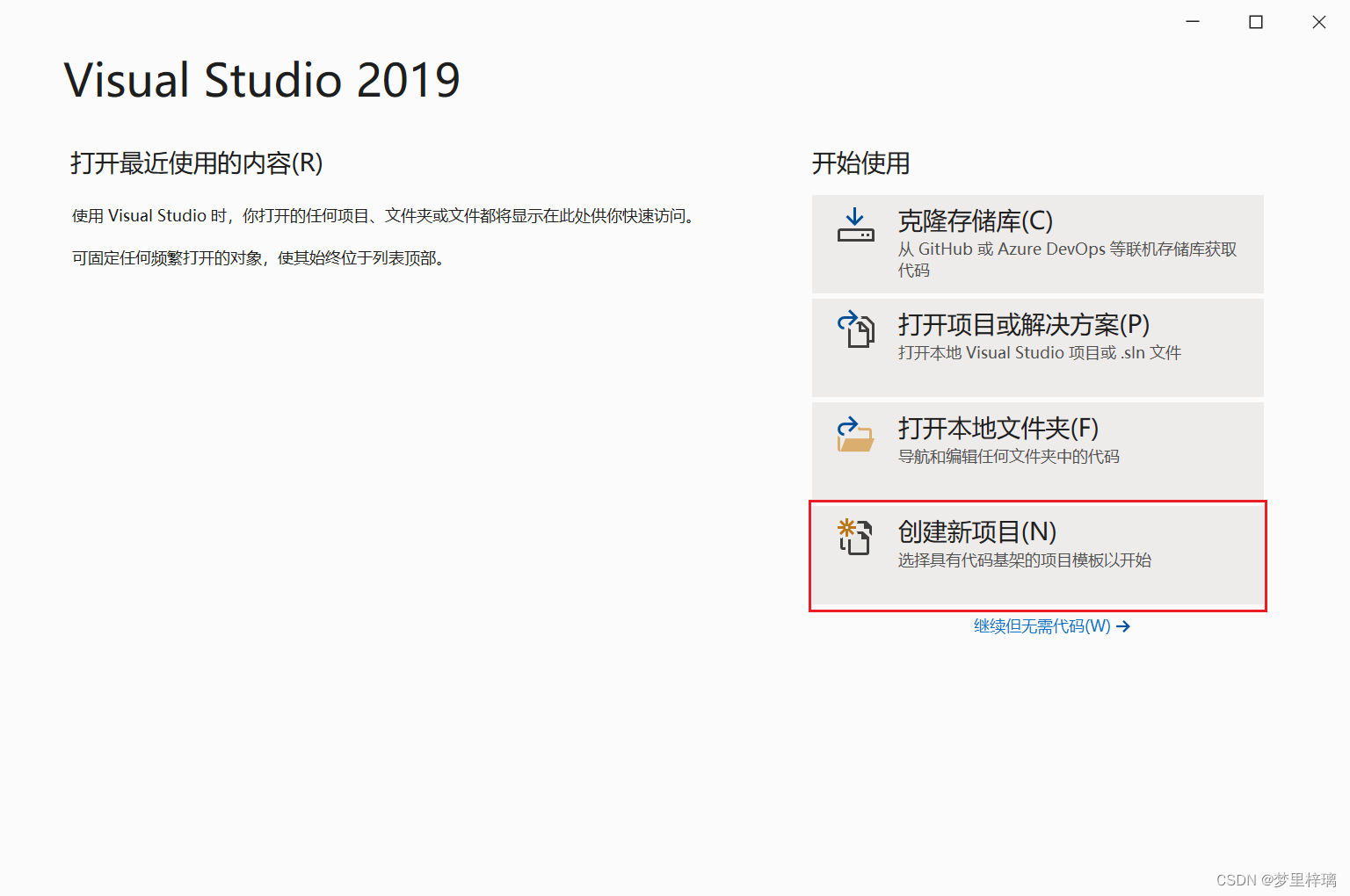
打开VS2019,选择创建新项目
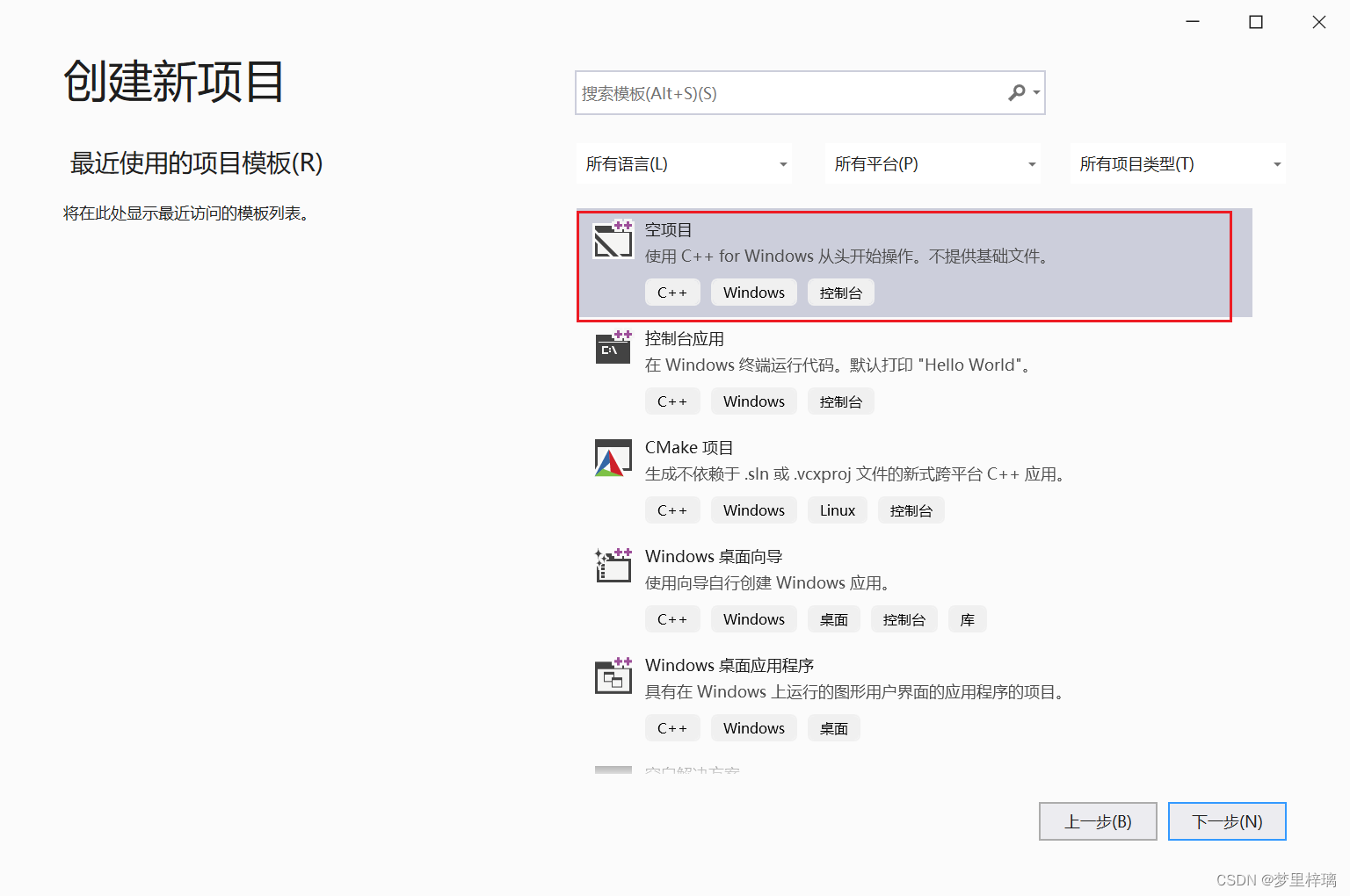
选择空项目,点击下一步
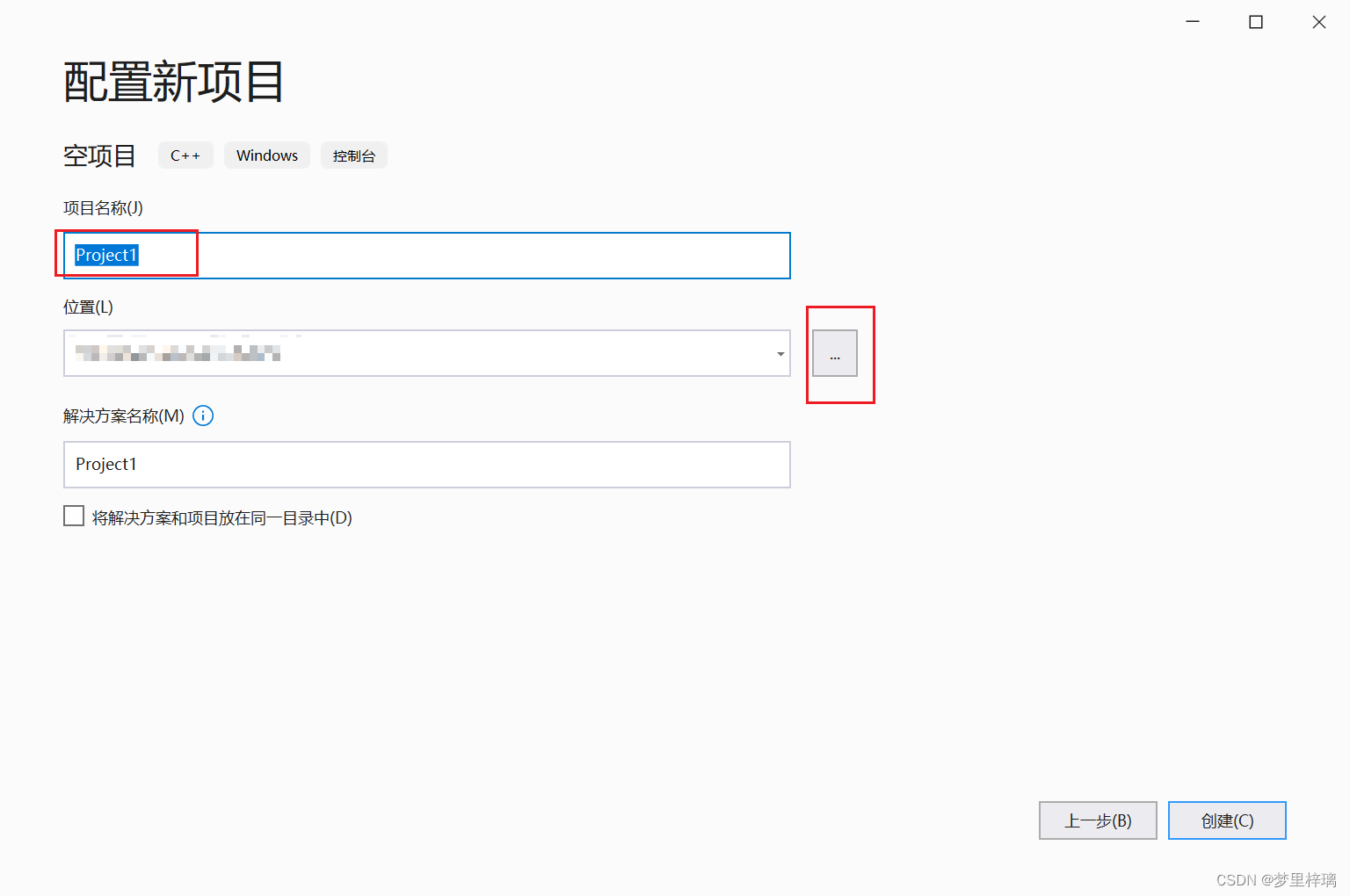
对项目名称和项目位置进行配置,这边只是测试,所有采用默认的即可
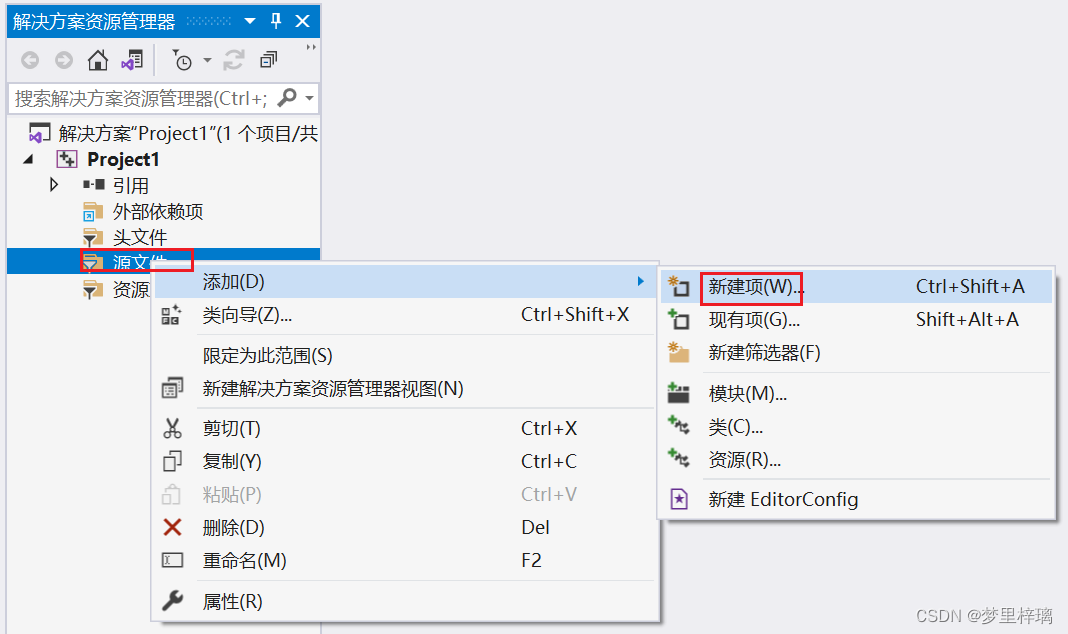
进去后,右击“源文件”,点击“添加”,点击“新建项”
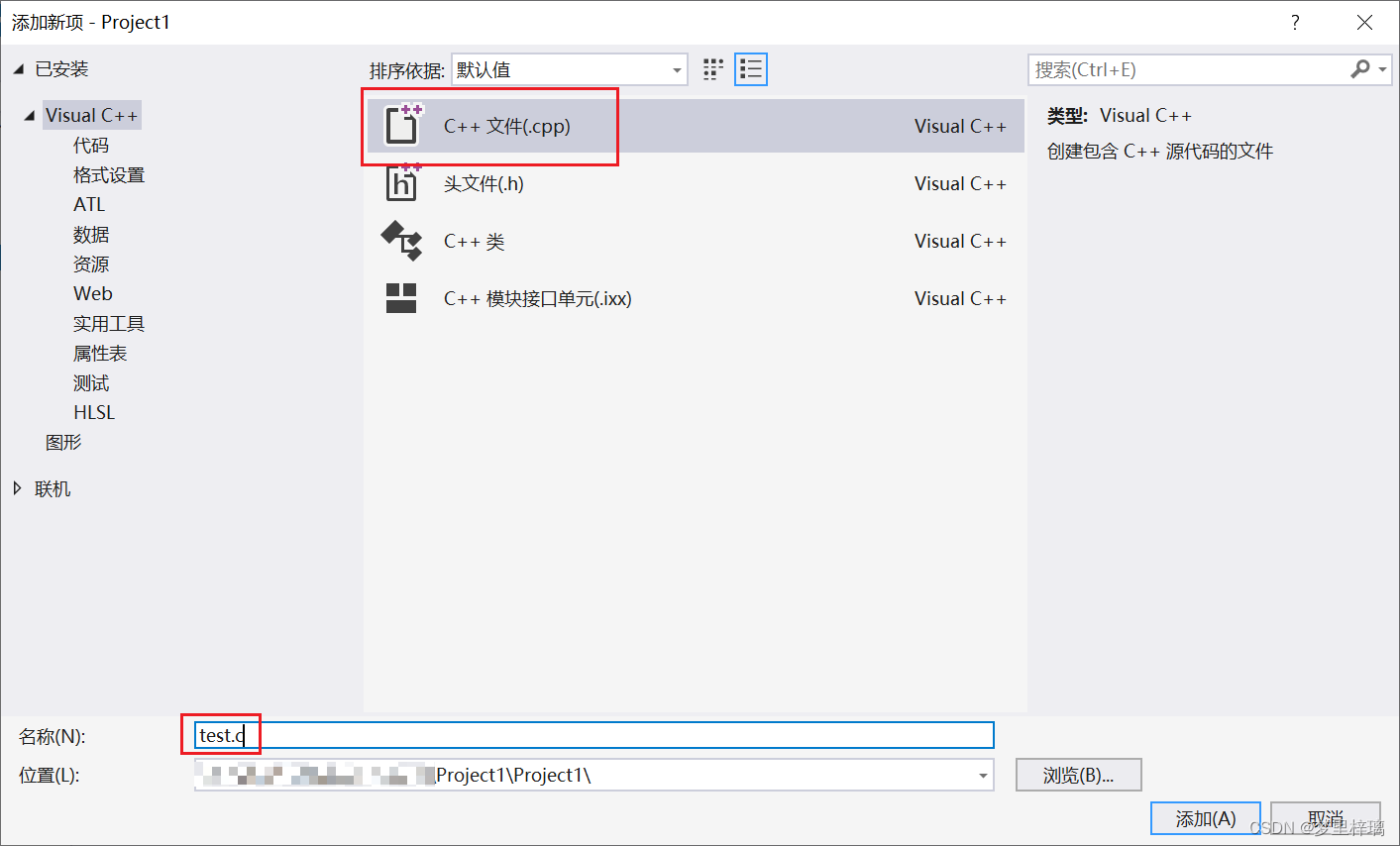
选择C++文件,文件名称随意,也可以如本文的test,将后缀改为.c【因为是C语言测试】
在代码区输入如下代码来进行测试(也可以直接复制下文的代码),按住Ctrl按键后拨动鼠标的滑轮来进行代码区的放大缩小,直到代码大小合适为止
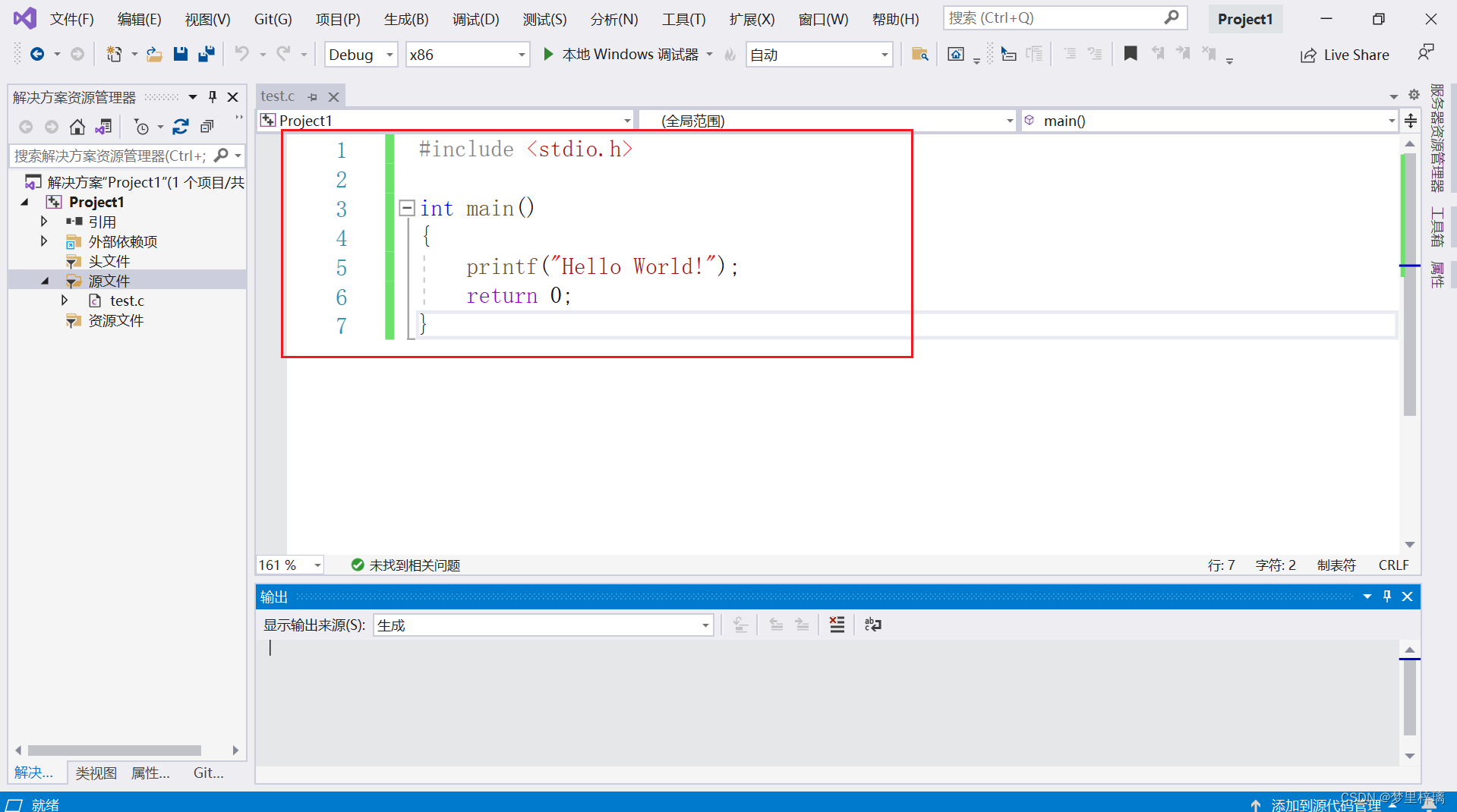
#include <stdio.h>

int main()
{
    printf("Hello World!");
    return 0;
}
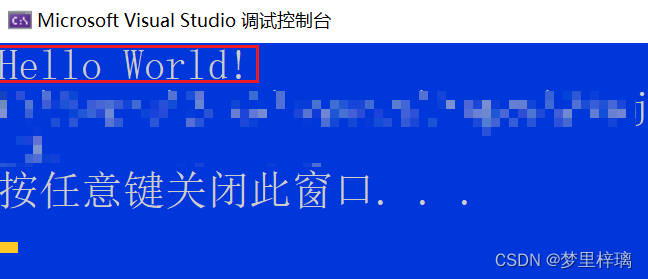
- 按住Ctrl+F5运行代码,在控制台显示Hello World!的字样,即安装、运行成功【你的控制台可能是黑底的,不过没有影响】
4. 安装包备份
进入该仓库VS2019 64位社区版
注册一个账号并登录
点击克隆/下载

点击下载ZIP

通过机器验证即可下载VS2019 的64位社区版安装包
文章来源: https://blog.csdn.net/The_bad/article/details/126866134
版权声明: 本文为博主原创文章,遵循CC 4.0 BY-SA 知识共享协议,转载请附上原文出处链接和本声明。
相关推荐
visual studio2019的安装以及使用图文步骤详解
主要介绍了visual studio2019的安装以及使用图文步骤详解,文中通过示例代码介绍的非常详细,对大家的学习或者工作具有一定的参考学习价值,需要的朋友们下面随着小编来一起学习学习吧
Visual Studio 2019 安装包vs_community__174506433.1587653313.zip
Visual Studio 2019 社区版 压缩包,解压后可以直接安装,或添加功能。 适用于C/C++
vs_Community-2019.zip
可以进行离线下载。参考: https://blog.csdn.net/quantum7/article/details/105408999
Visual Studio详细安装教程
Visual Studio 的主要功能包括: 代码编辑器:Visual Studio 提供了功能强大的代码编辑器,支持多种编程语言和平台,可以自动完成代码、高亮显示语法、提供代码调试等功能。 编译器:Visual Studio 内置了多种编译器,包括 C++、C#、Java 等,可以快速编译代码并生成可执行文件。 调试器:Visual Studio 提供了功能强大的调试器,可以帮助开发者调试代码、查看变量值、单步执行等,提高开发效率。 版本控制工具:Visual Studio 内置了版本控制工具,如 Git,可以帮助开发者管理代码版本,实现团队协作。 测试工具:Visual Studio 提供了多种测试工具,如单元测试、性能测试、功能测试等,可以帮助开发者自动测试代码并生成测试报告。 插件支持:Visual Studio 是一个开放的平台,可以通过插件来扩展其功能,开发者可以根据自己的需求定制和扩展 Visual Studio 的功能。
vs-Community vs2019下载器
vs_Community vs2019下载器




