 服务器大本营









Windows server 2012R2系统安装远程桌面服务后无法多用户同时登录是什么原因?
 墨衍会员 · AI 创作全网分发 墨衍智能分发 通过墨衍一键同步至各平台 可同步平台 CSDN微信公众号微博知乎掘金百家号博客园抖音小红书 你的文章也可以这样分发 墨衍会员 ¥399起/年,写一次发全网
我也要 关注 + 加入社区
Windows server的多用户模式对于团队来说就像BUFF叠加,方便许多。像很多云服务器远程桌面服务还是需要自己安装的,安装方法之前也有分享过。安装好远程桌面服务后依然有部分无法多用户同时登录,今天飞飞就和你们分享解决方法。
演示系统:Windows server 2012R2
在确定远程桌面服务安装无误后,按快捷键Win+R唤出运行,在运行中输入gpedit.msc命令,点击确定

打开本地组策略编辑器后,依次双击打开「计算机组策略-计算机配置-管理模版-Windows组件-远程桌面服务-远程桌面会话主机」

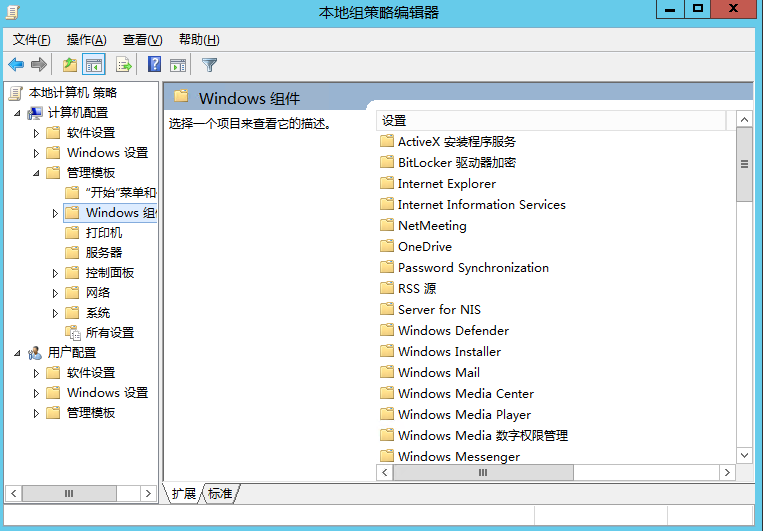
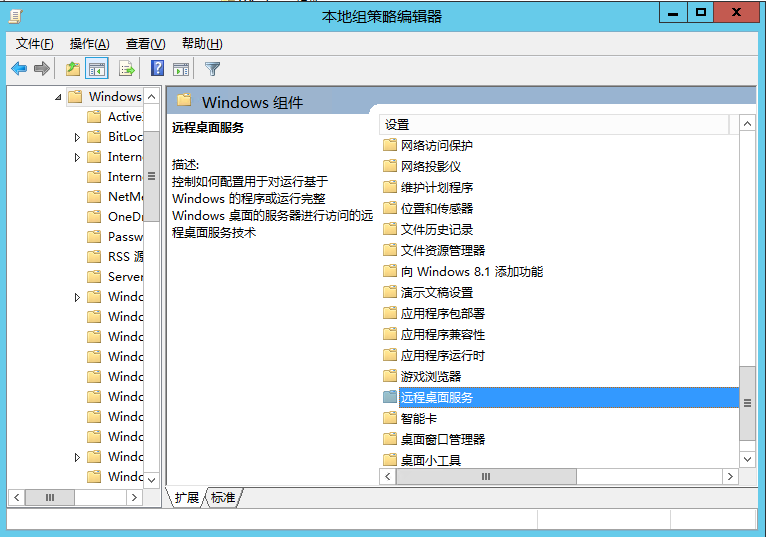
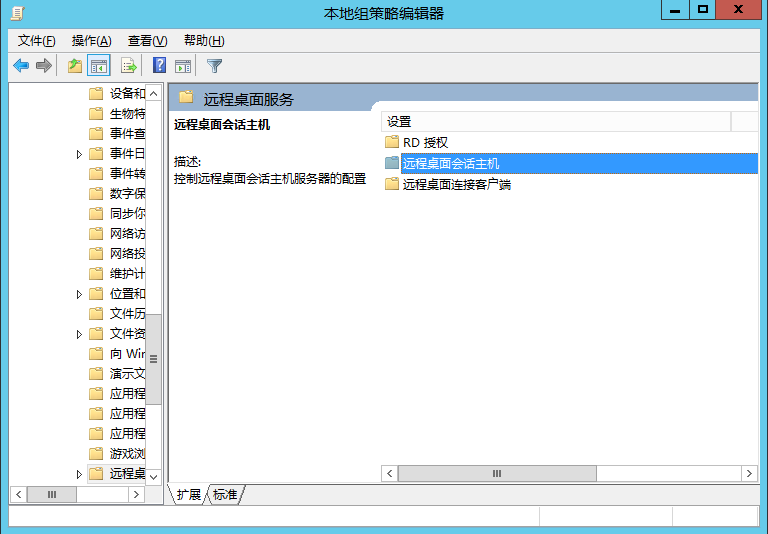
双击「连接」

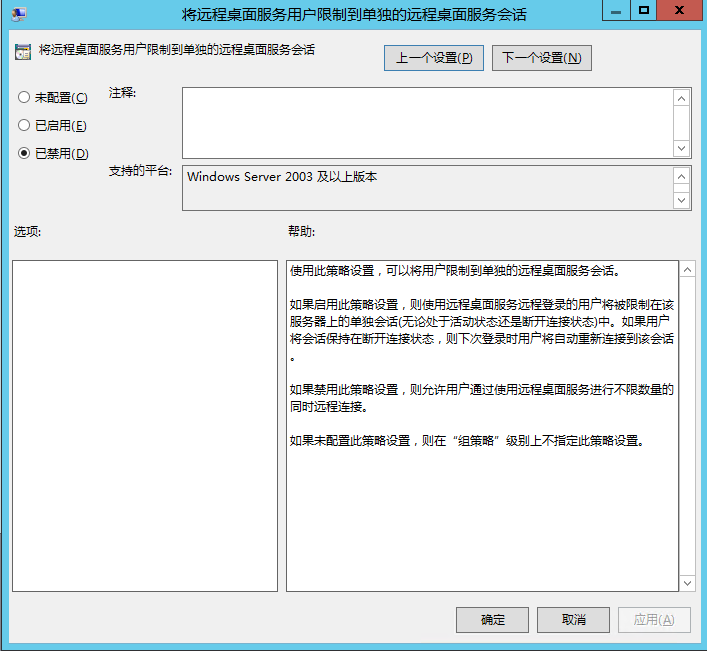
找到「将远程桌面服务用户限制到单独的远程桌面服务会话」双击设置,看看是否「已禁用」,没有禁用的选择禁用,设置好后应用并确定。

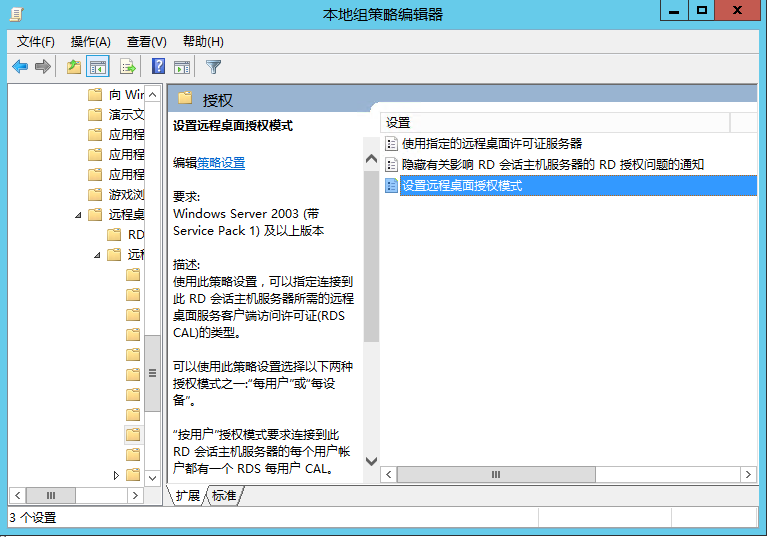
退回到「远程桌面会话主机」,找到「授权」-「设置远程桌面授权模式」,双击设置,启用并「指定RD会话主机服务器的授权模式」为「按用户」,设置好后应用并确定。
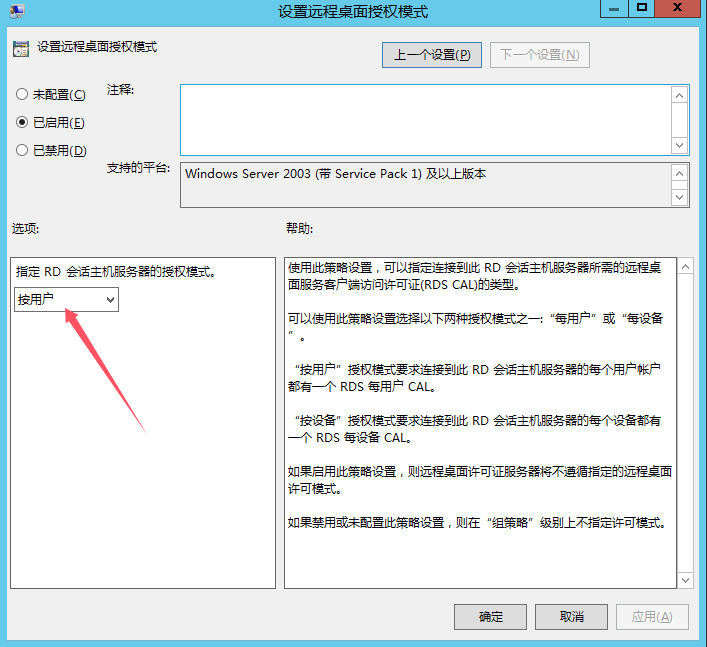
设置好后,再试下就能多用户同时登录了,希望对你有帮助~
感谢您的阅读,服务器大本营-技术文章内容集合站,助您成为更专业的服务器管理员!
相关推荐
windows server 2012多用户远程桌面登录
windows server 2012开启多个用户可以同时远程桌面连接到服务器
Win2012服务器 远程桌面帐户允许多用户同时登录的配置方法
打开任务栏左下角的“服务器管理器”,在左侧列表中选中“本地服务器” 然后将右侧“远程桌面”功能的选项修改为“启用”,注意取消下面复选框的选中状态: 修改本地组策略,允许远程桌面帐户的多用户访问 同时按住 “Win键”+R 组合键调出运行窗口,输入“gpedit.msc”调出组策略编辑器: 按照 计算机配置->管理模板->Windows 组件->远程桌面服务->远程桌面会话主机->连接 的路径,找到“将远程桌面服务的用户限制到单独的远程桌面会话”配置项: 双击打开配置界面,选择“已禁用”选项,确定即可: 现在你不用重启服务器就可以多人使用同一个帐户远程
Windows server 2008 R2 多用户远程桌面配置详解(超过两个用户)
注意:一下是针对win2008 server r2的操作 1、 创建三个本地管理员测试用户 user01 user02 user03并设置密码 2、 开启远程桌面连接 3、新建规则放行远程桌面端口3389 (或者关闭防火墙) 4、安装远程桌面服务 5、选择远程桌面会话主机 —- 下一步 6、安装完一定要重启 7、开始 —- 所有程序 —- 管理工具 —远程桌面服务 —- 远程桌面会话主机配置 8、取消限制每个用户只能进行一个会话 (实现功能一个用户能同时让多台电脑进行登录) 9、 运行输入 gpedit.msc打开本地组策略编辑器 —- 本地计算机策略 —– 管理模版 — w
Windows Server 2012 R2 服务器建立FTP访问,及无法与服务器建立连接相关问题解决.docx
有详细的Windows Server 2012 R2 服务器建立FTP站点方法教程,小白都能可以学会使用,以及 无法连接服务器 处理问题。
Windows2012 R2远程桌面连接时出现credSSP加密问题修复方法
Win2012 R2 远程桌面在勾选“需要计算机使用网络级别身份验证进行连接(建议)”后,远程桌面连接时出现credSSP加密问题,无法正常连接。 文档中提供了确实可行的修复方法。