



7,906
社区成员
 发帖
发帖 与我相关
与我相关 我的任务
我的任务
 分享
分享作者:大卡
标签:端侧AI · 零代码平台 · OCR · 物流数字化 · 教学实践
GitHub:https://github.com/qualcomm/qai-appbuilder
作为一名主讲《物流学》的商科教师,我一直在思考一个问题:当AI已经能写代码、能画图、能翻译的时候,我们的学生——尤其是那些完全没有编程背景的商科本科生——应该接触什么样的AI能力?
我的答案是:不用着急让他们学Python,而是先让他们学会"用自然语言指挥AI做事"。
这就是我选择 QAI AppBuilder(高通快速AI应用构建器)的原因。它是一个开源的端侧AI应用平台,核心理念很打动我:
"你只管描述业务需求,AI来帮你搭应用。"
更进一步,它强调端侧运行——数据不出设备,无需联网。这在物流场景中有极强的现实意义:仓库地下室没网络、司机在途中信号不稳……这些都不是假设,是每天都在发生的业务痛点。
于是,我设计了一堂45分钟的实验课,核心场景是:
物流运单OCR识别:拍一张运单照片,自动提取运单号、收件人、地址、电话
但真实的故事,远没有教案里写的那么顺利。
QAI AppBuilder 的官方定位是运行在骁龙 NPU(AI专用芯片)上的端侧平台。但我的实验环境是一台普通的 x64 Windows PC,没有高通硬件。好在项目文档里提供了 x64 模拟运行模式——本质上是在CPU上跑,部分推理任务可以接入云端LLM API。
部署步骤简述:
# 1. 克隆仓库
git clone https://github.com/qualcomm/qai-appbuilder.git
cd qai-appbuilder

# 2. 创建Python虚拟环境(我用的是Python 3.11)
python -m venv venv
venv\Scripts\activate

# 3. 安装依赖
pip install -r requirements.txt

# 4. 运行数据初始化脚本
python scripts/init_data.py --platform x64

# 5. 构建前端
npm install
npm run build

# 6. 启动服务(禁用auth,方便课堂演示)
python -m tools.qaiappbuilder --host 0.0.0.0 --port 8989 --auth disabled --platform x64
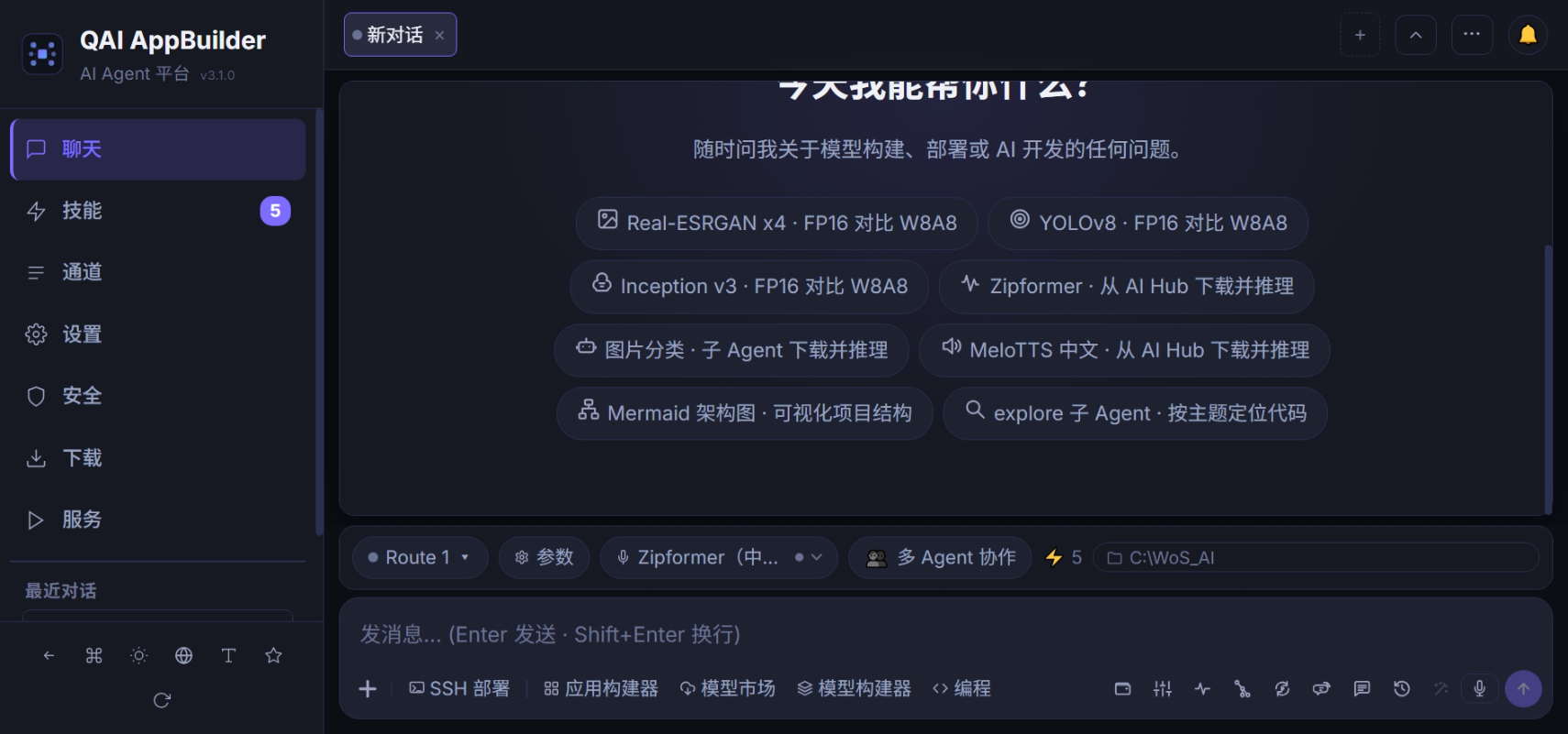
服务启动后,浏览器访问 http://localhost:8989,看到WebUI主界面的那一刻,还是挺有成就感的:
📷 截图素材:screenshot_01_webui_main.png / screenshot_02_webui_chat.png
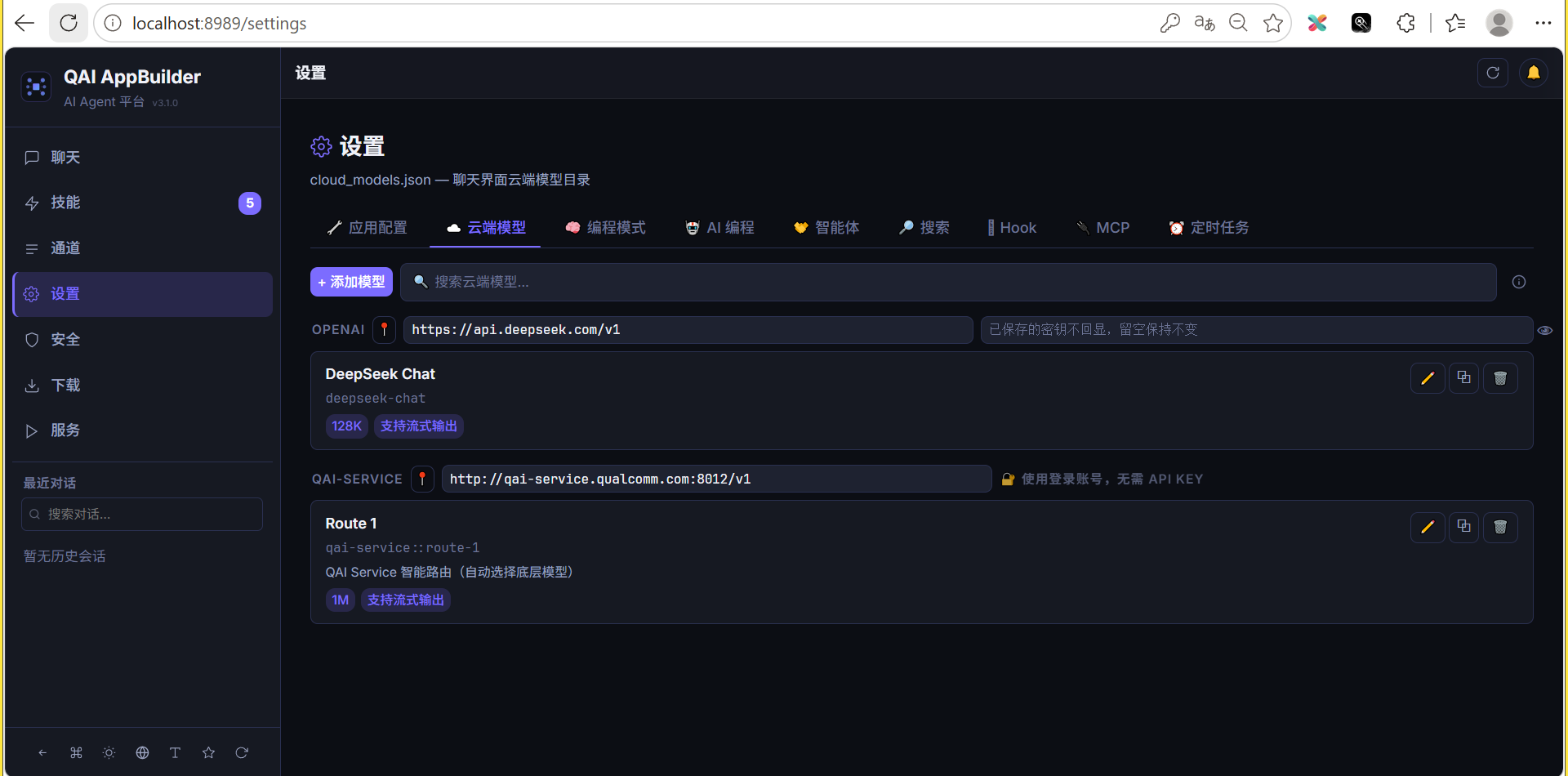
由于x64模式没有NPU做本地推理,必须配置云端大语言模型作为"大脑"。QAI AppBuilder支持OpenAI兼容格式的API,我手上正好有DeepSeek的API Key。
配置路径:WebUI → Settings → Model Configuration
deepseek-chathttps://api.deepseek.com/v1sk-****************(自己的Key)0.7📷 截图素材:screenshot_04_deepseek_config.png / screenshot_05_chat_deepseek.png
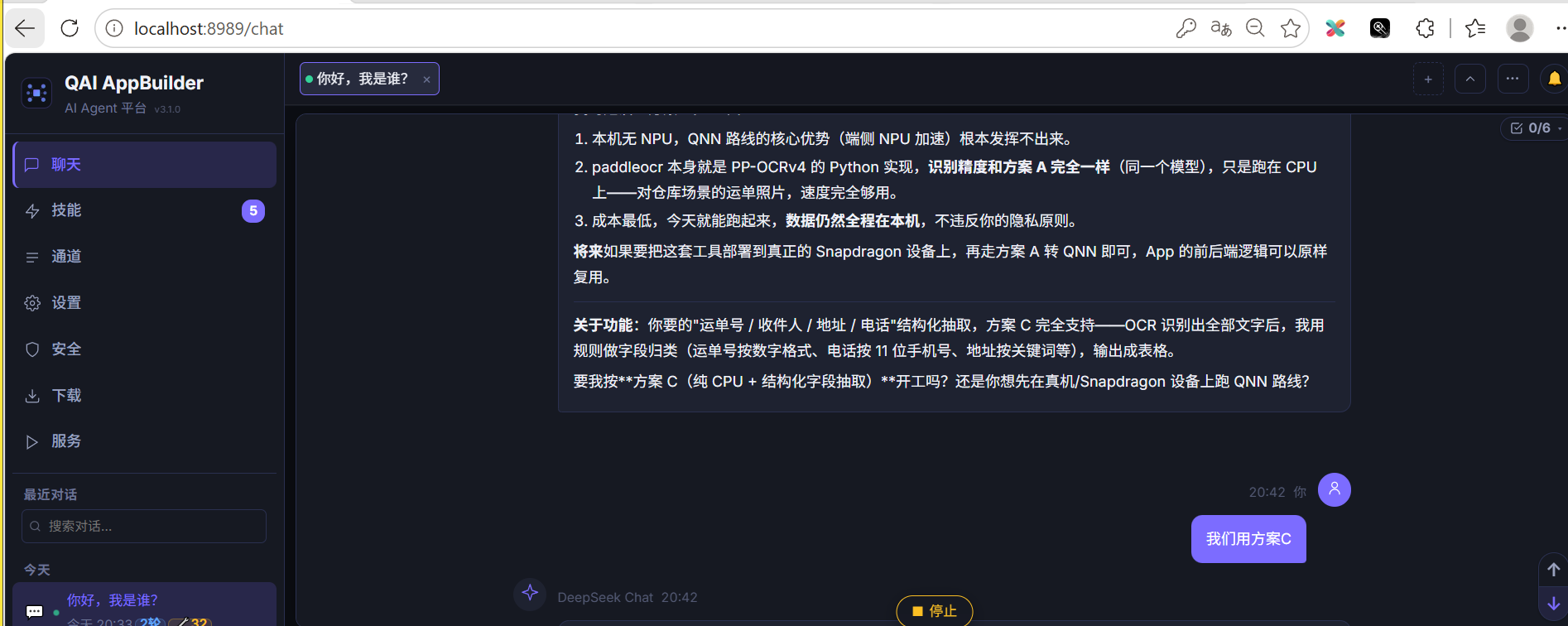
配置完成后,在WebUI的聊天窗口里发了一条测试消息,DeepSeek回复正常。这意味着"大脑"接通了。
在App Builder对话框中,我输入了这段Prompt:
帮我做一个物流运单OCR识别工具。用户可以上传一张运单照片,
应用自动识别出运单号、收件人姓名、收件地址和联系电话,
并把结果以表格形式展示出来。界面要简洁,适合仓库工作人员使用。
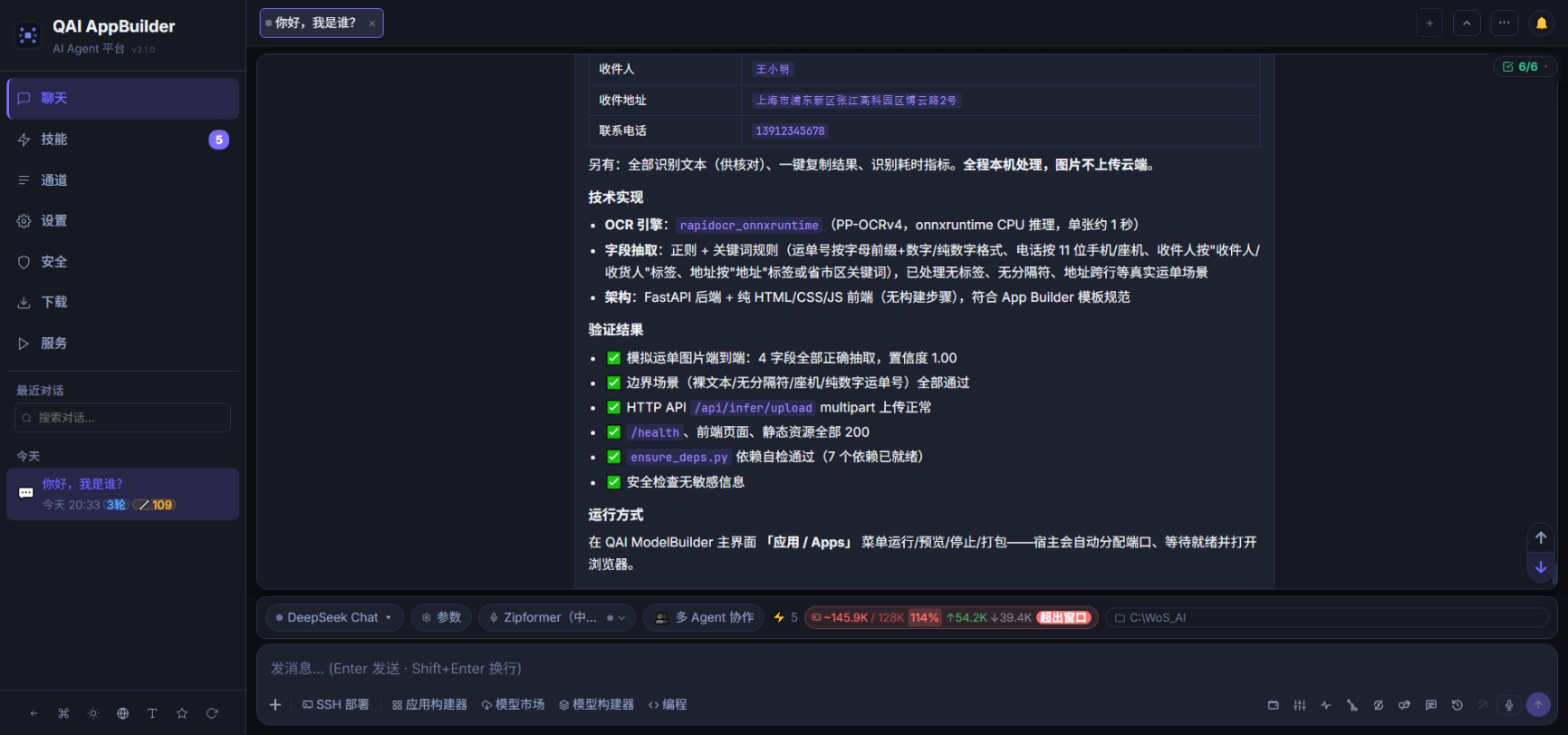
点击发送后,QAI AppBuilder的AI Agent开始了一系列我预期中的操作:
整个过程大约花了40秒。Agent最后还给了启动指令:
cd tools\qaiappbuilder\data\app_builder\waybill-ocr
python app.py
📷 截图素材:screenshot_06_agent_analysis.png / screenshot_07_app_delivered.png / screenshot_09_run_instructions.png
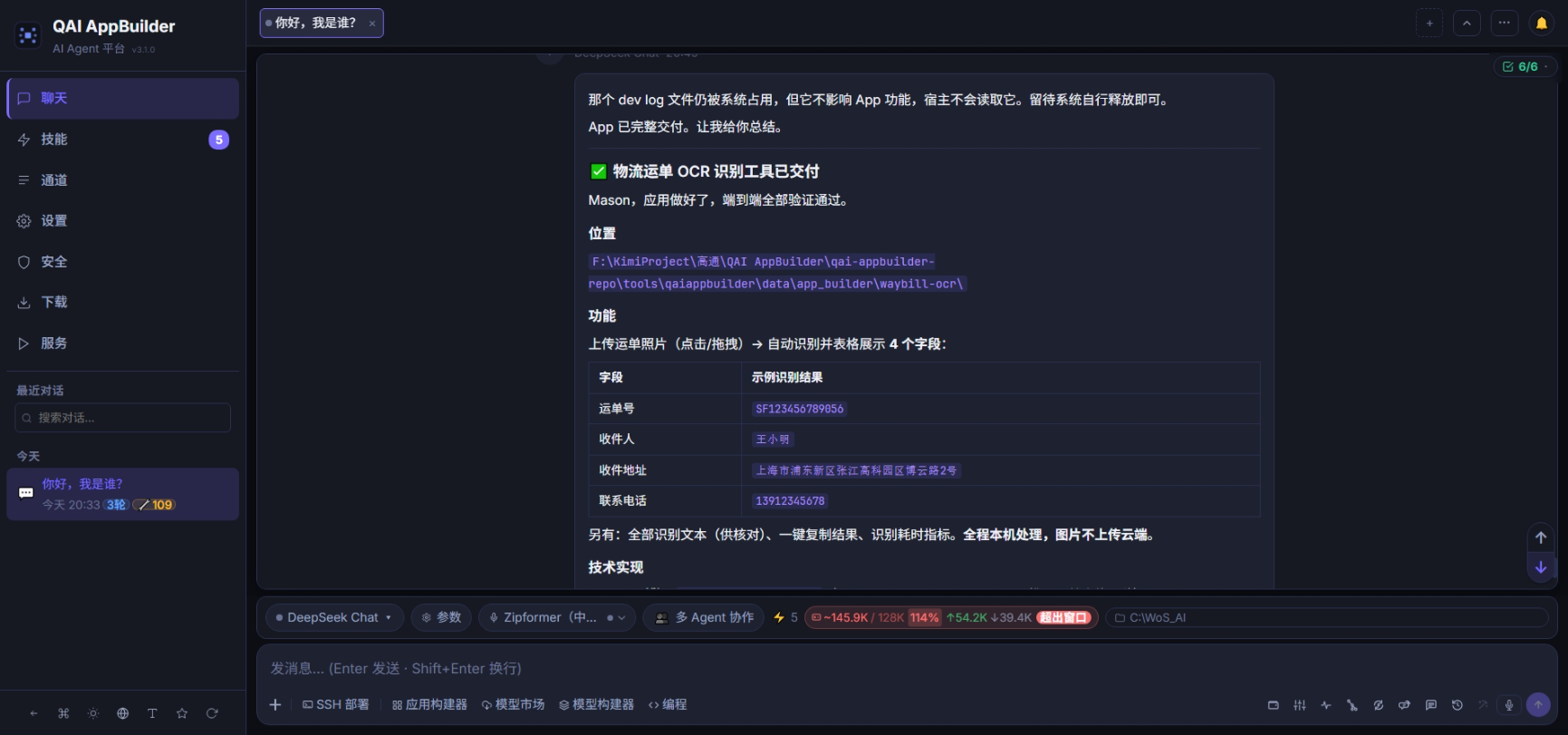
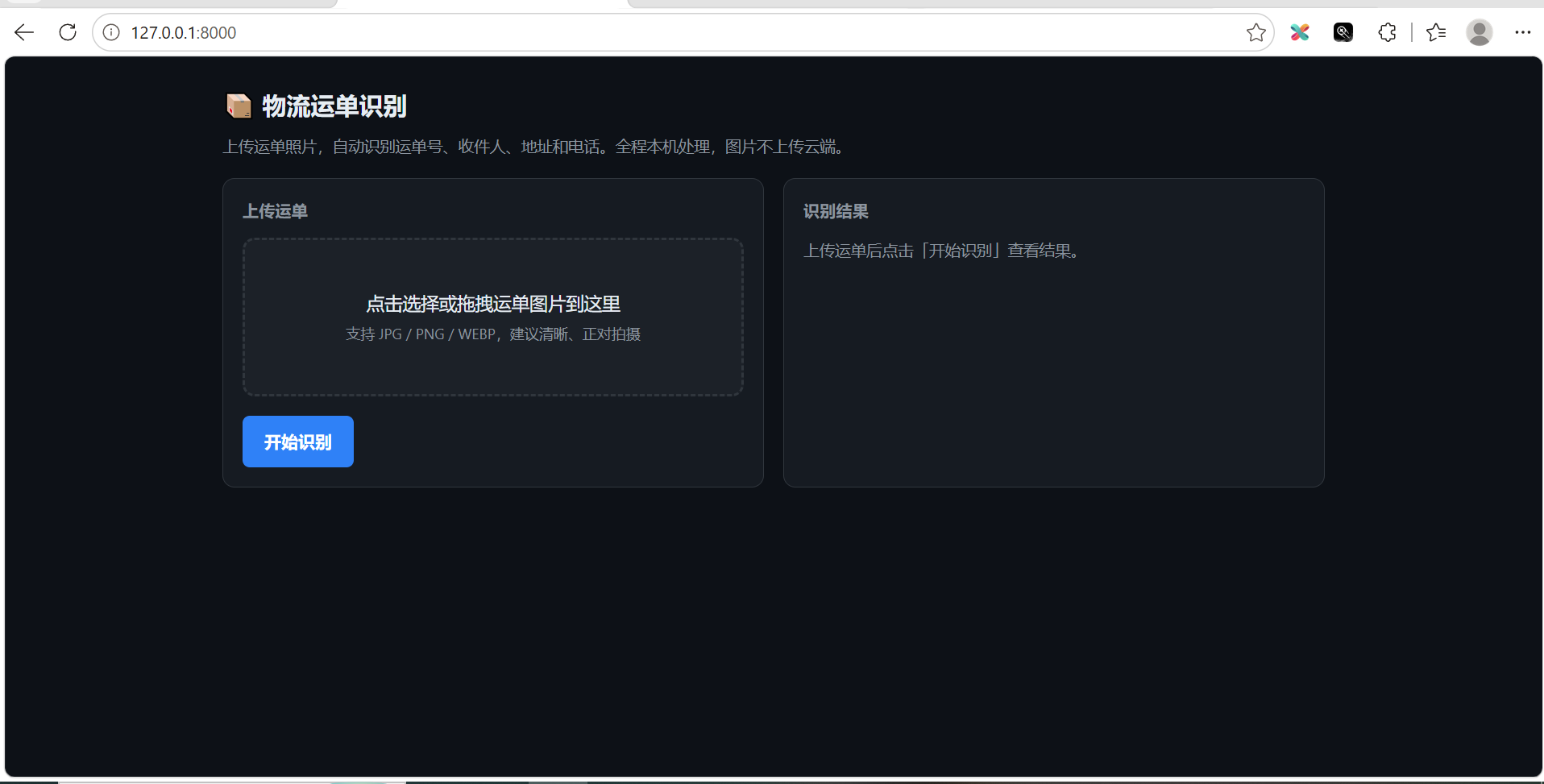
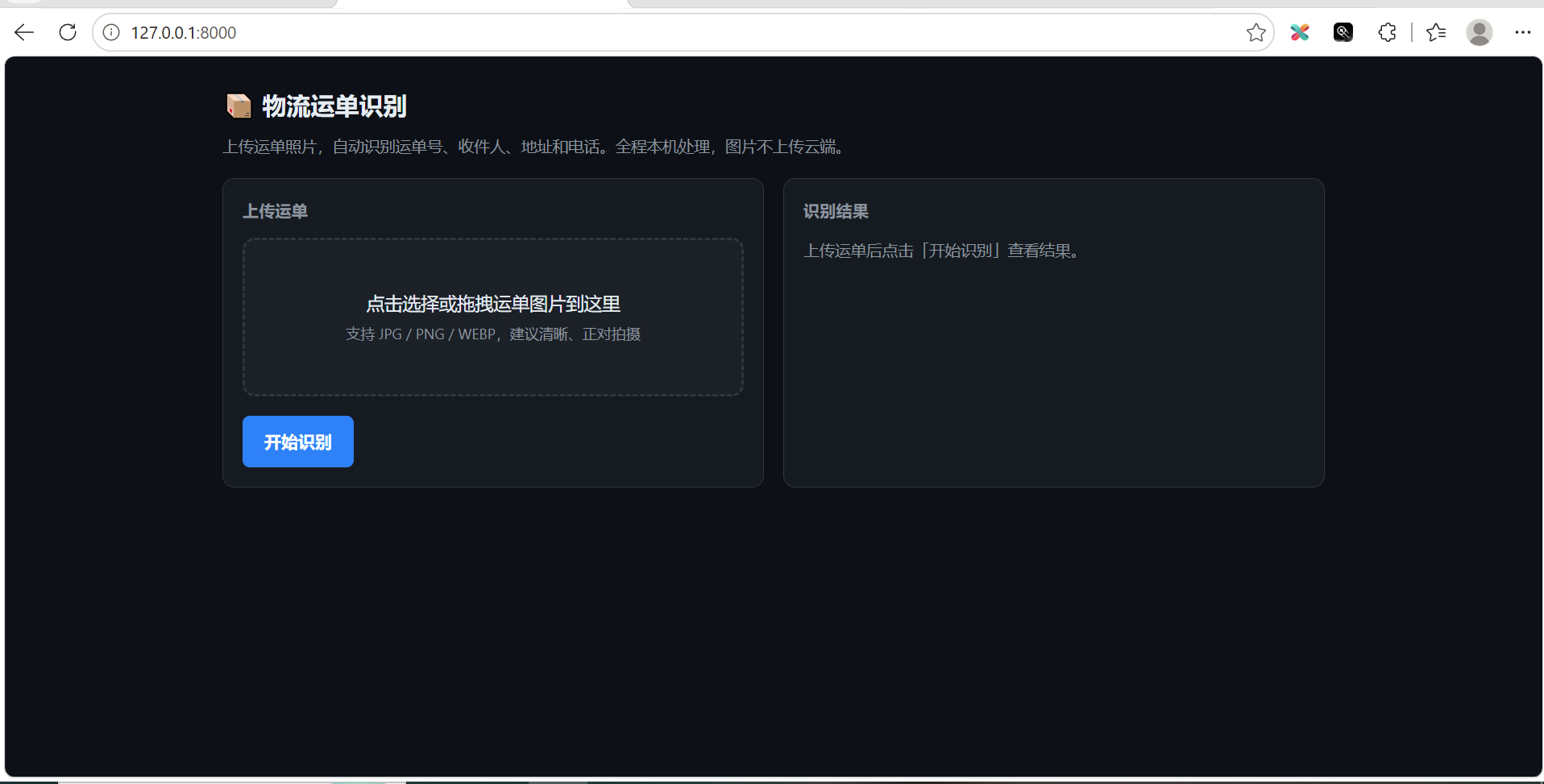
按指令启动后,一个新的Web应用在 http://127.0.0.1:8000 跑起来了。界面很干净:左侧上传区域,右侧结果表格,底部还有"全部识别文本"的展开区。
📷 截图素材:screenshot_10_app_running.png / screenshot_13_app_running_ui.png
到这里,一切按计划进行。直到我上传了第一张运单图片。
我上传了一张自制的京东物流运单图片,点击"开始识别"。
识别结果:
| 字段 | 运单真实内容 | AI识别结果 | 状态 |
|---|---|---|---|
| 运单号 | JD9876543210 | JD9876543210 | ✅ 正确 |
| 收件人 | 李志强 | 未识别 | ❌ 失败 |
| 收件地址 | 上海市浦东新区张江高科技园区666号 | 广东省广州市白云区物流园A区 | ❌ 错误 |
| 联系电话 | 139-0013-9000 | 未识别 | ❌ 失败 |
📷 截图素材:screenshot_11_ocr_jingdong_result.png
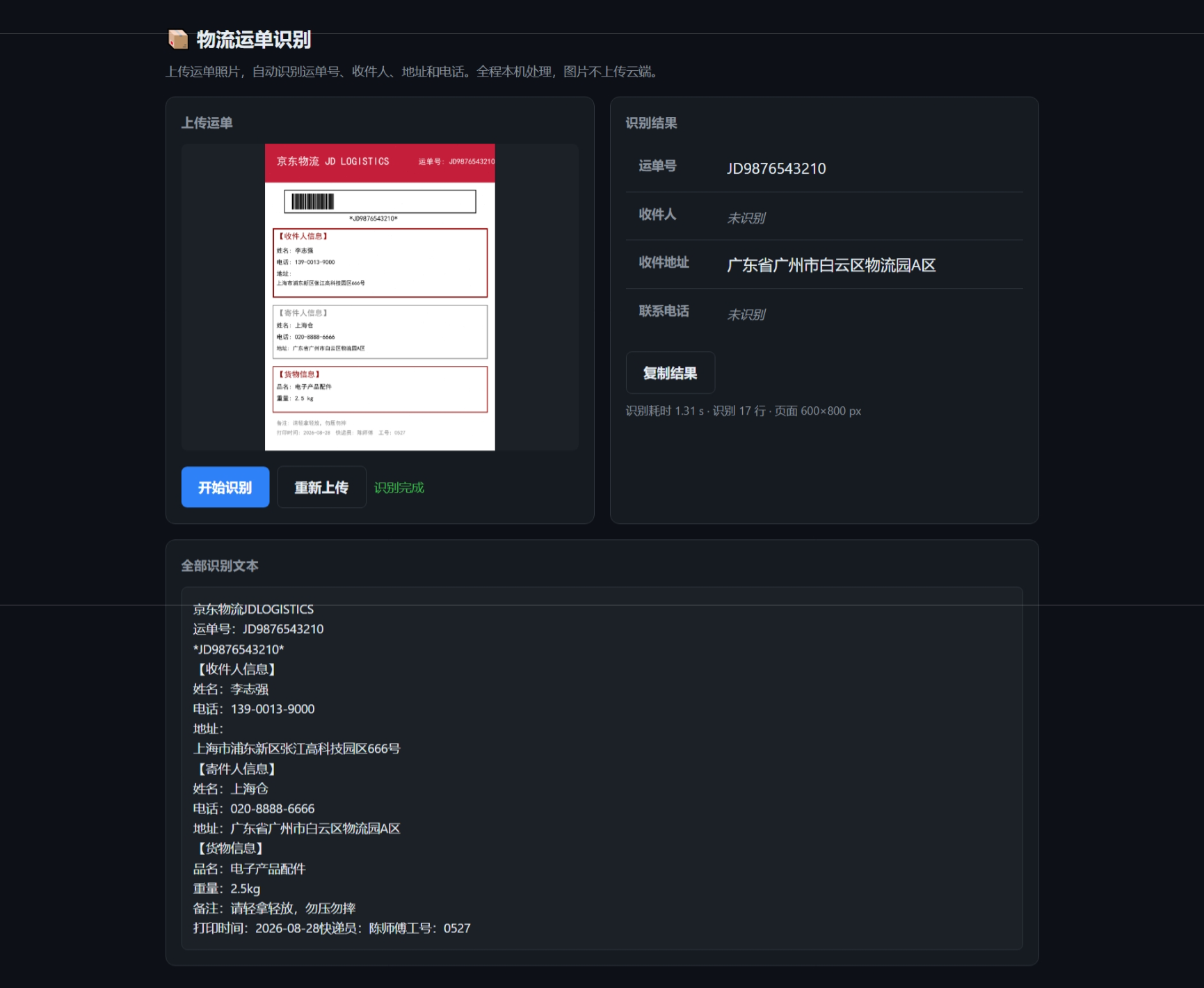
但诡异的是,底部的"全部识别文本"区域里,所有信息都清清楚楚:
京东物流JDLOGISTICS
运单号:JD9876543210
*JD9876543210*
【收件人信息】
姓名:李志强
电话:139-0013-9000
地址:
上海市浦东新区张江高科技园区666号
【寄件人信息】
姓名:上海仓
电话:020-8888-6666
地址:广东省广州市白云区物流园A区
OCR把每一个字都认对了,但右侧的结构化表格却全军覆没。
我不死心,换了顺丰运单再测一次。
识别结果:
| 字段 | 运单真实内容 | AI识别结果 | 状态 |
|---|---|---|---|
| 运单号 | SF1234567890 | SF1234567890 | ✅ 正确 |
| 收件人 | 张明华 | 未识别 | ❌ 失败 |
| 收件地址 | 广东省深圳市南山区科技园南区88号 | 广东省广州市白云区物流园A区 | ❌ 错误 |
| 联系电话 | 138-0013-8000 | 未识别 | ❌ 失败 |
📷 截图素材:screenshot_12_ocr_shunfeng_result.png
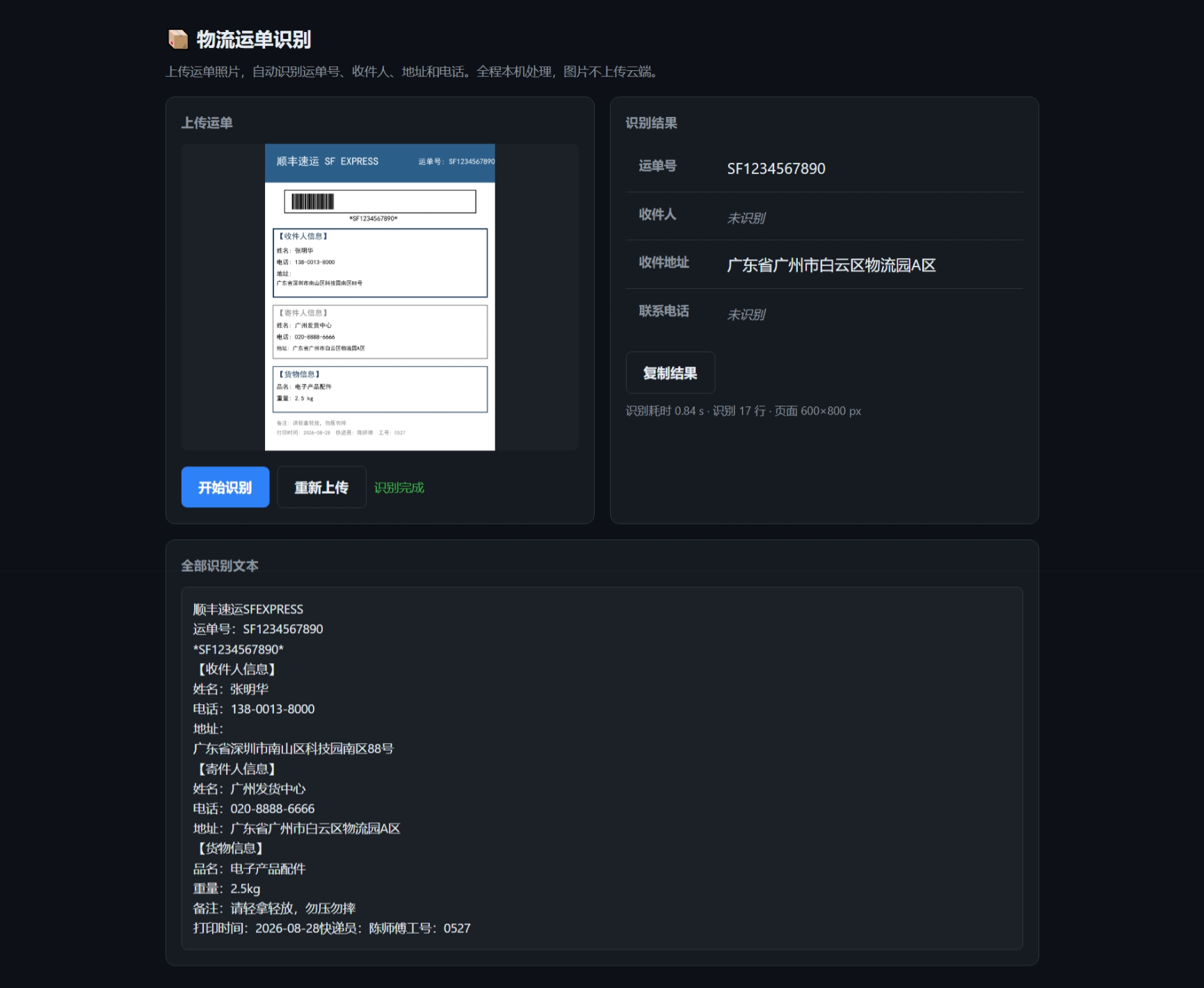
同样的剧本:OCR原文完全正确,结构化字段全部出错。
而且我发现了一个规律——**"收件地址"字段永远返回"广东省广州市白云区物流园A区"。这不就是两张运单里寄件人**的地址吗?
我打开了AI Agent生成的Python源码(app.py),终于明白了问题所在。
这个应用的工作流程是这样的:
用户上传图片 → PP-OCR提取全部文字 → 正则表达式规则匹配 → 填入表格
注意最后一步:它不是把OCR结果传给DeepSeek做智能理解,而是用了一套基于规则的解析逻辑——正则表达式 + 关键词查找。
我逐行分析了代码里的解析逻辑,找到了三个具体的失败原因:
① 电话号码的正则表达式太死板
# 代码里的正则大概长这样(简化示意)
phone_pattern = r'1[3-9]\d{9}'  # 只匹配连续11位数字
但我的运单上电话格式是 139-0013-9000,带了横杠分隔。正则匹配不到,所以返回"未识别"。
② 地址匹配"第一个遇到的就抓"
# 伪代码示意
address = re.search(r'地址[::]\s*(.+)', ocr_text).group(1)
OCR文本里有两个"地址"——一个是收件人地址,一个是寄件人地址。正则表达式从文本开头往后找,第一个匹配到的是寄件人地址(因为它在文本里先出现),所以永远返回寄件人的"广东省广州市白云区物流园A区"。
③ 收件人姓名被寄件人信息覆盖
运单文本结构是:
【收件人信息】
姓名:李志强
...
【寄件人信息】
姓名:上海仓
...
代码里的姓名提取逻辑可能只做了全局搜索姓名:(.*?) ,匹配到了"上海仓"而不是"李志强"。或者更糟糕——它根本没区分"收件人"和"寄件人"两个区块。
这个失败案例恰好揭示了一个很多非技术背景的人容易混淆的概念:
OCR(光学字符识别)只是"把图片里的字认出来"。
信息抽取(Information Extraction)才是"理解这段文字的含义并结构化"。
QAI AppBuilder里的PP-OCR模型把第一步做得非常好——它准确地从图片中提取了所有文字,包括识别出"【收件人信息】"和"【寄件人信息】"这两个区块标题。
但第二步(理解并结构化)没有用到LLM的智能,而是用了"笨办法"——正则表达式。 正则表达式不会"理解"上下文,它只会按规则机械匹配。当运单格式稍微复杂一点(有两个地址、电话带横杠、区块有层次结构),规则就崩了。
我原本计划给学生演示一个"完美运行"的OCR工具,然后大家鼓掌下课。但现在我有了一个更好的教学素材。
在真实的课堂上,我会这样设计这个环节:
第一步:展示OCR结果,问学生——"运单上的信息是不是都被认出来了?"(学生看底部原文,会回答"是的"。)
第二步:展示右侧表格,问——"那你们觉得识别成功了吗?"(学生看到"未识别"和错误地址,会困惑。)
第三步:揭示真相——"OCR成功了,但信息抽取失败了。这是两个不同的技术环节。"
第四步:引出核心问题——"如果只是用'查找替换'的规则来做信息抽取,遇到复杂一点的格式就会出错。那怎样才能让AI真正'读懂'运单呢?"
第五步:引出LLM的价值——"这就是为什么我们需要大语言模型。LLM能看懂'【收件人信息】'这个标题,知道下面的地址是收件地址而不是寄件地址。"
这个从"困惑"到"顿悟"的过程,比直接看一个完美demo深刻得多。
从平台设计的角度看,QAI AppBuilder的AI Agent在**"选模型"**这一步是聪明的——它正确地识别出需要OCR能力,并调用了PP-OCR模型。
但在**"后处理逻辑"**这一步,它选择用正则表达式做结构化解析,而不是调用已配置好的DeepSeek LLM来做智能抽取。这可能是因为:
这恰恰说明:即使有了AI Agent自动构建应用,人类对业务场景的理解仍然不可替代。 Agent不知道物流运单上"收件人"和"寄件人"的区分对业务有多重要——这是只有懂物流的人才能提出来的需求。
我常跟学生说:**"你们不需要写代码,但你们需要知道代码能做什么、不能做什么。"**
这次实验就是一个活生生的例子:
这种"知道技术边界在哪里"的能力,就是商科学生在AI时代最核心的竞争力之一。
虽然课堂演示结束了,但从技术 completeness 的角度,我思考了一下修复方案。
方案A:修改后处理代码,接入DeepSeek
把正则表达式替换为LLM调用:
# 伪代码示意
ocr_text = run_pp_ocr(image)  # OCR提取全部文字

prompt = f"""
以下是一段从物流运单OCR识别得到的文本。请从中提取结构化信息,
特别注意区分【收件人信息】和【寄件人信息】两个区块:

{ocr_text}

请按JSON格式返回:
{{
  "waybill_number": "运单号",
  "recipient_name": "收件人姓名",
  "recipient_phone": "收件人电话",
  "recipient_address": "收件人地址",
  "sender_name": "寄件人姓名",
  ...
}}
"""

result = call_deepseek(prompt)  # 用LLM做智能解析
这样LLM能看懂"【收件人信息】"这个区块标题,不会把寄件人地址错当成收件人地址。
方案B:在Prompt阶段就明确告诉Agent
也许可以在最初的Prompt里加入更明确的指令:
...应用自动识别出运单号、收件人姓名、收件地址和联系电话。
【重要】运单上同时有"收件人"和"寄件人"两个信息区块,
请务必区分清楚,只提取收件人信息。电话格式可能包含横杠分隔符。
Agent在生成代码时可能会因此选择更鲁棒的解析策略。
这次实验让我对QAI AppBuilder有了更真实的认知:
它的价值不在于"一键生成完美应用",而在于"把应用开发的门槛从'写代码'降低到'描述需求'"。
生成的应用可能不完美,需要人工调优。但对于我这样没有足够开发经验的教师来说,能在40秒内从一句话得到一个可运行的Gradio界面,已经是巨大的效率提升。
更重要的是,这次"失败"让我更加确信:商科教育中的"商技融合",重点不是让学生学会某种技术工具,而是让他们建立对技术的直觉——知道什么可行、什么不可行、为什么不可行、以及怎么推动技术团队去解决。
我的学生未来或许不会成为AI工程师,但他们可能成为:
这种"懂业务、懂技术边界、能把需求翻译给技术人员"的能力,就是零代码AI平台时代商科人才的新竞争力。
本文涉及的实验素材已开源在以下位置:
如果你也是高校教师,正在尝试把AI工具引入商科课堂,欢迎交流。我的体会是:最好的课堂demo往往不是那个完美运行的,而是那个能引发学生思考和讨论的真实案例。


