


7,699
社区成员
 发帖
发帖 与我相关
与我相关 我的任务
我的任务
 分享
分享最近折腾了一下瑞莎 Dragon Q6A,既然这块板子用的是 Qualcomm QCS6490,而且官方还提供了 Windows on ARM 的支持,不装一次 Windows 11 总感觉少玩了一半。本来以为整个过程应该是:
下载 Windows ARM64
        ↓
    制作启动盘
        ↓
       F12
        ↓
       安装
        ↓
      进桌面
结果真正折腾下来更接近:
Ventoy启动失败
    ↓
重新做启动盘
    ↓
Windows安装程序异常
    ↓
怀疑SPI
    ↓
怀疑镜像
    ↓
怀疑硬盘
    ↓
甚至RadxaOS都启动不了
    ↓
继续折腾9008 / SPI
    ↓
终于进入Windows
    ↓
驱动又炸了
所以这篇不准备写成官方安装教程,主要记录一下几个真正容易踩到的坑,如果你也准备给 Q6A 安装 Windows 11 ARM64,希望能少绕几个弯路。
注意:Dragon Q6A 的 Windows 支持仍然存在一些平台和驱动层面的特殊情况。下面更多是排障思路和踩坑记录,标准安装流程还是建议优先参考瑞莎官方 Windows on ARM 文档。
Dragon Q6A 搭载 Qualcomm QCS6490,本身就是 ARM64 平台。
瑞莎目前已经提供比较完整的 Windows on ARM 安装说明。官方建议使用 Windows 11 24H2 或更新版本的 ARM64 镜像,并推荐使用 UFS 或 NVMe 作为 Windows 系统盘,而不是 SD 卡。
需要准备的大概就是:
Dragon Q6A
Windows 11 ARM64 ISO
≥16GB U盘
NVMe / UFS
HDMI显示器
键盘鼠标
看起来没什么特别的,于是第一个坑马上就来了。
我平时装系统比较习惯 Ventoy。
ISO 往 U 盘一丢:
Ventoy
 ↓
选择ISO
 ↓
启动
理论上非常舒服,但是到了 Q6A:
Normal Mode
×
Wimboot Mode
×
都没能正常进入 Windows 安装程序,这时候最容易犯的错误是:
“是不是 Windows 镜像坏了?”
实际上第一件事应该先看看官方推荐方案。
瑞莎当前 Windows on ARM 文档明确采用的是 Rufus + ARM64 ISO + GPT/UEFI 的标准启动盘方式,并没有把 Ventoy 作为推荐安装路径。
所以这里的第一个经验就是:
直接:
Windows PC
   ↓
Rufus
   ↓
Windows 11 ARM64 ISO
   ↓
GPT + UEFI
官方要求 U 盘至少 16GB。
如果你使用:
Ventoy
PE
各种第三方启动环境
又出现启动异常,那么你很难判断到底是:
UEFI
镜像
Ventoy
USB兼容性
Q6A固件
哪一个环节有问题,所以第一遍安装,老老实实按照官方方法来,反而最快。
重新制作安装盘后,如果已经能够看到 Windows 安装界面,第一反应通常是:
稳了。
然后下一页:
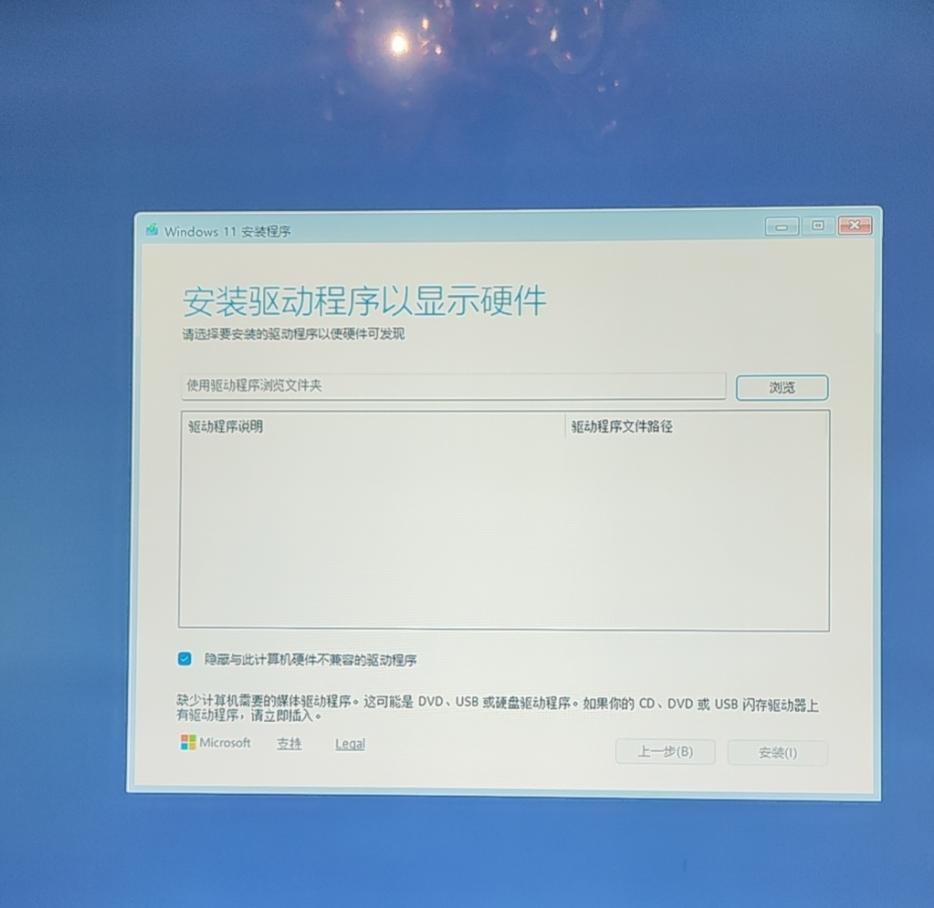
需要加载驱动
或者:
找不到目标存储设备
心态马上发生变化。
这时候一般会开始怀疑:
是不是NVMe坏了?

是不是UFS没识别?

是不是Windows没有存储驱动?

是不是镜像版本不对?
这里建议不要马上重装十遍系统。
先做两个测试。
Q6A 安装 Windows 的前提之一,是板子已经刷入能够启动 Windows 的 UEFI 固件。
开机时可以按:
F12
进入 Boot Menu。
正常应该能够看到:
UEFI: USB ...
并从这个入口进入安装程序。
如果连启动项都有问题,就不要继续折腾 Windows 安装器了。
如果一直怀疑 NVMe / UFS:
最简单的办法不是继续换 Windows ISO。
而是:
先装一次 Radxa OS。
如果:
Windows装不上
但:
RadxaOS正常
那重点应该回到 Windows、UEFI、驱动或者安装介质。
但如果:
Windows装不上
+
RadxaOS也启动不了
问题就很可能已经不是 Windows 本身了。
这其实是整个排障过程中非常关键的一步。
假设:
NVMe写入RadxaOS
→ 无法启动

SD卡写入RadxaOS
→ 还是无法启动
这时候再继续下载第三个 Windows ISO,意义已经不大。
优先排查:
Boot Firmware
SPI
存储
供电
启动顺序
Q6A 出厂默认已经预刷 BIOS/启动固件,正常情况下并不需要重新刷 SPI。
但是瑞莎官方也明确提到:
当设备无法正常启动时,可以进入 Qualcomm EDL Mode,重新刷入 BIOS 固件。
这也是为什么社区里遇到:
Windows不启动
RadxaOS也不启动
SD/NVMe都异常
时,经常第一句话就是:
“先刷一下 SPI 试试。”
Q6A 是高通平台,所以这里会碰到一个经典关键词:
9008
也就是 Qualcomm EDL Mode。
Linux 下如果设备成功进入 EDL,可以通过:
lsusb
看到类似:
05c6:9008 Qualcomm
瑞莎官方同样提供了 EDL 工具和刷 BIOS 的操作方式。
大致关系是:
Q6A
 ↓
EDL Mode
 ↓
Qualcomm 9008
 ↓
edl-ng
 ↓
SPI NOR
 ↓
BIOS / UEFI
这里要特别强调:
官方明确写的是:
Q6A 默认已经预刷 BIOS
正常情况并不需要动它。只有已经出现系统普遍无法正常启动等问题时,才值得把 SPI/BIOS 放进排障范围。
否则很容易:
Windows没装好
最后变成:
Windows没装好
+
固件也被自己折腾坏了
那就更热闹了。
如果已经确认:
硬盘正常
UEFI正常
镜像正常
但 Windows Setup 就是不配合,那么还有一种思路:
直接把 Windows 部署到目标硬盘。
例如利用 WinNTSetup 这一类工具将系统直接部署到 NVMe/UFS,然后交给 Q6A 的 UEFI 启动。
思路相当于绕过:
Windows Setup
直接做:
install.wim
     ↓
Windows分区
     ↓
生成启动环境
     ↓
Q6A UEFI
     ↓
Windows
这种方式在某些安装器异常场景下确实可以作为兜底。
不过我不建议把它当第一选择。
现在官方已经给出了 Rufus + 标准 Windows ARM64 Installer 的完整路径,优先按照官方方案安装。
WinNTSetup 更适合:
“标准安装已经排查过了,我现在只想验证 Windows 本身到底能不能启动。”
经历一轮折腾终于进入 Windows OOBE。
然后:
没有Wi-Fi
甚至网络设备整体都还没正常工作。
先别急着继续怀疑人生。
这是 Q6A 当前 Windows 状态下需要注意的一点。
Windows 刚安装完成时并没有完整的 Q6A 专用驱动,GPU、网络、音频等功能都需要后续安装瑞莎提供的驱动包。
而且目前:
Wi-Fi / Bluetooth 甚至不包含在默认 Q6A Windows 驱动包里。
官方目前需要另外安装:
aicwlan_arm64_0935761
相关测试签名驱动。
所以:
刚进Windows
↓
没有Wi-Fi
并不能直接判断系统安装失败。
这里是一个非常容易翻车的地方。
Q6A 当前 Windows 驱动包里面会看到类似:
1-testsigning.bat

radxa_wos_test_cert.reg

2-DriverSetInst.bat
正确顺序应该是:
1-testsigning.bat
        ↓
启用测试签名

radxa_wos_test_cert.reg
        ↓
导入测试证书

        ↓
重启

2-DriverSetInst.bat
        ↓
安装驱动

        ↓
再次重启
瑞莎官方特别强调:
测试模式和测试证书两件事都需要做。
否则 Windows 可能直接阻止这些测试签名驱动安装。
这个地方千万不要理解成:
打开 Test Mode
=
完成
还差:
radxa_wos_test_cert.reg
这一步。
如果忘记证书以后直接一股脑装驱动,很容易把自己送进新的排障环节。
所以这里建议直接记一句:
先测试签名,再证书,再驱动。
驱动安装正常以后,目前官方描述的大部分硬件能力可以逐渐恢复,包括:
GPU
音频
多媒体
网络
MIPI Camera
GPIO
Q6A Windows 驱动还支持 Direct3D 12,以及通过兼容包提供 OpenCL 3.0、Vulkan 1.3、OpenGL 4.1 等能力。
但第一次进入系统以后我建议先做一件非常朴素的事情:
关闭自动睡眠
瑞莎官方也特别提醒:
在驱动没有完整配置好的情况下,设备进入睡眠后可能无法正常唤醒。
所以别刚装完系统:
去吃个饭
回来发现:
黑屏
然后又开始:
“是不是系统又炸了?”
如果再让我重新装一次 Q6A Windows,我不会再到处试。
流程直接收敛成:
① 确认Q6A启动固件正常
        ↓
② 准备Windows 11 ARM64 24H2+
        ↓
③ 校验ISO完整性
        ↓
④ Windows电脑 + Rufus
        ↓
⑤ GPT + UEFI制作启动盘
        ↓
⑥ Q6A按F12选择UEFI USB
        ↓
⑦ 安装到NVMe / UFS
        ↓
⑧ 进入Windows
        ↓
⑨ 关闭自动睡眠
        ↓
⑩ 运行1-testsigning.bat
        ↓
⑪ 导入radxa_wos_test_cert.reg
        ↓
⑫ 重启
        ↓
⑬ 运行2-DriverSetInst.bat
        ↓
⑭ 安装独立Wi-Fi / BT驱动
        ↓
⑮ Windows Update
如果中间发现:
Windows启动不了
不要第一时间刷 SPI。
先验证:
安装U盘
ISO
启动模式
目标硬盘
RadxaOS
只有当:
Windows异常
+
RadxaOS也异常
+
不同启动介质都异常
才值得进一步考虑:
EDL
9008
SPI / BIOS
这次最大的感受其实是:
很多开发板系统安装的问题,真正难的地方并不是“不会装系统”。
而是出了问题以后,很容易同时怀疑:
系统
镜像
硬盘
U盘
UEFI
SPI
驱动
供电
最后把所有变量一起改了。
然后:
居然好了。
但是你根本不知道为什么好了。
所以这种问题最有效的排查方法还是:
一次只改一个变量。
安装介质有问题,就先解决安装介质。
存储有问题,就拿另一个系统验证存储。
两个系统都起不来,再查启动固件。
Windows 能进桌面,再单独解决驱动。
这样看起来慢一点,
实际上比:
重刷镜像
+
重刷SPI
+
换U盘
+
换硬盘
+
换系统
一起上快得多。
最后再提醒一次 Q6A Windows 当前最容易忘记的两个地方:
第一,优先使用 Rufus 制作标准 Windows ARM64 UEFI 安装盘。
第二,装瑞莎 Windows 驱动之前一定要先导入 radxa_wos_test_cert.reg。
如果正好卡在这两个地方,希望这篇踩坑记录能让你少折腾一个周末。

