

 Possumic正和微芯官方社区

RS6x_7x SDK AI Skill 开放试用,征集反馈
 墨衍会员 · AI 创作全网分发 墨衍智能分发 通过墨衍一键同步至各平台 可同步平台 CSDN微信公众号微博知乎掘金百家号博客园抖音小红书 你的文章也可以这样分发 墨衍会员 ¥399起/年,写一次发全网
我也要 关注 + 加入社区
墨衍会员 · AI 创作全网分发 墨衍智能分发 通过墨衍一键同步至各平台 可同步平台 CSDN微信公众号微博知乎掘金百家号博客园抖音小红书 你的文章也可以这样分发 墨衍会员 ¥399起/年,写一次发全网
我也要 关注 + 加入社区拿到毫米波雷达开发板,自己改配置、点编译、找烧录工具、选串口……步骤多、上手成本高。
正和微芯推出 Agent_Auto工具包,将环境发现、板级配置、工程构建、烧录及运行监控整合为单一工作流,现在,只需把 AgentAuto 工具包丢给 AI 助手,说一段话,AI 自动帮你完成:
编译 → 烧录 → 复位启动 → AI自动调试
现开放试用,欢迎各位反馈实际使用中的问题与改进建议。
Agent_auto使用教程
前期准备
- 准备清单
|
序号 |
东西 |
说明 |
|
1 |
SDK 软件包 |
如 |
|
2 |
CDK 编译工具 |
C-Sky CDK(装好后有 |
|
3 |
AI 助手 |
Trae / Codex 等能执行命令的 AI 编程助手 |
|
4 |
AgentAuto 工具包 |
|
|
5 |
开发板 + USB 线 |
驱动装好,插电脑能出 COM 口 |
- 使用前先确认开发板是SPI模式拨码。
- agent_auto.7z 下载链接
操作流程(就 4 步)
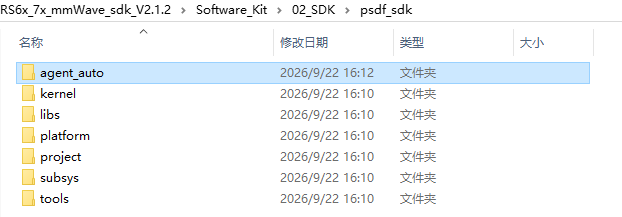
第 1 步:把 agent_auto 文件夹放进 SDK 目录里
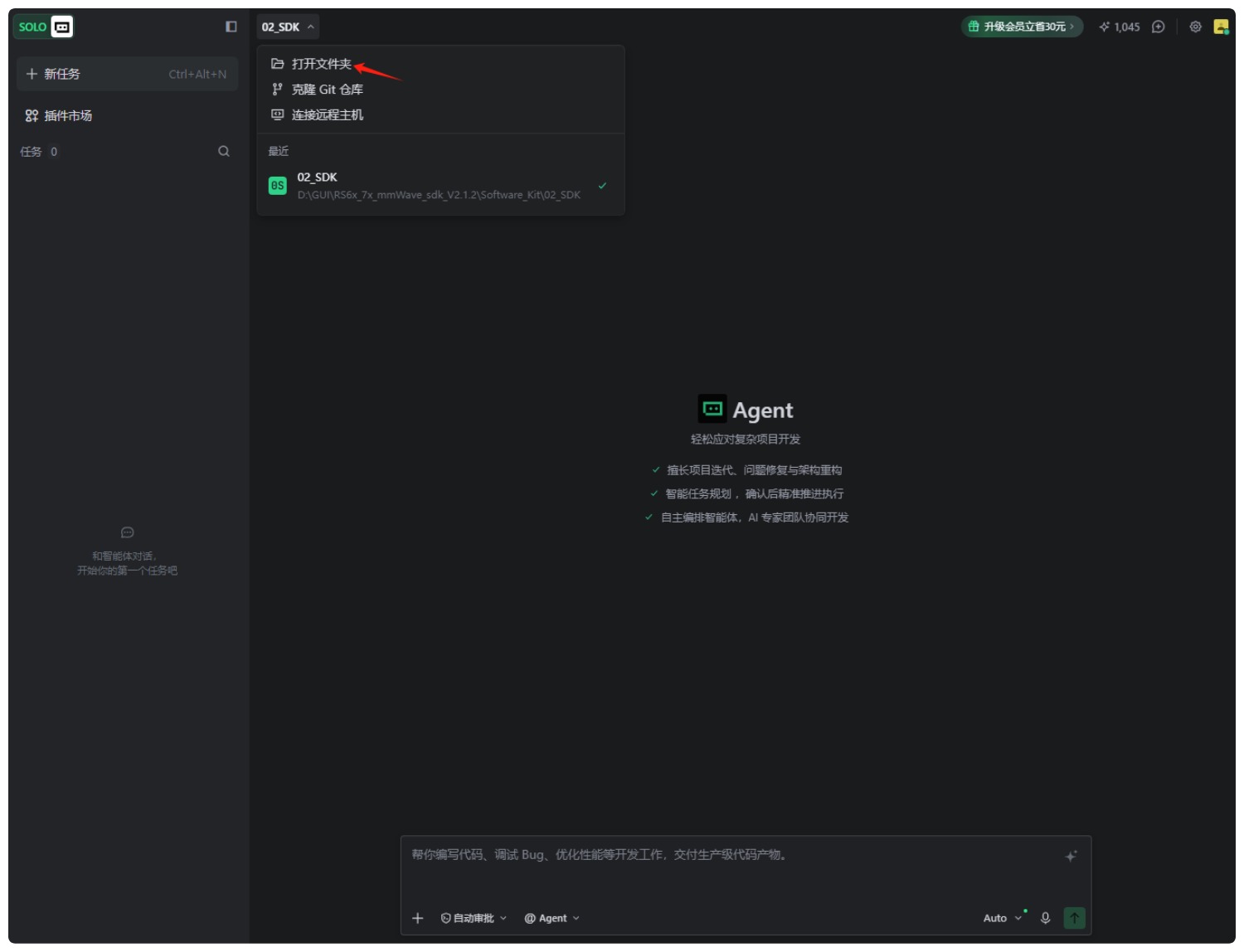
第 2 步:打开 AI 助手, 把SDK产品包 根目录作为工作区,找到agent_auto ;
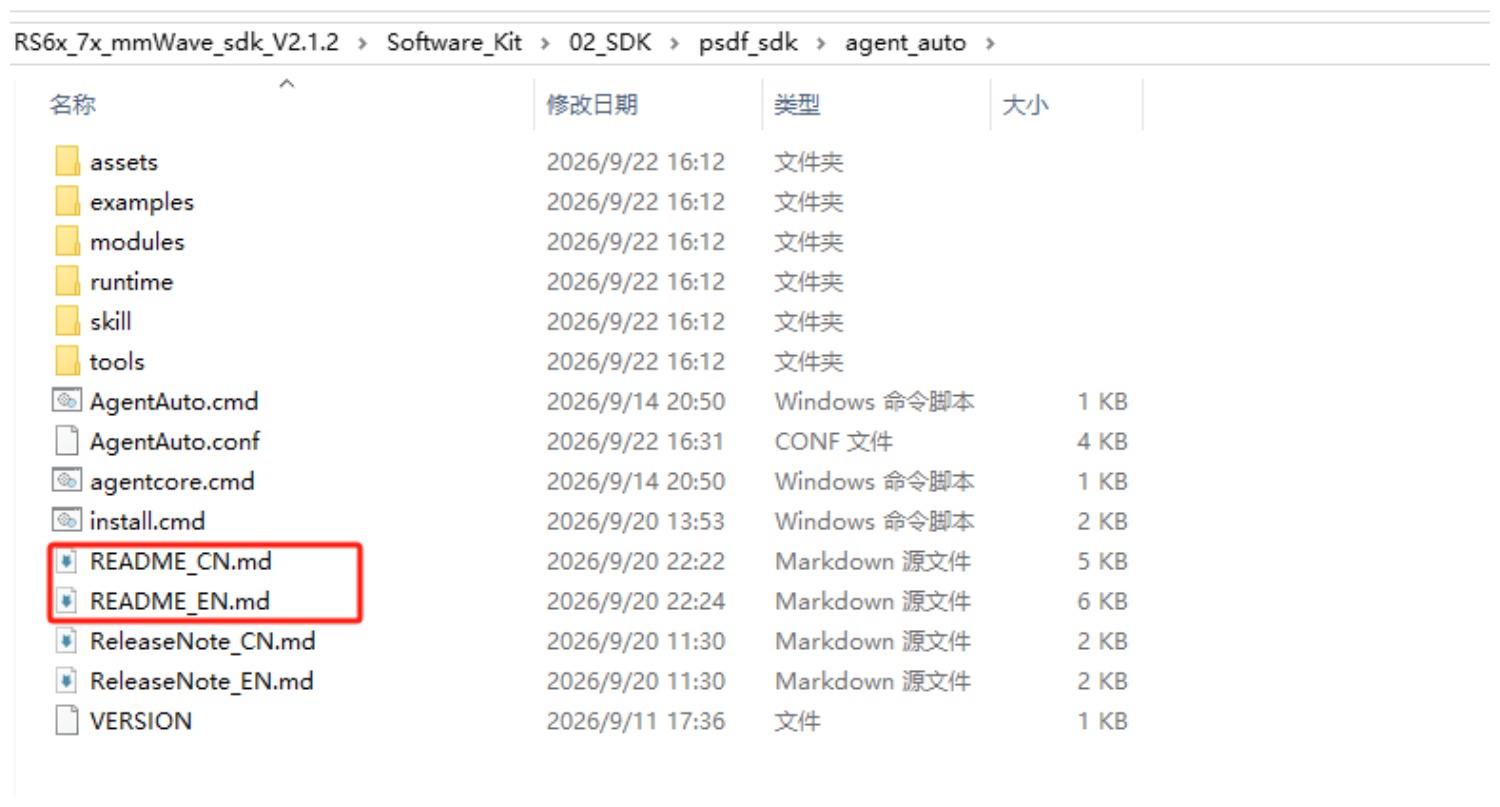
在聊天框中输入以下提示词,AI 会自动读取里面的使用规则(README 和 AI Skill):
学习agent_auto
第3步:使用默认工程,自动化编译、烧录固件及监控串口打印。
复制提示词到聊天框中:(注意COM口选择开发板对应的设备)
请使用 AgentAuto 处理工程 Software_Kit\02_SDK\psdf_sdk\project\mmwave\mmwave_application\Posture,
板级为 6240,
CDK 工程目录为 Software_Kit\02_SDK\psdf_sdk\project\mmwave\mmwave_application\Posture\cdk_6240_cpuf,
烧录串口为 COMx。使用 HIF 方式进入烧录模式,并检查对应的编译宏配置。
如需修改 project.cdkproj、prj_config.h、源码或编译配置,请先说明改动内容和影响,
取得确认后再执行。确认后完成编译、进入烧录模式、烧录、复位/启动和监控,并报告日志与结果。
详情参考工具包中的README。
提示:第一次使用工具包的烧录功能 ,烧录固件时使用手动进入烧录模式。
如使用“手动进入烧录模式”操作步骤为:
1.将开发板通过 USB 与 PC 连接,“POWER”开关位于 OFF挡位;
2.按住开发板上 UPD 按钮的同时,拨动“POWER”开关,为雷达上电,并随后至少按住 UPD按钮2秒钟,即可进入 烧录模式。
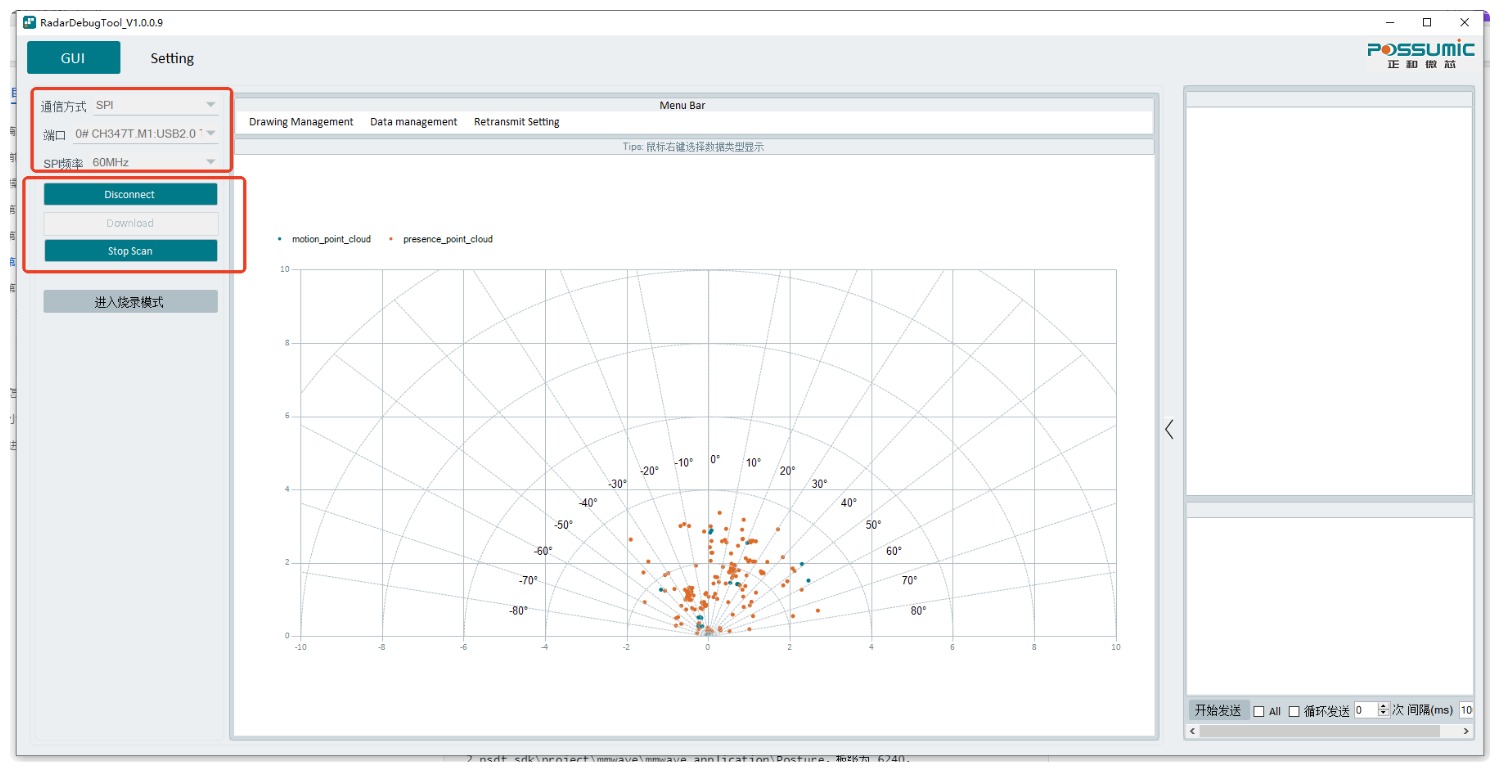
第4步:验证雷达固件运行正常
使用RadarDebugTool连接开发板的SPI,可以看到点云效果已经出现。
常见问题
|
现象 |
解法 |
|
AI 说找不到 |
双击 |
|
编译报错提到 mingw / make |
工具链不对。发 |
|
烧录一直卡在"同步中" |
板子没进下载模式。重新按住 BOOT 键上电保持 5 秒 |
|
找不到 COM 口 |
发 |
|
烧录成功但看不到点云 |
数据口用错了: 工具连接的端口选错了;默认固件为SPI传输模式。 |
进阶玩法
- HIF 数据解析:能够扫描 HIF 帧、校验帧头和校验和,重组分片 HIF 消息以及分片 DataCube 数据。
- DataCube数据处理:可从 UART/COM 或 CH347T SPI 会话中采集 HIF 数据,提取并导出 C1/C2 DataCube 报告为原始文件、IQ 文件、NumPy 数组及会话清单;也支持离线解析已有捕获。
- 点云数据处理:可将点云上报转换为运动/存在点云清单和 CSV 数据,用于进一步分析。
- 可视化与分析:支持 DataCube 距离谱、点云总览/分帧图、2D-FFT 实时热图,以及离线 2D-FFT/HIF 数据分析和演示。
- 数据表格导出:可将 HIF 采集会话导出为调试工具风格的一维帧信息、运动点云和存在点云表。
有问题欢迎跟帖,把 AI 的完整输出贴上来,大家一起排坑!
相关推荐
金山云魔方贴纸API文档项目_统一接入API统一鉴权统一计费多媒体能力平台降低客户接入代价提高供应商效率_贴纸资源缩略图贴纸特效动作点头摇头张嘴触发特效KMCArMaterial详.zip
金山云魔方贴纸API文档项目_统一接入API统一鉴权统一计费多媒体能力平台降低客户接入代价提高供应商效率_贴纸资源缩略图贴纸特效动作点头摇头张嘴触发特效KMCArMaterial详.zip
如何在win7 中安装windows sdk 7.1
安装Windows 7 SDK 7.1的问题 在安装完Visual studio 2010 SP1的机器上安装windows 7 的SDK会遇到一些错误,主要是已经安装的一些组件导致SDK安装不成功,需要先卸载掉,包括Visual c++ 2010 x86 redistributable、Visual c++ 2010 x64 redistributable(64位windows)、Micros
ArkUI-X开发指南:【SDK配置和构建说明】
鸿蒙—作为国家主力推送的国产操作系统。部分的高校已经取消了安卓课程,从而开设鸿蒙课程;企业纷纷跟进启动了鸿蒙研发。并且鸿蒙是完全具备无与伦比的机遇和潜力的;预计到年底将有 5,000 款的应用完成原生鸿蒙开发,未来将会支持 50 万款的应用。那么这么多的应用需要开发,也就意味着需要有更多的鸿蒙人才。鸿蒙开发工程师也将会迎来爆发式的增长,学习鸿蒙势在必行!
Xcode中的编译SDK和运行SDK
在iOS8还没出来的时候,现在需要适配的是iOS6和iOS7。
Delphi 13.1控件之Inno Setup 6.rar
Delphi 13.1控件之Inno Setup 6.rar





