


7,916
社区成员
 发帖
发帖 与我相关
与我相关 我的任务
我的任务
 分享
分享本文记录在犀牛派 X1 上通过 Ollama 部署
qwen:1.8b的完整过程,并使用 Ollama API 测试模型加载时间、输入速度、输出速度和 CPU 占用。文章最后还会分析中文提示词乱码、首轮加载时间和上下文长度带来的影响。
犀牛派 X1 本身具备较强的边缘计算能力,除了使用 QNN、AidGen 等方案调用 NPU,也可以通过 Ollama 快速运行 GGUF 格式的大语言模型。
这次主要验证以下几个问题:
temperature、top_p、num_ctx 等参数怎样设置;本次测试环境如下:
| 项目 | 配置 |
|---|---|
| 开发板 | 犀牛派 X1 |
| 系统 | Ubuntu 22.04 / AidLux Linux 环境 |
| 推理工具 | Ollama |
| 模型名称 | qwen:1.8b |
| 模型架构 | Qwen2 |
| 参数规模 | 1.84B |
| 模型格式 | GGUF V3 |
| 量化方式 | Q4_0 |
| 模型大小 | 约 1.04 GiB |
| 测试上下文 | 4096 tokens |
| 最大生成长度 | 128 tokens |
从加载日志看,Ollama 实际加载的模型名称为 Qwen2-beta-1_8B-Chat,参数量约 1.84B。虽然 Ollama 中的标签是 qwen:1.8b,但做严谨测评时,建议同时记录模型摘要、量化类型和文件摘要,避免同名标签更新后无法复现结果。
可以使用以下命令查看模型信息:
ollama list
ollama show qwen:1.8b
ollama show --modelfile qwen:1.8b
直接执行:
ollama run qwen:1.8b
如果本地没有模型,Ollama 会自动拉取模型清单和权重文件。本次下载的主要模型层约为 1.1GB,下载完成后会校验 SHA256,并自动进入交互式对话界面。
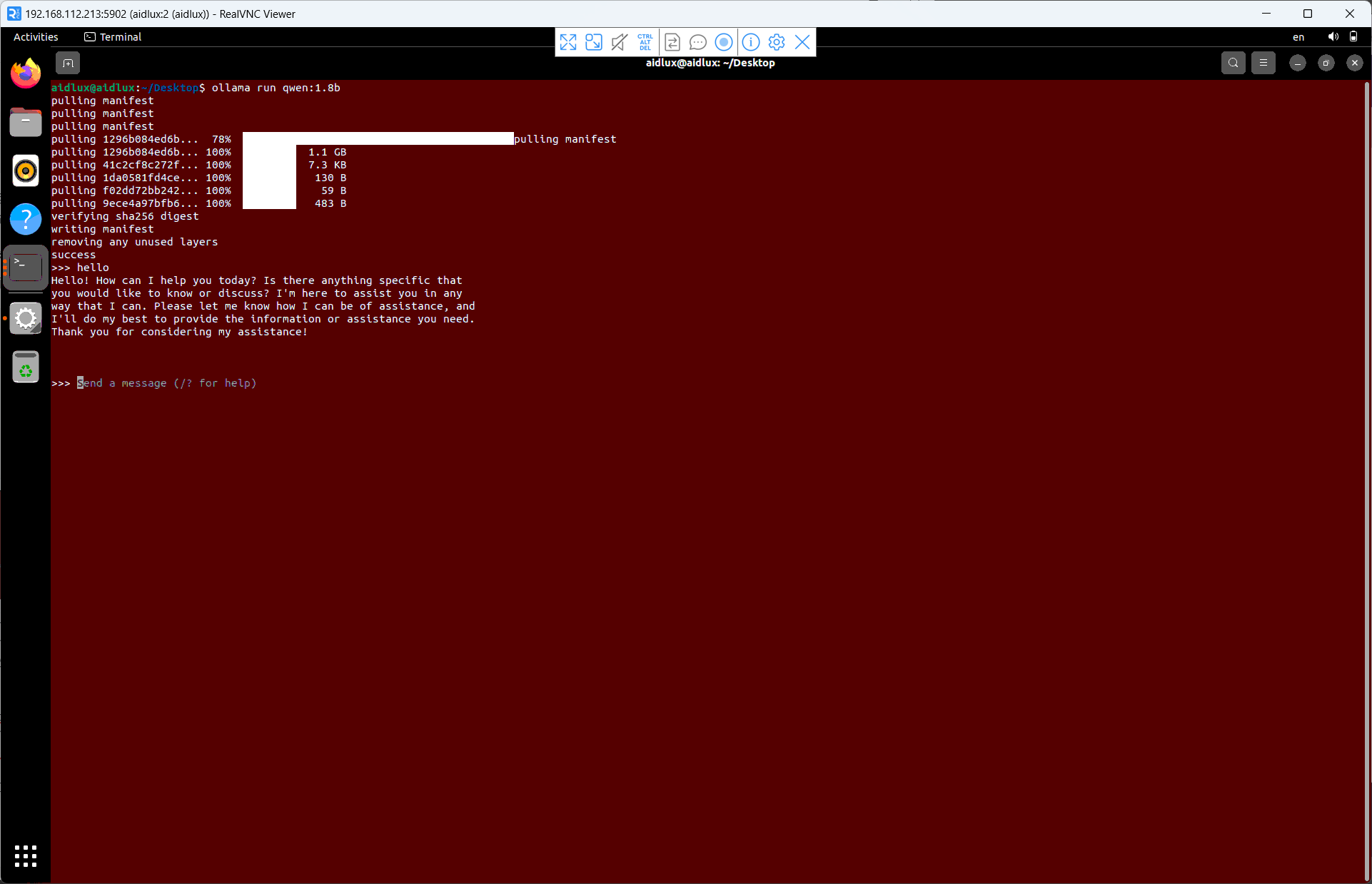
在交互界面输入:
hello
模型可以正常返回英文回答,说明模型下载、解析和基础推理链路已经跑通。
如果 Ollama 服务没有启动,可以在另一个终端执行:
ollama serve
查看当前加载的模型:
ollama ps
模型首次运行时,Ollama 会输出 GGUF 元数据、模型架构、量化方式、上下文长度以及内存缓冲区等信息。
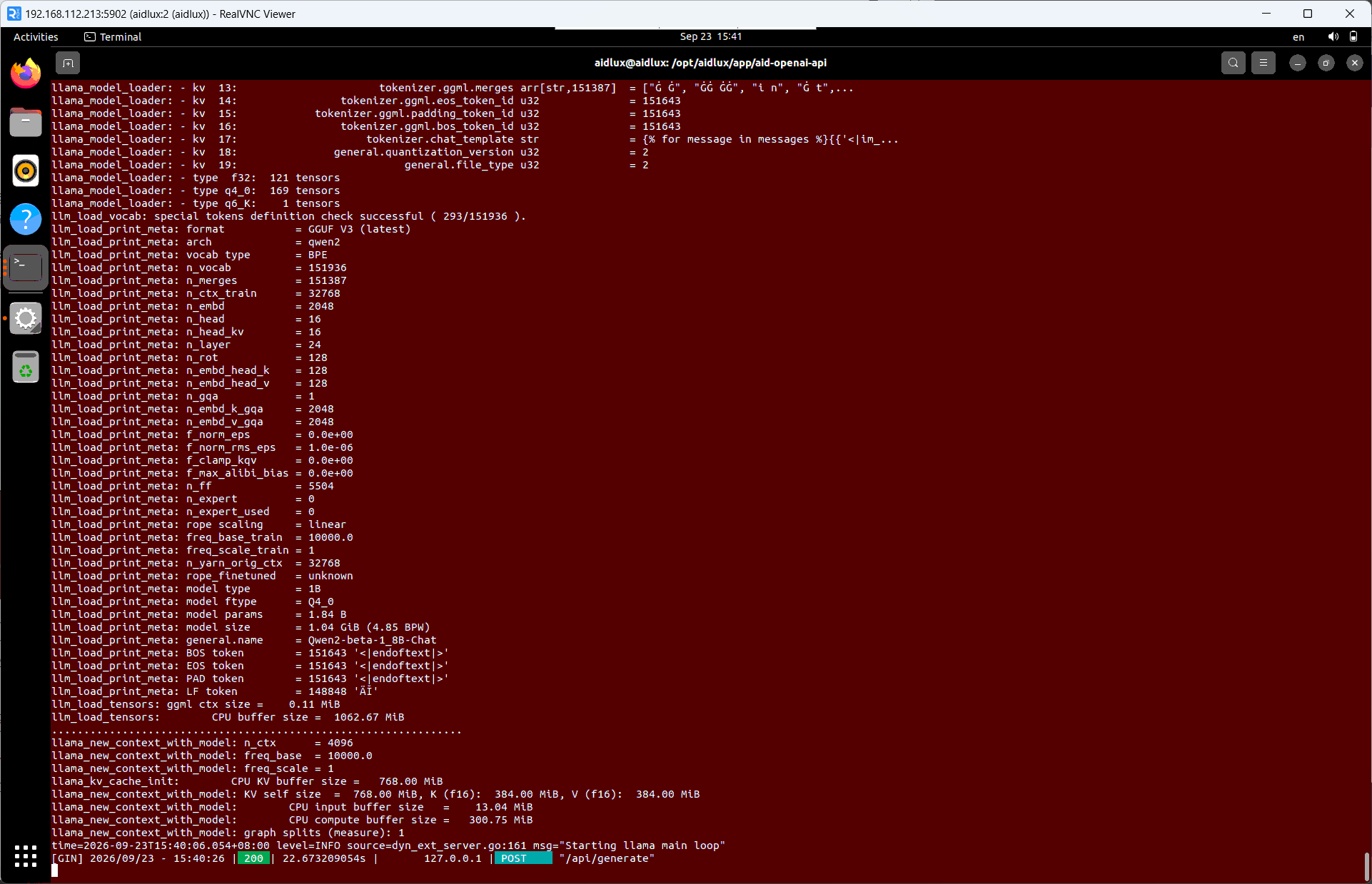
从日志可以提取出几个有价值的数据:
architecture  = qwen2
model params  = 1.84 B
model size    = 1.04 GiB
model ftype   = Q4_0
n_ctx_train   = 32768
n_ctx         = 4096
CPU buffer    = 1062.67 MiB
KV cache      = 768.00 MiB
compute buffer= 300.75 MiB
模型训练时支持的上下文上限为 32768,但这次实际只分配了 4096。对于 1.8B 模型和边缘设备来说,这是一个更均衡的设置。
从日志估算,仅模型、KV Cache 和计算缓冲区就需要约:
1062.67 + 768.00 + 300.75 ≈ 2131.42 MiB
此外还需要 Ollama 进程、系统组件和其他临时缓冲区,因此实际可用内存不能只按 1.04GiB 的模型文件大小计算。
Ollama 默认监听:
http://127.0.0.1:11434
为了方便解析返回的 JSON,先安装 jq:
sudo apt install -y jq
使用下面的命令测试:
curl -s http://127.0.0.1:11434/api/generate \
  -d '{
    "model": "qwen:1.8b",
    "prompt": "请用100字解释什么是边缘计算。",
    "stream": false,
    "keep_alive": "10m",
    "options": {
      "temperature": 0.2,
      "top_p": 0.9,
      "top_k": 40,
      "repeat_penalty": 1.1,
      "seed": 42,
      "num_predict": 128,
      "num_ctx": 4096
    }
  }' | jq '{
    response,
    total_seconds: (.total_duration / 1000000000),
    load_seconds: (.load_duration / 1000000000),
    prompt_tokens: .prompt_eval_count,
    prompt_tokens_per_second:
      (.prompt_eval_count / (.prompt_eval_duration / 1000000000)),
    output_tokens: .eval_count,
    output_tokens_per_second:
      (.eval_count / (.eval_duration / 1000000000))
  }'
其中必须设置:
"stream": false
这样才能在一次完整响应中读取计数和耗时字段。
本次得到的数据如下:
| 指标 | 实测结果 |
|---|---|
| 总耗时 | 22.669 秒 |
| 模型加载时间 | 2.274 秒 |
| 输入 Token 数 | 37 |
| 输入处理速度 | 9.325 token/s |
| 输出 Token 数 | 128 |
| 输出生成速度 | 7.792 token/s |
按照输出速度计算,128个输出 Token 的纯生成时间大约为:
128 ÷ 7.792 ≈ 16.43 秒
输入处理时间约为:
37 ÷ 9.325 ≈ 3.97 秒
加上约2.27秒模型加载时间,基本能与22.67秒的总耗时对应起来。
如果把模型提前预热并通过 keep_alive 保持在内存中,后续请求通常可以省去大部分加载时间。因此测试时最好把“冷启动”和“热启动”分开记录:
需要注意,本次 eval_count 正好等于 num_predict=128,说明回答很可能触及了最大输出限制。对回答完整性进行测试时,可以改成256或512。
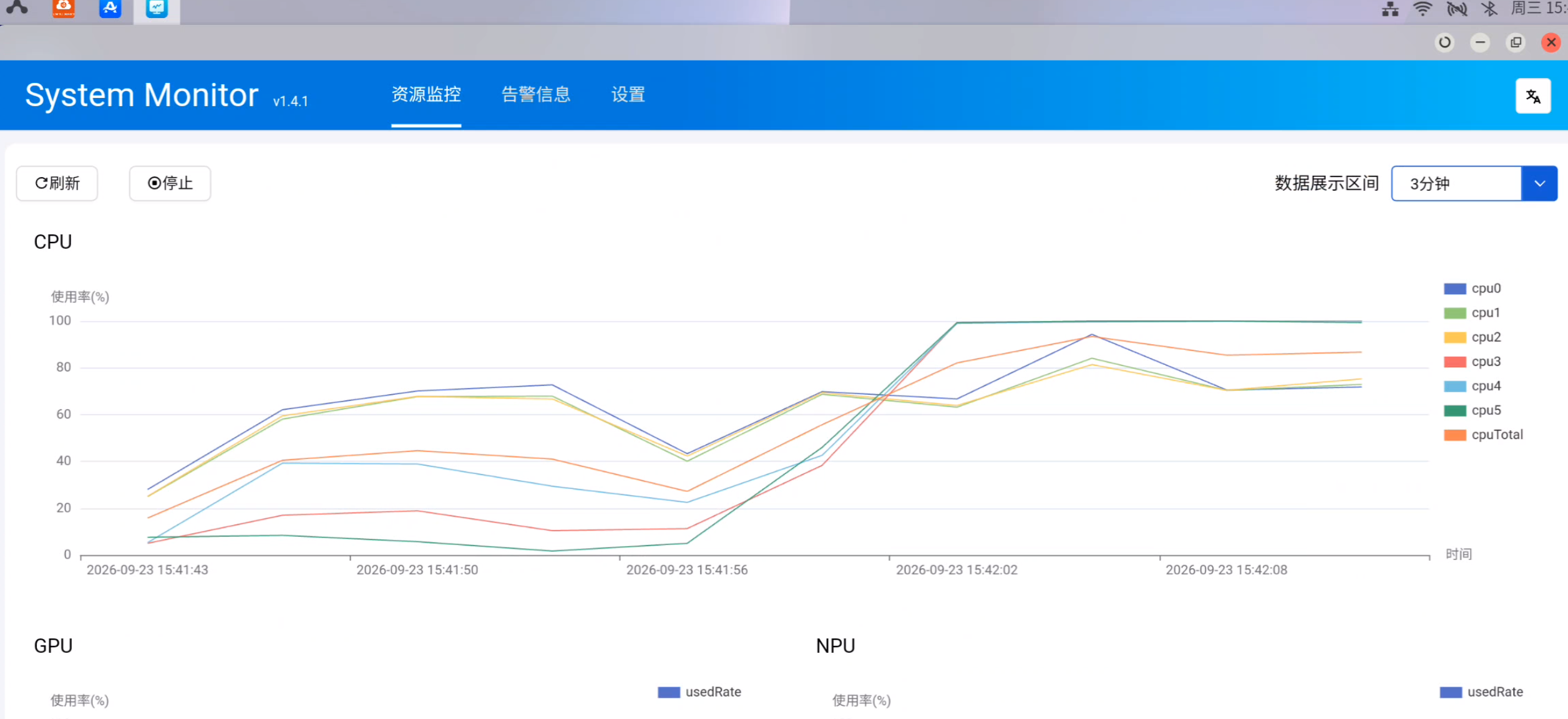
推理期间,系统监控中多个 CPU 核心负载明显上升,部分核心一度接近100%,CPU 总占用也达到较高水平。

结合模型日志中的 CPU buffer、CPU KV buffer 和 CPU compute buffer 可以判断,本次 Ollama 测试主要使用 CPU 推理。截图中没有观察到与推理负载相匹配的 NPU 使用变化。
这也是 Ollama 与 QNN/AidGen 部署路线的主要差别:
因此,7.79 token/s 应理解为本次 Ollama CPU 路线的实测结果,不能代表犀牛派 X1 NPU 的性能上限。
| 参数 | 作用 | 建议测试范围 |
|---|---|---|
temperature | 控制随机性,越高越发散 | 0、0.2、0.6、0.9 |
top_p | 保留累计概率范围内的候选词 | 0.8~0.95 |
top_k | 每一步保留概率最高的K个词 | 20~80 |
min_p | 过滤相对概率过低的候选词 | 0~0.1 |
repeat_penalty | 抑制重复内容 | 1.0~1.2 |
repeat_last_n | 检查重复时回看的Token数量 | 64~256 |
seed | 固定随机种子,便于重复实验 | 42 |
num_predict | 最大输出Token数量 | 128~512 |
num_ctx | 上下文窗口大小 | 2048、4096、8192 |
技术问答可以从下面这组配置开始:
{
  "temperature": 0.2,
  "top_p": 0.85,
  "top_k": 30,
  "repeat_penalty": 1.1,
  "seed": 42,
  "num_predict": 256,
  "num_ctx": 4096
}
创意写作可以适当提高随机性:
{
  "temperature": 0.9,
  "top_p": 0.95,
  "top_k": 80,
  "repeat_penalty": 1.05
}
做参数对比时不要同时修改所有参数。推荐顺序是:
seed、上下文和输出长度;temperature;top_p 与 top_k;num_ctx 带来的内存和速度变化;本次截图中,终端里的中文提示词已经出现乱码,而模型回答的内容变成了“100xOHP图像处理系统”,与“解释边缘计算”的原始问题无关。
因此应当把结果拆开看:
先检查系统区域设置:
locale
建议确保至少包含:
LANG=zh_CN.UTF-8
LC_CTYPE=zh_CN.UTF-8
如果系统没有中文UTF-8区域,可以安装并生成:
sudo apt install -y locales
sudo locale-gen zh_CN.UTF-8
临时设置当前终端:
export LANG=zh_CN.UTF-8
export LC_ALL=zh_CN.UTF-8
更稳妥的方式是通过 UTF-8 编码的 Python 程序发送请求,避免远程桌面、剪贴板和终端共同参与字符转换:
python3 - <<'PY'
import json
import urllib.request

payload = {
    "model": "qwen:1.8b",
    "prompt": "请用100字解释什么是边缘计算。",
    "stream": False,
    "options": {
        "temperature": 0.2,
        "seed": 42,
        "num_predict": 128,
        "num_ctx": 4096,
    },
}

request = urllib.request.Request(
    "http://127.0.0.1:11434/api/generate",
    data=json.dumps(payload, ensure_ascii=False).encode("utf-8"),
    headers={"Content-Type": "application/json; charset=utf-8"},
)

with urllib.request.urlopen(request, timeout=300) as response:
    result = json.load(response)

print(result["response"])
PY
如果这段程序可以得到正常中文回答,而直接粘贴 curl 命令仍然乱码,问题就在终端或远程剪贴板,而不是模型本身。
后续可以围绕以下方向继续测评:
num_ctx=2048/4096/8192 时的内存占用;本次在犀牛派 X1 上成功通过 Ollama 部署并运行了 Qwen 1.8B Q4_0 模型。部署体验比较简单,模型下载完成后即可通过命令行或 HTTP API 调用。
在 num_ctx=4096、最大输出128 Token 的条件下,本次实测结果为:
如果目标是快速搭建本地聊天、验证接口或开发应用原型,Ollama 很方便;如果目标是充分利用犀牛派 X1 的高通 NPU,则应继续测试 QNN/AidGen 方案。
推荐 CSDN 标签: 犀牛派X1、Ollama、Qwen、边缘计算、大模型部署、嵌入式AI

