


7,874
社区成员
 发帖
发帖 与我相关
与我相关 我的任务
我的任务
 分享
分享本文适合还没拿到犀牛派 X1、但想提前准备实验的人。你将得到一份公开规格核对表、Linux/ADB 基线采集命令,以及设备到手后的验证清单。本文没有 X1 板端实测,所有模拟输出都只是记录格式示例。
边缘 AI 开发会同时涉及系统镜像、内核、驱动、AI SDK、容器、摄像头和网络。只记录“程序能跑”不够;每次更换镜像、升级组件或接入外设后,都需要知道环境发生了什么变化。
实际拿到设备后,建议记录板卡版本、系统镜像、内核、CPU、内存和存储、GPU 设备节点、USB 与网络状态,并保留原始命令输出。
AidLux 产品页列出 Qualcomm QCS8550、约 48 TOPS INT8、Adreno 740、Android 13 + Ubuntu 22.04 融合系统,以及 16GB LPDDR5X 内存;该页列出的存储为 256GB UFS 4.0。官方文档的参数表同样列出 QCS8550、约 48 TOPS、Adreno 740 和 Android 13 + Ubuntu 22.04,但存储栏写为 128GB,CPU 核心拓扑也与产品页不同。
因此本文只把 SoC、AI 算力、GPU 和支持的系统作为公开规格引用;具体板卡的内存、存储、CPU 拓扑、镜像版本仍须按实际 SKU 与设备读取结果确认。公开规格不等于本机实测。
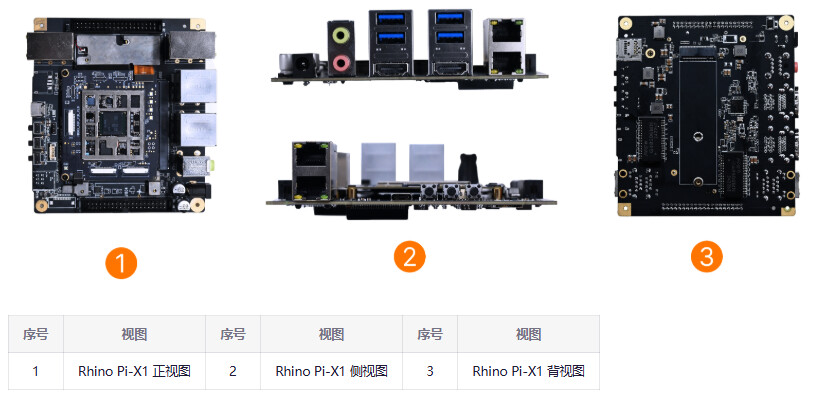
图 1 犀牛派 X1 官方产品图,来源:AidLux 犀牛派 X1 产品页。这不是作者实拍。
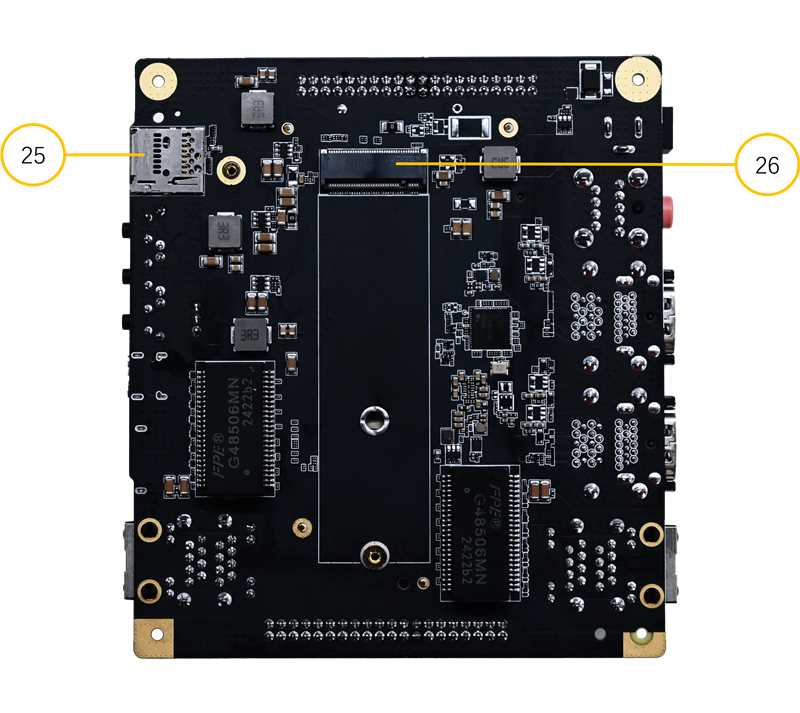
图 2 犀牛派 X1 官方接口图,来源:APLUX Rhino Pi-X1 文档。这不是作者实拍。
| 项目 | 当前记录 | 状态 |
|---|---|---|
| 开发板 | 犀牛派 X1 | 未购买,未识别 |
| SoC | Qualcomm QCS8550 | 官方产品资料,非板端读取 |
| AI 算力与 GPU | 约 48 TOPS INT8;Adreno 740 | 官方产品资料,非性能实测 |
| 可运行系统 | Android 13 + Ubuntu 22.04 融合系统;另有 Ubuntu 22.04 资料 | 官方支持信息,未确认具体设备镜像 |
| 内存 | 产品页标注 16GB LPDDR5X | 未经设备验证 |
| 存储 | 产品页为 256GB,文档参数表为 128GB | 官方资料存在差异,暂不下结论 |
| CPU 核心拓扑 | 两个官方页面表述不一致 | 暂不下结论 |
| 实物照片与设备截图 | 暂无 | 未采集 |
下面的终端内容只演示未来文章的记录样式。内核号、主机名、容量、分区、设备节点和地址均为虚构示例;其中 192.0.2.10 属于文档示例地址,不是开发板地址。
[SIMULATION ONLY — no Rhino Pi-X1 was connected]
$ uname -a
Linux rhino-x1-sim 6.8.0-example #1 SMP aarch64 GNU/Linux
$ cat /etc/os-release
PRETTY_NAME="Ubuntu 22.04 (simulation example)"
$ free -h
Mem:  16Gi  2.1Gi  13.9Gi  (illustrative values only)
$ df -h /
/dev/root  40G  8G  32G  20% /
$ ip -br addr
eth0 UP 192.0.2.10/24
$ ls -l /dev/dri
renderD128  (simulated placeholder; not detected on hardware)
解释:Ubuntu 22.04、QCS8550、Adreno 740 等是官方资料中的平台信息;上面其他运行时读数是演示占位数据,不能引用为 X1 的实测结果。当前电脑执行 adb devices -l 没有列出设备,这只说明目前没有 ADB 设备连接到这台电脑。
在实际 X1 的 Linux 终端执行以下命令,并保存完整原始输出;命令是否存在、输出与报错都应保留:
date -Iseconds
uname -a
cat /etc/os-release
lscpu
free -h
df -h
ip -br addr
lsusb
ls -l /dev/dri 2>/dev/null
cat /sys/devices/soc0/machine 2>/dev/null
cat /sys/devices/soc0/soc_id 2>/dev/null
如果使用融合系统并启用了 ADB,可从电脑执行:
adb devices -l
adb shell getprop ro.product.model
adb shell getprop ro.build.version.release
adb shell getprop ro.build.display.id
adb shell uname -a
adb shell cat /proc/meminfo | head
目前没有设备,因此没有 Android 版本、构建编号或内核读数可填写。连接设备并接受 USB 调试授权后,再记录真实输出。
本文目前只有两张官方产品资料图,没有犀牛派 X1 实物照片或设备界面截图。官方图用于说明公开外观,模拟终端用于展示记录格式;二者都不能替代实测证据。设备到手后,再补拍包装与配件、板卡正反面、供电与网络连接、上电状态,并截取实际终端输出。
在没有设备的条件下,可以核对官方资料、准备采集命令并演练文章格式;无法验证 X1 的具体 SKU、镜像、内核、CPU 识别、内存与存储、外设节点或性能。尤其是官方资料对存储和 CPU 拓扑存在差异,购买后应以具体 SKU 标识、设备读取值和官方答复交叉确认。
下一步可以先把 Arduino 传感器链路设计为待验证方案;真正写成实测文章前,需要有开发板、Arduino、连接方式和原始采集记录。

